大数跨境
0
0

拆分工作表技巧:完美保留标题行与底端标题行-Excel易用宝

拆分工作表技巧:完美保留标题行与底端标题行-Excel易用宝 数据分析就用Excel
2025-11-16
1

在处理Excel表格时,有时需要将工作表按条件拆分成多个独立表格,同时希望每个新表格都能完整保留原始数据的标题行和底端标题行,(如合计行、说明行、制表登记信息等)。

这种需求常见于数据分类汇总、报表分发等场景,既能保证数据结构的完整性,又能让每个拆分后的表格保持清晰的可读性。

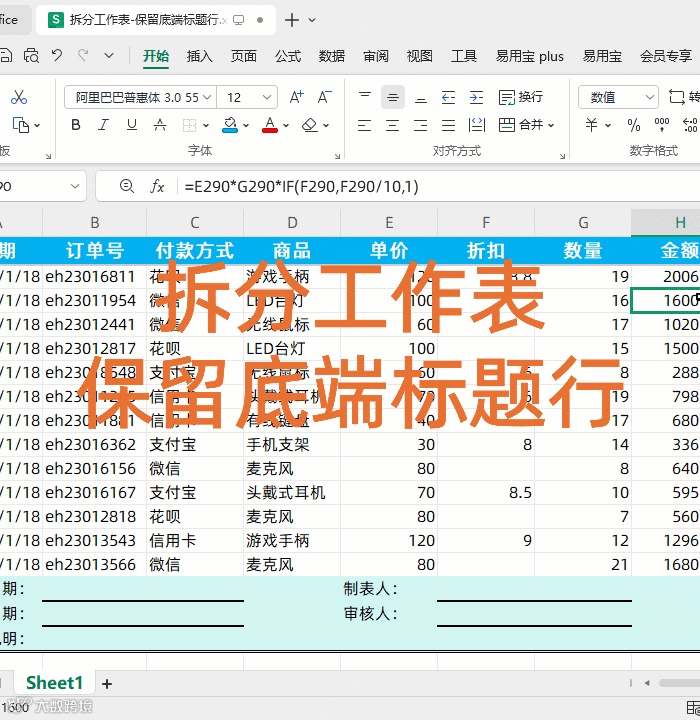
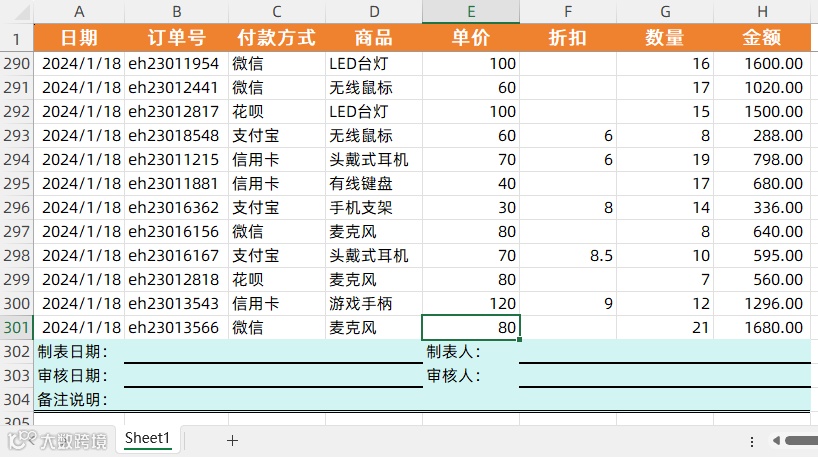
如下图,我们需要按商品名称将工作表拆分成独立的工作簿文件,同时需要保留每个工作表底端蓝色部分。
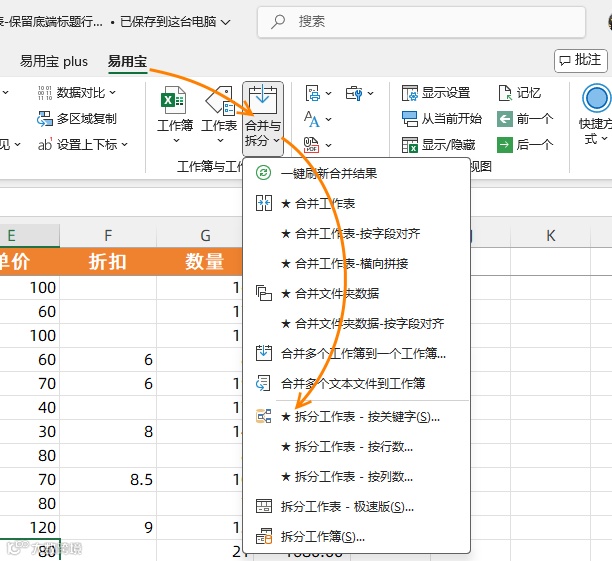
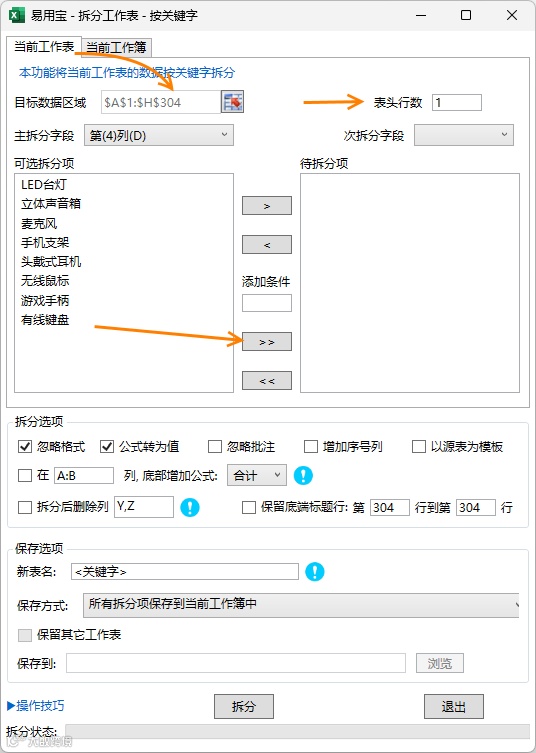
单击【易用宝】→【合并与拆分】→【拆分工作表-按关键字】。
在当前工作表中选择目标数据区域,输入表头行数1,选择主拆分字段,将可拆分项添加到待拆分项中。
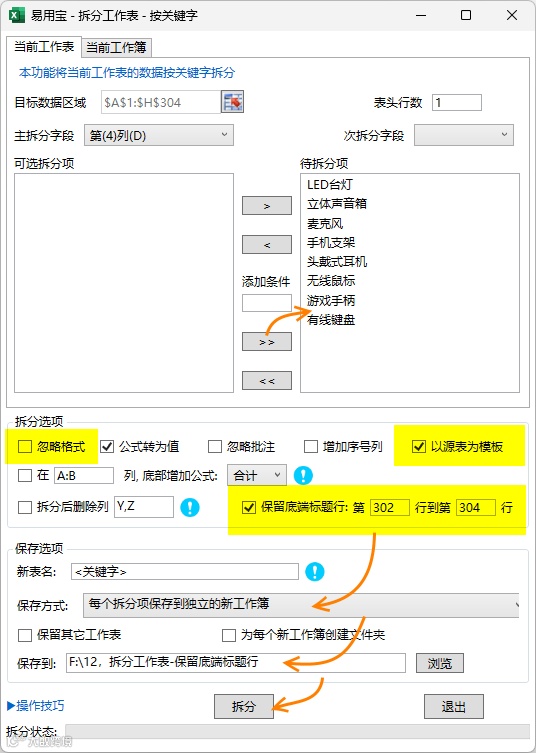
可以根据实际需求取消忽略格式,勾选以源表为模板,勾选保留底端标题行,输入底端标题行范围;

保存方式:选择每个拆分项保存到独立的新工作簿;

选择保存路径,单击【拆分】即可。
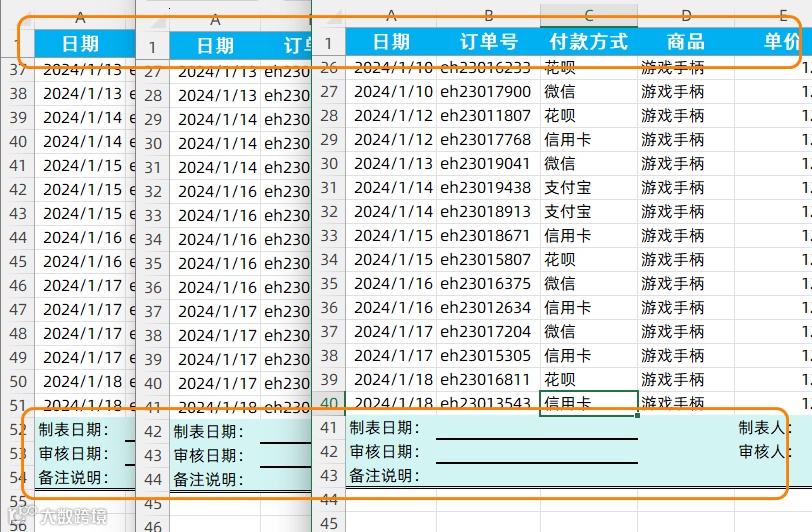
来看一下拆分后的效果,每个工作表都包含了固定的标题行和底单标题内容。
你也安装个Excel易用宝试试吧,办公效率就在指尖。
Excel易用宝(英文名称Excel Easy Tools)是由ExcelHome开发的一款Excel功能扩展工具软件,自2012年问世后,累计下载安装近百万次。
易用宝下载地址:https://yyb.excelhome.net
*本文含广告

【声明】内容源于网络
0
0
数据分析就用Excel
Excel易用宝专属公众号,分享Excel操作技巧、函数、公式、透视表、图表、VBA及Power BI教程,助您轻松提高办公效率,搞定数据分析!
内容 855
粉丝 0
数据分析就用Excel Excel易用宝专属公众号,分享Excel操作技巧、函数、公式、透视表、图表、VBA及Power BI教程,助您轻松提高办公效率,搞定数据分析!
总阅读978
粉丝0
内容855