

推荐指数:☆☆☆☆
背景:在勤哲Excel服务器软件使用过程中,有时打印表单的时候需要设置页面的页眉和页脚,那么excel中怎么设置页眉页脚呢?下面介绍一下excel中设置页眉页脚的方法,希望对大家有所帮助。
具体步骤:
1.在设计状态下打开这个模板。
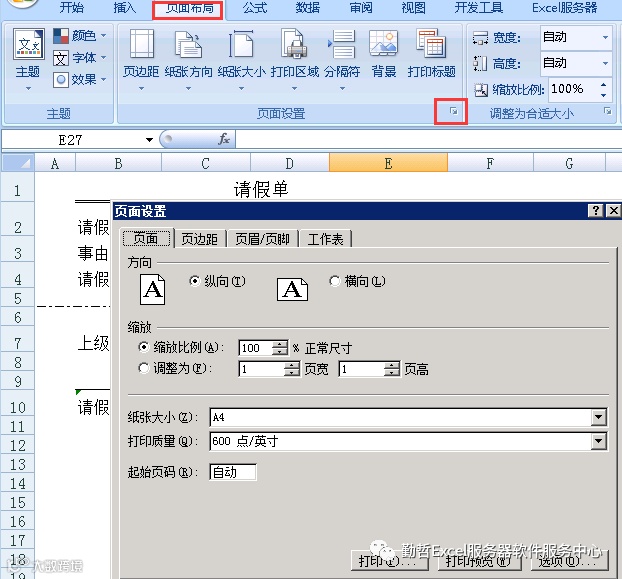
2.在“页面布局”中,点击红色线框标注的“页面设置”按钮,弹出"页面设置"对话框的“页面”选项卡,如下图:
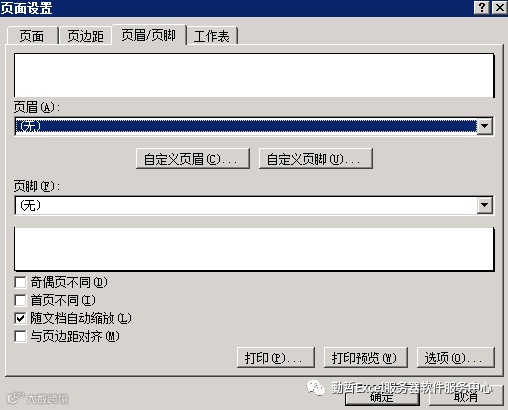
3.切换到"页眉/页脚"选项卡,点开“页眉”和“页脚”设置框后面的黑色小三角,就可以选择要显示的内容,也可以单击“自定义页眉”和“自定义页脚”按钮,添加自己需要的内容,如下图:
4.设置完毕后,在打印预览或打印的时候就可以看到效果了。
注意:打印单据的时候使用excel本身提供的打印功能。
PS:更多精彩内容,敬请关注,未经许可,谢绝转载。
使用勤哲Excel服务器软件的过程当中,遇到各种相关问题可咨询小编。

联系方式:
购买专线:13522655010(微信同号)
售前QQ:1084166067
购买QQ: 473625929
售后QQ:1019224211