


图文并茂学Excel
首先,我们抛出一个问题:加班的隐患是怎么产生的?
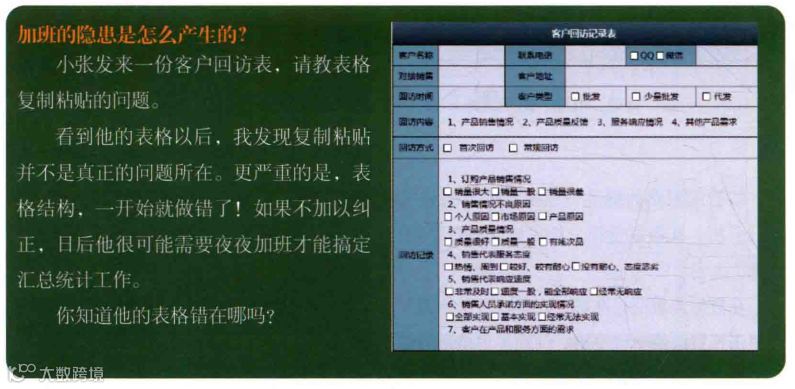
经过一番询问得知,此表的使用场景如下:
-登记回访客户的记录
-收集客户对产品的满意度
一每周都要进行登记
一日后需要汇总统计
通常,Excel高手都会依据数据处理的流程,把表格按照用途进行分离。不同的用途,放在不同的工作表中进行处理。存储记录的表格作为源数据表,要进行统计分析,输出呈现则会在其他表格进行。


并不是说所有的Excel表格都必须这样分得清清楚楚。但是数据量越大,业务逻辑越复杂的表格,越需要分离。目的就是让每一个环节都变得简单灵活,可以独立操作。
表格分离之后可以通过公式链接起来。表格之间的数据结构互不影响,-一旦修改,全部都能同步更新,最大限度地提高效率。
回过头去看小张的表格,做得很漂亮,甚至还用上了大多数人都不知道的控件一复选框,单击就可以勾选。然而,该表格的最大问题,恰恰就是太漂亮了。

问题点:
(1)用错表格类型,目的只是为了记录,却花费很大力气做美化处理,还煞费苦心地做了选框,但其实是无用功;
(2)填写麻烦,每一次都要填一.整张新表格;
(3)后续汇总不方便,哪天老板想要统计回访记录,只能没日没夜加班整理。
更好的做法是什么呢?按用途把表格进行拆分!至少可以把表格拆成3份:回访登记表、客户回访表、选项参数表。
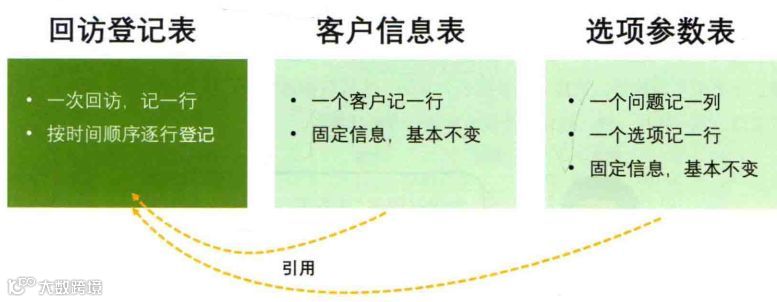
虽然看起来表格的数量变多了,但是[客户信息表]和[选项表]做好以后基本上都不用怎么变。此类拥有相对固定的基础信息、供其他表格调用的数据表,称为参数表。
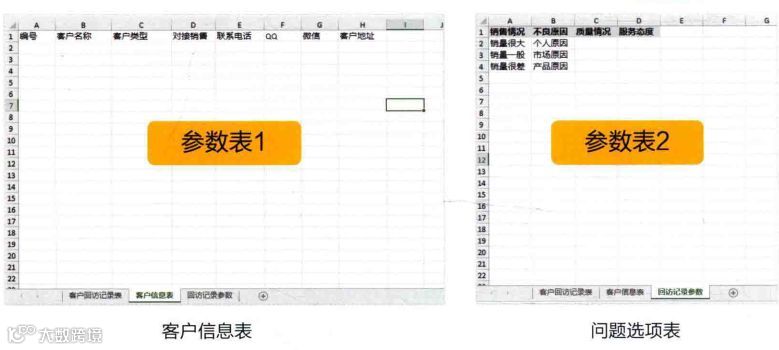
有了这两个参数表,登记回访信息就变得特别简单,利用[数据验证]功能,可以将参数表中的数据放进[下拉列表]中,直接单击选择就可以。至于怎么做下拉列表,以后的教程我们会学到。
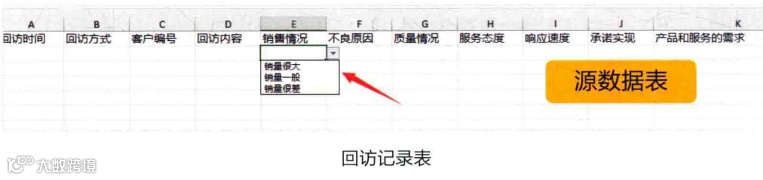
如此一来,每做-一次回访,只需在下边添加一行数据即可。所有记录都在一张源数据表中。以后要汇总统计,直接以源数据表为基础,生成数据透视表。到了年底,老板要一份年度总结,拖一拖,拽一拽,就轻松生成各种统计分析结果啦。

想要探索更多,掌握Excel与office的其他技能,
请关注,下期更精彩!