

阅读本文前,请您先点击上面的蓝色字体“Office数据分析”,再点击“关注”,我是小龙,每天和你一起进步。
新员工入职需要登记他的个人信息在excel中,主管让我为每个员工创建独立的word个人简历表,没有想到利用邮件合并的功能就很快完成了!
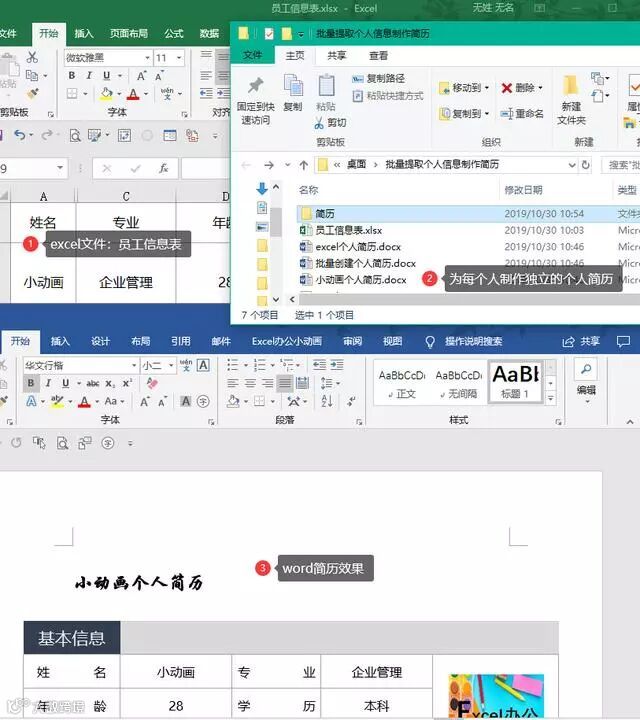
第一步:准备excel的数据源
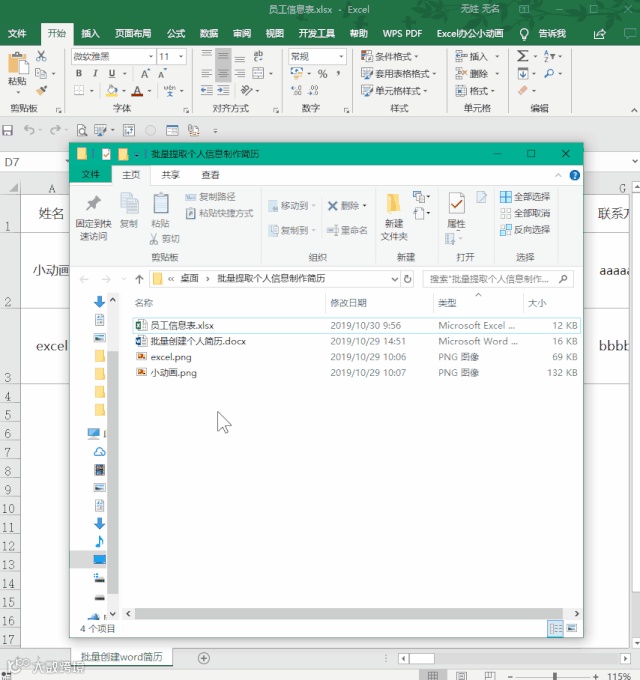
如果不需要员工的照片就不用做这一步了,在B2中输入照片的完整路径,将\替换为\\确定下拉公式即可
="C:\\Users\\Administrator\\Desktop\\批量提取个人信息制作简历"&"\\"&A2&".png"
附上教程演示:
第二步:邮件合并
制作好word个人简历模板,点击邮件合并——信函——开始邮件合并——使用现有列表
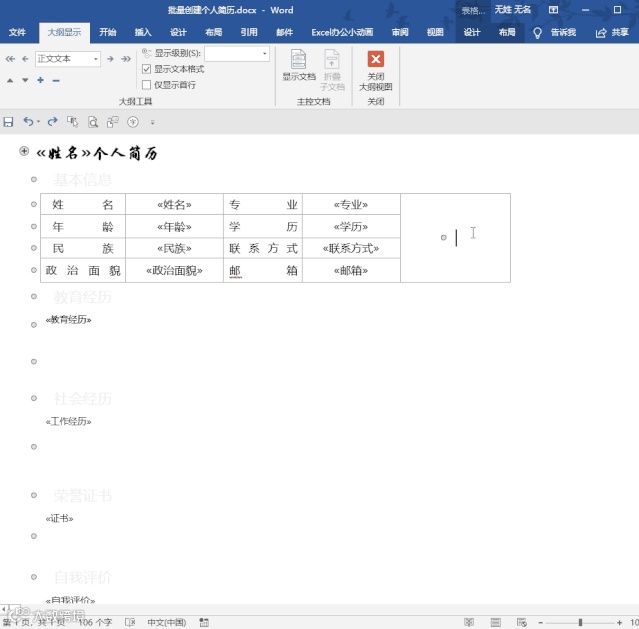
点击视图——大纲模式——设置标题为一级
逐个插入姓名/性别/年龄等合并域
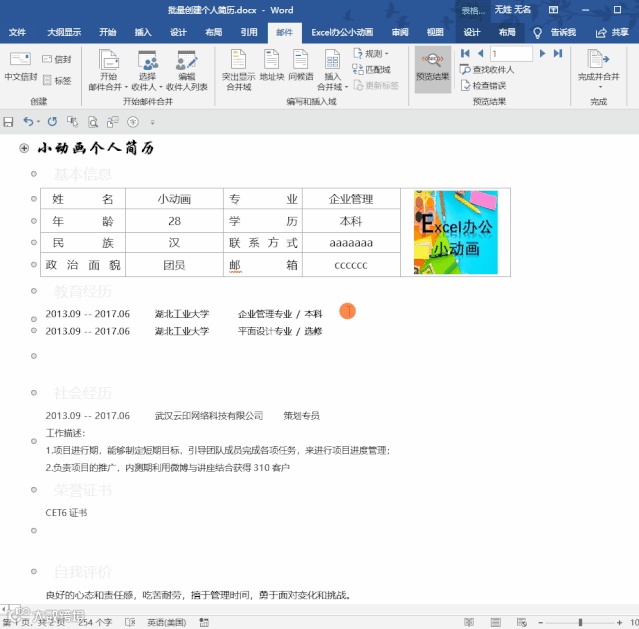
预览结果
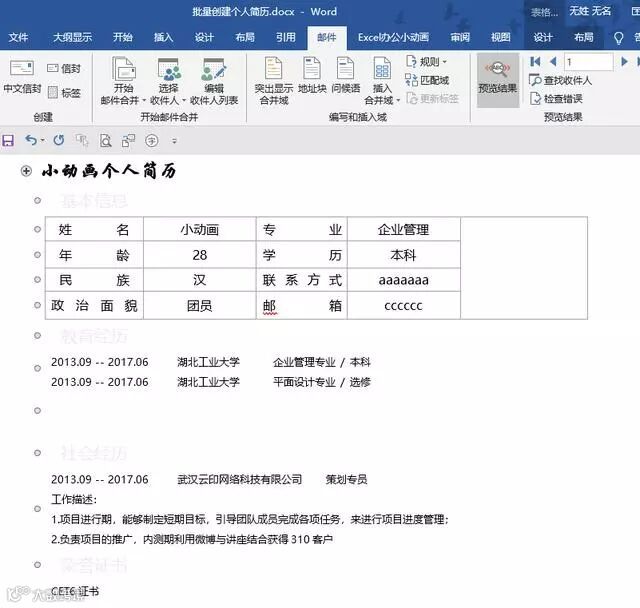
步骤较为简单,就快速的为大家展示一下吧
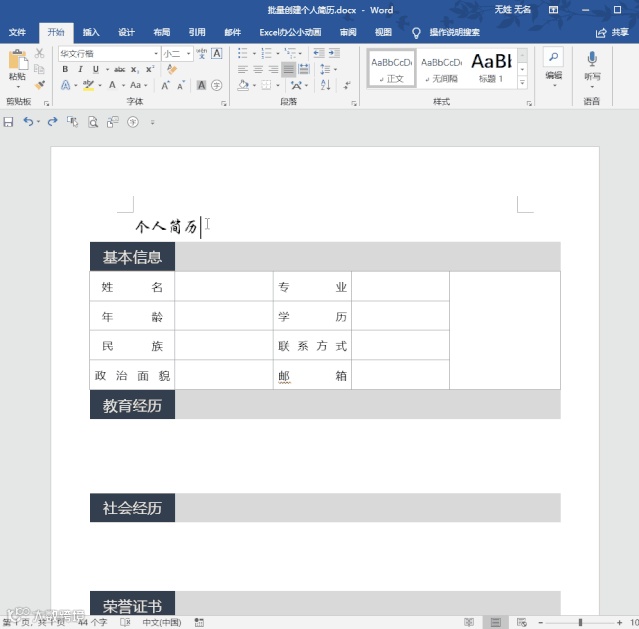
第三步:我们单独介绍一下插入照片的合并域:
点击插入——文档部件域——找到includepicture——输入照片名称pho——点击确定即可
选中照片点击格式调整至合适的大小
按ALT+F9更改域代码——选中【照片】点击插入合并域——再次按ALT+F9关闭域代码——按F9刷新即可查看照片
第四步:批量创建个人简历
点击完成编辑单个文档——选中全部确定——即生成同一个新的word文档——按CTRL+A全选中整个文档按F9刷新照片
点击视图——大纲——显示文档——创建——将文档保存为新的文件夹中,即可查看所有人的个人简历
今天的小技巧是邮件合并的强大功能就分享到这里了,只要是遇到批量的工作能够想到它就要成功一半了!如果你正在为此事发愁不妨试试我的方法!更多简单实用的办公小技巧欢迎关注我吧!

你若喜欢,点个在看