
点击“Office数据分析”关注公众号,每天进步一点点!
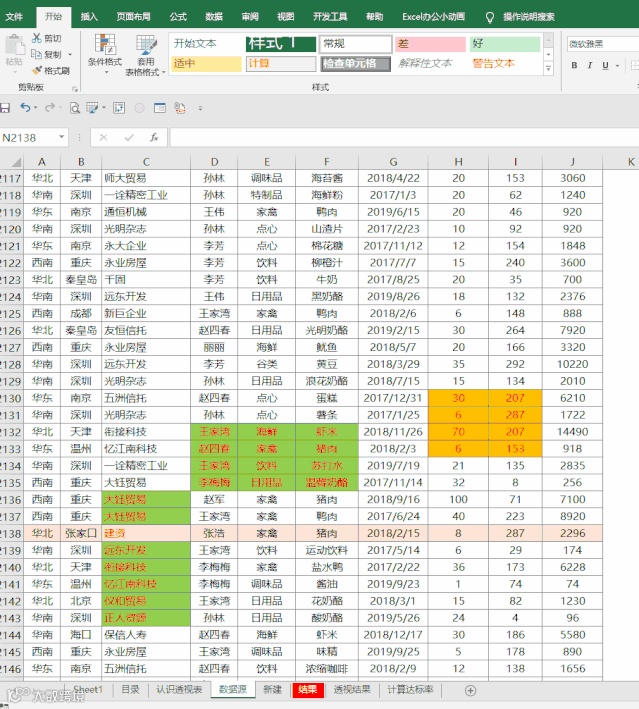
今天介绍一个可以利用条件格式来高亮显示活动单元格所在的行和列,但是还是一个小小的缺点:当选中的行列原本有颜色的时候还是会被覆盖!
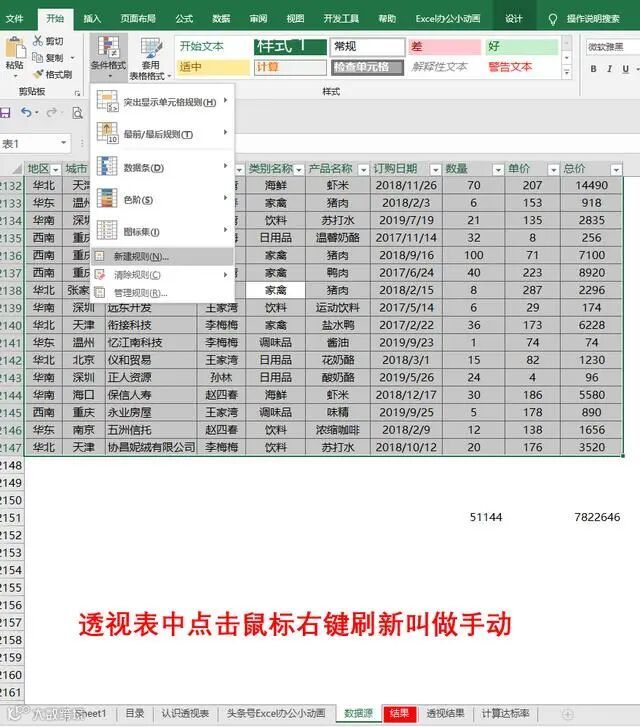
一、点击开始菜单下的条件格式——新建规则
在弹出的【新建格式规则】对话框里,选择【使用公式确定要设置格式的单元格】,在编辑规则文本框里输入以下公式:=or(cell("row")=row(),cell("col")=column())
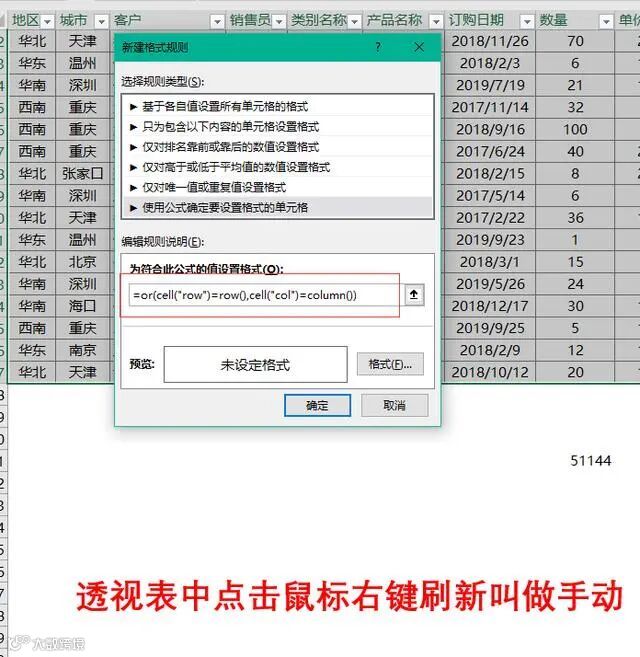
点击下方的【格式】,选择一个背景填充或者字体设置,最后点击【确定】

公式解释:表示当选择单元格的行号/列号与活动单元格的行号/列号一致时就设置开始设置底纹和字体颜色
看一下具体效果:
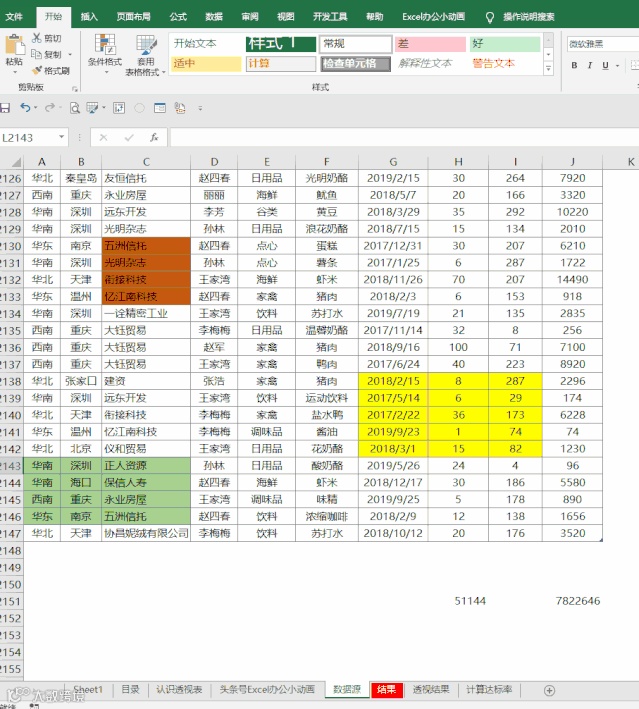
那么从上面演示中也看到了,每次变化颜色都要按一次F9才能实现条件格式!因此我们可以通过vba代码帮我们执行这个F9(刷新,重算)的过程!
二、更改工作簿事件
这个事件就是每当选区发生变化的时候,我们就重算执行条件格式的设置!如果你不知道这个代码是如何写,就可以录制宏得到代码:很简单就一个Calculate(计算)
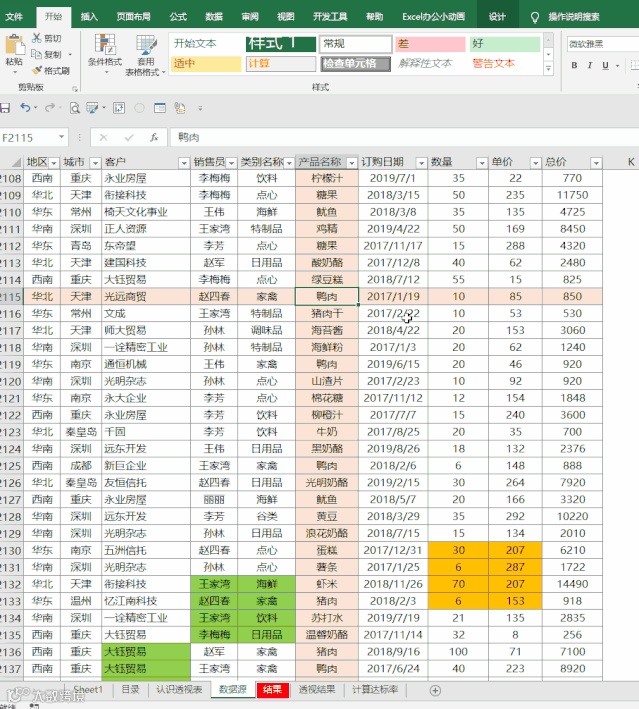
找到代码模块后将Calculate复制到【thisworkbook】中更改事件,这样整个工作簿都会有这个效果啦!(前提是将条件格式也要运用到其他工作表中)
今天的条件格式你学会了吗?欢迎转发给你需要的朋友吧!


老板说,点个在看给小编加鸡腿