


本篇通过柱状图的例子一一解析如何隐藏图表的网格线,隐藏坐标轴以及标题居中设置等,并附上案例代码
pyecharts配置主要分为“全局配置项”和“系列配置项”,全局配置项通过“set_global_opts”方法设置,系列配置项通过“set_series_opts”方法设置,隐藏网格线的设置就在全局设置的内容下
#导入所需的包import pandas as pdimport numpy as npfrom pyecharts.charts import Bar,Line,Grid,Page,Scatter,Map,Piefrom pyecharts import options as optsfrom pyecharts.globals import ThemeTypefrom pyecharts.commons.utils import JsCodefrom warnings import filterwarningsfilterwarnings('ignore')#创建一份虚拟数据# 通过列表创建dataframedata = [['开业',4840],['注销',2736],['吊销',2616],['迁往市外',19],['撤销',2]]df = pd.DataFrame(data,columns=['企业状态','企业数量'])
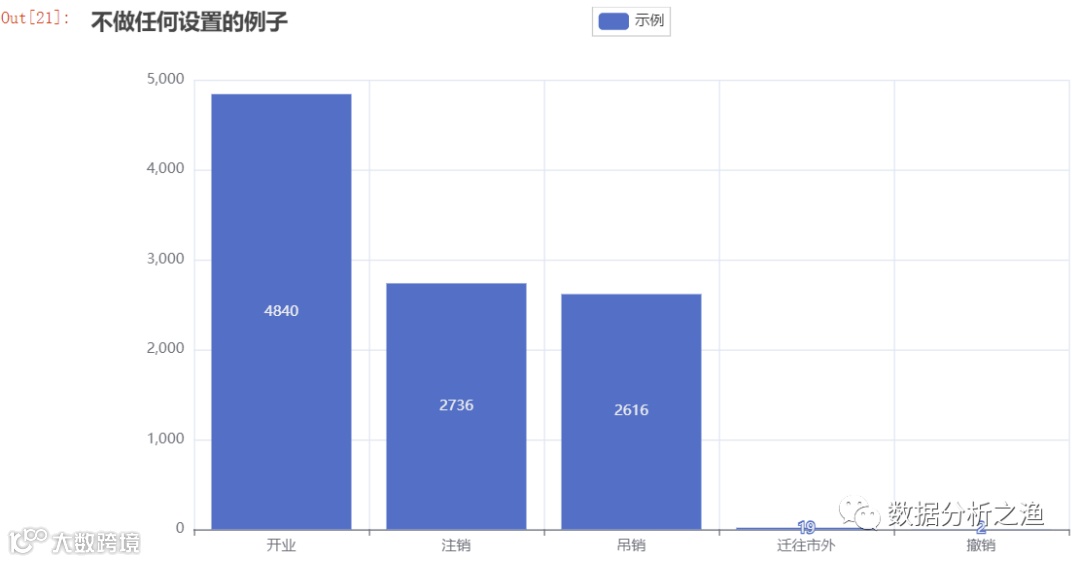
默认格式代码如下:
c = (Bar().add_xaxis(df['企业状态'].tolist()).add_yaxis('示例',df['企业数量'].tolist()).set_global_opts(title_opts = opts.TitleOpts(title = '不做任何设置的例子')))c.render_notebook()
输出结果:
完整代码:
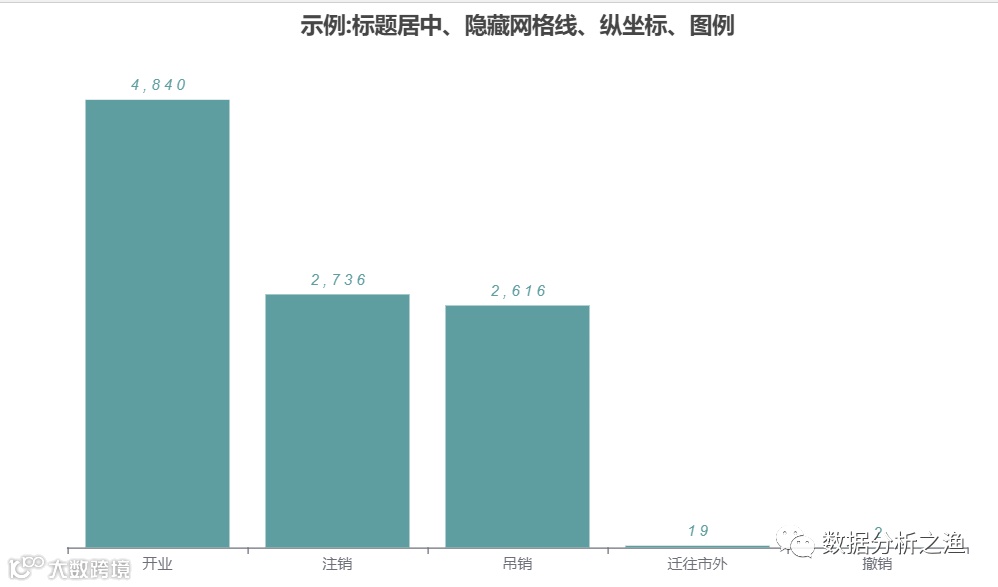
c = (Bar().add_xaxis(df['企业状态'].tolist()).add_yaxis('',df['企业数量'].tolist(),color = 'CadetBlue').set_series_opts(label_opts = opts.LabelOpts(position = 'top', #标签位置,设置在顶部展示font_size = 12, #设置字号font_style = 'oblique',#设置字体的风格,可选:'normal','italic','oblique'font_weight = 'lighter', # 设置字体的粗细,可选:'normal','bold','bolder','lighter'font_family = 'Arial', #设置文字的字体系列,可选:'serif' , 'monospace', 'Arial', 'Courier New', 'Microsoft YaHei', ...color = 'CadetBlue', # 设置标签的字体颜色# Js代码设置标签数字的千分“,”符号formatter = JsCode("""function(params){let num = String(params.data),temp_list = [];for(let i=num.length-1,j=1;i>=0;i--,j++){temp_list.push(num[i]);if(j%3==0 && i!=0){temp_list.push(',')}}return temp_list.reverse().join(' ');}"""))).set_global_opts(title_opts = opts.TitleOpts(title = '示例:标题居中、隐藏网格线、纵坐标、图例',pos_right = 'center'), #pos_right 设置标题在顶部居中显示xaxis_opts = opts.AxisOpts(splitline_opts = opts.AxisLineOpts(is_show = False)), #隐藏横坐标的分割线也就是纵向网格线yaxis_opts = opts.AxisOpts(is_show = False,splitline_opts = opts.SplitLineOpts(is_show = False)),#隐藏纵坐标的分割线也就是横向网格线,is_show设置是否显示y轴,默认为Truelegend_opts = opts.LegendOpts(is_show = False) #设置隐藏图例,默认为True显示))c.render_notebook()
运行结果:
end~~


关注我,可在文章最后给我 发消息