"让每一位thinker更进一步”

☜查看更多
安信可官方教程
文章目录
一、软硬件的准备
二、硬件接线
三、烧录软件的使用
●双击BLDevCube.exe软件
●选择BL616/618芯片
●选择IOT的下载方式,右侧interface选择Uart
●把相关的烧录文件按照如下截图进行放置(针对模块二次开发的情况,固件未合成)
●把相关的烧录文件按照如下截图进行放置(针对出厂固件的情况,固件已合成)
●点击Create&Download按钮开始烧录。
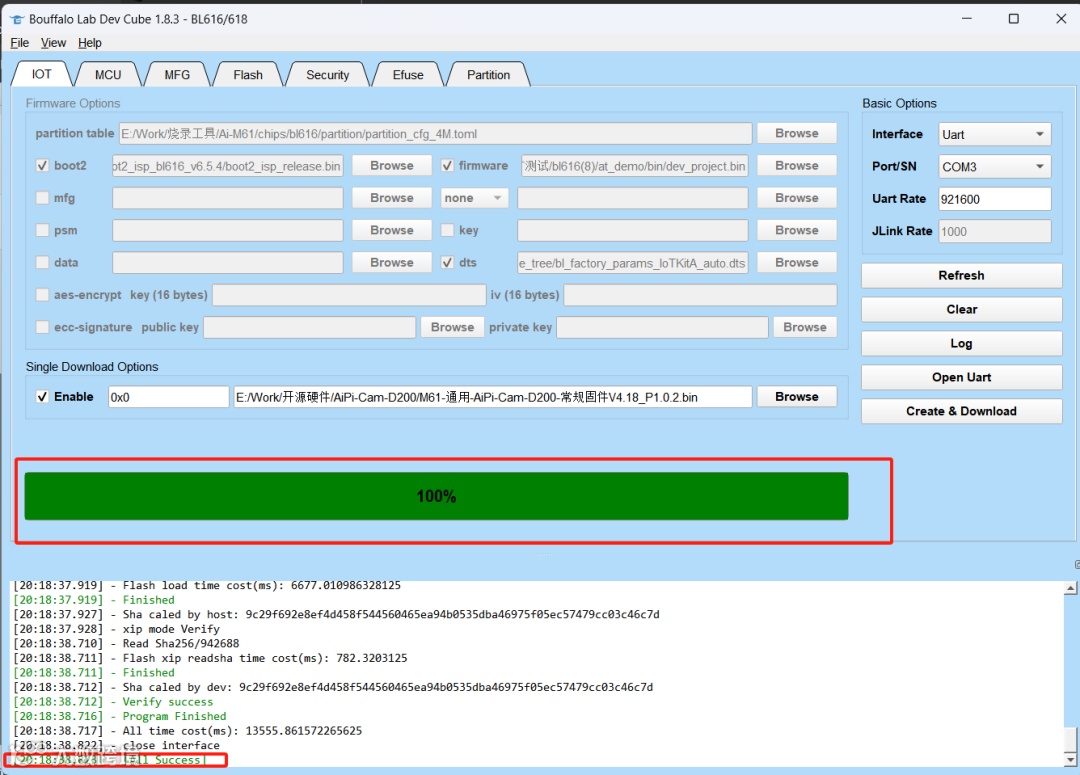
●出现All Success则说明烧录完成
四、联系我们
软硬件的准备
Ai-M61/M62系列模组或者开发板一个
Ai-M61/M62烧录软件:点击下载
模组烧录:USB转TTL串口板一个
开发板烧录:Type-C线一条
硬件接线
拿一块Ai-M61-32S模组,按照如下表格进行接线
USB转TTL |
Ai-M61-32S |
VCC |
3.3V |
GND |
GND |
TXD |
RXD |
RXD |
TXD |
RTS |
IO2(模组背部圆点) |
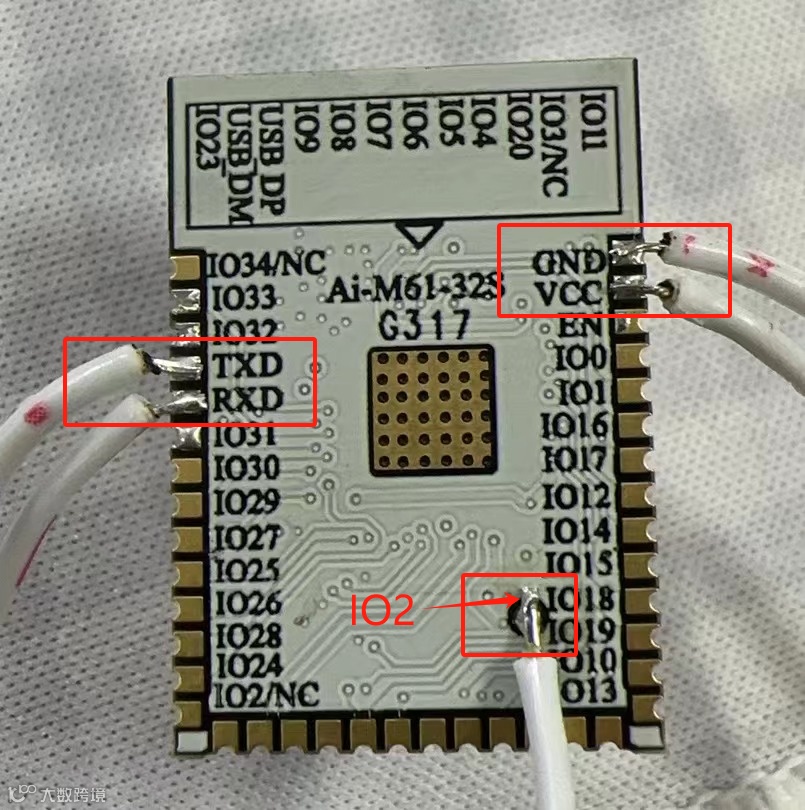
Ai-M61-32S开发板,接入Type-C线

烧录软件的使用
1、双击BLDevCube.exe软件,如下图

2、选择BL616/618芯片
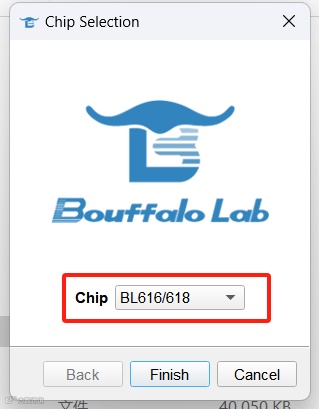
(1)选择BL616/618芯片
(2)点击确定
3. 选择IOT的下载方式,右侧interface选择Uart
若使用安信可淘宝店购买的CP2102,波特率选择921600,若有FT232芯片则可以选择2000000。开发板串口芯片为340C,也可以选择2000000。

4. 把相关的烧录文件按照如下截图进行放置(针对模块二次开发的情况,固件未合成)
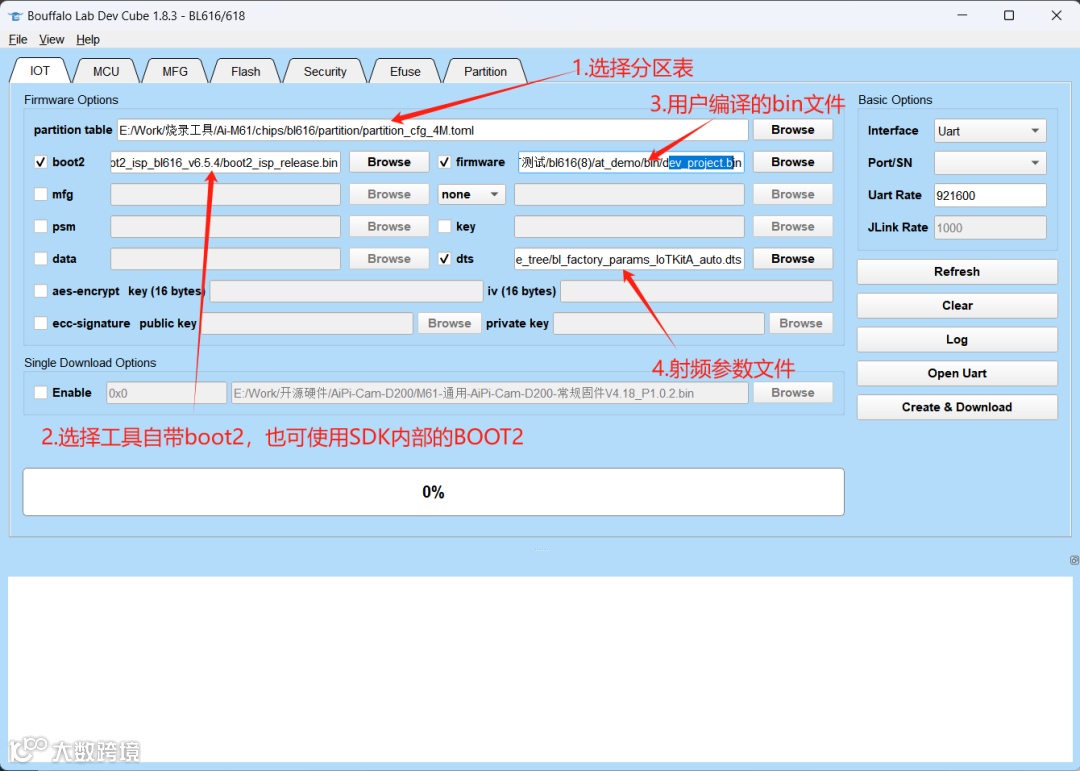
(1)分区文件
(2)boot文件
(3)用户编译的APP文件
(4)射频参数文件
5. 把相关的烧录文件按照如下截图进行放置(针对出厂固件的情况,固件已合成)
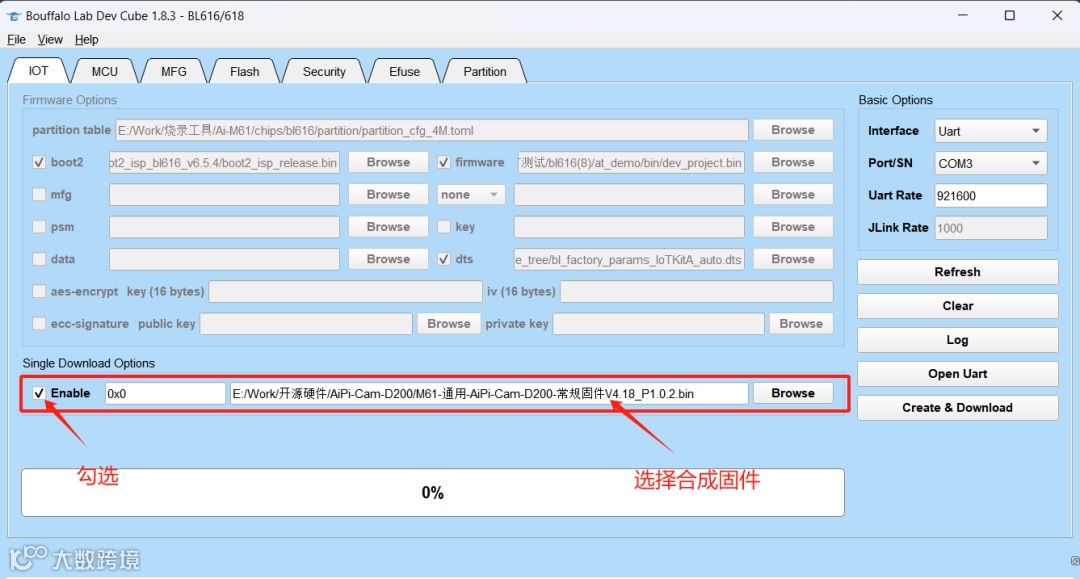
6. 点击Create&Download按钮开始烧录。
注意进入烧录模式
模组:将IO2接入TTL的话则自动进入烧录模式。
开发板:长按IO2不松开,短按EN,再松开IO2。
Ai-M62开发板则为长按Burn键,若无法进入再重复上述操作。
部分错误码如下:
0050——没有进入烧录模式
0023——时钟校验错误,降低波特率
7. 出现All Success则说明烧录完成
联系我们
以上就是本期分享的内容,目的在于让大家快速适应新品方案的开发,更多资料可从我们官网上获取。
官方官网:https://www.ai-thinker.com
开发资料:https://docs.ai-thinker.com/
官方论坛:http://bbs.ai-thinker.com
技术支持:support@aithinker.com
备注
本文由安信可团队原创出品
如需转载请联系

微信改版,容易错过最新资讯和福利?
快将“安信可科技”设为星标⭐
可以第一时间接收小安的推送!
▼


安信可Ai-WB2系列的优势是?一秒读懂!

星闪网卡:Wi-Fi6+SLE+BLE,三模合一Linux网卡
安信可更多产品信息可进入以下链接查阅:
●开发资料:https://docs.ai-thinker.com/
●官方教程:https://blog.csdn.net/Boantong_
●安信可官网:www.ai-thinker.com
●安信可社区:https://bbs.ai-thinker.com
●业务咨询请联系:18022036575