



关于重装系统数据丢失与恢复

故障说明:
在安装系统的时候会要求用户选择个分区来安装系统,正常应该选择原来的系统分区,但是用户不小心选择了有数据的分区。系统安装程序将该分区格式化,并将操作系统释放安装至此分区。安装完系统后,只有该分区的数据丢失了,其他分区的数据没有受到影响。
预估数据恢复效果:
操作系统通常会占用几十G的空间,大量的数据写入会造成严重的数据覆盖,会有很多数据受损甚至是全部覆盖。丢失的数据很难按照原始的目录结构完整恢复。遇到这种情况,不要再运行该系统,以免系统运行期间产生更多的写入操作,将硬盘接到电脑上当作从盘使用。然后使用数据恢复软件对这个分区进行完整深度扫描。
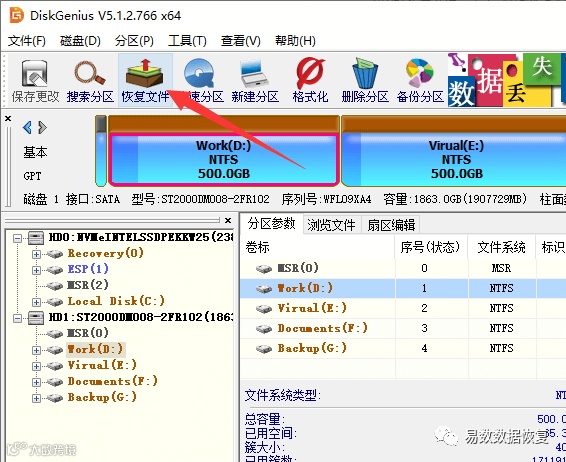
第一步:打开DiskGenius,选中丢失数据的分区,然后点击"恢复文件"按钮,如下图所示:
第二步:勾选所有的恢复选项,然后点击"开始"按钮,开始搜索丢失的数据。
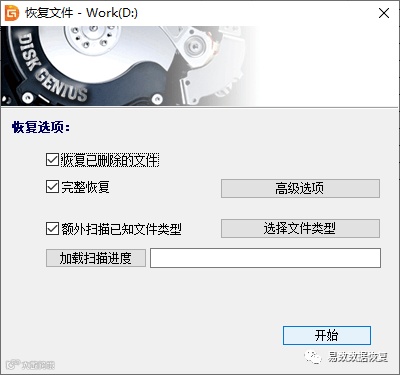
在开始扫描之前,还可以点击"选择文件类型"按钮,为深度扫描指定文件类型。

第三步:预览文件,检查文件恢复效果。
通过预览文件,可以判断文件是否损坏了。这一步很重要,尤其是当数据覆盖比较严重的情况。预览失败的文件,说明已经损坏了,文件最终复制出去也是损坏的。如果丢失的文件已经被完全覆盖,那么扫描结果中不会显示该文件。
第四步:勾选需要恢复的文件,点击鼠标右键并选择"复制到指定文件夹"。然后就可以在其他分区设置个文件夹来保存恢复的文件了。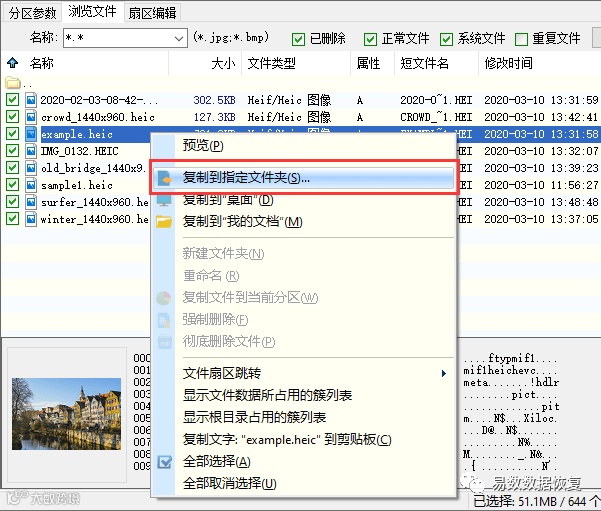
 重装系统数据丢失情况二:重新分区的时候将整个硬盘重新分区并格式化
故障说明:
重装系统后原来的所有分区及文件都没有了,现在硬盘上已经有了新的分区并且新的分区已经被格式化。
预估数据恢复效果:
这种数据丢失情况,对原始数据破坏也是比较严重的,重新分区过程将原来分区及数据抹去,然后建立新的分区,此外,还安装了操作系统,会有大量的数据写入。因此,数据覆盖问题比较严重,能够恢复多少数据,要看具体的扫描结果。
恢复方法:
由于覆盖比较严重,一般需要对全盘进行扫描来恢复数据。
第一步:在软件左侧找到丢失数据的硬盘,右击该硬盘(例如HD0, HD1),然后选择"已删除或格式化后的文件恢复",如下图所示:

第二步:在弹出的恢复文件窗口上点击"开始"按钮,开始对硬盘进行完整扫描。
第三步:预览并复制文件。
在扫描结果中会看到若干"分区(已识别)"和"孤立的文件",选择要恢复的文件并复制到其它磁盘完成恢复过程。

重装系统数据丢失情况三:Ghost误操作导致整个磁盘变成一个大分区
故障说明:
使用ghost软件安装系统的时候,误选择了"Local > Disk > From Image",系统安装完成后,整个硬盘只有一个分区(通常是C盘),并且此分区与硬盘容量一样大,原来其他的分区都不见了。
预估数据恢复:
效果这种情况,通常也会有大量的写入操作,不过,一般数据是写入到硬盘的开始部分。原来的第一个分区(通常是系统分区C盘)数据覆盖严重,原来第二个分区也可能有少量数据覆盖,其余分区受影响较小。
恢复方法:
由于系统运行的时候会随时产生写入操作,因此,应该避免运行该硬盘上的操作系统。可以进入PE也可以将硬盘接到其他电脑上进行恢复
第一步:在DiskGenius中找到丢失数据的硬盘,右击并选择"搜索已丢失分区(重建分区表)",如下图所示
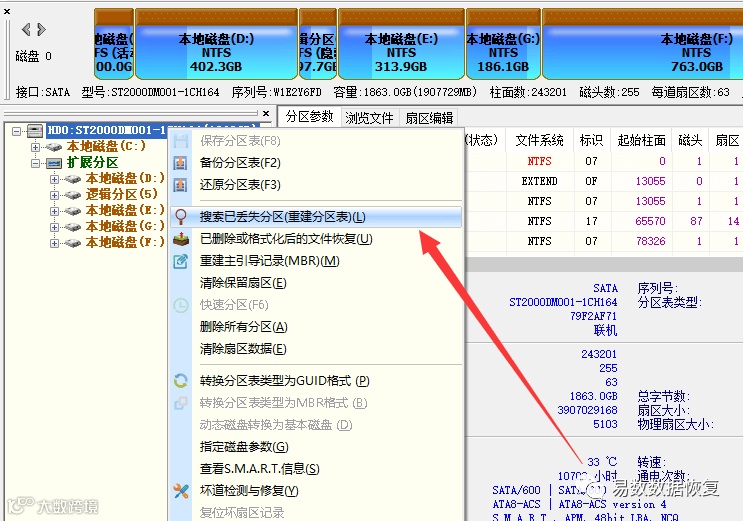
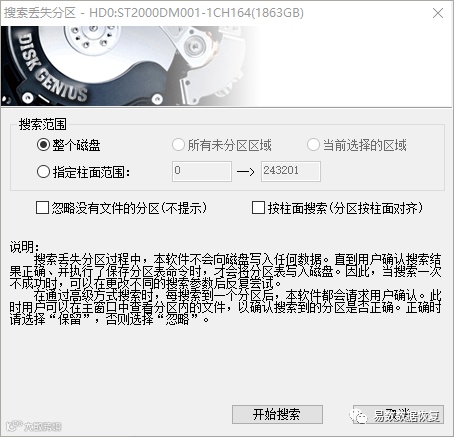
第二步:点击"开始搜索"按钮,软件开始搜索丢失的分区。
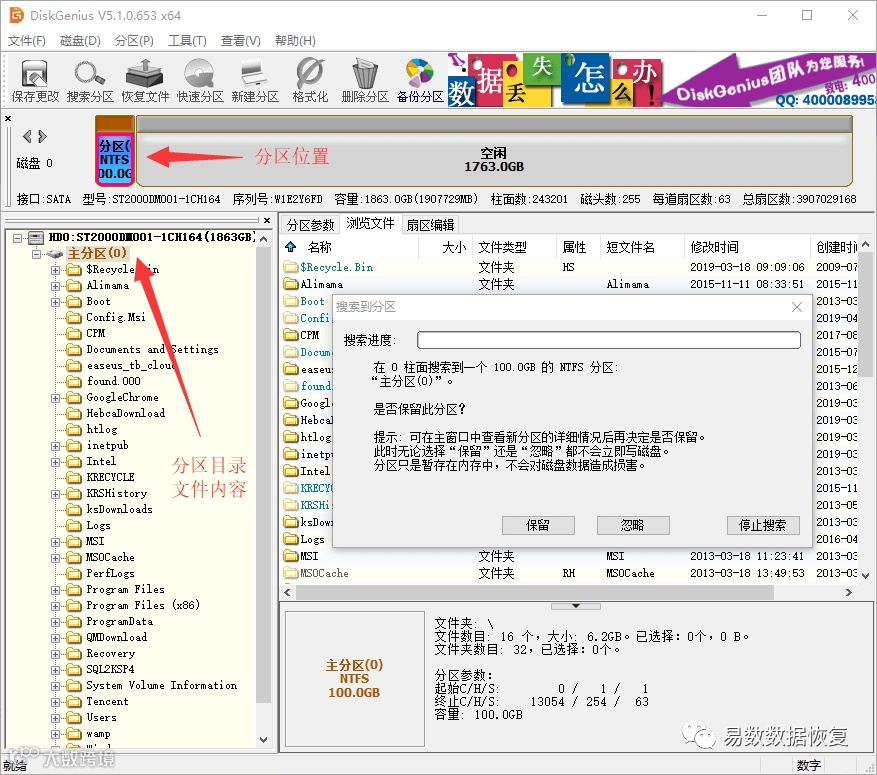
第三步:选择"保留"或"忽略"。
DiskGenius在搜索分区的时候会立刻找到目前硬盘上的这个大C盘,这时候应该点击"忽略"!这是因为这个大C盘并不是要恢复的分区。只有真正需要恢复的分区出现时才选择"保留"。
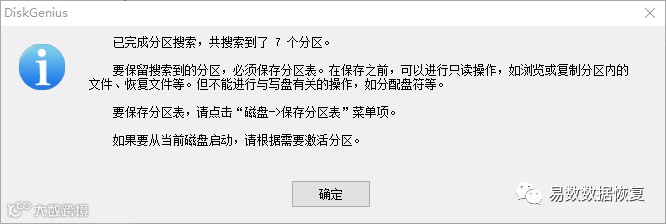
搜索完成后点击"确定"按钮。
第四步:保存分区或是复制文件。
点击"保存更改"按钮后,软件会将刚刚搜索到的分区保存到分区表中,软件中没有显示的分区则不会被保存到分区表中。因此,保存后的分区表中没有那个大C盘。换句话说,保存分区表后,这个硬盘上将没有那个大C盘,电脑也将无法从那个大C盘启动,并且需要重新安装系统。
如果想要保留大C盘,那么就不要保存分区表,直接将软件中显示的文件复制到其他硬盘上即可。 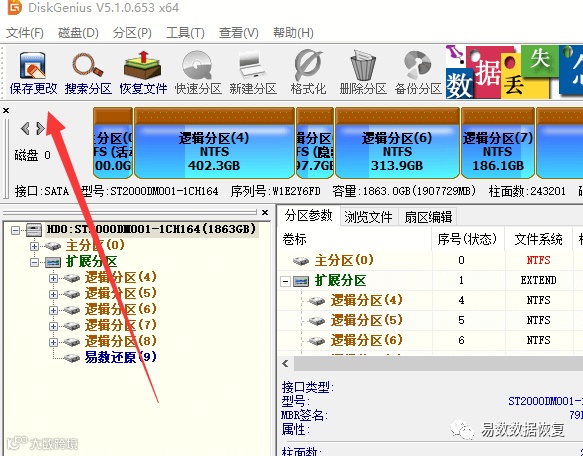

总结
当遇到重装系统导致的数据丢失问题时,首先应该尽量避免一切写入操作,防止对数据造成进一步破坏。然后根据自己实际情况,在上述教程中选择合适的恢复方法进行数据恢复。在恢复数据过程中有任何疑问,请及时与软件客服联系。

更多资讯,请关注我们的公众号!
看都看完了,不如点这里试试
