
硬盘坏了数据可以恢复吗?硬盘坏了怎么把数据弄出来?硬盘坏了会导致数据丢失,但是一般情况,硬盘损坏丢失的数据是可以恢复的。不过恢复方法不固定,这主要取决于硬盘的损坏情况。
通常,我们把硬盘损坏分成两种情况:逻辑故障和物理故障。逻辑故障很常见,例如,硬盘分区打不开提示未被格式化、硬盘分区丢失、误格式化、文件误删除等;硬盘物理故障包括磁头损坏、固件问题、不认盘、硬盘异常卡顿、经常掉线、大量坏道等。对于物理故障,一般需要尝试开盘恢复数据。硬盘坏了如何提取数据呢?不同的数据丢失情况,采用的恢复方法也不同,下面和小编一起了解一下吧。
由于逻辑故障丢失的数据,自己使用DiskGenius软件即可轻松恢复。DiskGenius是一款应用很广的数据恢复工具,支持从硬盘、移动硬盘、U盘、存储卡、虚拟磁盘、存储池、RAID磁盘阵列、动态卷等设备恢复数据。软件内置智能的数据恢复算法,能够针对不同的数据丢失原因进行深度且快速扫描;对于有少量坏道的硬盘,还可以进行硬盘镜像,进而从硬盘镜像提取数据;除此之外,软件还提供扇区编辑器,可以帮助高级用户进行手工恢复,处理较为复杂的数据丢失情况。对于平时常见的误格式化、删除或是分区打不开等情况,按照下面的几个步骤即可找回丢失的硬盘资料。
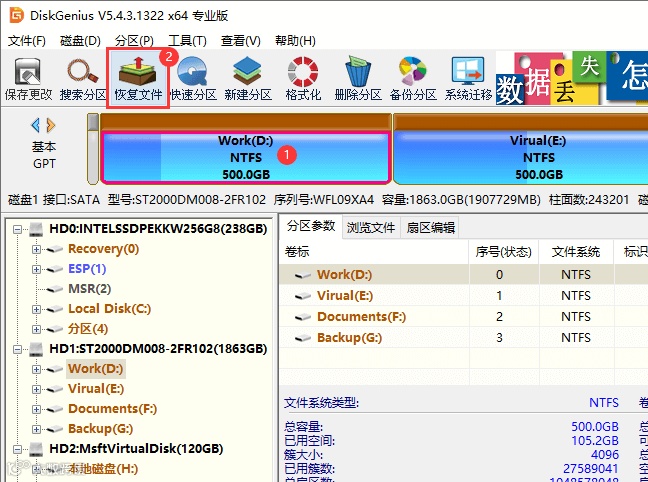
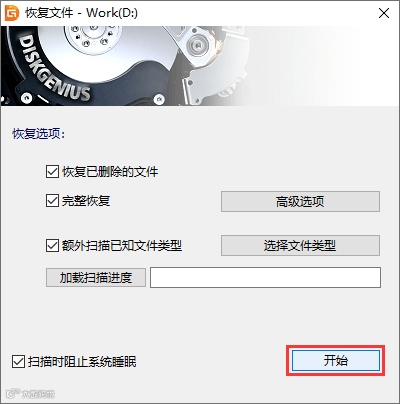
第三步:扫描完毕后,丢失的文件在软件中列出来。如果需要恢复的文件比较多,可以使用过滤文件功能。此外,还可以通过预览文件功能检查文件是否正确。
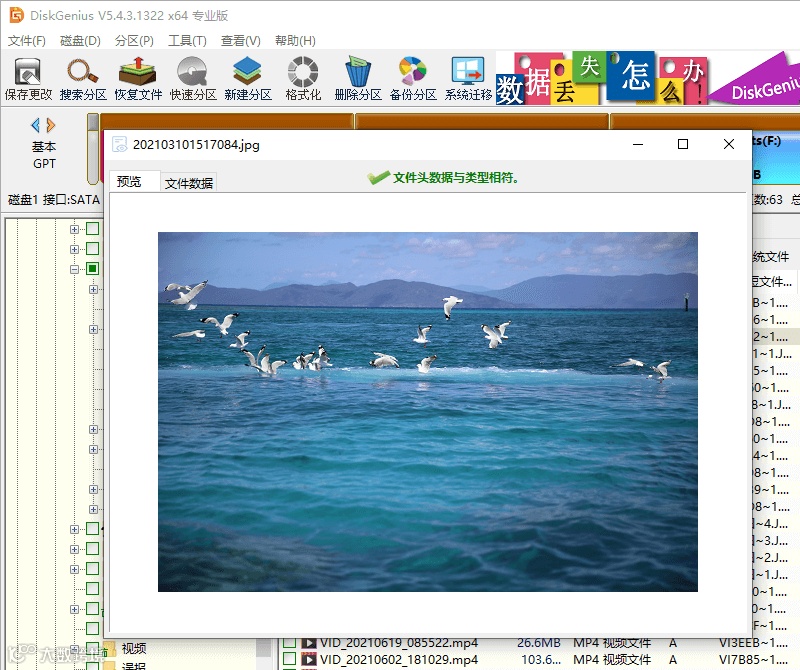
第四步:确认文件没有问题了,并把文件复制保存到其他分区或硬盘,完成恢复。
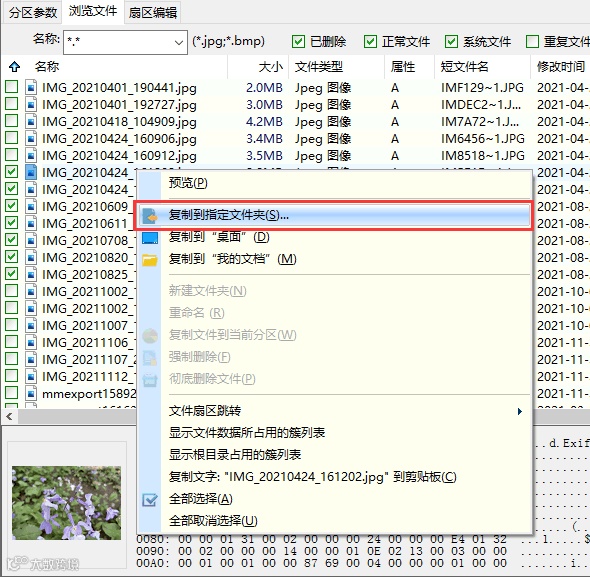
若磁盘有坏道,恢复数据的时候,应该优先复制最重要的数据。因为有坏道的磁盘在复制数据的过程中存在继续恶化的风险。对于这种磁盘,在复制数据过程中尽量不要离开。同时,要注意监听磁盘是否有异常响声,如发生异常响声要立即关机断电。
1. 如果打开DiskGenius软件后,可以直接看到想要恢复的数据,那么直接把文件复制到其他硬盘即可。
2. 如果打开DiskGenius软件后,看不到需要的数据,可以按照情况一中的步骤搜索文件。如果硬盘有坏道,无法完成搜索,并且条件允许,可以按照下面的步骤制作硬盘镜像,然后从镜像恢复数据。
第一步:点击“工具”菜单项,然后选择“扇区复制”功能。
第二步:选择源盘和目标盘。将想要镜像的硬盘设置为源盘;目标盘需要足够大,可以存放该磁盘镜像,并且目标盘没有存储重要数据。
第三步:设置遇到坏道时的处理方式,然后点击“复制”按钮。
硬盘镜像制作完成后,可以使用“恢复文件”功能扫描该镜像,进而恢复数据。如果因坏道太严重导致镜像过程无法完成,请移步情况三。
当电脑识别不到硬盘(在磁盘管理器或是BIOS里不显示硬盘)、硬盘通电后不转或者有异常响声的时候,说明硬盘出现了物理故障。造成物理损坏的原因非常多,比如硬盘被摔过、突然断电、读写数据的时候有震动、自然老化、固件受损、质量问题、供电不稳、磁头损坏等。
硬盘坏了还能恢复数据吗?是有希望恢复的,但是需要借助专业的设备来恢复数据,对于磁头有问题的硬盘,还需要开盘恢复数据。
多年来,DiskGenius团队在开盘恢复数据方面积累了丰富的经验和技巧,恢复成功率高。团队一直秉承不成功不收费的原则,并且可以帮忙免费分析硬盘状况和指定恢复方案。硬盘坏了,请及时联系团队技术人员。
1. 当硬盘出现硬件问题后,就不要再继续给硬盘通电,防止盘片被划伤。如果盘片有划伤,恢复成功率则无法达到预期效果。
2. 不要随意打开硬盘。开盘需要在无尘实验中进行,如果在平时环境中打开硬盘会永久破坏数据。
 免责声明:图片来源于网络,如果侵权,请联系删除





