

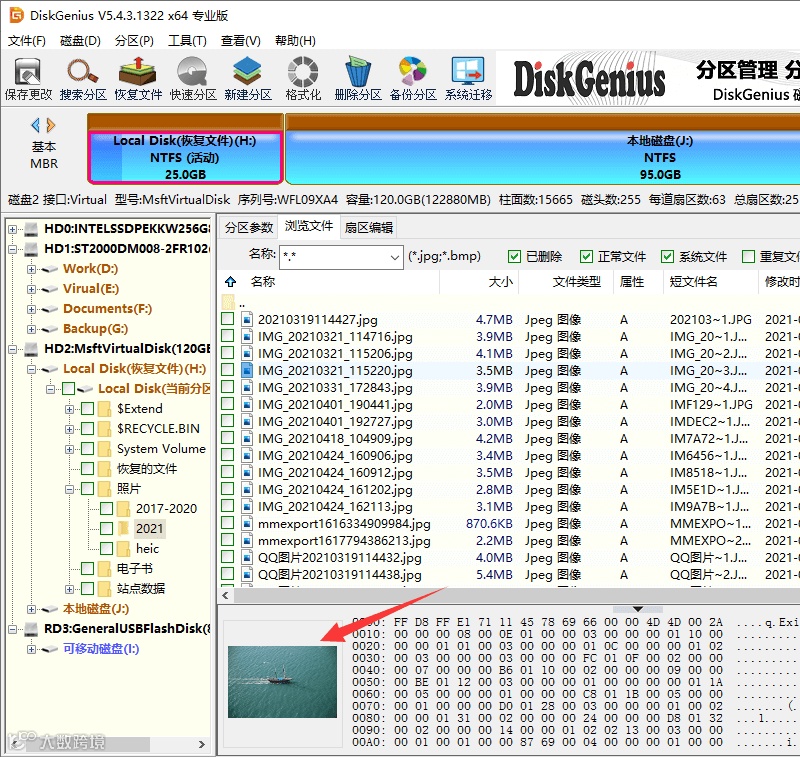
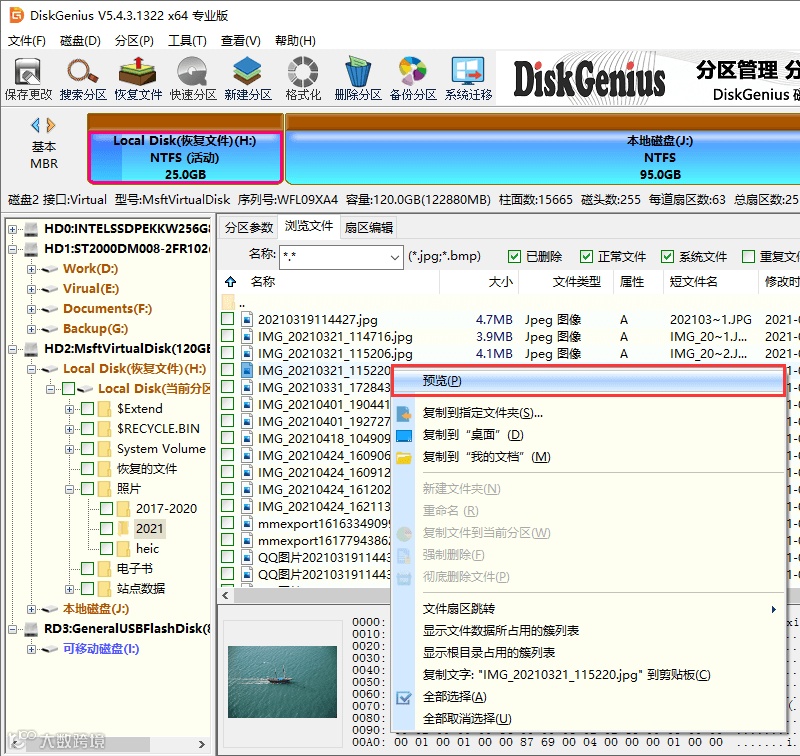
对于图片文件,当用户选中该文件时,会自动在界面下方显示该图片文件的缩略图。同时,双击该文件,或双击该文件的缩略图,或如下图点击鼠标右键,在快捷菜单中选择“预览”:
这时,会弹出一个窗口,显示完整尺寸的图片,如下图:
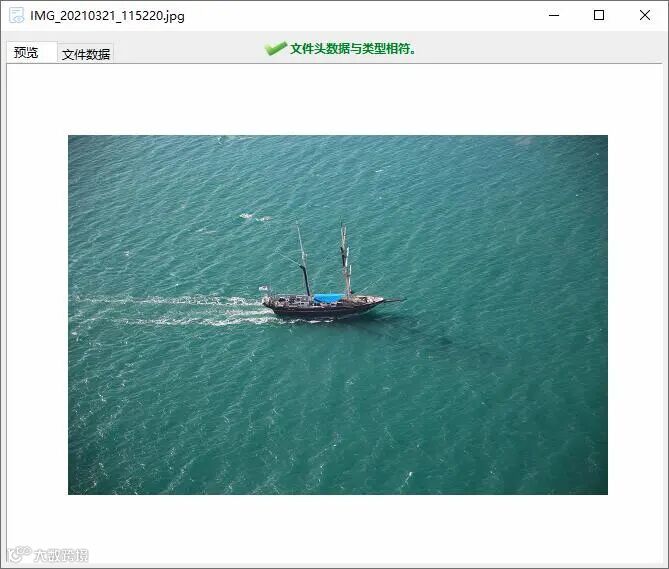
综上,使用DiskGenius预览文件的方法非常简单、直观,如果图片文件能够正确预览,就能够正确恢复出来。
下图是在DiskGenius扫描结果中,选择一个Word文档后的软件截图:
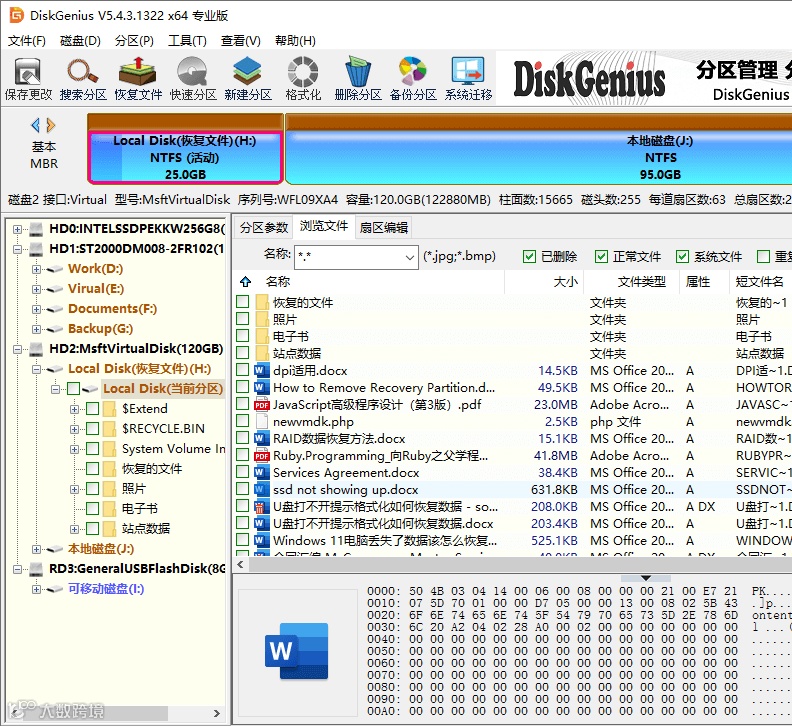
可以看到,在缩略图的位置,显示的是一个大的Word文档图标。双击该文件,或双击该Word文档图标,或点击鼠标右键,在快捷菜单中选择“预览”。
这时,会弹出一个窗口,显示出该Word文档的内容,如下图:
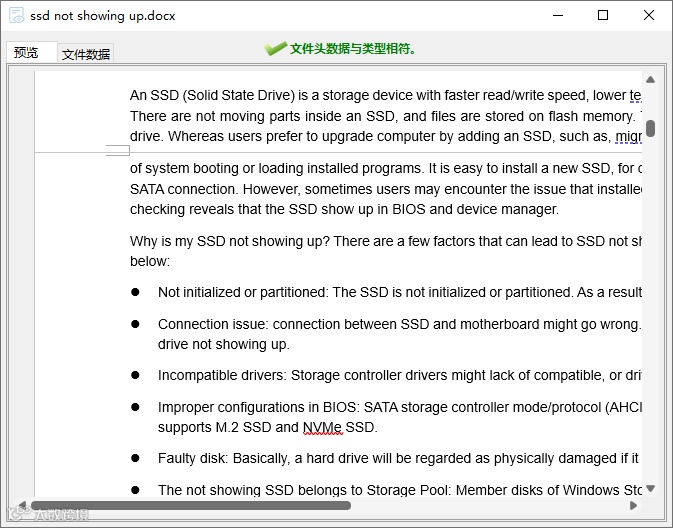
Excel,ppt等其他类型的Office文档的预览,同Word文档的阅览类似。只要Office文档能够被正确预览,就能够正确恢复出来。
Txt文件,Html文件,Php等文本类文件的预览,同图片预览类似,如下图:
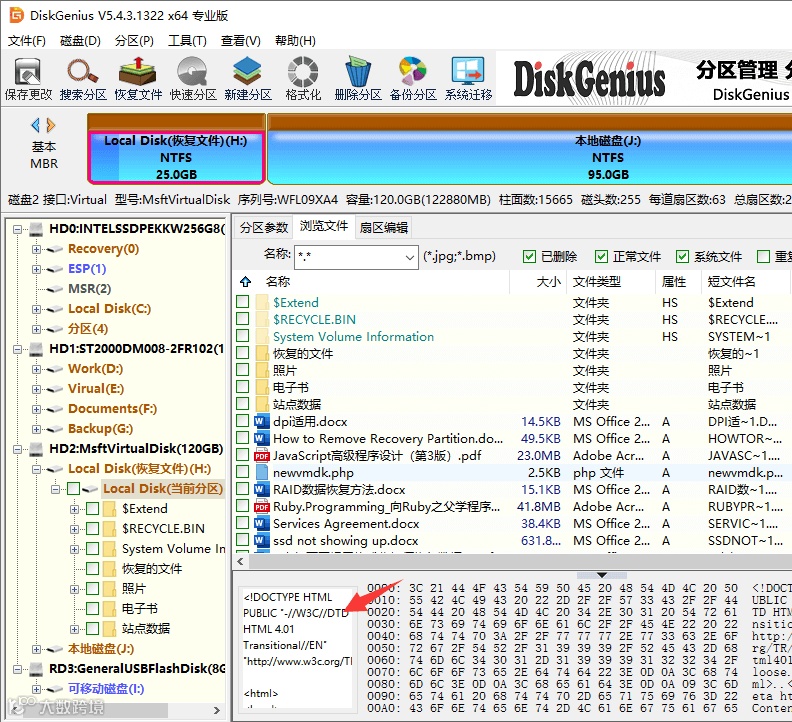
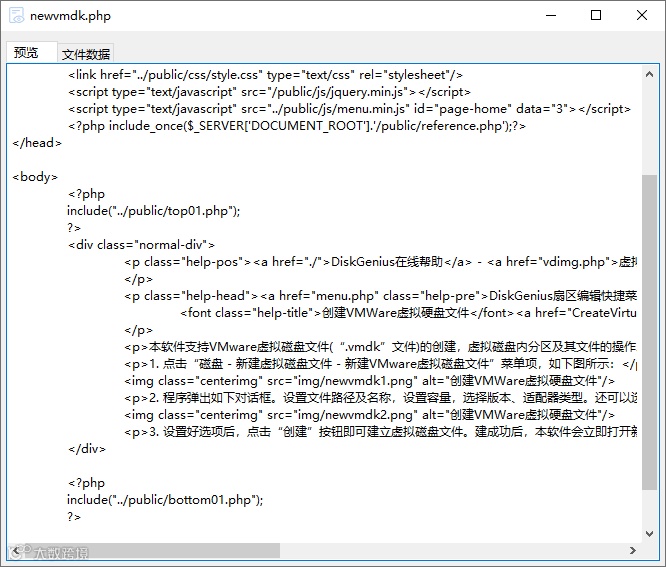
用户选中一个文本类型的文件后,在缩略图直接会显示该文件的文本内容。双击该文件,或双击该文件的缩略图,或点击鼠标右键,在快捷菜单中选择“预览”,会弹出一个窗口,显示出该文件的完整内容,如下图:
音频、视频文件的预览操作很相似,我们以视频文件示例,如下图:
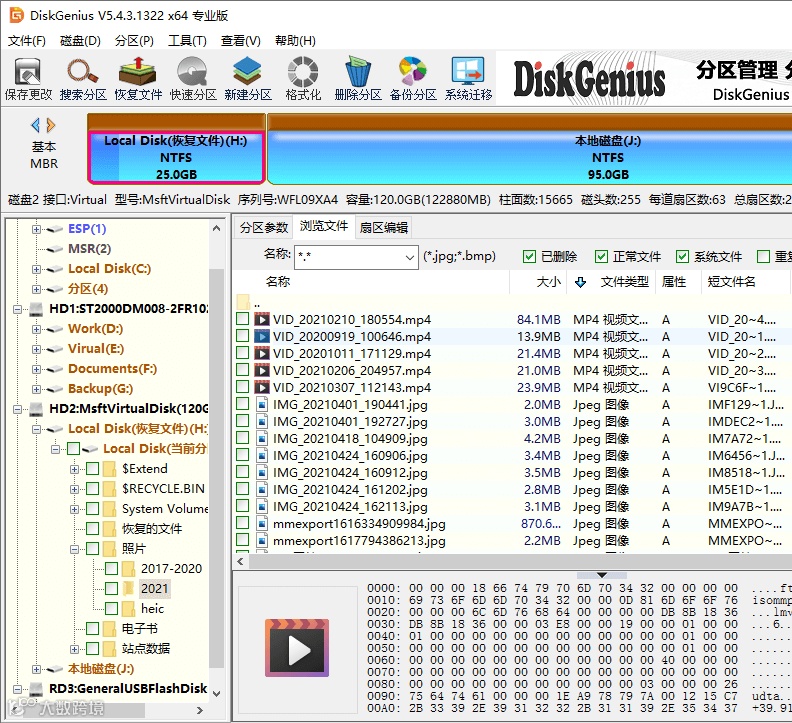
当用户选择了视频文件后,在缩略图位置,会显示视频文件的大图标,双击该文件,或点击鼠标右键,在快捷菜单中选择“预览”,会弹出一个视频播放窗口,如下图:
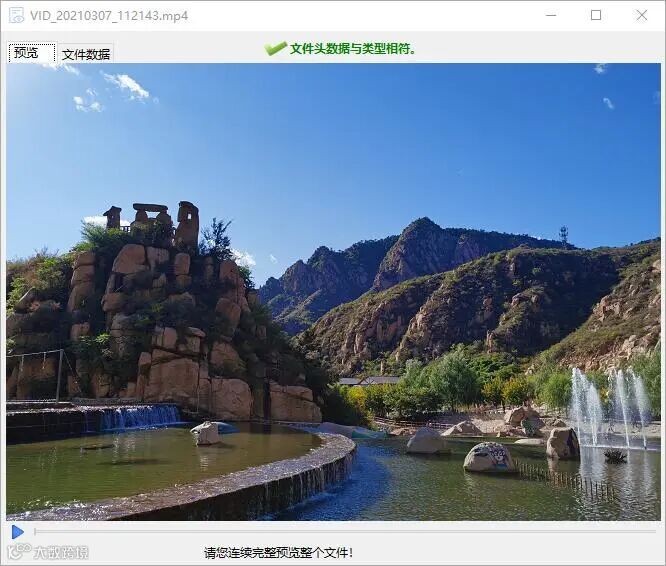
可见,音视频文件的预览,同样很方便。音频视频只要能够正常显示、播放,就能正确恢复出来。
现在PDF文件的使用越来越普及,DiskGenius完美支持PDF格式文件的预览,操作方式与Office文档的预览几乎相同。
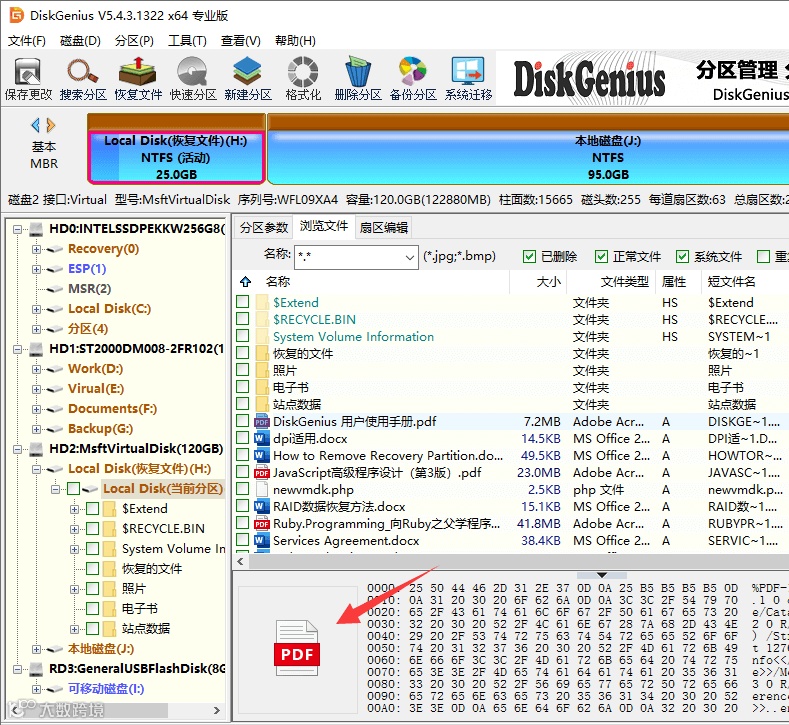
双击该文件,或双击该PDF文档图标,或点击鼠标右键,在快捷菜单中选择“预览”,会弹出一个窗口,显示出该PDF文档的内容,如下图:
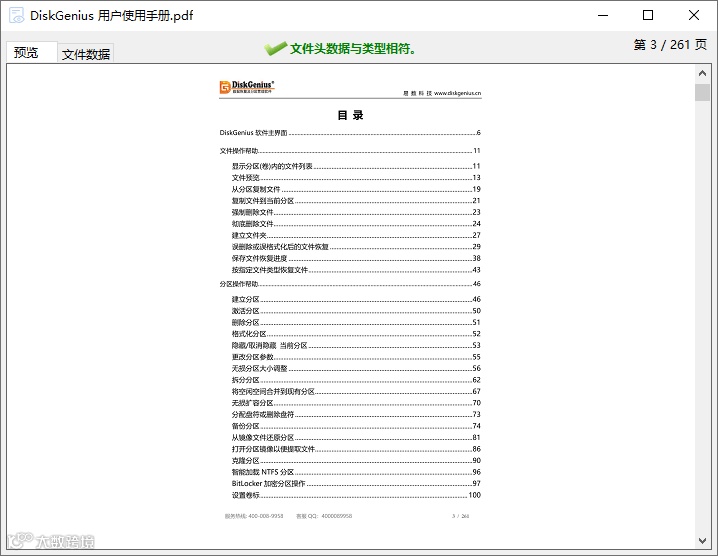
同样,只要PDF文档能够被正确预览,就能够正确恢复出来。
上面的介绍,我们已经看到,对于常用的文件类型:图片、文档、音频、视频等,都可以使用DiskGeniud的文件预览功能来判断,该文件是否能够被正确恢复出来。此外,DiskGenius还提供了更高级的预览功能,帮助用户判断文件能否正确恢复。请看下图:
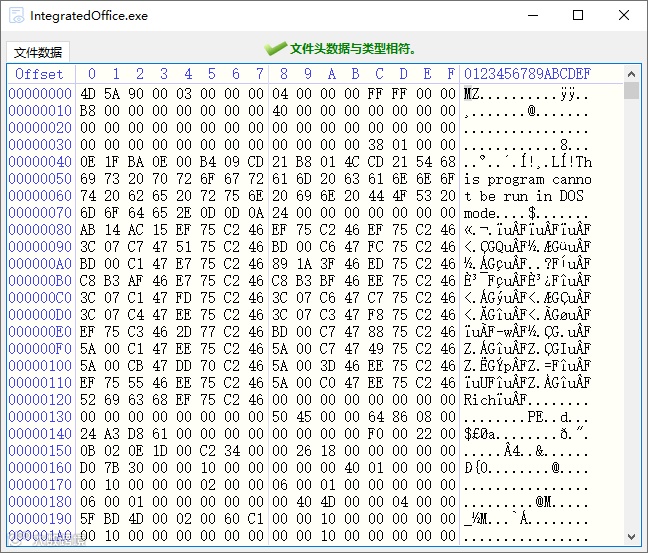
这是使用DiskGenius预览一个cab类型文件的结果(cab文件是微软的一种压缩文件格式)。
首先,在预览窗口上部,DiskGenius会显示该文件的文件头是否与文件类型相符,如果相符的话,说明该文件,至少文件头没有损坏,有可能会被正确恢复出来。
然后,文件的二进制内容及ASCII内容会在预览窗口中显示出来,高阶用户可以直接查看这些信息来判断文件能否被正确恢复出来。
 免责声明:图片来源于网络,如果侵权,请联系删除



 易数数据恢复