
Word 文档是使用 Microsoft Word 软件创建和保存的文件,通常以 .doc 或 .docx 作为文件扩展名。文档内可以包含文本、图像、表格、图表等内容。用户可以使用Word 文档创建和编辑各种类型的书面内容,例如,信件、简历、报告、论文等;此外,还可以使用该工具创建更复杂的文件,例如,书籍、流程图、海报、手册、学术论文等。Word 文档可以保存在计算机本地硬盘、移动硬盘、OneDrive云盘等,方便随时编辑修改、传输、备份、打印等。总之,在日常生活、学习及工作等各个方面Word文档都发挥着重要的作用,如果重要的文档丢失了,会带来诸多麻烦甚至重大损失。接下来和大家一起了解一下Word文档恢复方法。
使用DiskGenius软件恢复丢失的Word文档。
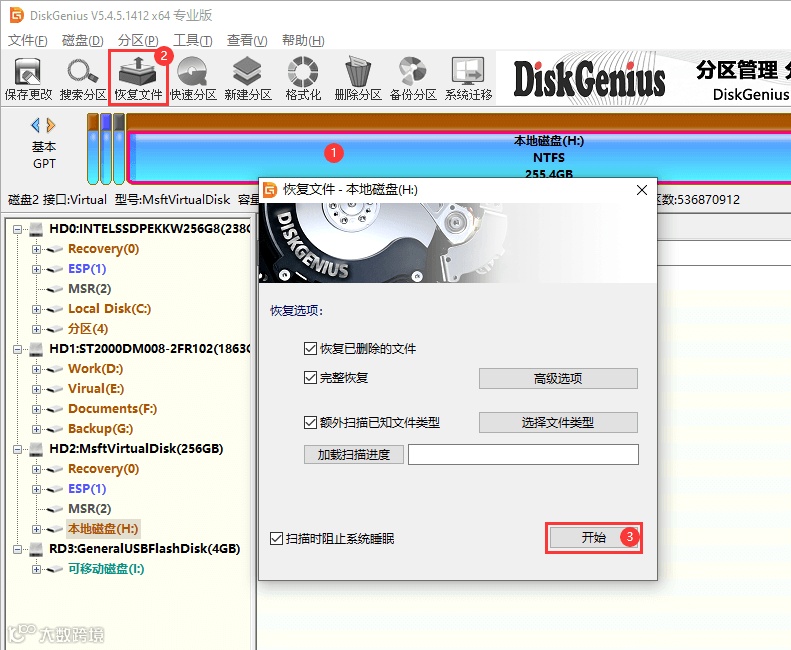
第一步、选中需要恢复Word文档的磁盘分区,点击“恢复文件”按钮。之后,在弹出的对话框上点击“开始”按钮。
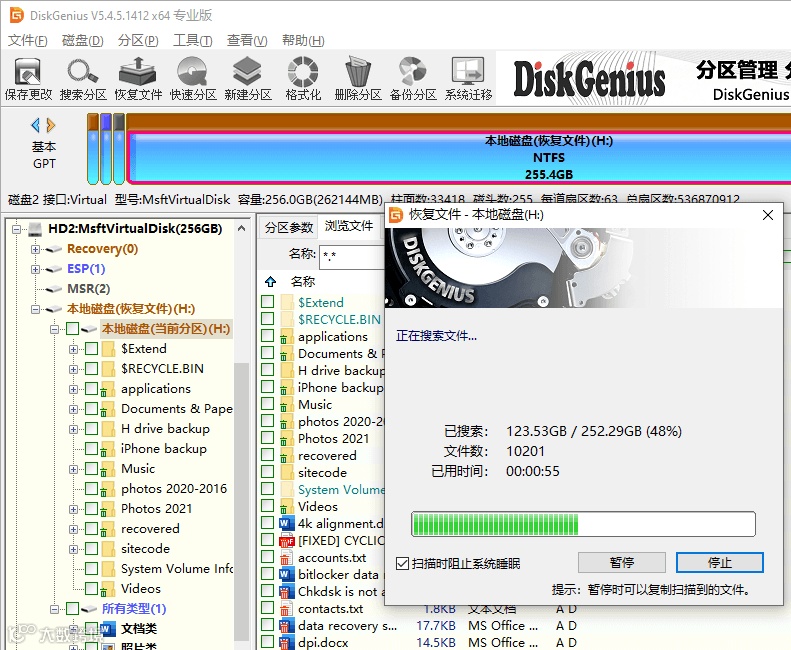
第二步、耐心等待扫描结束。搜索丢失的文件通常会需要一些时间,所需时间主要取决于磁盘大小、文件数量以及磁盘本身的读写速度。
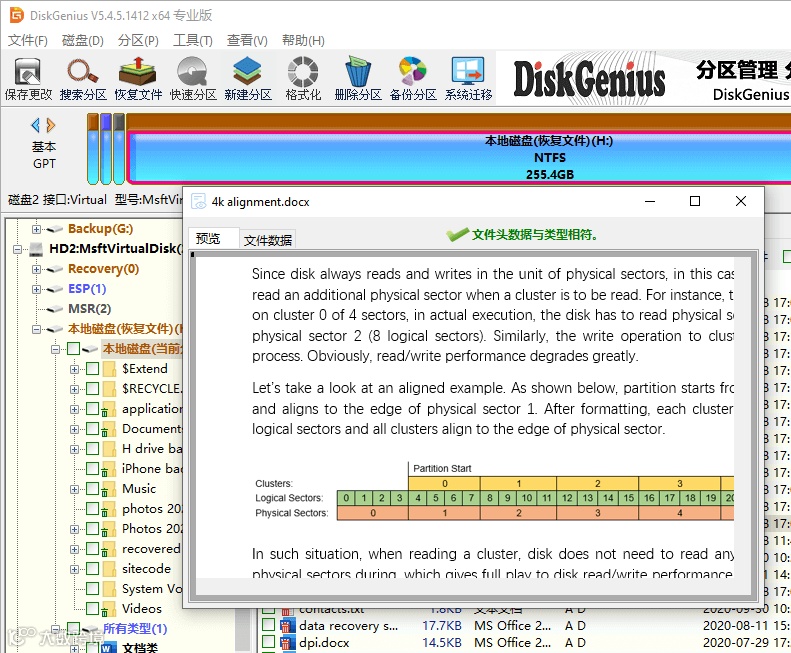
第三步、预览文件,提前了解文件的可恢复性。预览功能支持多种文件类型,包括照片、Word、Excel、PDF、文本文件、视频、音频等,帮助用户判断丢失的文件是否可以正确恢复。
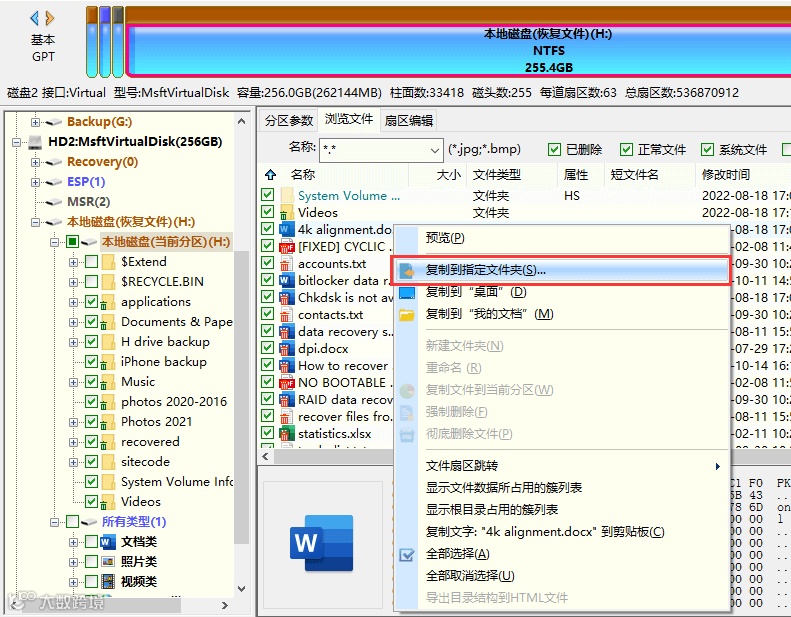
第四步、复制文件。在扫描结果中找到并勾选想要恢复的文件,右击鼠标,然后选择“复制到指定文件夹”菜单项。之后,为恢复的文件设置存放位置就可以开始复制文件了。
注意:不要将恢复的文件直接保存到正在恢复数据以及其他需要恢复数据的分区。
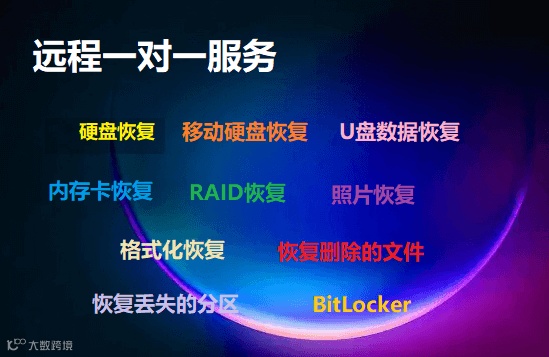
如果使用恢复软件没有成功恢复,还可以联系DiskGenius团队来远程恢复数据或是开盘恢复数据。对于一些复杂的情况,例如,硬盘物理故障(不认盘、有异响、大量坏道等)、服务器数据恢复、BitLocker数据恢复等,自己恢复的效果可能不够理想,这时候需要专业人员和专业设备来解决问题。DiskGenius团队技术人员可提供专业且免费的评估诊断,恢复数据不成功不收费,价格合理,成功率高。
 免责声明:图片来源于网络,如果侵权,请联系删除



 易数数据恢复