


现在的U盘容量越来越大,尽管USB接口的速度已经远胜从前,但如果想要拷贝一些大型文件或影片,传输速度还是很难令人满意的。
作为一名老司机,小易在资源拷贝方面颇有心得,今天就来给大家分享一个让U盘速度飞起来的方法。(Tips:移动硬盘也适用哦~)

Windows电脑一般会优先确保数据的完好,其次才会考虑性能。如果确信USB连接足够可靠,可以通过在电脑上手动更改一些设置,来提高U盘运行速度,下面我们一起来看看。

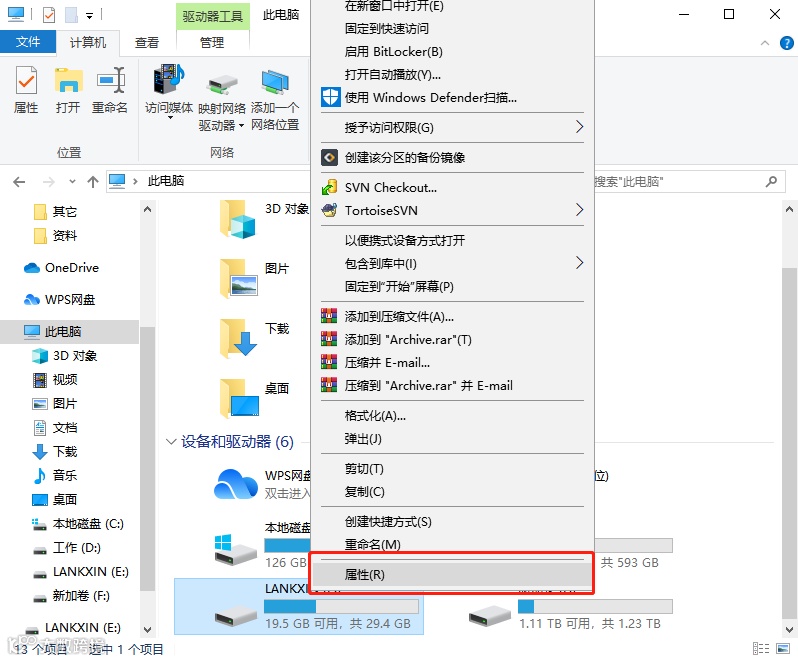
步骤1.插入U盘,在【我的电脑】中找到U盘,右键点击选择【属性】。
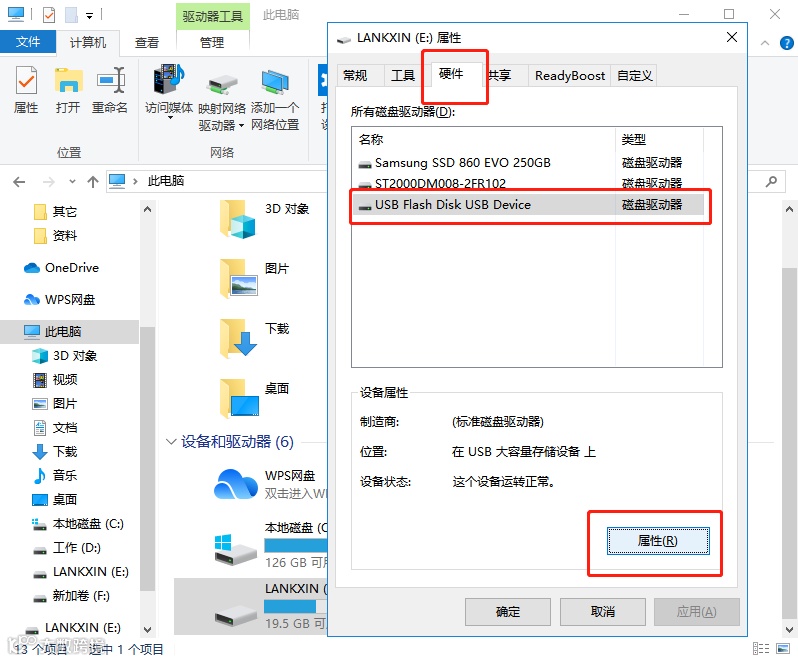
步骤2.切换到【硬件】选项并选择对应设备,点击右下角【属性】。
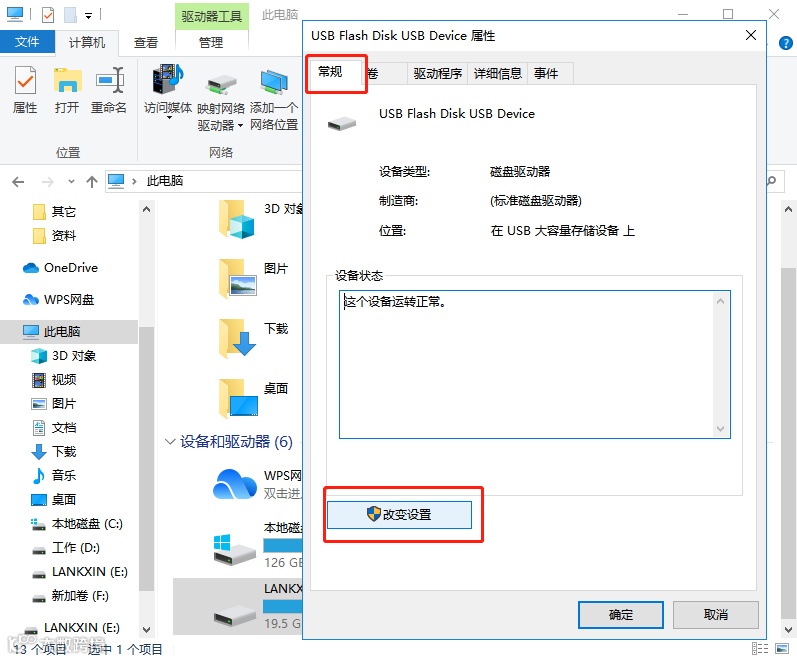
步骤3.在弹出的窗口中,在【常规】选项下点击【改变设置】。
步骤4.随后在【策略】选项下,选择【更好的性能】确定即可。
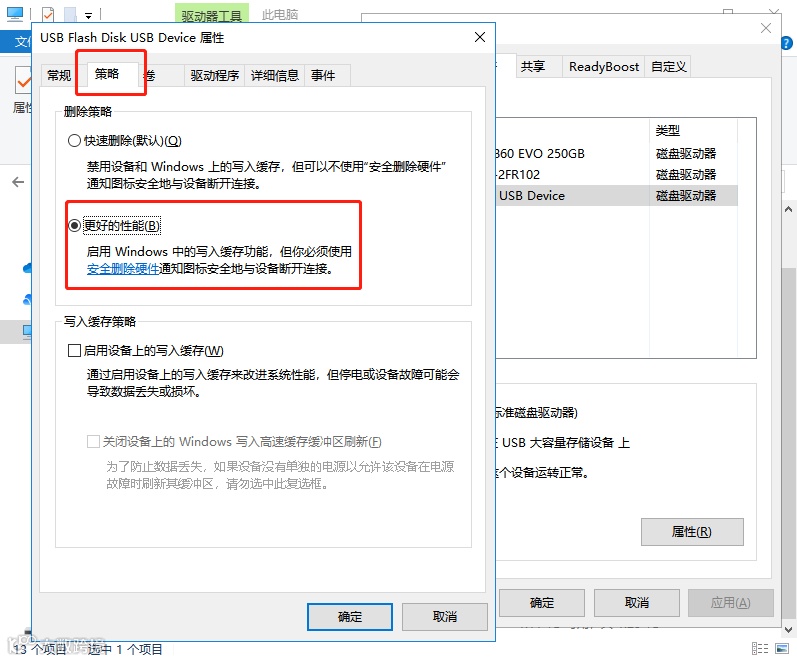
不过需要注意的是,这样设置是有副作用的:如果选择了“更好的性能”,就会使用Windows的写入缓存功能,如果意外断开连接,数据可能仍会停留在缓存中尚未写入,造成数据丢失。因此,这样设置后,想要拔出U盘,务必使用“安全删除硬件功能”来弹出U盘。

不过,就算出现U盘数据丢失的情况也不用担心,我们可以直接使用专业的数据恢复软件找回数据。
小易推荐大家使用易我数据恢复:它不仅能恢复U盘丢失的数据,还能恢复台式电脑、笔记本、移动硬盘、SD/TF卡等设备里的数据;支持恢复多种数据丢失场景,如删除、格式化、硬盘分区变RAW、系统崩溃、部分病毒感染等,并且支持恢复多种不同类型的文件。
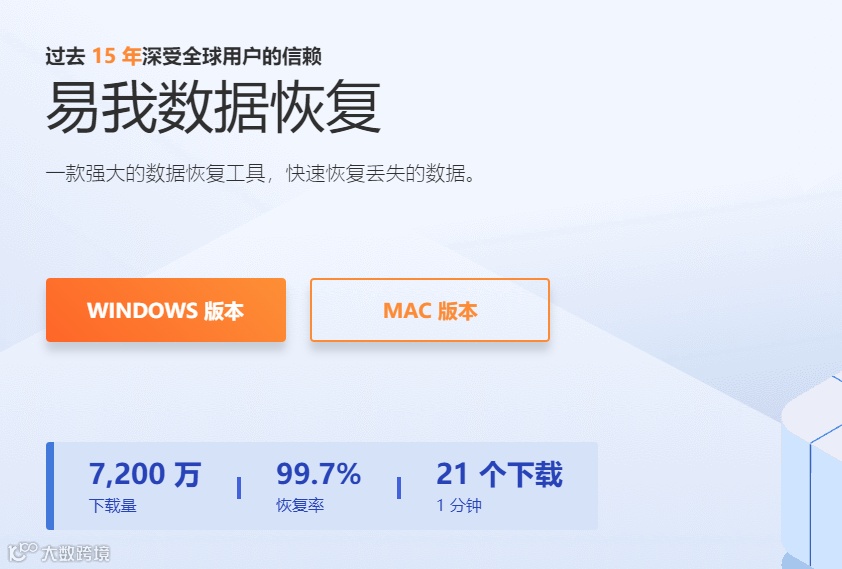
同时,易我数据恢复软件界面简洁、操作简单,只需要扫描-预览-恢复三步操作就可以快速找回U盘丢失的数据,就算是计算机小白也能轻松恢复U盘数据。
具体操作教程如下:
1.在计算机上插入U盘并运行易我数据恢复软件,点击首页U盘【扫描】开始查找丢失的数据。
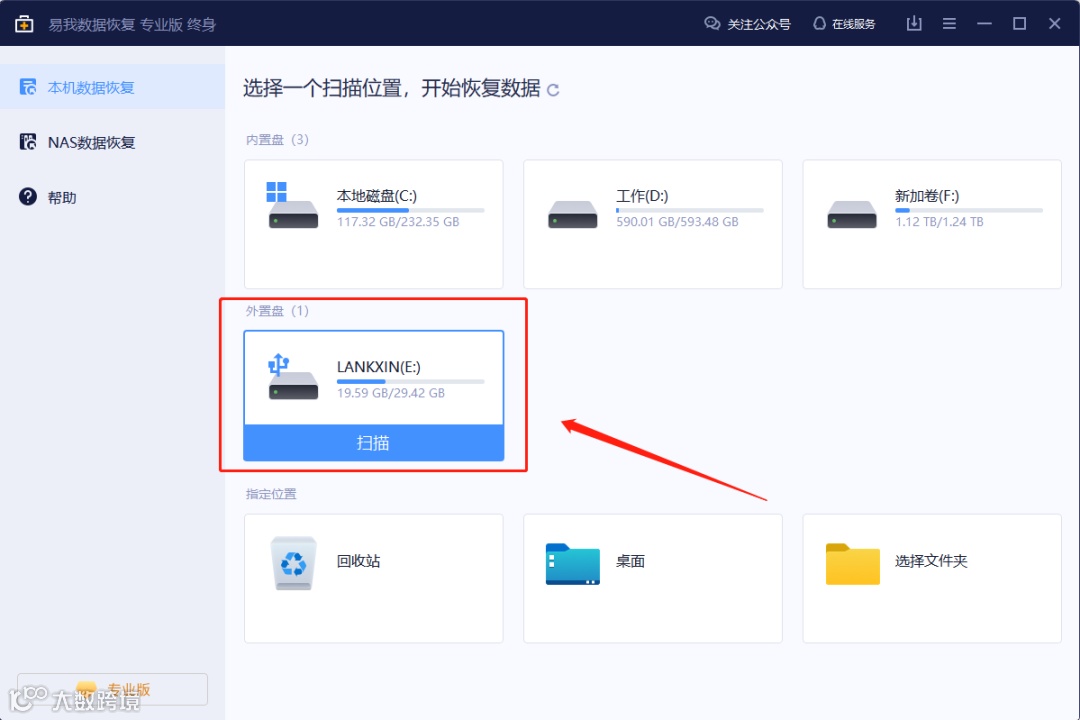
2.扫描完成后可以对找到的数据进行预览或者直接恢复。(如果在扫描中途发现丢失文件,可以随时暂停进行恢复。)
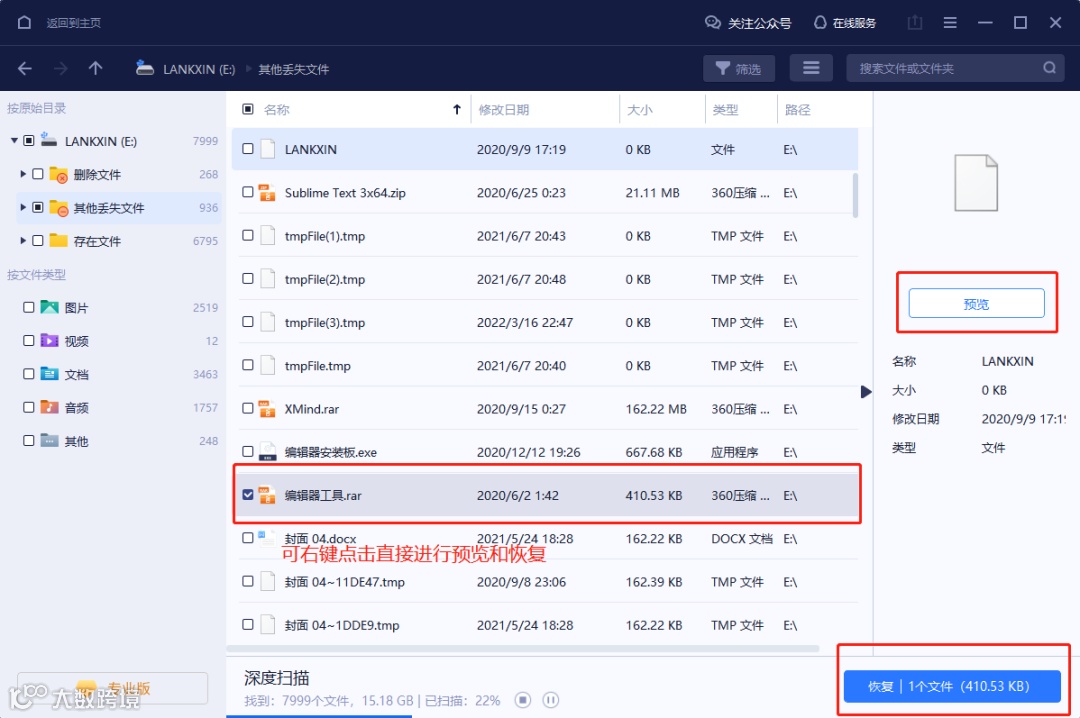
3.预览确定没问题后,点击恢复并在弹出的窗口选择保存位置并保存,即可恢复U盘丢失的数据。(注意:千万不要将恢复的数据保存到U盘,以免数据被覆盖彻底丢失或损坏!)

U盘提速和数据恢复的方法
你都学废了吗?
赶紧转发分享给小伙伴吧
-END-

每周福利

一周一次的福利
又来啦~
参与规则:文末留言写下“你在使用U盘的时候最常遇到的问题?”
获奖条件:1、留言点赞前三名用户;2、将本文转发至朋友圈,不屏蔽任何人且保留24小时以上;3、留言需与话题相关
活动奖品:易我任意产品个人版年版
活动时间:即时起,至3月25日下午5点通知中奖者
注:严禁刷票,一经发现取消中奖资格
活动中奖名单以本公司最终确认发布的为准


点击阅读原文 立即体验