


目前PC端最普及的应该是Win 10系统了,虽然Win 11的时代已经开启,但Win 10应该还会很长时间存在在大家的电脑里。不过话说回来,虽然大家都习惯使用Win 10,但这没事就更新的频率依旧让人很烦躁,关键是捣鼓半天后压根不知道更新了啥~不仅耽误时间精力,对不会折腾电脑的小白也很不友好。心态爆炸啊有没有?
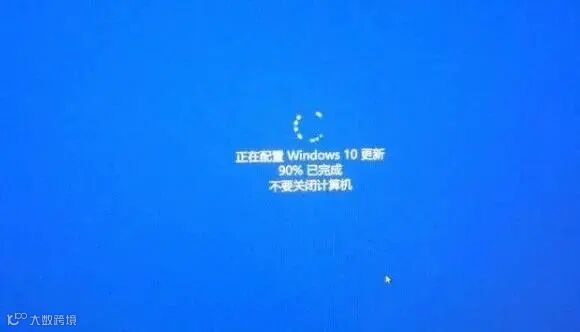
那么如何才能关闭Windows的自动更新呢?小易教大家3个非常简单的方法,1分钟就能彻底关闭Win 10自动更新!
▼
01禁用配置自动更新
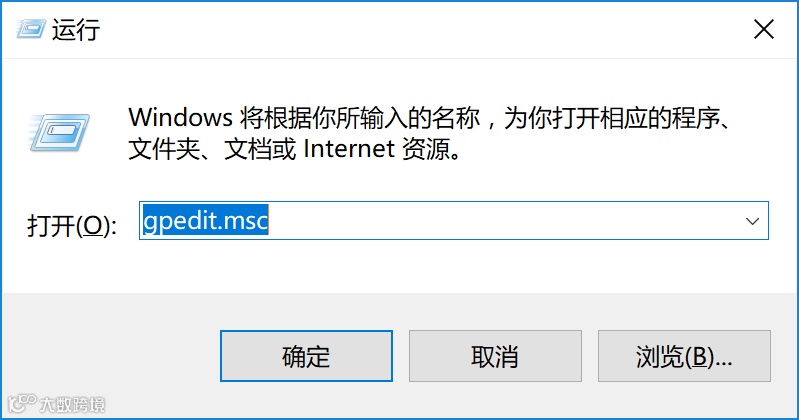
同时按键盘上【Windows+R】键,调出运行窗口输入“gpedit.msc”,点击【确定】。
确定后弹出【本地策略编辑器】。
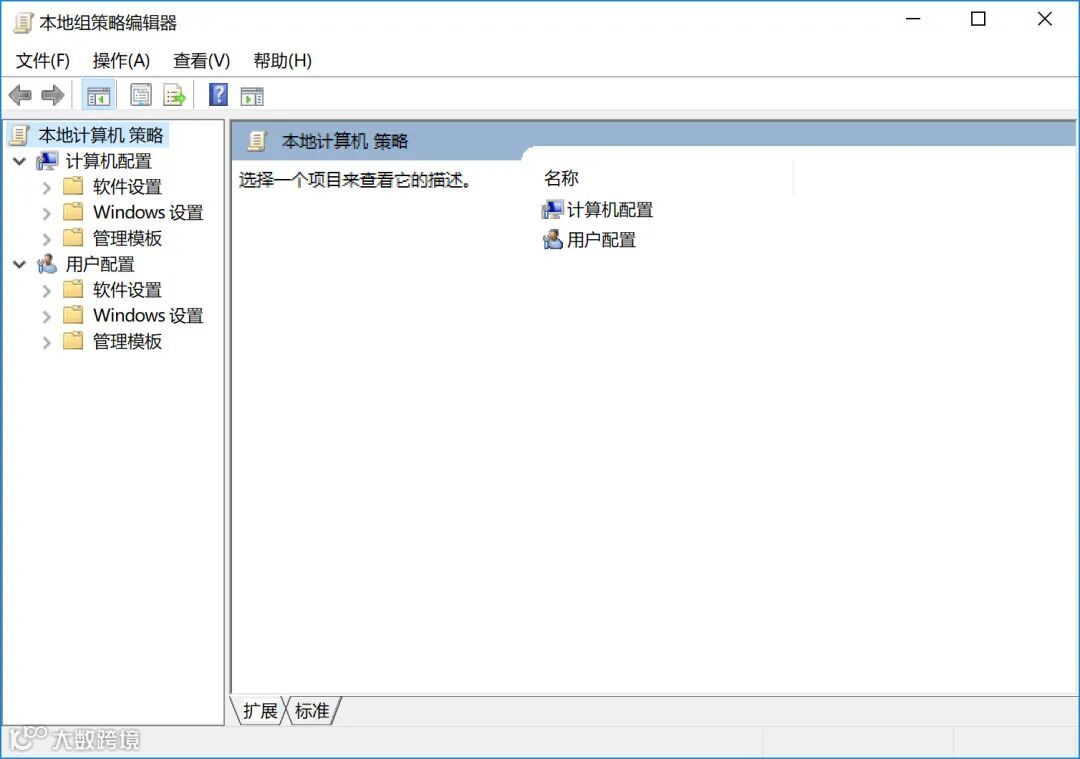
点击【计算机配置】→【管理模板】→【Windows组件】→【Windows更新】→【配置自动更新】。

弹出【配置自动更新】窗口,将窗口上面3个单项按钮从默认选择的“未配置”改成“已禁用”,点击【确定】即可。
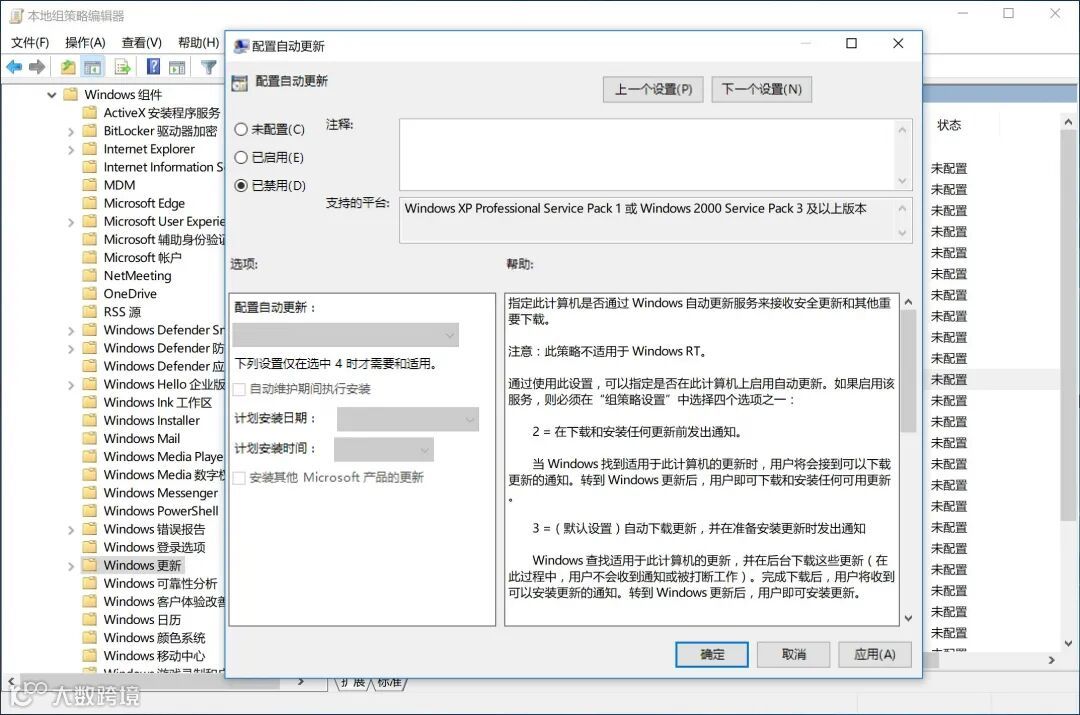
关闭Windows自动更新后,如果后面需要更新,按照上面的步骤将“已禁用”改成“已启用”就可以了。
02禁用Windows Update
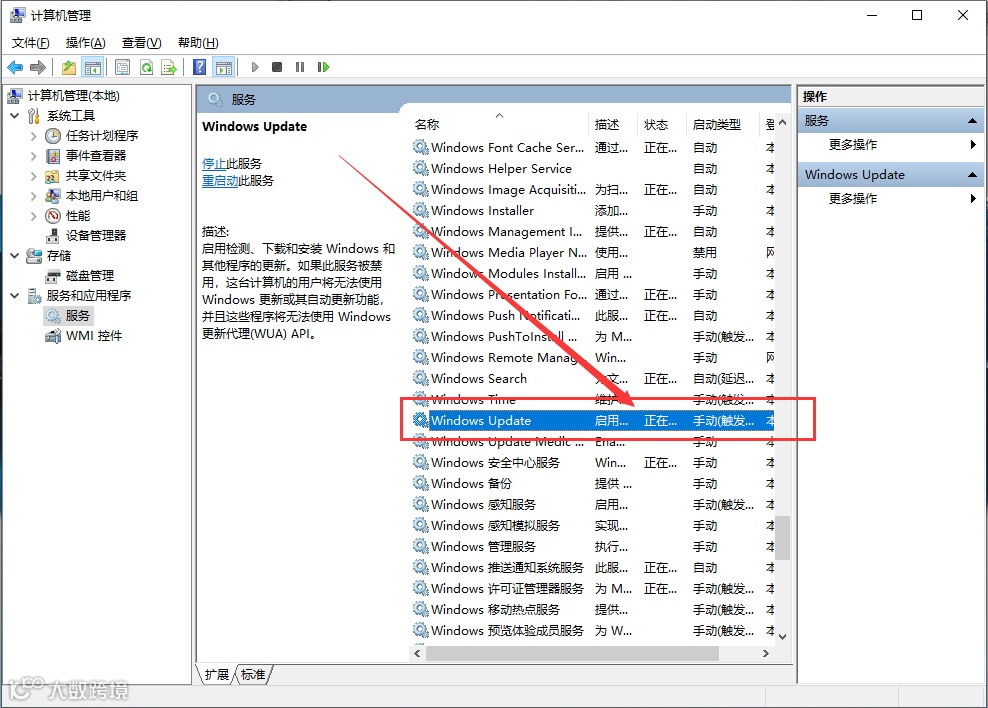
鼠标右键【此电脑】,点击【管理】进入计算机管理界面,找到【服务和应用程序】,点击后选择【服务】。

在众多服务项目中,找到并双击打开【Windows Update】。
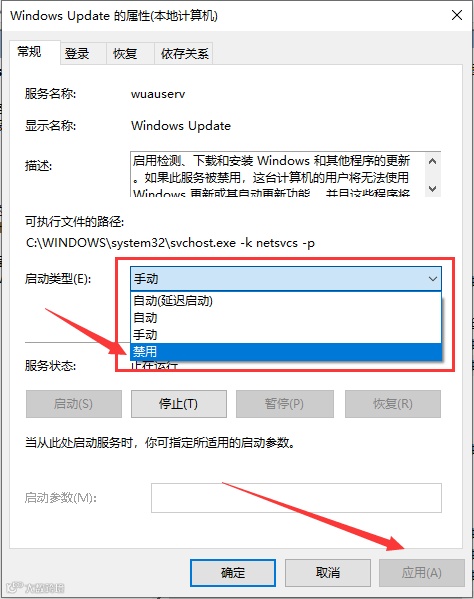
将启用类型设置为【禁用】即可。
03开启暂停更新
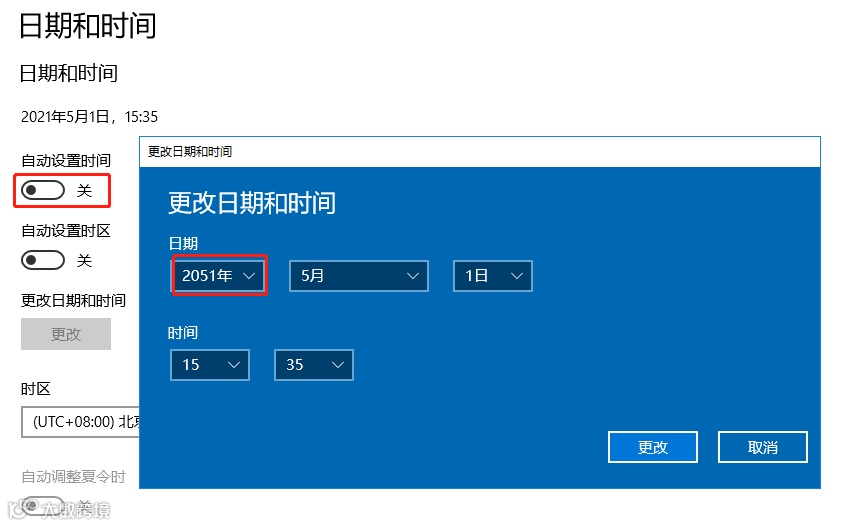
若是要临时暂停更新,最多只能35天,不过在开启之前,打开Windows时间设置,关闭【自动设置时间】,并手动【更改日期和时间】,以往后调整30年为例。
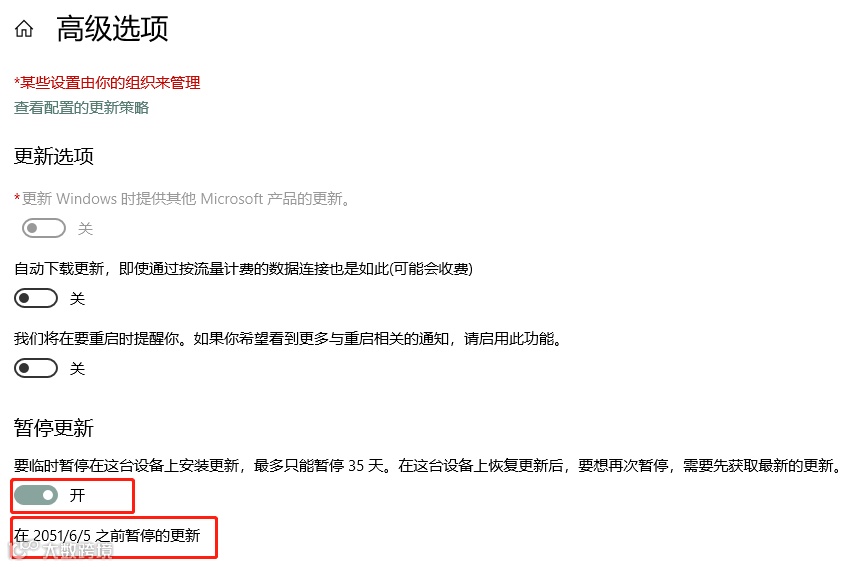
打开【Windows设置】→【更新设置】→【高级选项】→【开启暂停更新】,这时候系统就会暂停更新至30年后了。
切记,暂停更新设置完后,记得将系统时间设置回来,不然你可能上不了网哦!

以上就是彻底关闭Windows系统更新的3个方法了,如果你也因为经常提示更新的系统烦恼不已,赶紧试试吧!
-END-

转载是一种动力 分享是一种美德