



先睹为快:
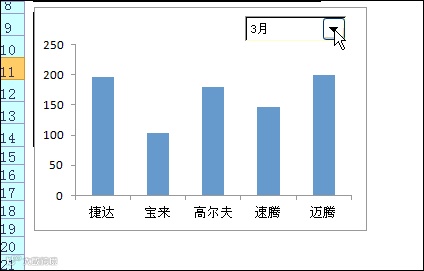
动态图表一般是函数公式配合窗体控件来完成的,下面跟小编一起制作吧。
材料: 一张分月份的销售报表
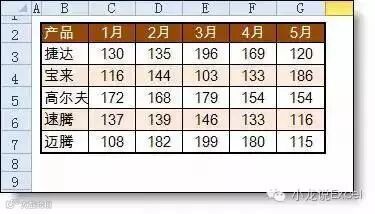
制作步骤:
1、添加辅表并设置公式
公式:
=INDEX(C3:G3,C$9)
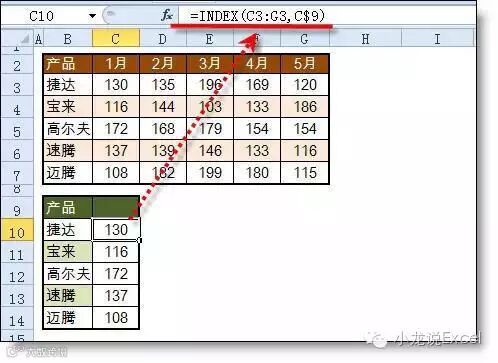
2、根据辅助表添加图表
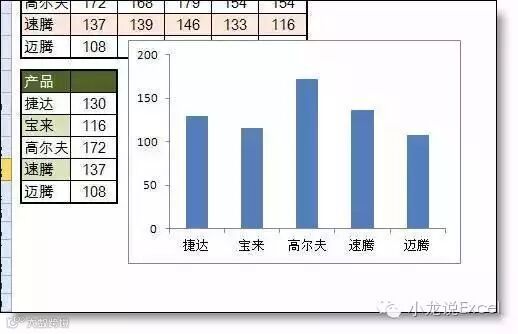
3、添加下拉选择框。
开发工具 - 插入 - 点击组合框,拖放到图表上部。
(开发工具选项卡添加方法:文件 - 选项 - 自定义功能区 - 选取开发工具)

4、设置填充的内容和链接单元格。 在K列输入1月,2月..数据源区域选取该区域。单元格链接选取C9,将来在下拉框选取时,会把选取的数字输入到C9里(选取第几个选项就输入数字几)
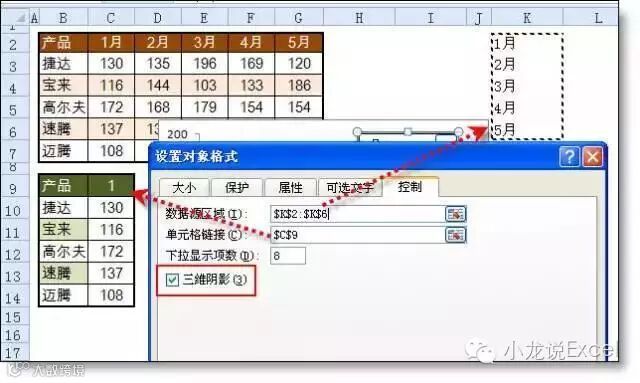
设置完成后,就可以实现本文开头的动态图表效果了。
将此文发送给你的好友,或者分享到你的朋友圈。和小伙帮们一起成长,秒变Excel和数据分析高手!