



别人对你扣细节不该成为你为此抓狂的理由,积累多方面的知识才是打开思路的关键
虽说数据分析师不是专业的设计人员,但是一份排版简洁,设计精美的看板更容易得到使用对象的青睐
专不专业别人一眼发现不了,而看板好不好看,丑不丑,别人一眼就能发现,虽然不重要但难免也要注意小细节哦
我一般不会把大量时间花在这种不重要的事情上,因为只要遵循以下规则,一般都能满足需求方对看板背景设计的要求
看板背景色一般默认为白色,如使用对象没有要求则直接默认白色,主题色则选择与项目logo、产品logo或公司logo一样或相近的颜色
下面从常用的背景色、调整背景色方法和色彩参考工具这三方面进行分享
不适合用白色背景的场景:
看板需在大屏滚动播放,白色相对刺眼
你的领导(或甲方)有要求
我把BI看板背景色大致分为以下五种:
纯色背景、拼色背景、渐变色背景、图片背景、动图背景
常用的是纯色背景和渐变色背景,拼色背景在强调分模块分区时很方便但对设计水平有要求如果设计不好会产生奇怪的割裂感,其次大屏展示的看板一般以深色系的纯色或渐变色为主尤其是实时滚动播放的大屏
以Power BI为例,不同背景色的效果
纯色背景示例
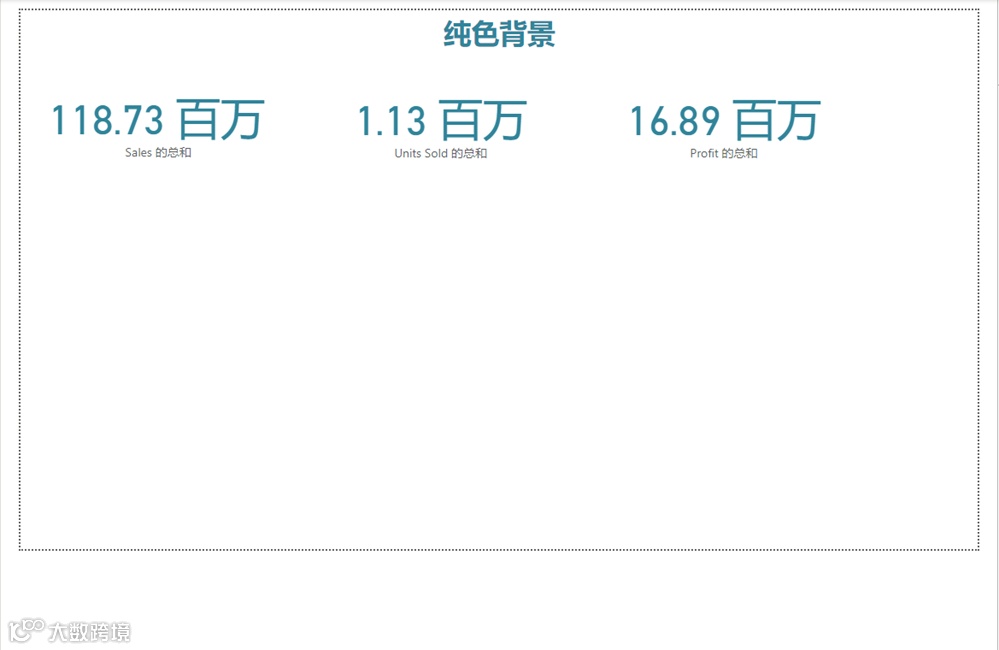
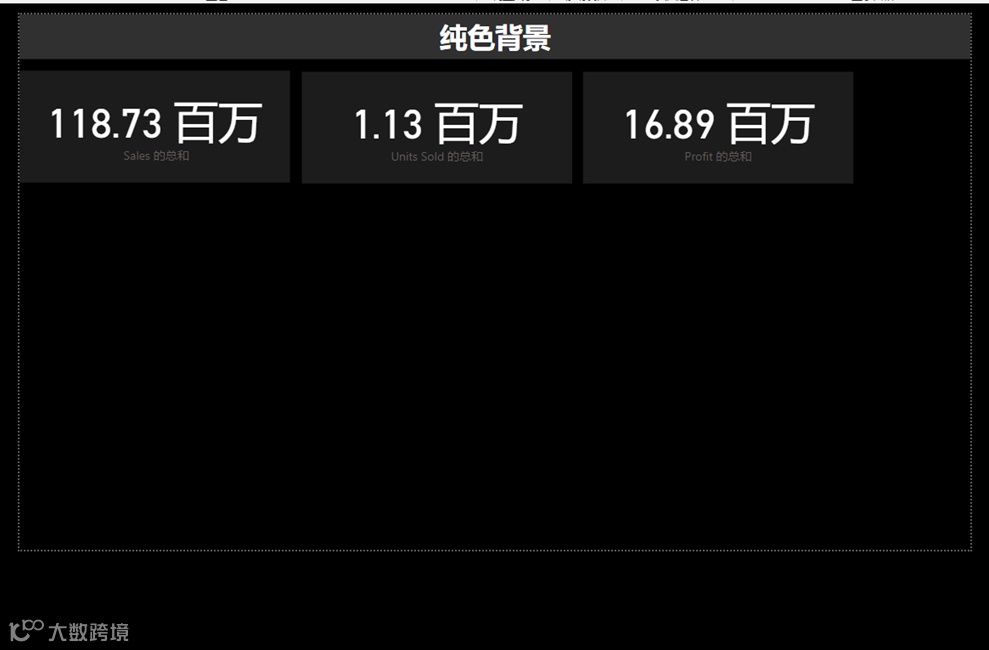
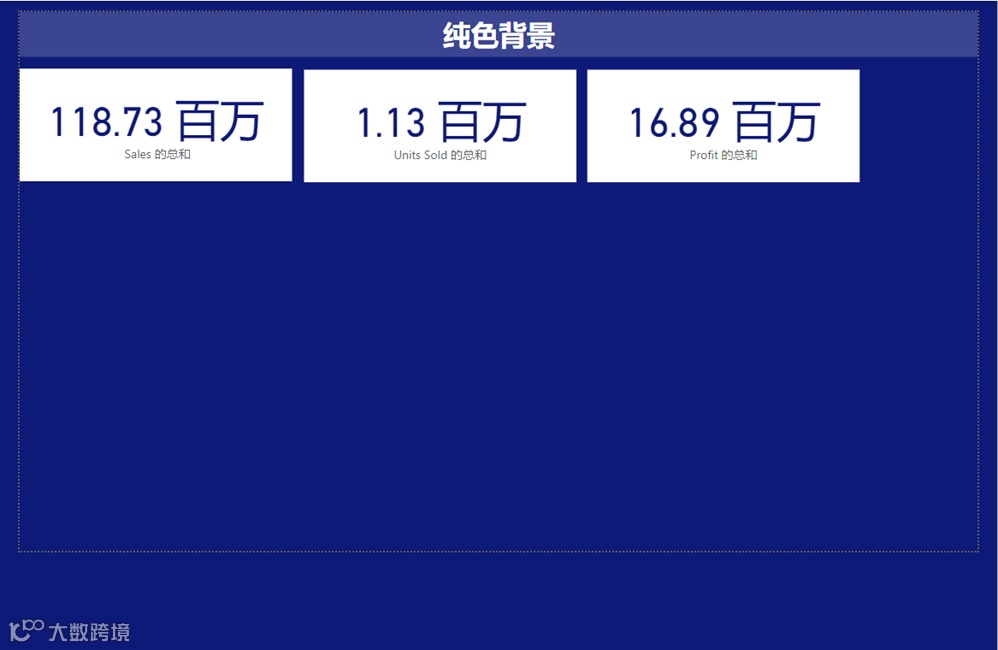


调整背景色可以通过“可视化设置→页面格式→壁纸→颜色或选择图像”来更改背景色,画布背景透明度设置为100,选择视觉对象将视觉对象的背景色设置为白色并调整透明度可产生与背景色同色系的效果

另外也可通过“视图→主题”选择带有背景色的主题进行更改,选择“浏览主题”获取更多主题

可参考的配色工具
另外在工作中也可以参考一些色彩设置工具或者配色平台,例如
当你想要渐变色图片作为背景时,可以使用渐变色工具选择想要的渐变色下载为图片使用:
https://www.jyshare.com/more/gradients/

Al Automations Subscription Agency可作为渐变色参考工具,如果想使用里面的配色可以点击下载⬇后选中图片将图片另存为直接使用:
https://webgradients.com/

当常见颜色无法满足对方需求或不知道选什么颜色时,zhongguo色彩网可以作为选色参考工具:
https://zhongguose.com/#lvhui

遇到主题色需要和公司logo一致或相近时可以使用Colorexplorer,一款可以上传图片并自动检测色值的线上工具,如果你有一张图片,想要提取其中的色彩,可以参考它:
https://colorexplorer.com/
如果你的审美过关,设计水平较高,那么PPT也是不错的背景图设计工具,你甚至可以利用它来设计动图导出对应的格式使用
其他调色配色参考工具:
https://colorsupplyyy.com/palettes
https://paletton.com
https://www.webdesignrankings.com/resources/lolcolors/