
核对两个工作簿数据,你还在来回切换窗口,一目十行的扫码数据吗?
这样不但费时费力,而且还容易出错,盯着屏幕看两小时,谁也受不了啊。
对比数据真的不用死磕手动核对,今天和大家分享对比工作簿技巧。
对比工作簿中同名工作表数据和公式,对比后可以对差异部分在最新版本中以注释形式标出,标记不同值颜色。
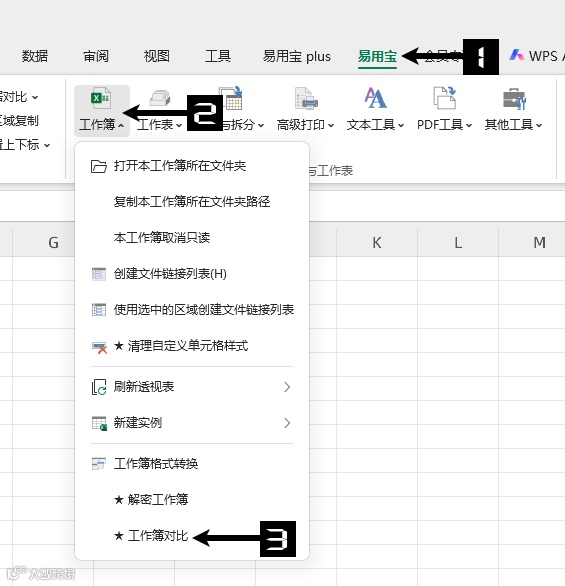
单击【易用宝】→【工作簿】→【工作簿对比】。
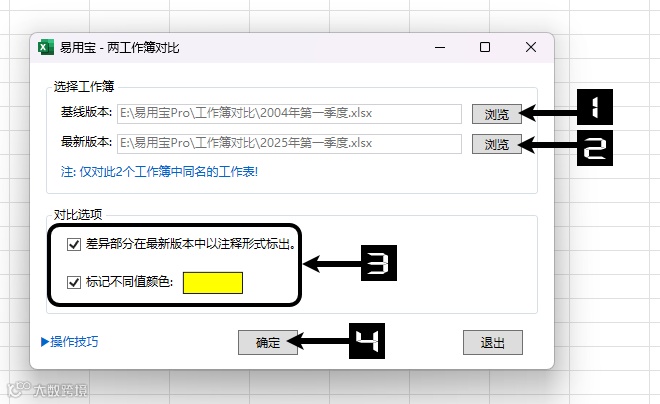
选择基线版本工作簿,再选择最新版本工作簿,勾选对比选项,单击【确定】。
请看动画演示:



 数据分析就用Excel
核对两个工作簿数据,你还在来回切换窗口,一目十行的扫码数据吗?
这样不但费时费力,而且还容易出错,盯着屏幕看两小时,谁也受不了啊。
对比数据真的不用死磕手动核对,今天和大家分享对比工作簿技巧。
对比工作簿中同名工作表数据和公式,对比后可以对差异部分在最新版本中以注释形式标出,标记不同值颜色。
单击【易用宝】→【工作簿】→【工作簿对比】。
选择基线版本工作簿,再选择最新版本工作簿,勾选对比选项,单击【确定】。
请看动画演示: