搜索
首页
大数快讯
大数活动
服务超市
报告
跨企查
广告开户
APP
产业带
导航
知识体系
工具箱
产业园
更多
百科
找货源
跨境招聘
DeepSeek
首页
>
【毛栗】紫鸟如何设置亚马逊自动二步验证
>
【毛栗】紫鸟如何设置亚马逊自动二步验证
毛栗的亚马逊日记
2025-10-16
400
导读:这篇文章主要说明了紫鸟浏览器如何设置二步验证的方法。有两种情况,未设置二步验证和设置了手机二步验证的情况。只粗腰根据帖子步骤来操作,没有什么问题。这个操作最好在刚下店铺之后就设置好,能够避免很多麻烦。
前言:在亚马逊运营的过程中,一般都会开启二步验证,这样我们的亚马逊账户会安全一点;但是开启二步验证需要手机号码一直收取验证码,这样非常繁琐,繁琐还是次要的,最主要的是有时间它还收取不到验证码,为了解决这个为题,一般都会采取
#验证器
验证,我们平时用紫鸟浏览器登录店铺,紫鸟浏览器就是一个很好的验证器,接下来让我们看一下怎么样设置二步验证。
主要作用:
配置自动二步验证后,可实现在平台触发二步验证时,自动获取并填充验证码,加快办公效率;
一、未开启二步验证
第一步:
开始前请确认当前二步验证的配置情况
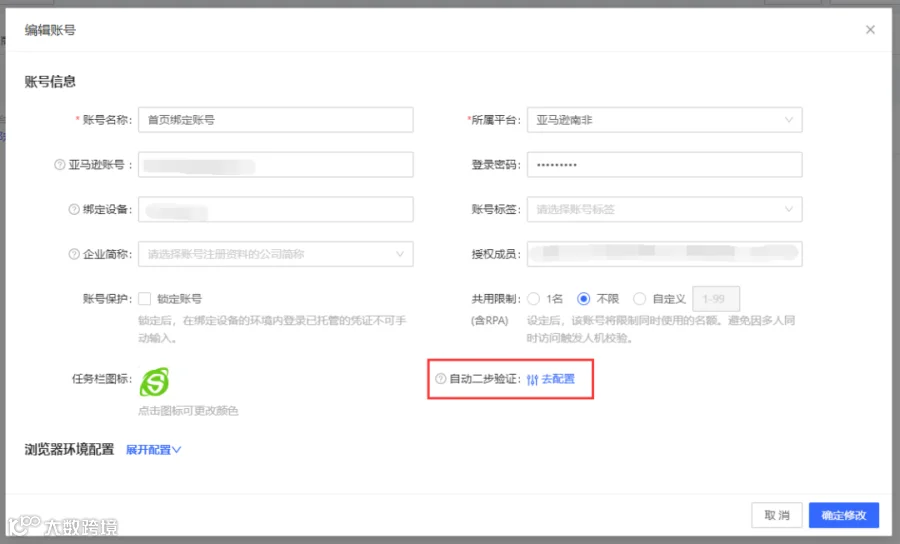
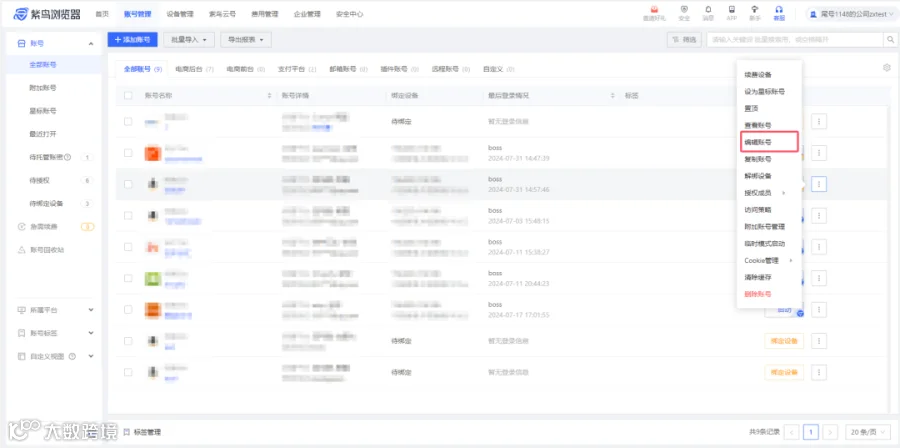
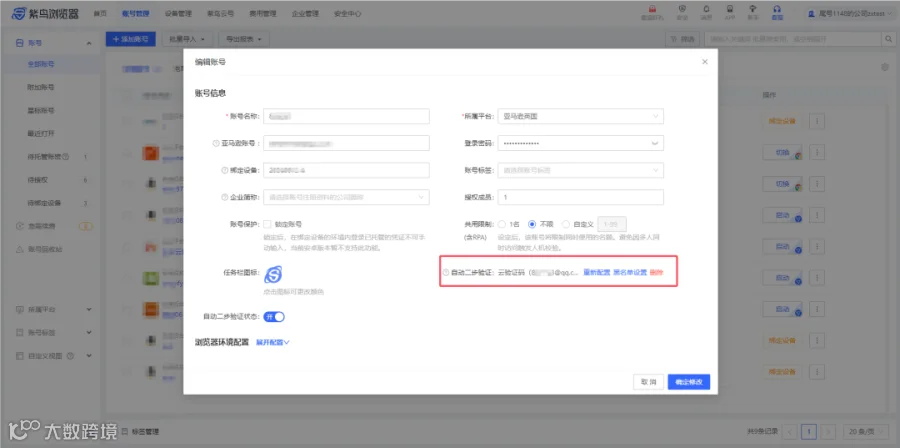
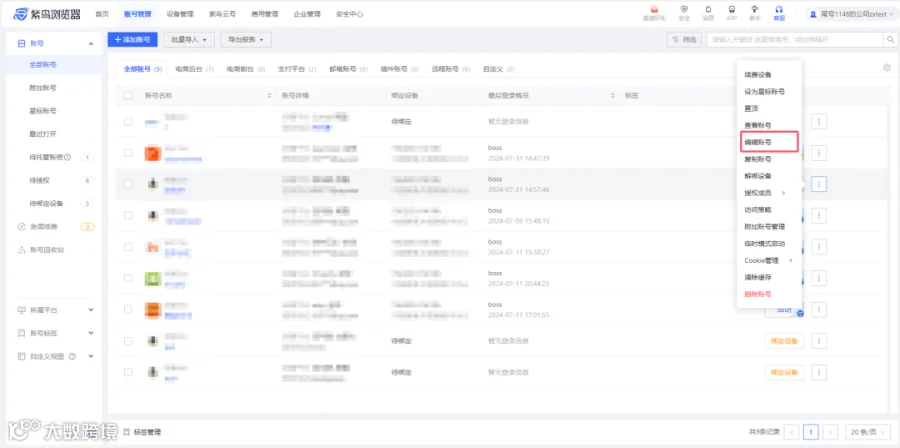
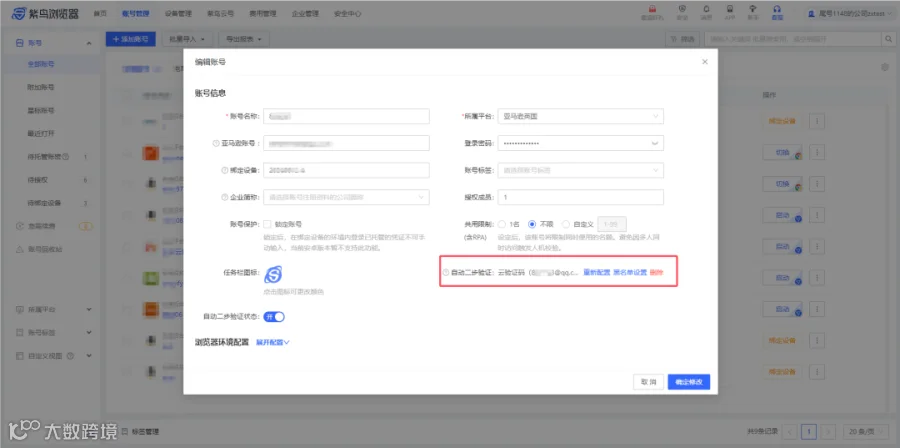
配置前,请打开账号编辑页面,确认当前账号是否开启了配置。
当自动二步验证区域显示【去配置】,说明还该账号还未开启“自动二步验证”,可登录店铺后台查看平台账号的二步验证功能配置,根据亚马逊后台的配置情况开启“自动二步验证”。
若已配置过,但无法正常获取验证码,请先联系在线客服。
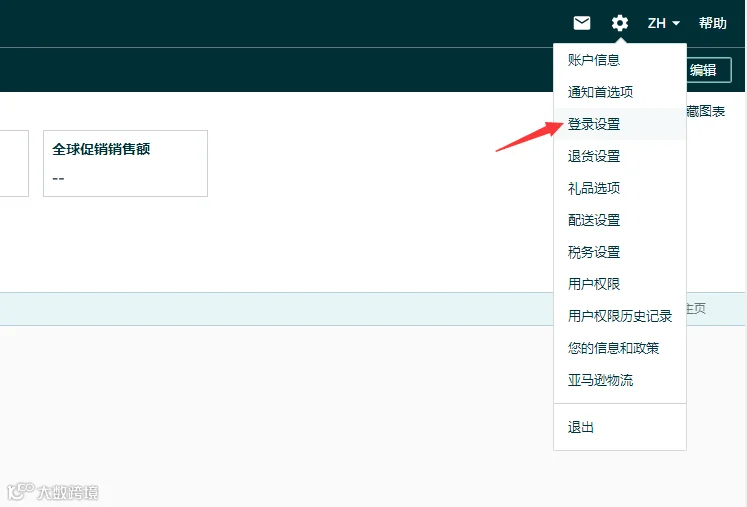
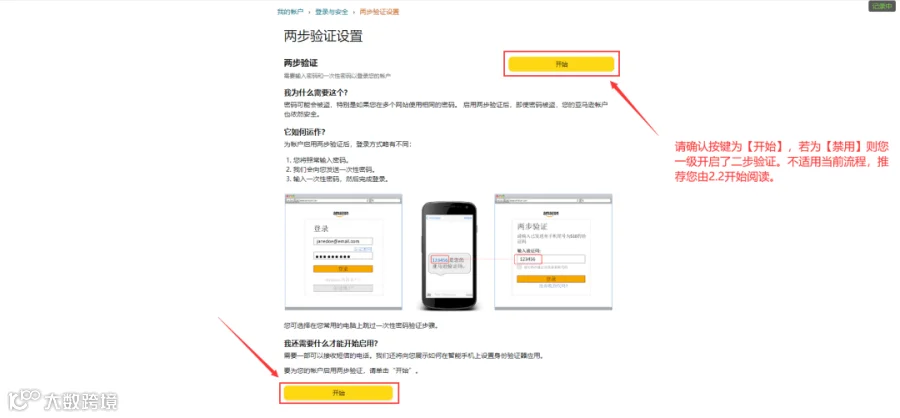
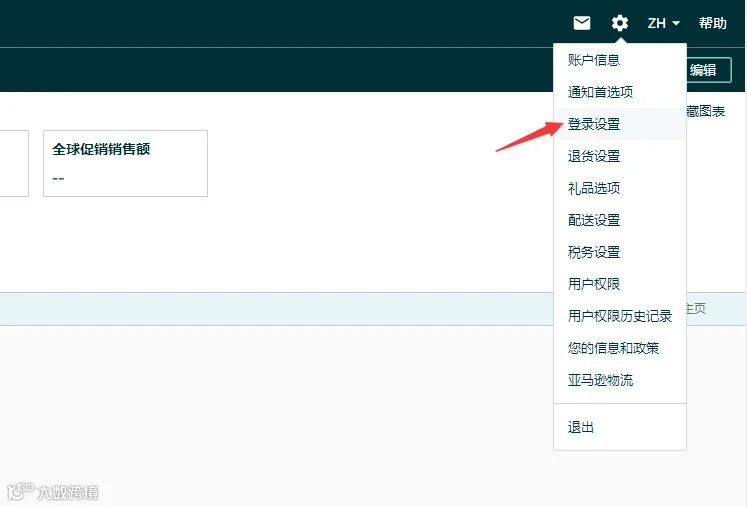
第二步:操作路径:登录亚马逊店铺-点击右上角【设置】-点击【登录设置】- 管理【两步验证设置】,点击【开启】二步验证。
第
三步:点击图中
任一【开始】按键
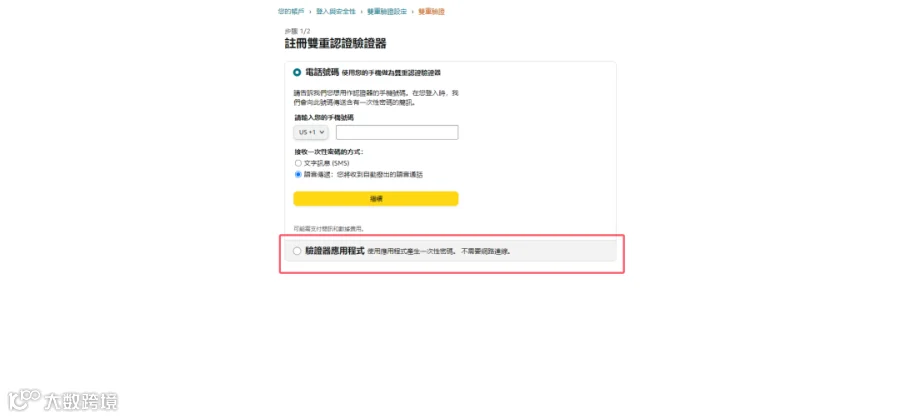
第四步:选择验证器应用程序
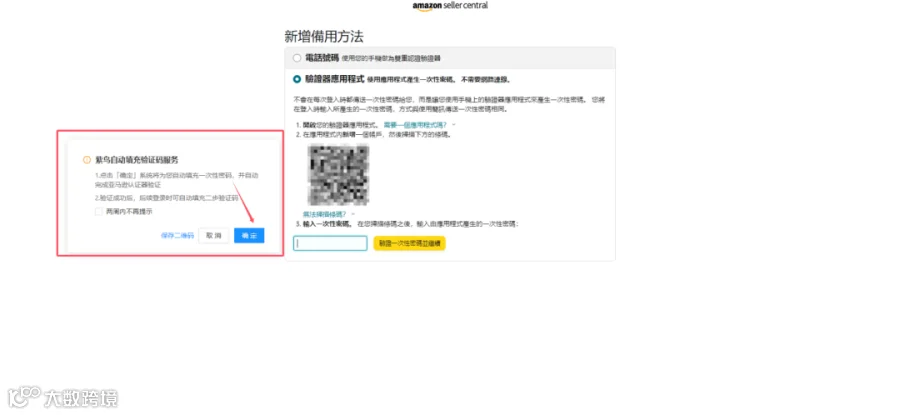
第五步:此时紫鸟浏览器会弹出“紫鸟自动填充验证码服务”弹出。此时点击弹窗中的【确定】按钮,系统将会帮您完成后续的填充步骤,请您耐心等待。 若您配置过程中未查看到此弹窗,可以查看“一键配置弹窗未正常出现时请按照以下步骤配置”的图文教程
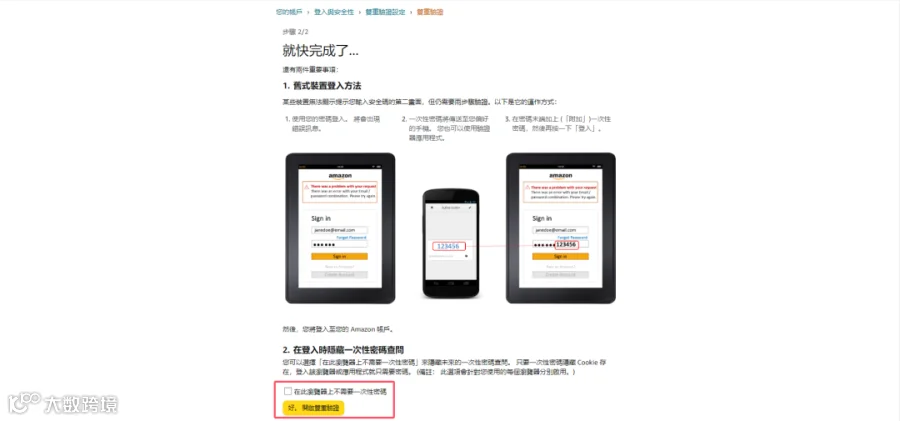
第六步:跳转至此页面时,浏览器已将当前账号配置相关密钥。亚马逊也开启了二步验证。你需要点击【好、开启二步验证】确认是否在当前浏览器需要二步验证即可
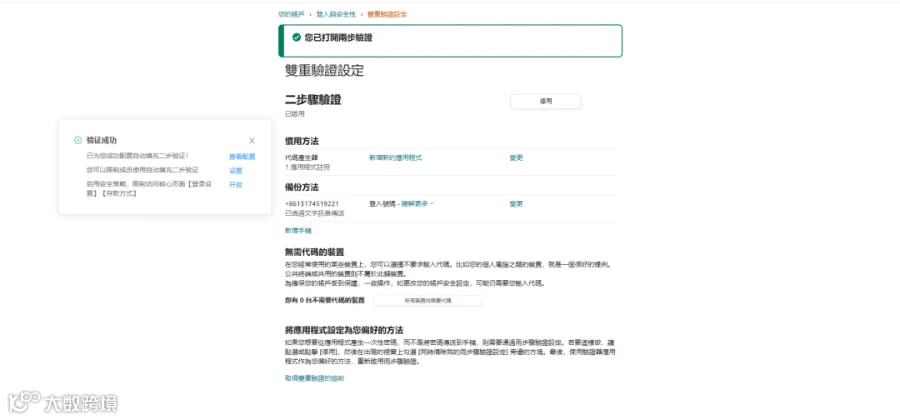
第七步:待页面自动跳转到下图所示的”二步验证设置页“即完成配置。
第八步:在紫鸟浏览器中编辑账号弹窗中,查看是否已配置密钥。已配置密钥则是开启成功,我们只需要验证一下是否正确获得一次性验证码即可
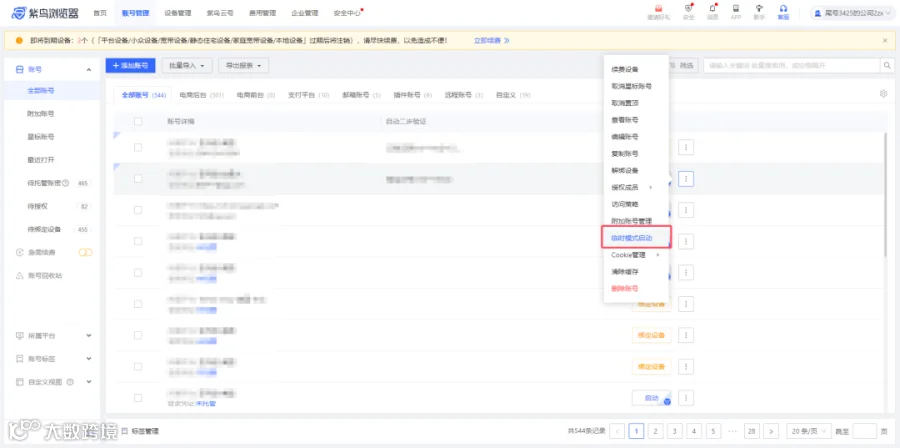
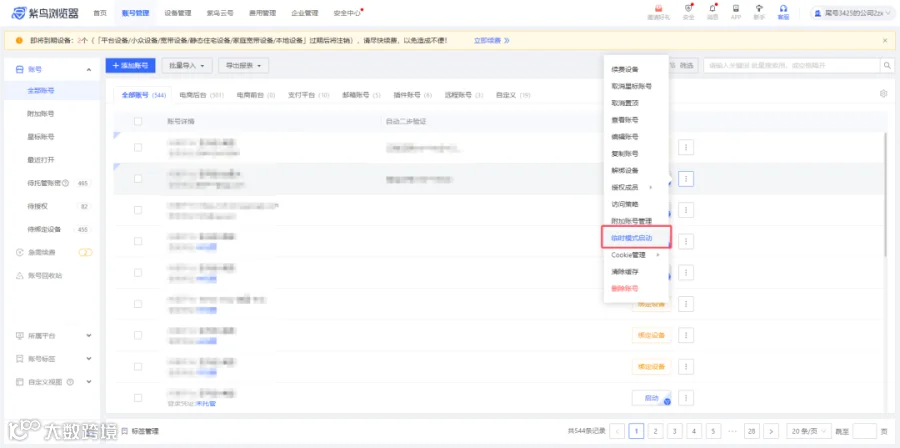
第九步:通过临时模式登录账号
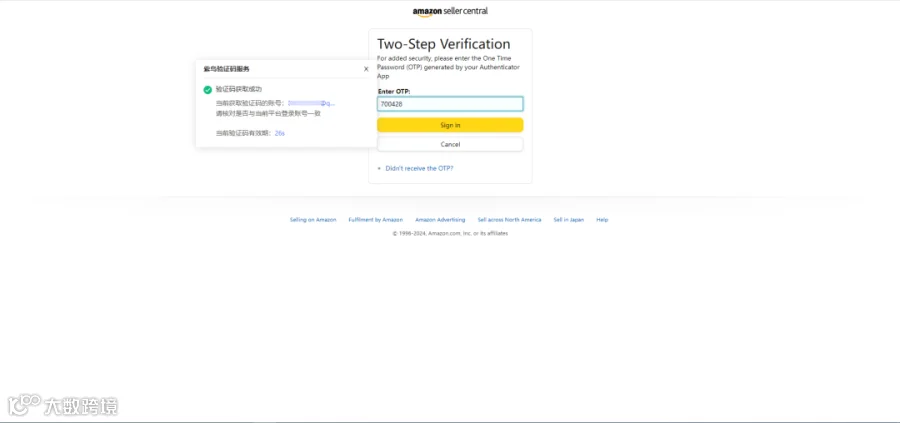
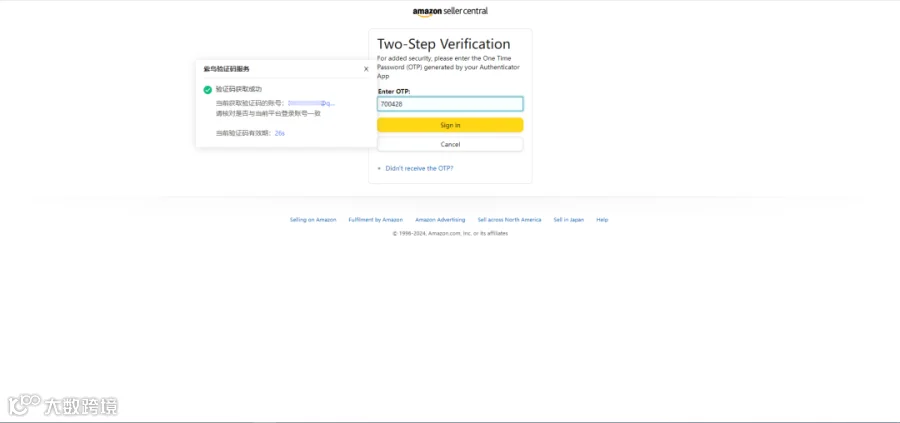
第十步:触发二步验证时,如下图填充弹出能够自动填充验证码,且验证码可登录成功。说明配置成功,可正常使用。
配置完成后,请将二维码信息保存至安全区域,防止意外情况发生!!!
二、已开启手机短信二步验证
若您的亚马逊账号店铺后台已开启手机短信二步验证,则通过以下步骤进行配置
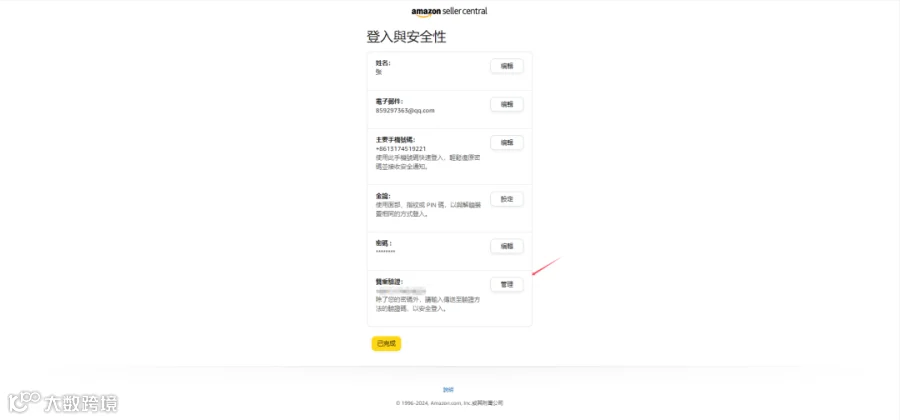
第一步:👉 操作路径:登录亚马逊店铺-点击右上角【设置】-点击【登录设置】- 管理【两步验证设置】,点击【管理】二步验证。
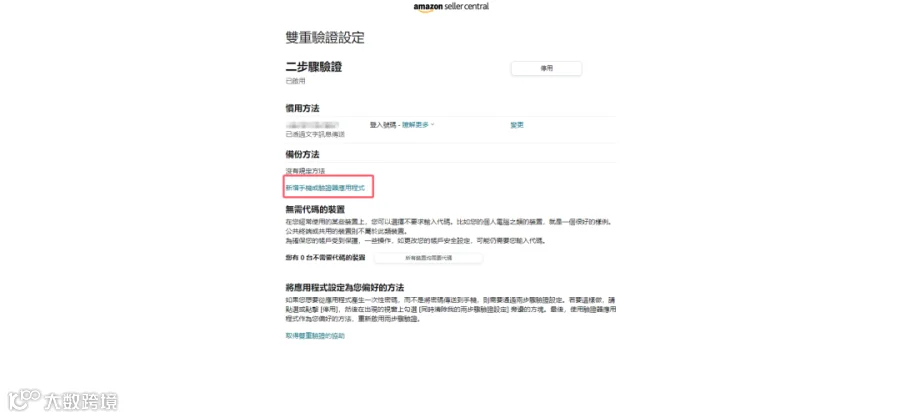
第二步:点击【新增手机或验证器应用程序】
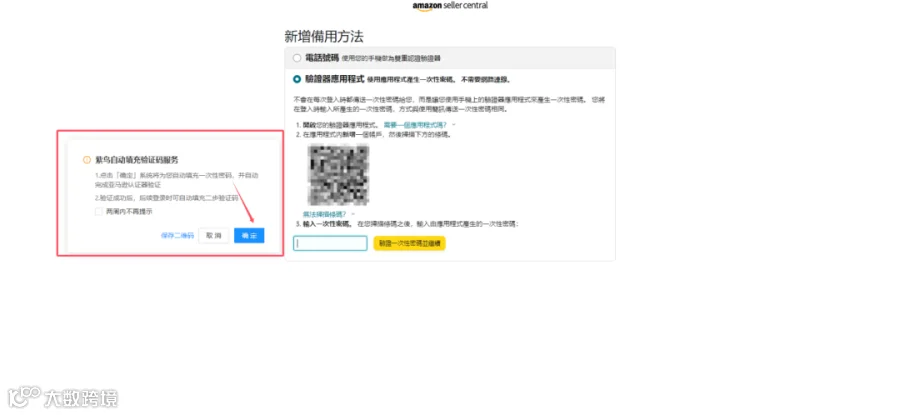
第三步:此时紫鸟浏览器会弹出“紫鸟自动填充验证码服务”弹出。此时点击弹窗中的【确定】按钮,系统将会帮您完成后续的填充步骤,请您耐心等待。
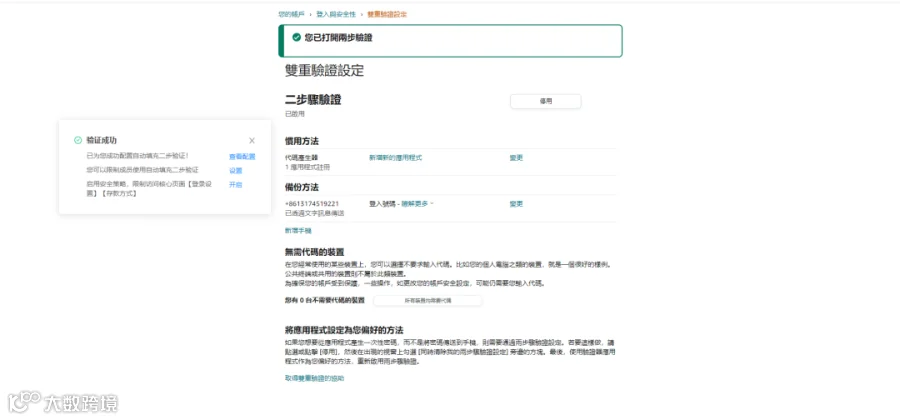
第四步:待页面自动跳转到下图所示的”二步验证设置页“即完成配
置
。
第五步:在紫鸟浏览器中编辑账号弹窗中,查看是否已配置密钥。已配置密钥则是开启成功,我们只需要验证一下是否正确获得一次性验证码即可。
第六步:通过临时模式登录账号,触发二步验证确认是否获取验证码,且验证码是否能通过验证。
配置完成后,请将二维码信息保存至安全区域,防止意外情况发生!!!
#二步验证
#亚马逊
#亚马逊运营
#跨境电商
#紫鸟浏览器
#二步验证的方法
#干货分享
#亚马逊新手必备
【声明】内容源于网络
0
0
毛栗的亚马逊日记
跨境电商|Aamazon|深度学习|知无不言|言无不尽
内容
15
粉丝
1
关注
在线咨询
毛栗的亚马逊日记
跨境电商|Aamazon|深度学习|知无不言|言无不尽
总阅读
1.2k
粉丝
1
内容
15



 毛栗的亚马逊日记