一、背景
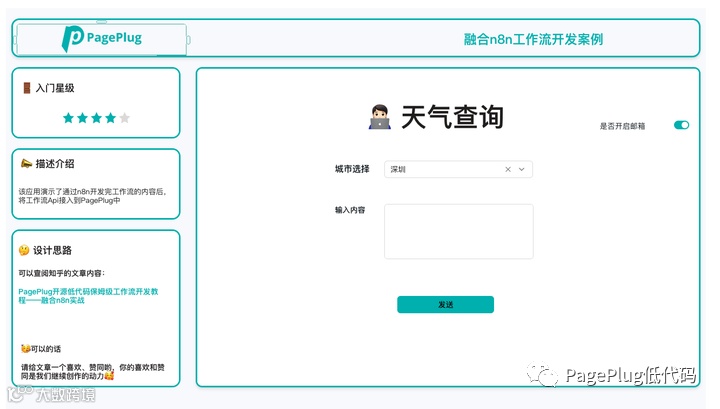
PagePlug是一款面向研发开发使用、开源的、前后端一体的低代码工具,拥有强大的可视化建模和API集成能力,目前已有将近超千家企业将PagePlug低代码开发工具融入内部研发体系,相较于传统的产研开发,使用PagePlug可大幅提升研发效率,节省项目迭代维护成本。更多介绍可点击下方文章查阅:
欢迎进一步浏览本文,了解工作流与PagePlug的集成应用。PagePlug低代码开发平台为企业数字化转型提供了强大支持,相信其应用场景还将持续拓展。
二、实战教程
2.1 PagePlug的配置
-
我们可以在首页新建一个工作流的应用组,并创建一个PC端应用

-
我们可以在左侧拖入文本(text)组件,输入框(input)组件、下拉单选(select)组件、开关(Switch)组件
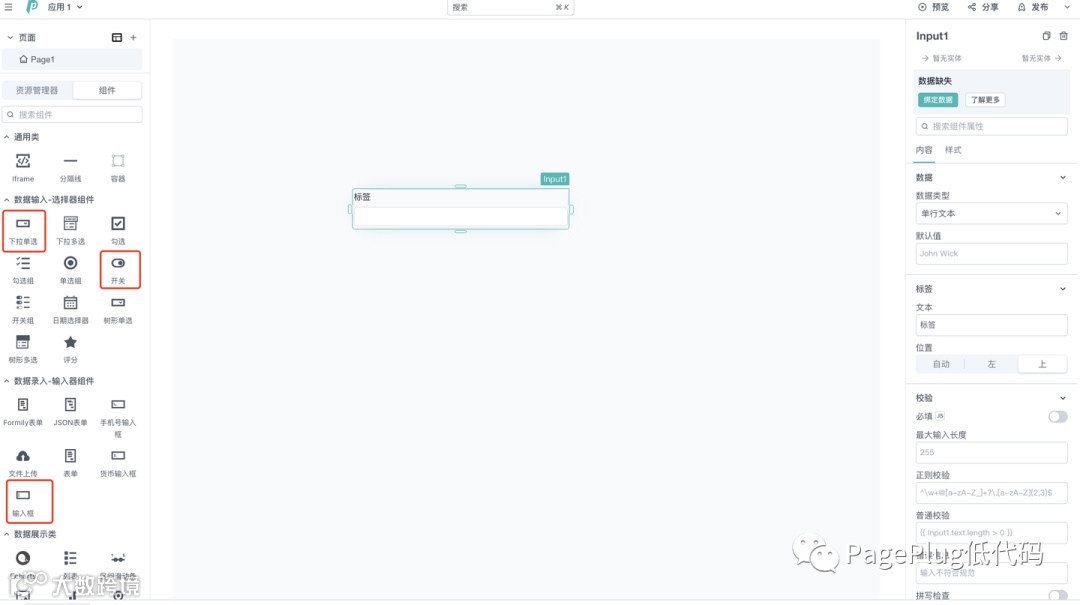
调整下样式和文案
1)下拉单选组件的数据配置如下,文案也可以修改为:城市选择
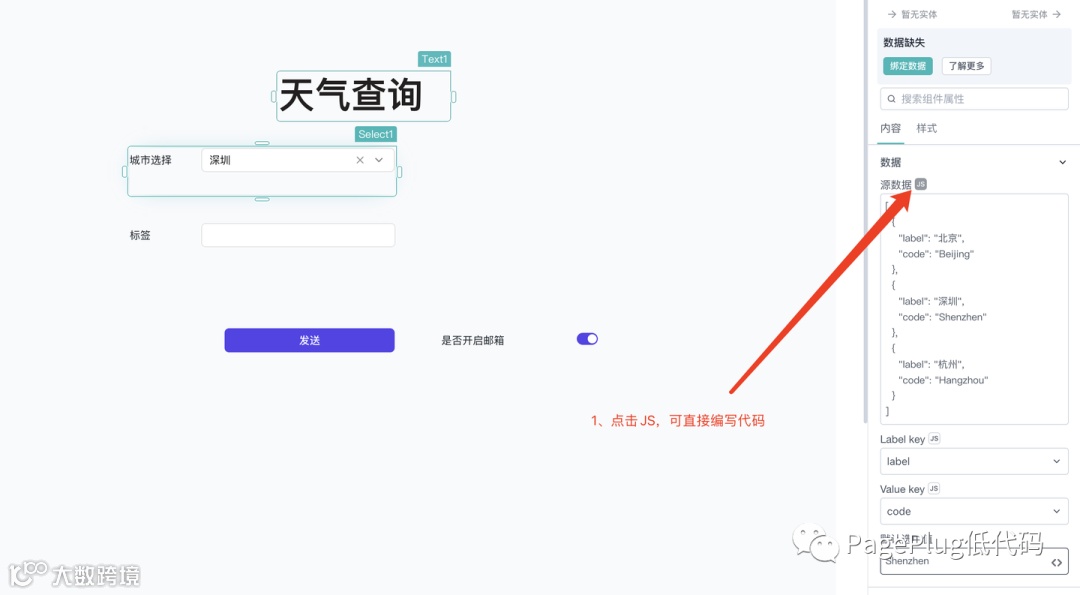
[{"label": "北京","code": "Beijing"},{"label": "深圳","code": "Shenzhen"},{"label": "杭州","code": "Hangzhou"}]
2)输入框组件可以修改下文案,例如:输入内容;数据类型选择多行文本
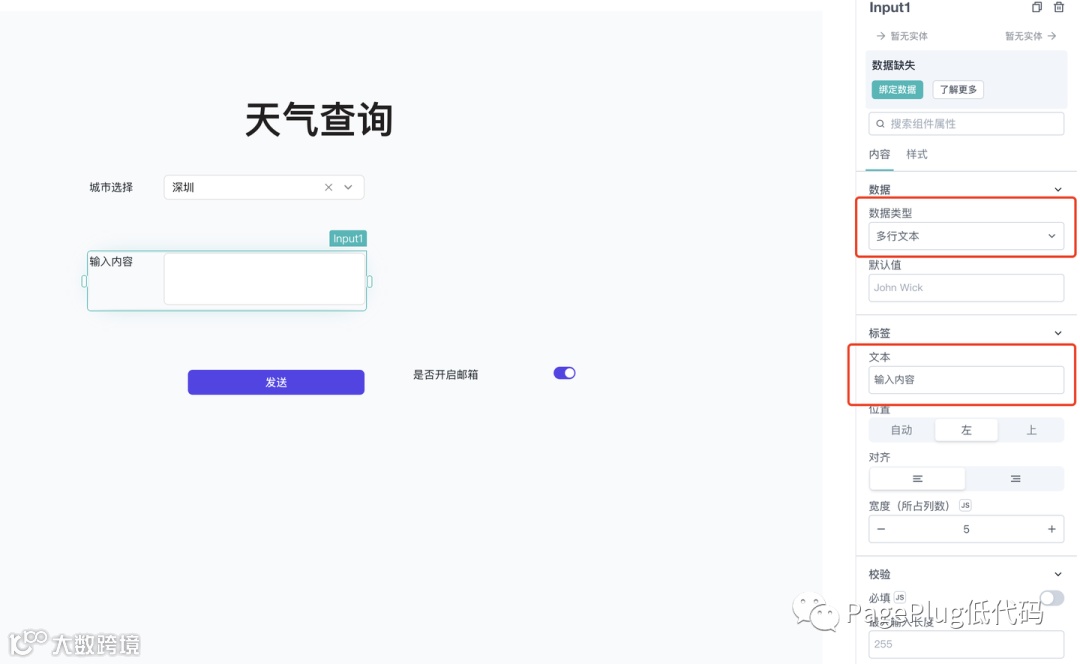
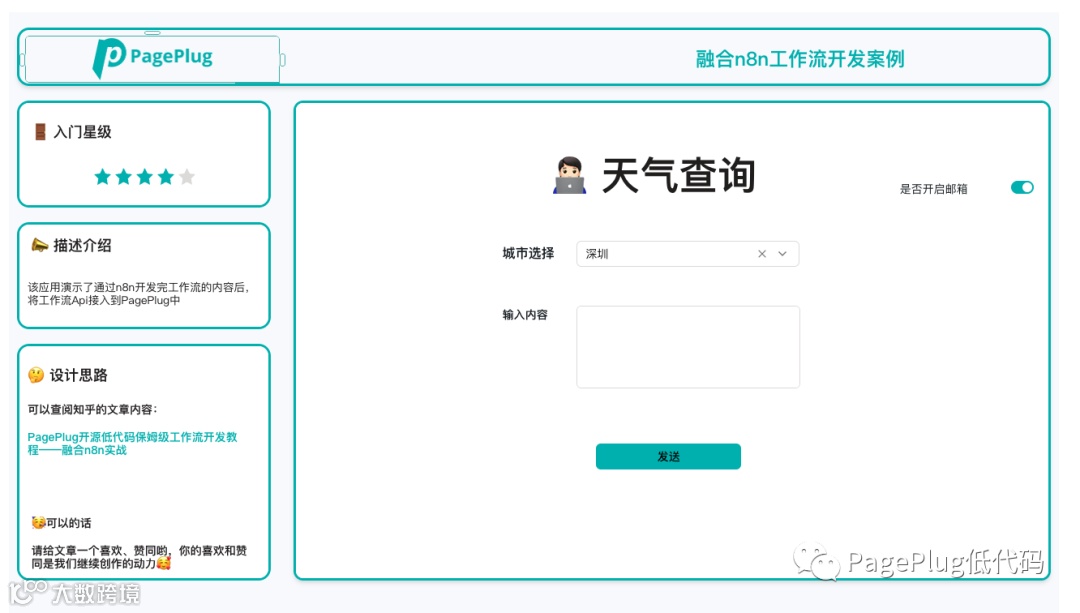
PagePlug这边就快速的先简单搭建一个查询的交互界面,也可以加一些表情包优化下布局
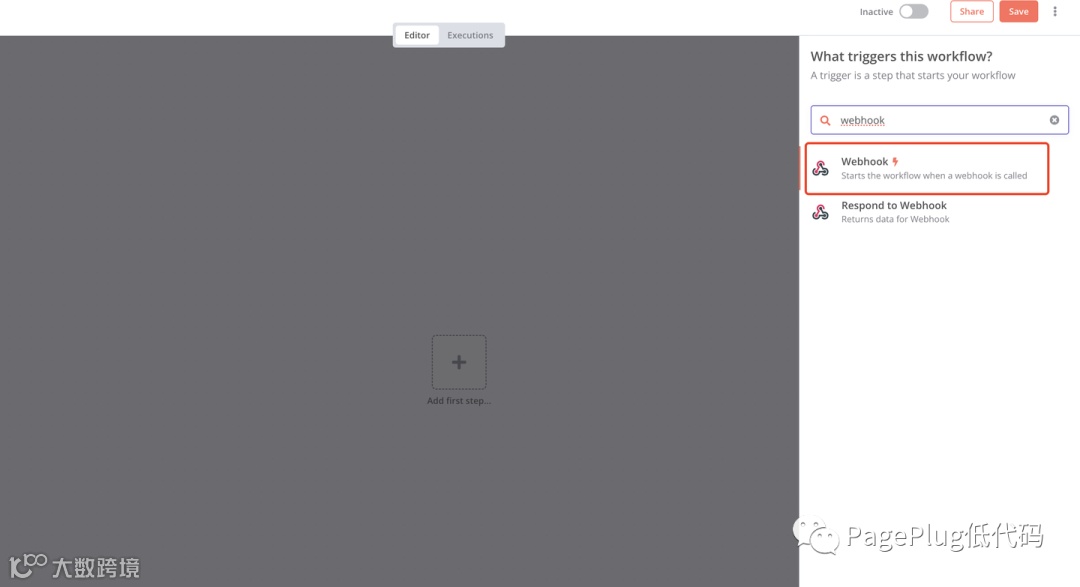
2.2 n8n的配置—拖入Webhook组件
可以先在自己的电脑上部署一套n8n,具体的流程可查阅论坛的教程~~
-
新建一个工作流工作区,点击中间的+号,搜索Webhook组件
-
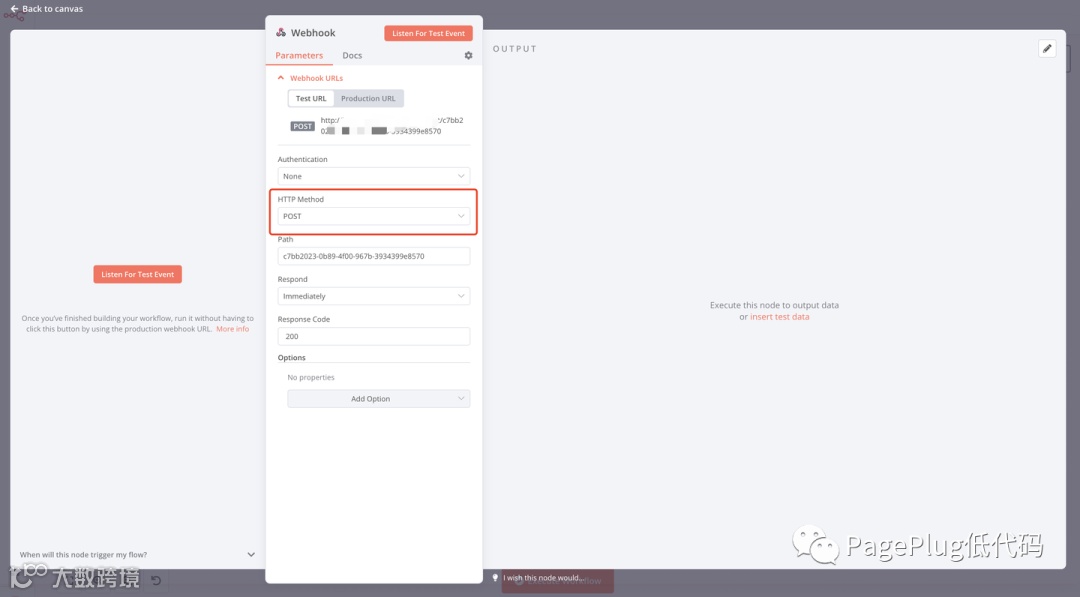
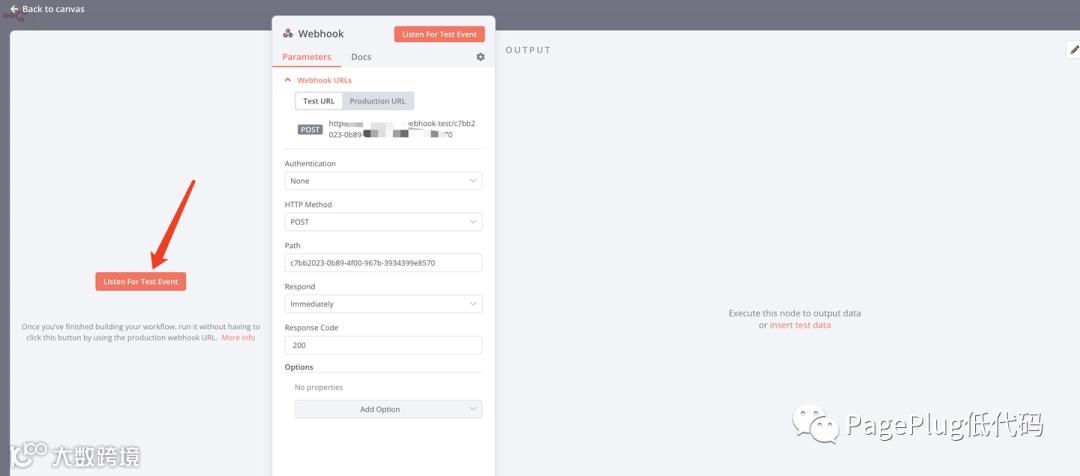
添加了Webhook组件后,将HTTP Method选项内容调整为POST
-
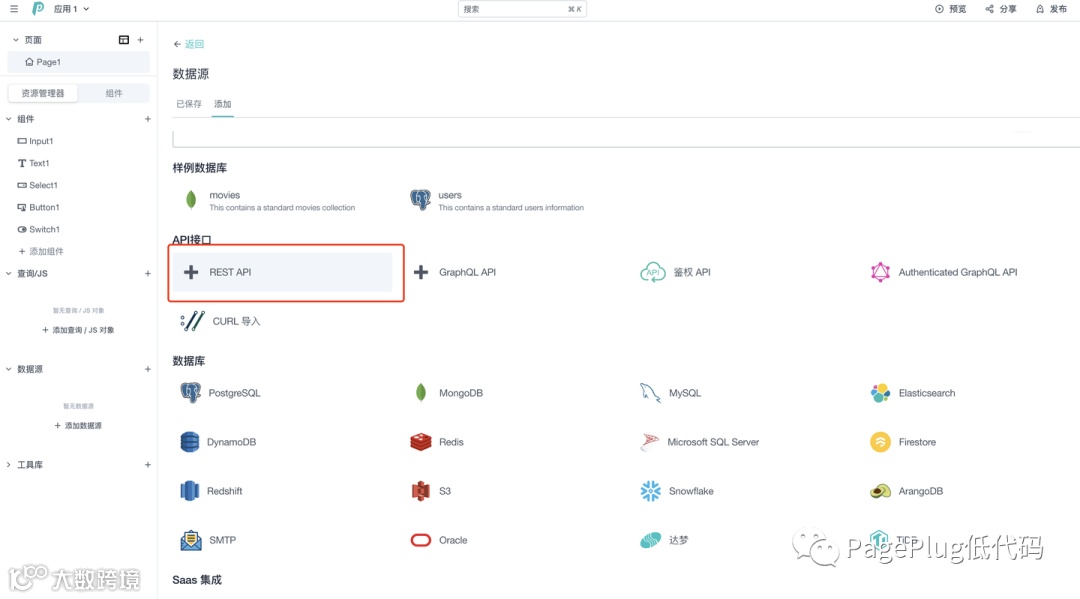
在PagePlug中创建一个rest api,可以命名为n8n;且将url地址中的localhost替换成本机ip后,将该api复制到rest api中,并选择为Post请求

在请求体中的JSON数据如下:
{"city":{{Select1.selectedOptionValue}},"msg":{{Input1.text}},"tools":{{function(){let str=""if(Switch1.isSwitchedOn==true){str+="email"}return str}()}}}
-
点击配置左侧的Listen For Test Event,随后在PagePlug中点击api的运行
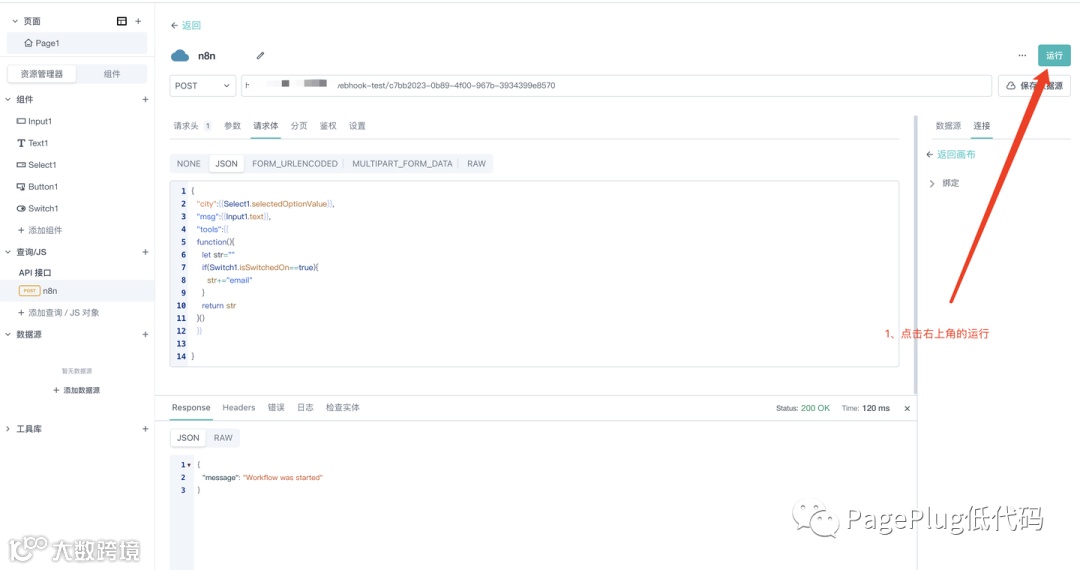
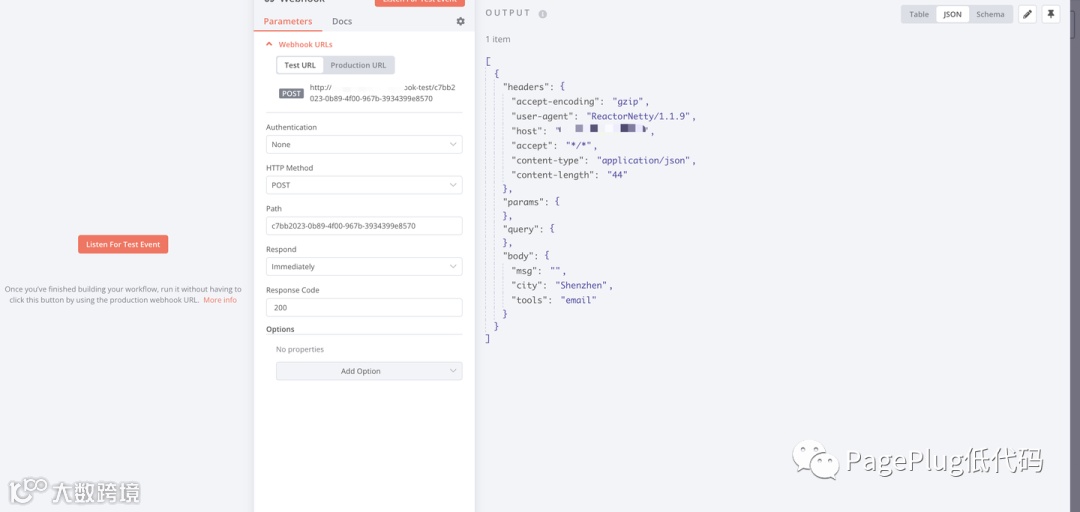
点击运行后,在Webhook组件应该会响应表单输入的信息
-
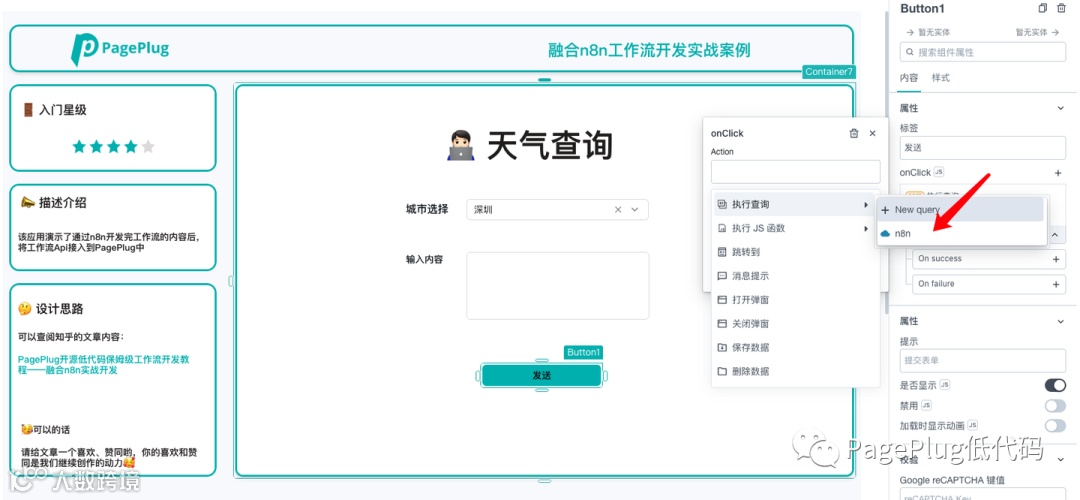
配置好api后,我们可以对按钮组件绑定执行api的事件,点击发送时即执行api的运行
2.3 获得OpenWeatherAPI
我们可以前往OpenWeather官网https://home.openweathermap.org/中获取API keys,在账号右上角中,选择My API Keys
如果没有注册的话,需要先注册一个账号哟

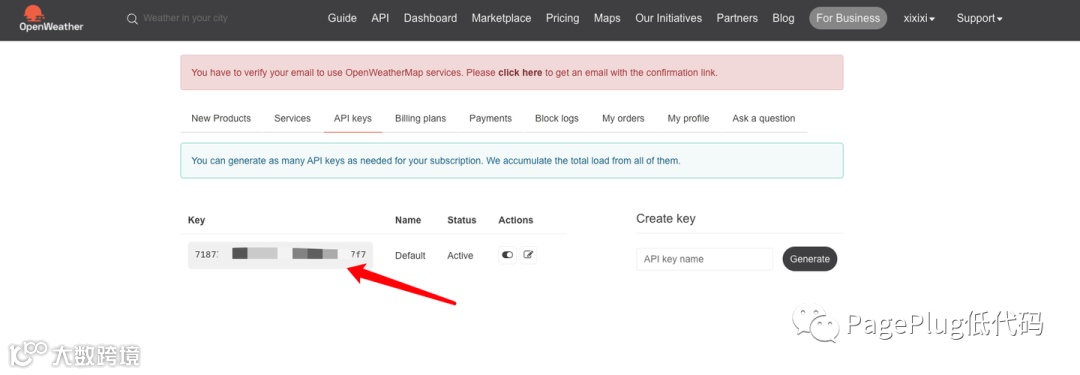
复制这个api,将在下一环节中使用到
-
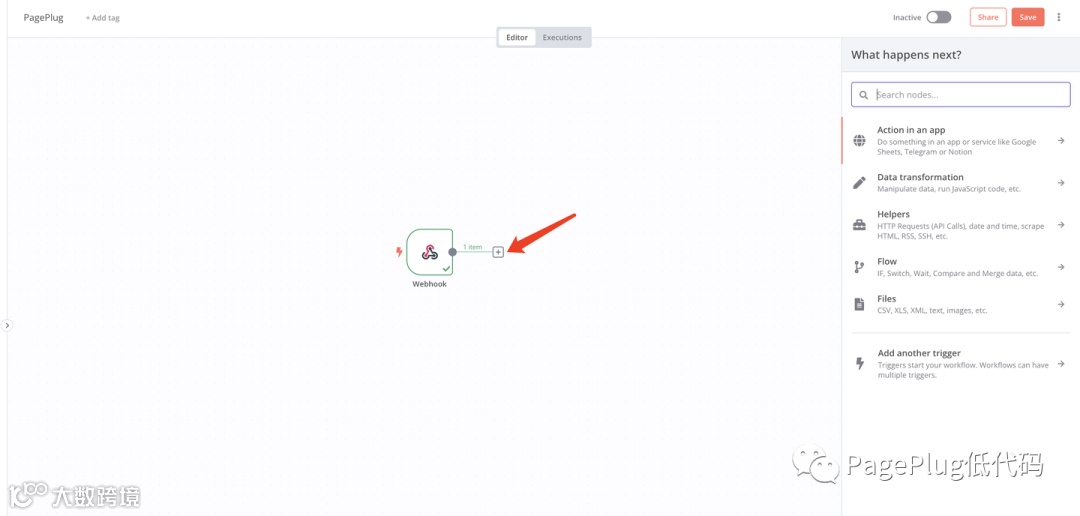
我们可以点击Webhook组件旁边的+号,新增一个节点
-
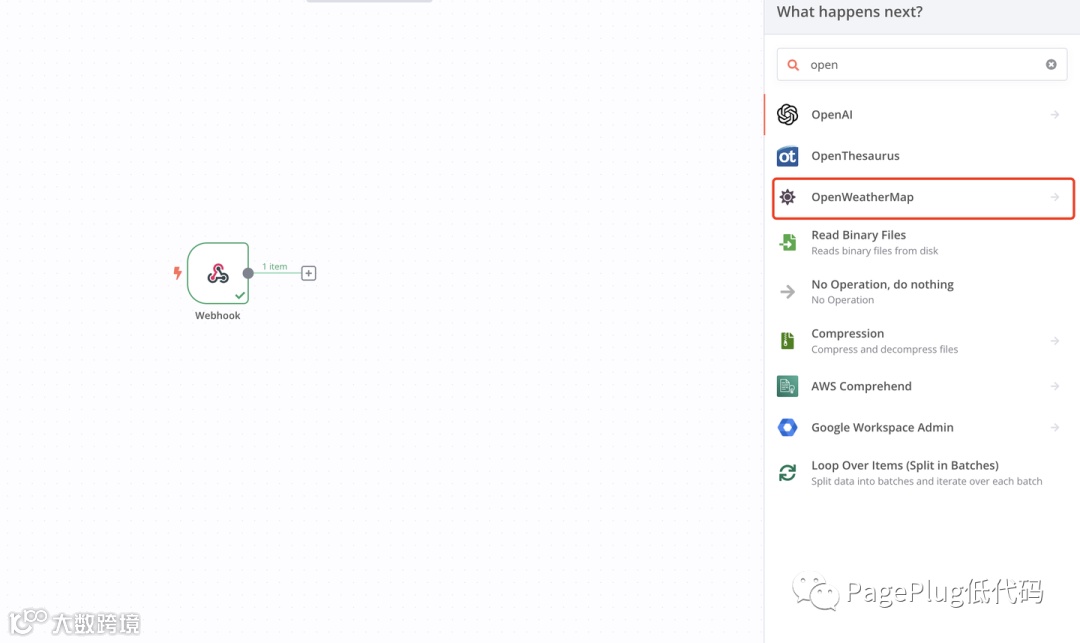
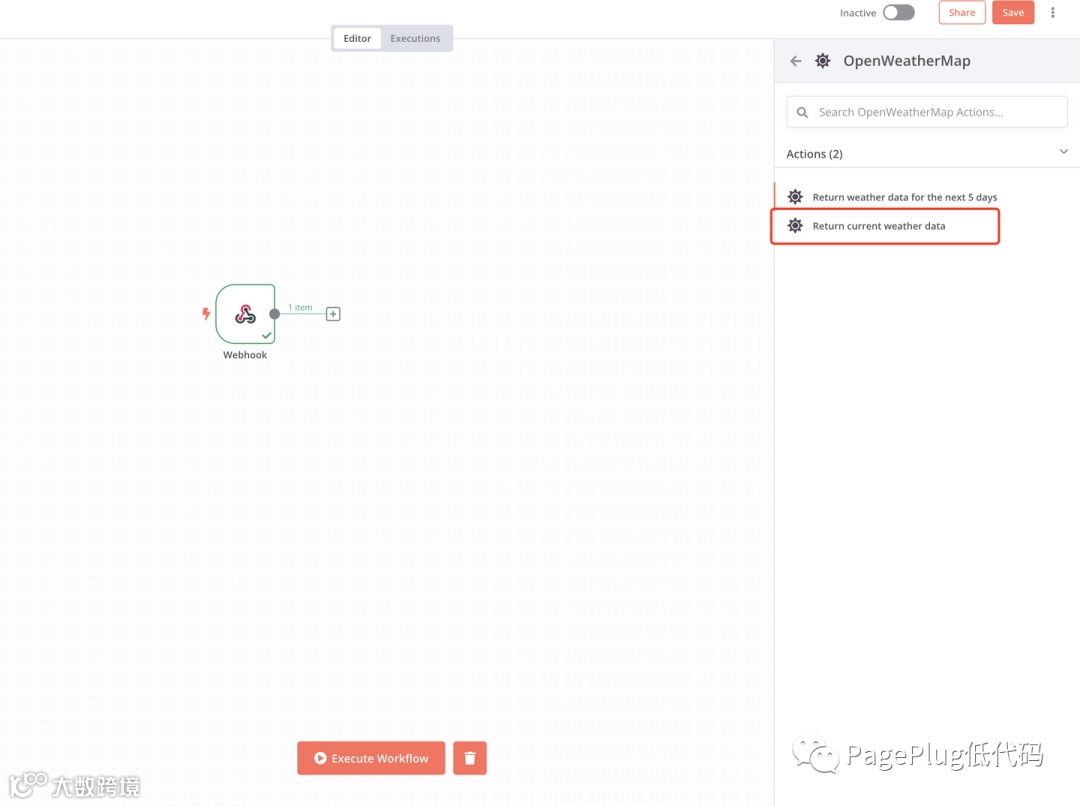
搜索OpenWeatherMap,并选择Return current weather data
-
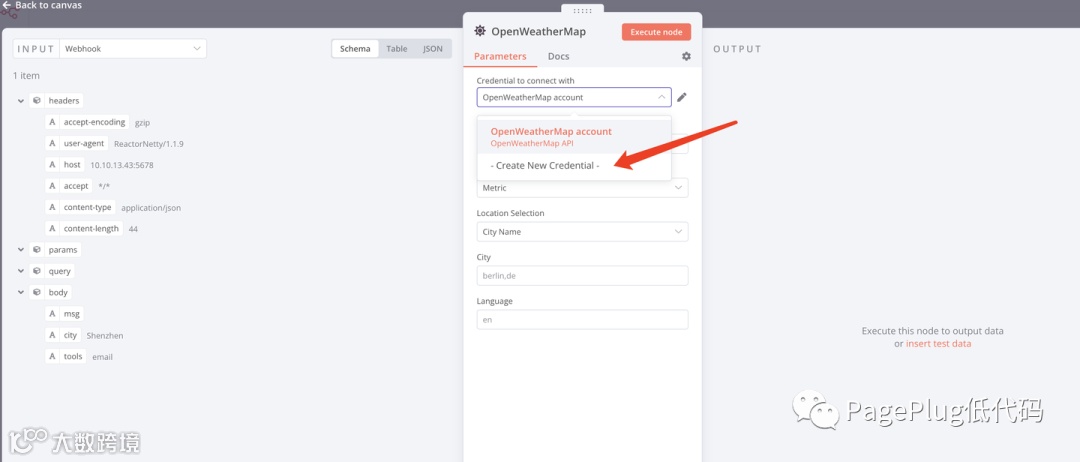
在第一列选项Credential to connect with中,选择Create New Credential
-
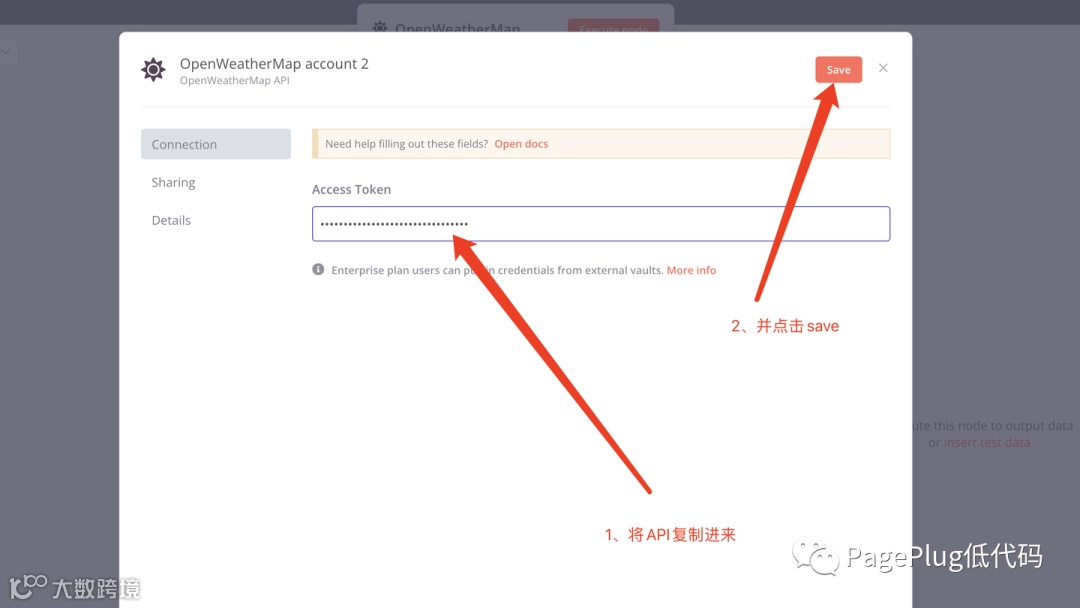
将我们上一步在OpenWeather注册使用的api,复制到Access Token中
-
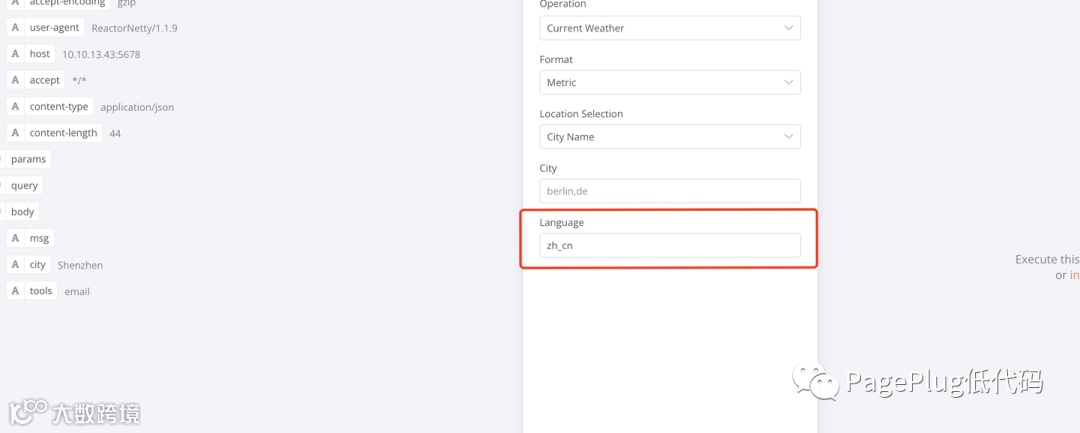
将Language选项配置为zh_cn
-
在City选项中,选择Expression,并点击下右下角的小图标
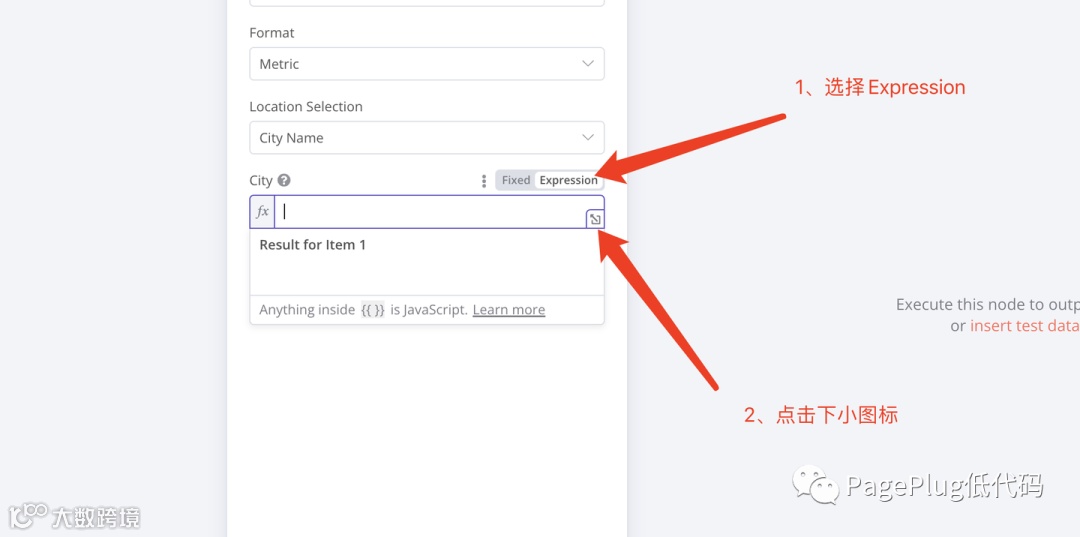
在Expression中配置的内容如下:
{{$('Webhook').item.json["body"]["city"]}}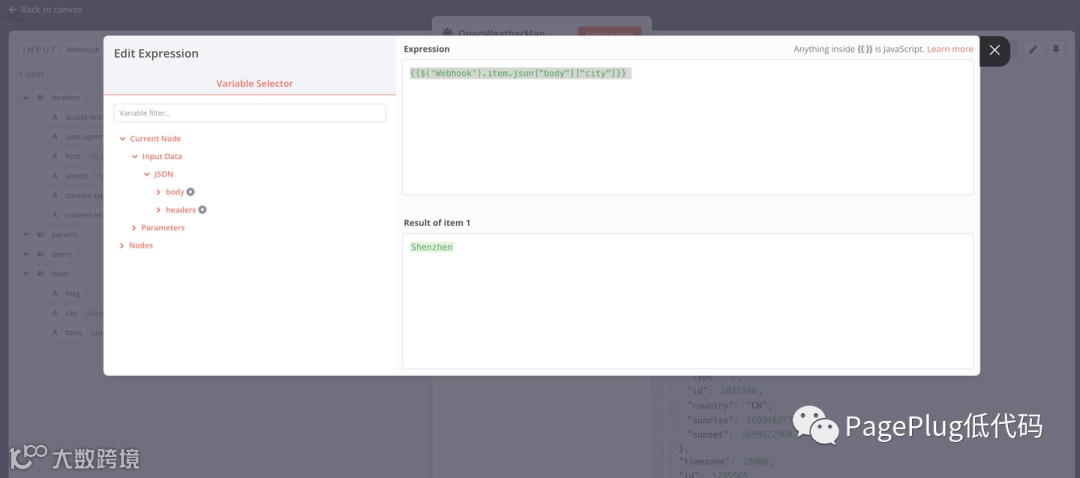
-
配置完毕后,点下右上角的Execute node,并在PagePlug中点一下api的运行,即可成功响应
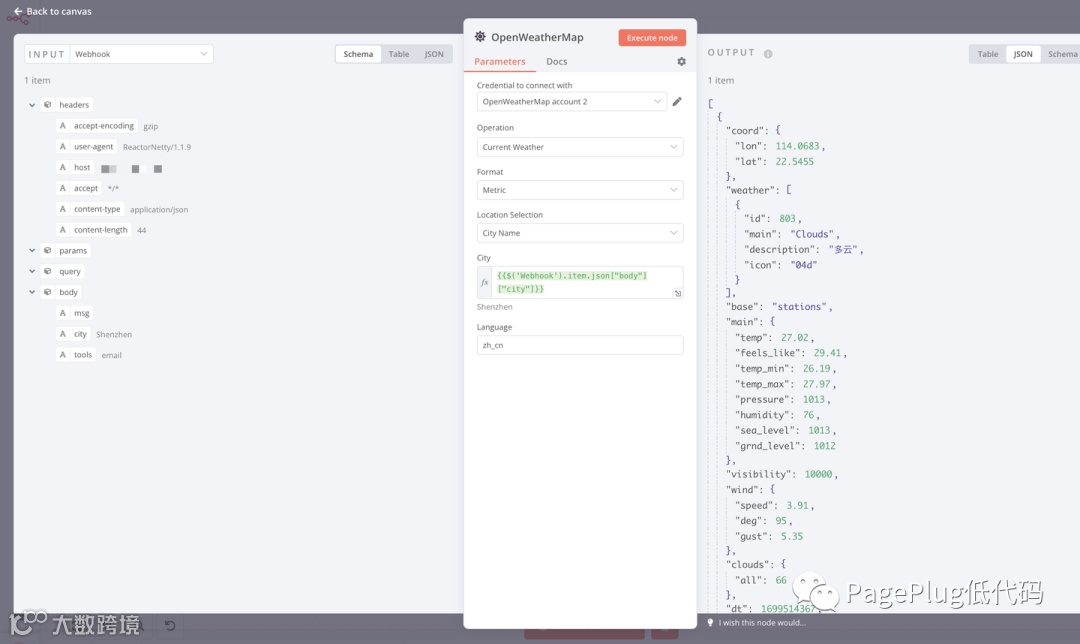
2.5 添加IF组件
-
点击OpenWeatherMap组件旁边的+号,新增一个IF组件
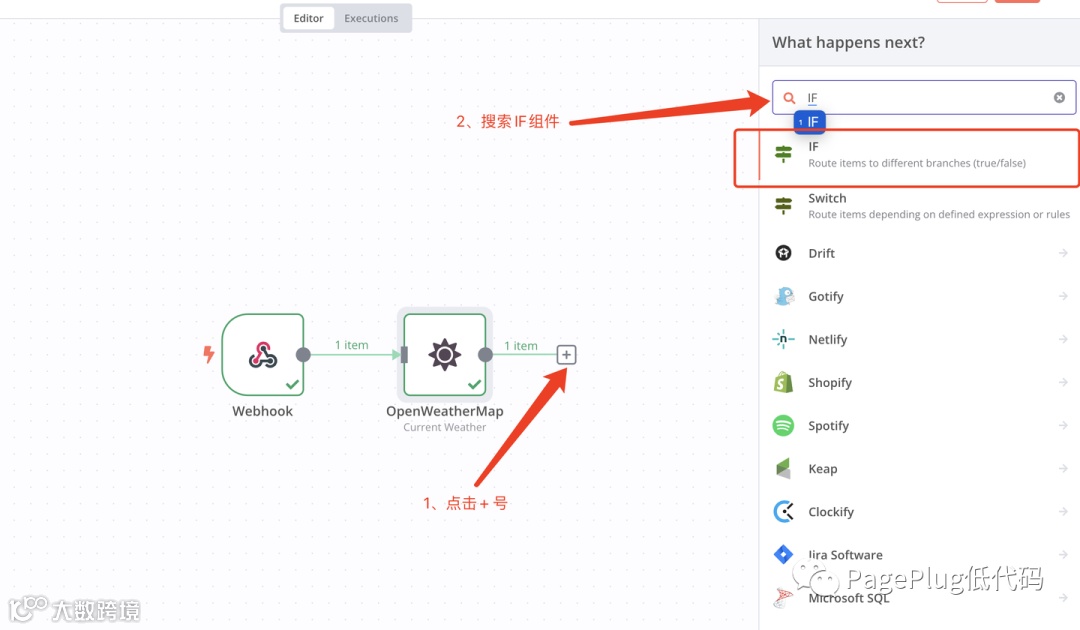
-
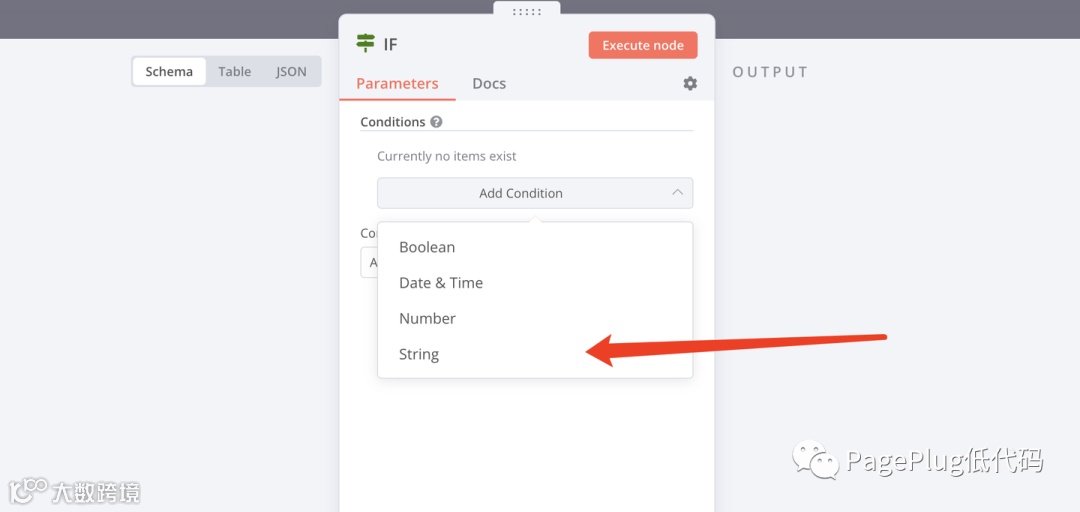
在【Conditions】选项中点击【add condition】按钮,选择String类型
-
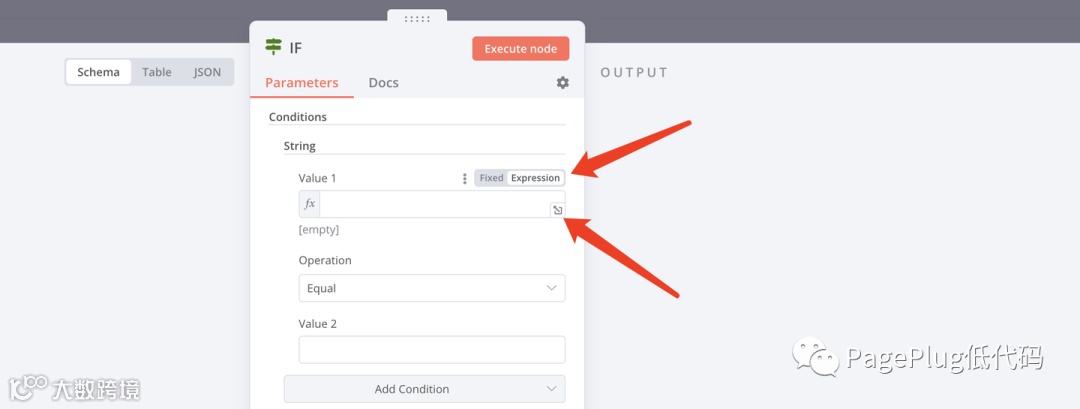
在Value1选项中,选择Expression,并点击下右下角的小图标
在Expression中的配置如下:
{{ $('Webhook').item.json["body"]["tools"]}}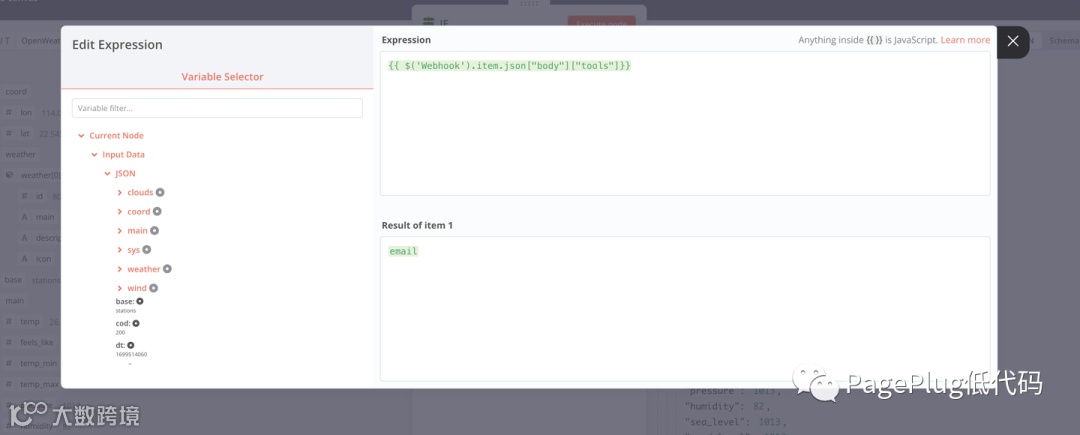
-
在Value2选项的配置为email,并点击下右上角的Execute node,即可响应
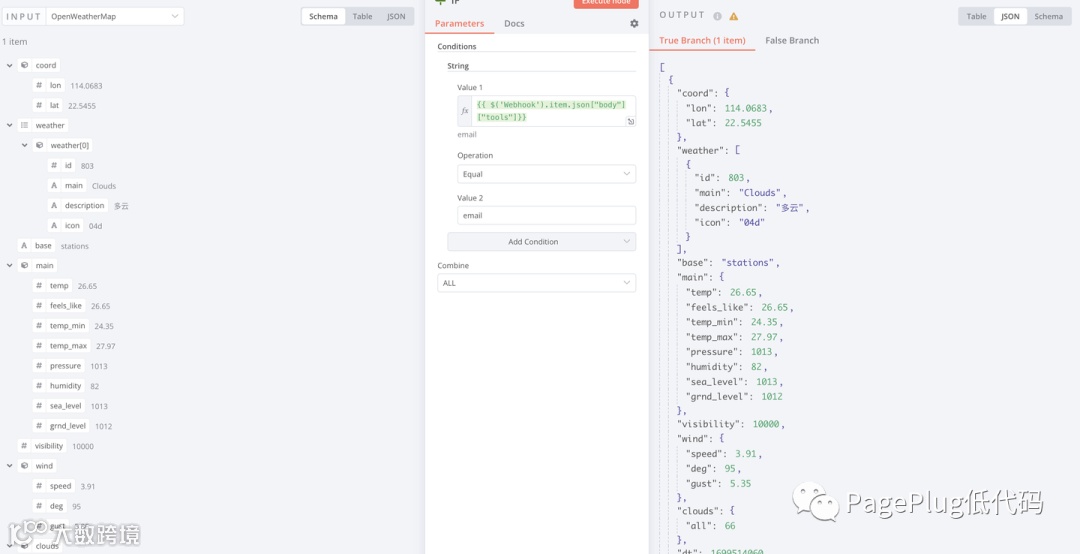
如果没有响应的话,点击了Execute node后,在PagePlug的n8n api中,再点击一下运行即可
2.6 添加Send Email邮件组件
-
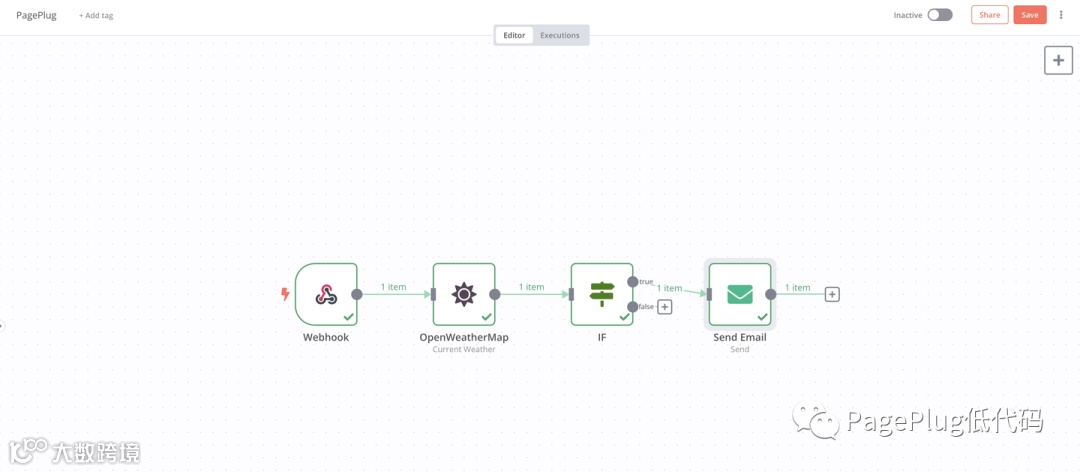
在IF组件为true后面添加Send Email组件
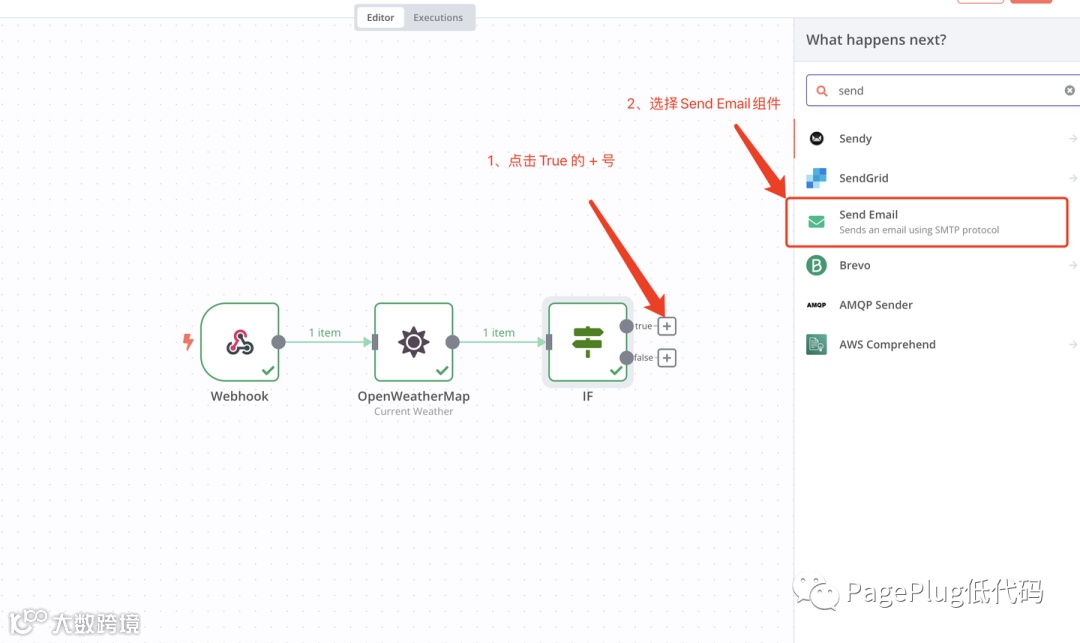
-
在【Credential to connect with】选项中,点击【Create New Credential】
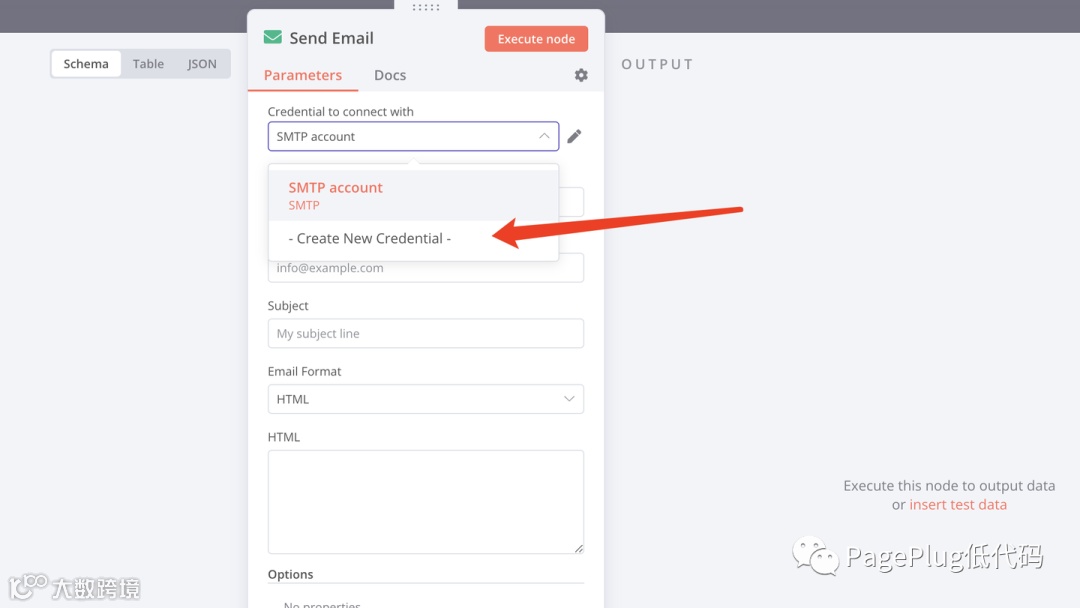
-
配置邮箱信息
1)User:输入自己的邮箱信息
2)Passwor:输入三方登录的密码
3)Host:输入发信息的服务器配置
4)port:填写服务器的端口号
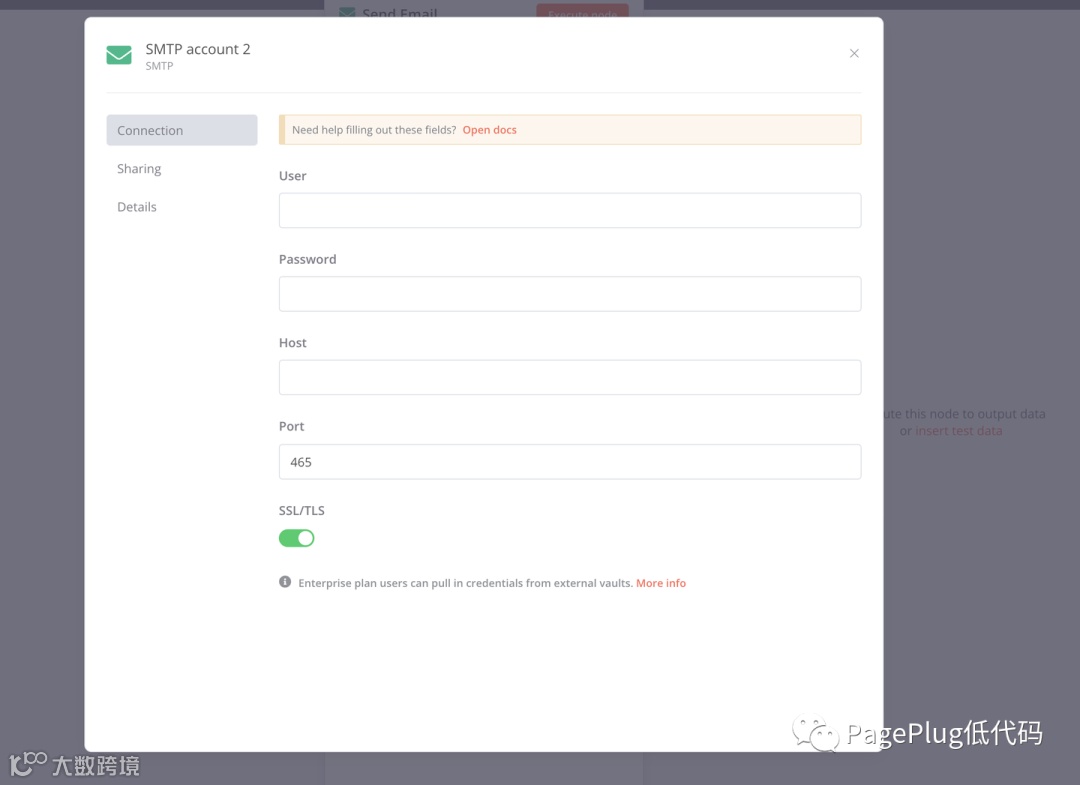
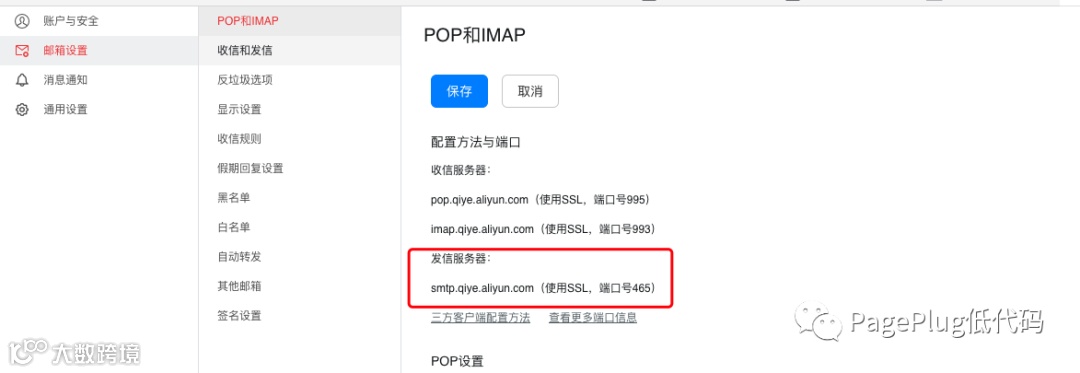
本次案例使用阿里云邮箱进行演示:在【设置】中,选择【账户与安全】——【账户安全】,即可生成Password
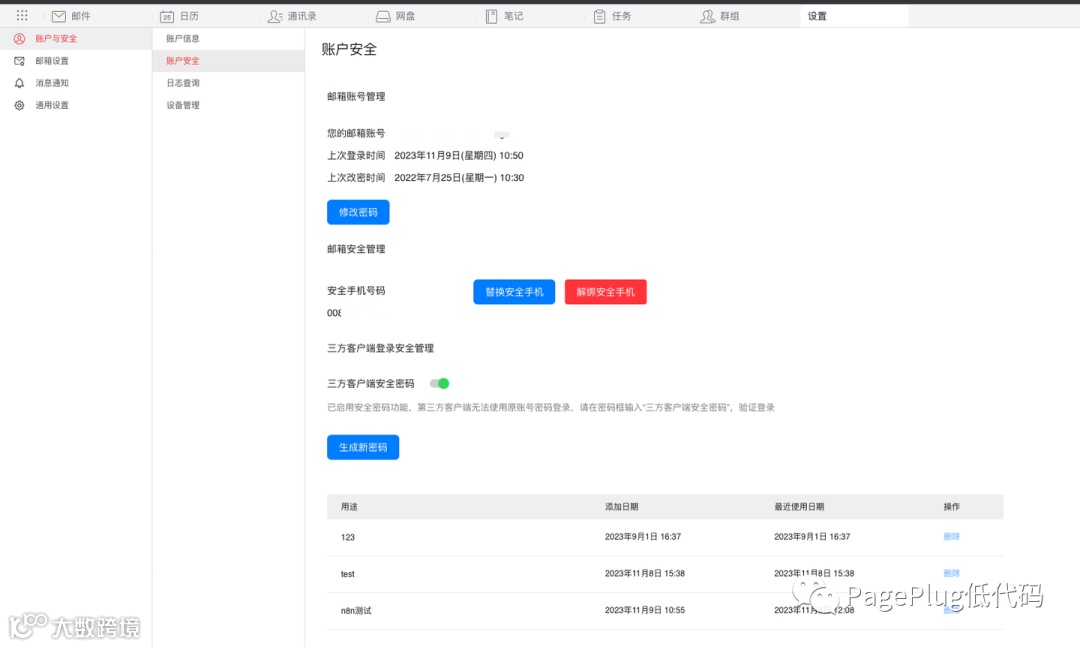
在【邮箱】—【POP和MAP】,即可看到Host和Port的配置信息
-
配置完后如下,点击右上角的Save保存

-
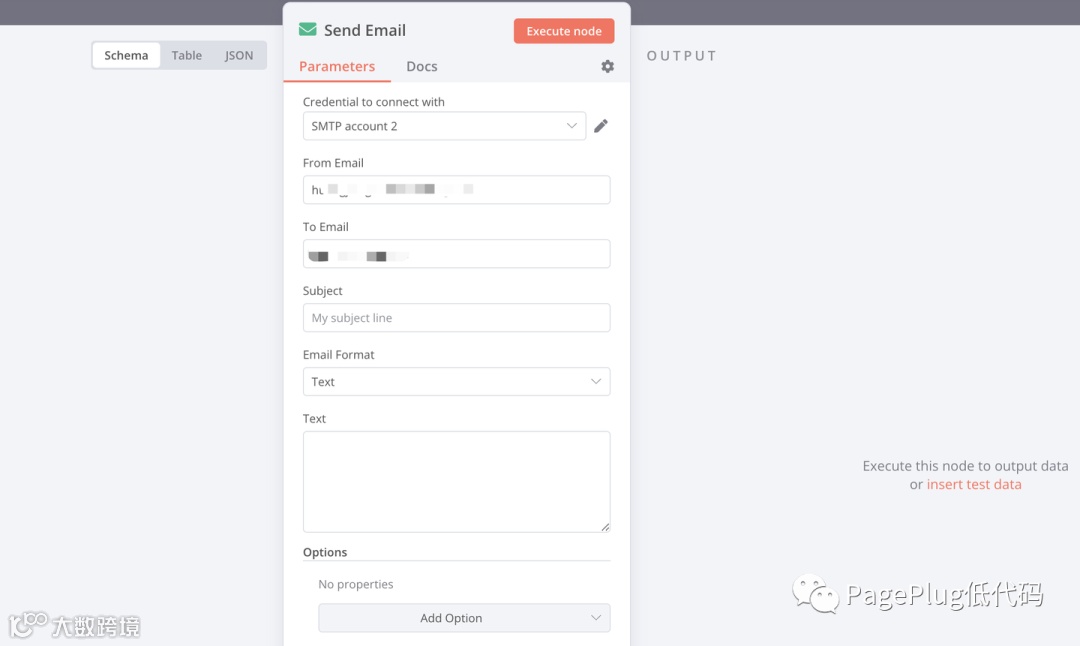
在Send Email组件中,配置相应的信息
1)From Email:发送人邮箱
2)To Email:收件人邮箱
3)Email Format中选择Text
-
在Text输入框中,选择Expression,并点击下右下角的小图标
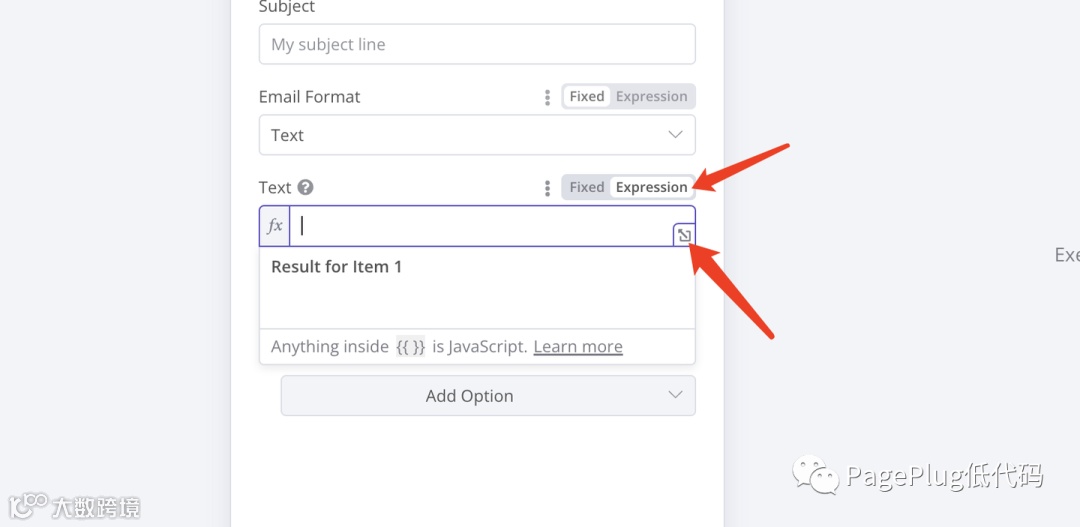
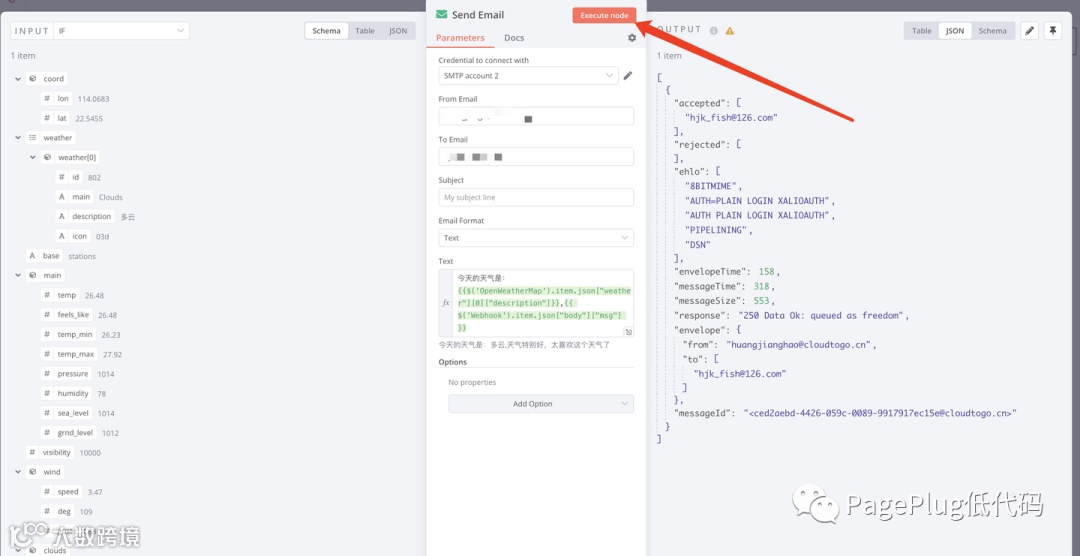
今天的天气是:{{$('OpetnWeatherMap').item.json["weather"][0]["description"]}},{{ $('Webhook').item.json["body"]["msg"] }}点击下右上角的Execute
-
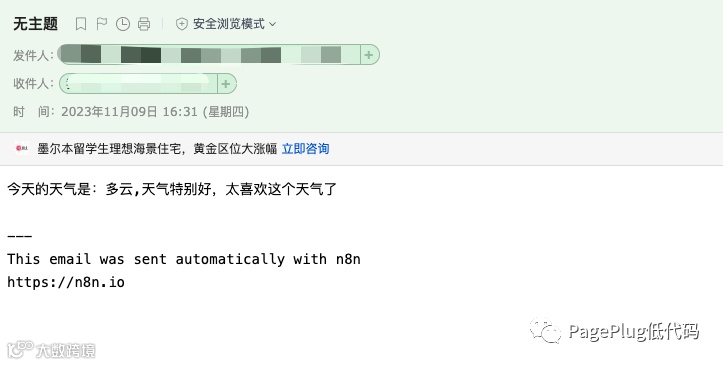
之后我们可以登录填写收件人的邮箱中查看信息,可以看到发送的邮件信息
2.7 开启n8n工作流持续运行状态
-
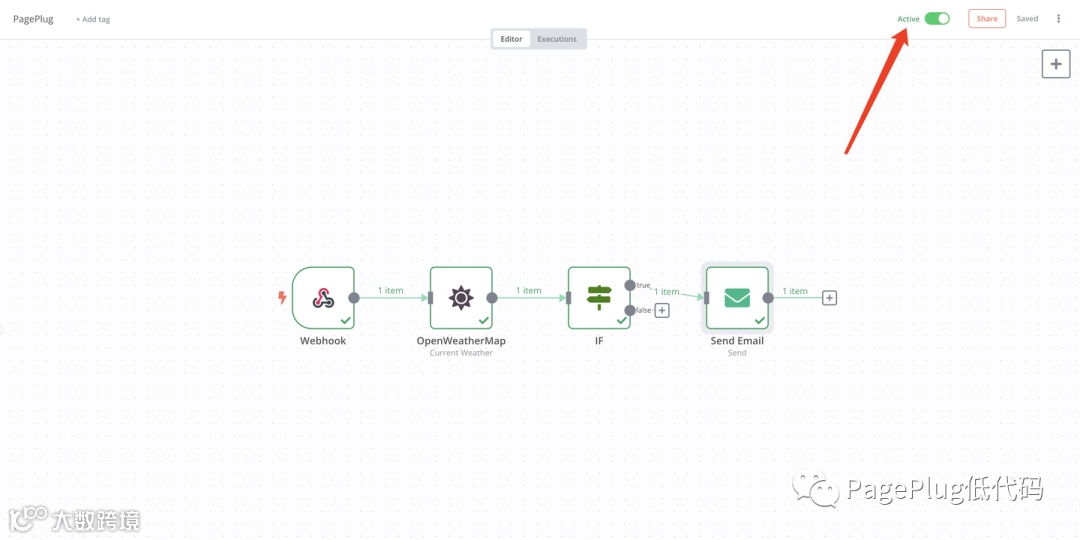
在开发区将Active按钮打开
-
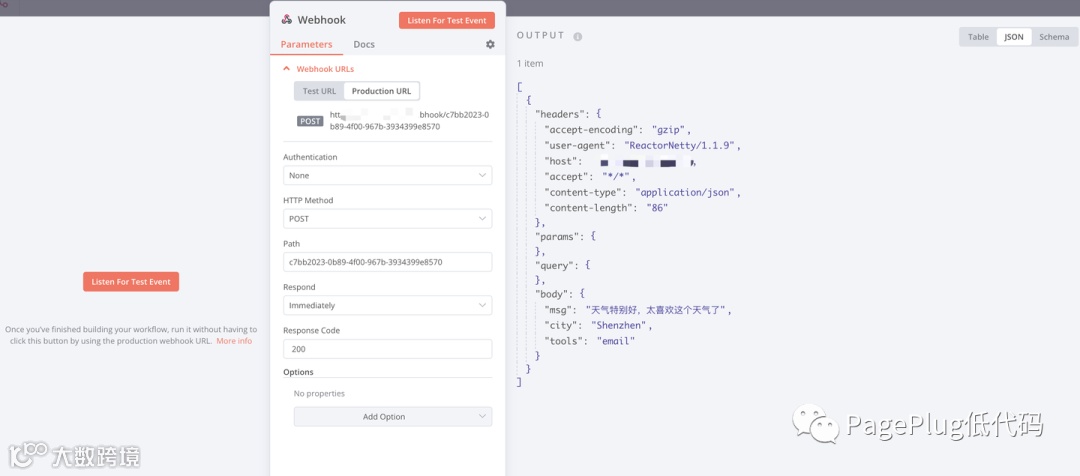
在Webhook组件中,将【Production URL】复制到PagePlug的api配置中,这样就可以不断的触发工作流状态了
三、企业版的介绍
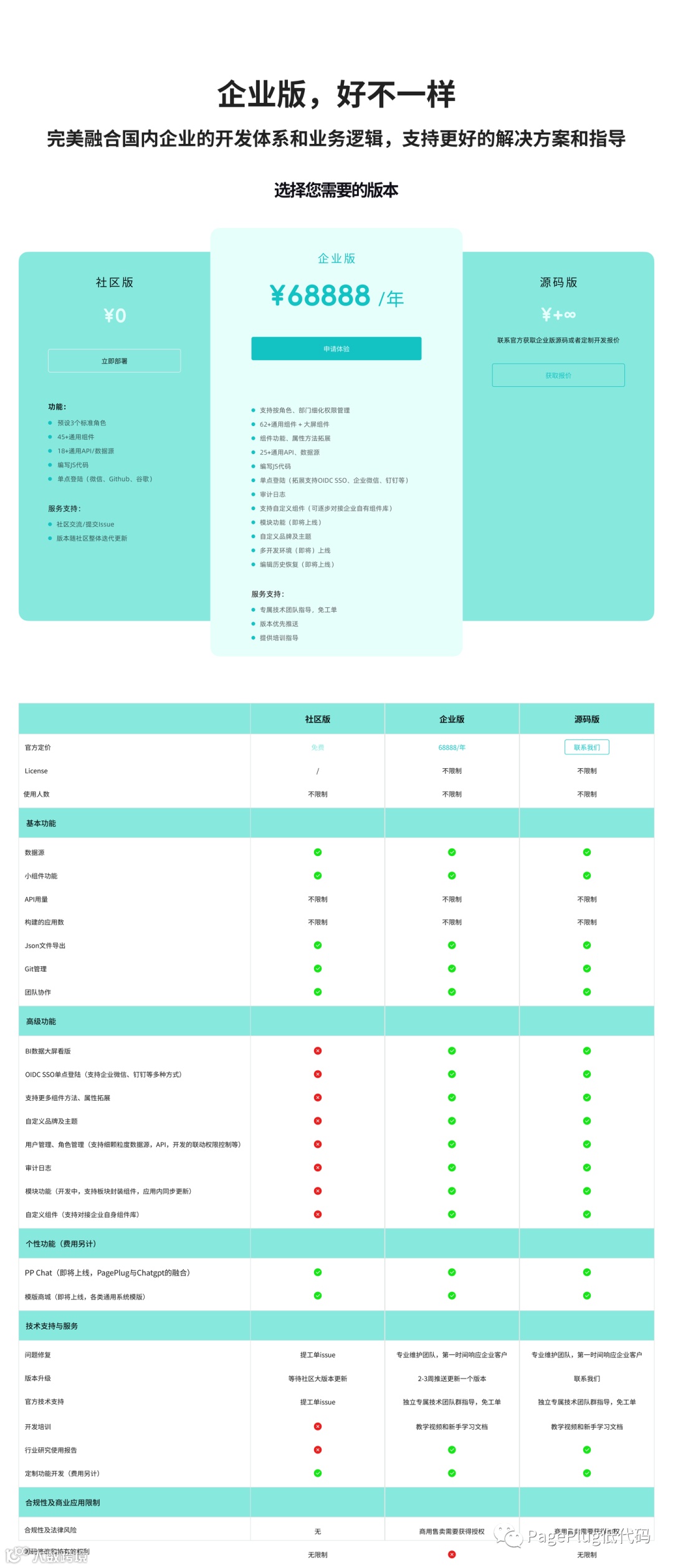
如果想了解PagePlug企业版/商业版的价格及更多功能,可放大下方图片查看