



系统遇到难以解决的问题时,一般会选择重装系统,但是进入pe系统后发现找不到硬盘了,这该怎么办?不要着急,电脑小编给大家整理了win10系统找不到硬盘的完美解决方法。遇到同样问题的用户需要注意了。
方法一:BIOS设置
1、按下开机键,然后不停的点击BIOS启动热键,不停的主板按键不同,在开机品牌logo界面下方一般会有显示,也可以尝试F2、F12、ESC、Del这几个按键进入BIOS。
进入BIOS左右方向键切换至configuration(电脑配置项),找到SATA Controller Mode(硬盘模式)
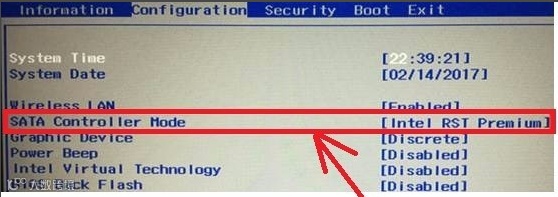
2、将硬盘模式改为AHCI,按下F10保存更改进入PE即可正常安装系统。
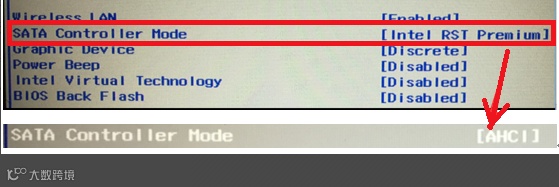
此方法适用于重装win10系统时找不到硬盘,是win10原版镜像没有raid模式驱动导致。
方法二:更新驱动,初始化磁盘
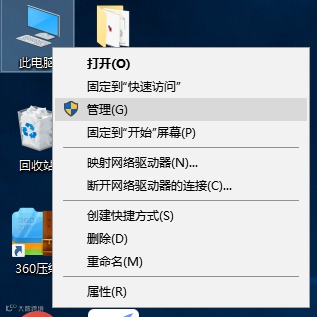
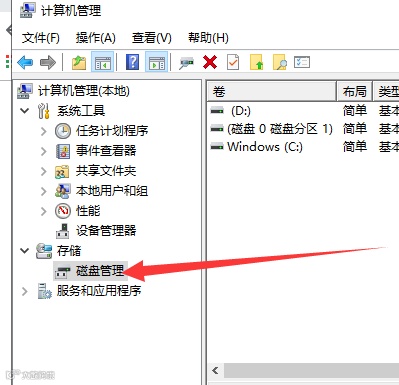
1、右击此电脑,选择管理。
2、打开计算机管理后,点击左侧的设备管理器,查看磁盘驱动有没有安装,尝试进行更新一下驱动。
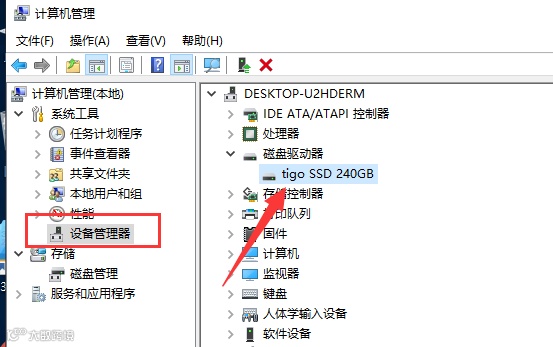
3、如果驱动安装正确的话就点击左侧的磁盘管理。
4、如果有未初始化的硬盘,就会自动弹出初始化的提示,总容量小于或等于2TB的硬盘,分区表可以选择MBR。大于2T的可以选择gpt分区形式,不过要注意BIOS是uefi引导模式。选择好后点击确定,再进行分区就可以正常使用啦。
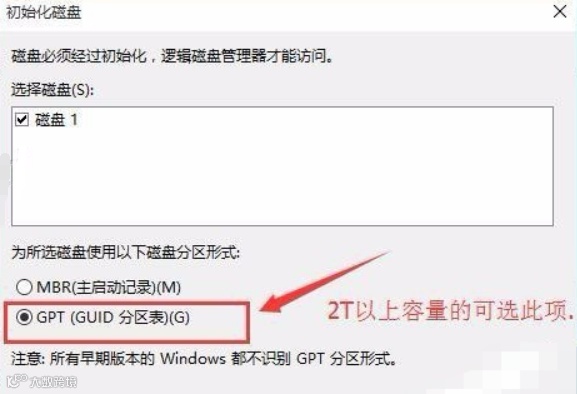
此方法适用于重装win10系统后找不到硬盘解决方法,可以有效解决90%的找不到磁盘问题。
小伙伴们!微信推送机制早已发生变化,为了防止失联请务必按照下方步骤星标公众号,不错过任何内容~这样每天推送的文章才能第一时间展现在你面前哦!
关注下方公众号, 回复“密码”获取解压密码!


郑重声明
此免费资源仅为个人学习交流使用,使用结束或商用请通过官网购买。
如果资料下载地址失效,请后台及时联系或查询官网。
我们的所有资料均来自网络和网友提供。
本公众号资料不拥有所有权,所有权归版权方所有。
请下载后24小时内删除,勿将下载的资料、教程用于商业用途,因此造成的任何责任与本公众号无关。
如无意中侵犯了您的权益,请及时联系我们将立即予以删除。
学习交流,非诚勿扰!微信:china397260291

-
感谢您抽出 
 ·
·
 来阅读此文
来阅读此文

点击阅读原文获取下载链接,关注公众号并回复"密码",获取解压密码