




|
|
|
|---|---|
|
|
|
|
|
|
|
|
|
方法 一:通过「资源管理器」启用 Windows 11 网络发现
在 Windows 11 中,启用网络发现的最便捷方式是通过「资源管理器」:
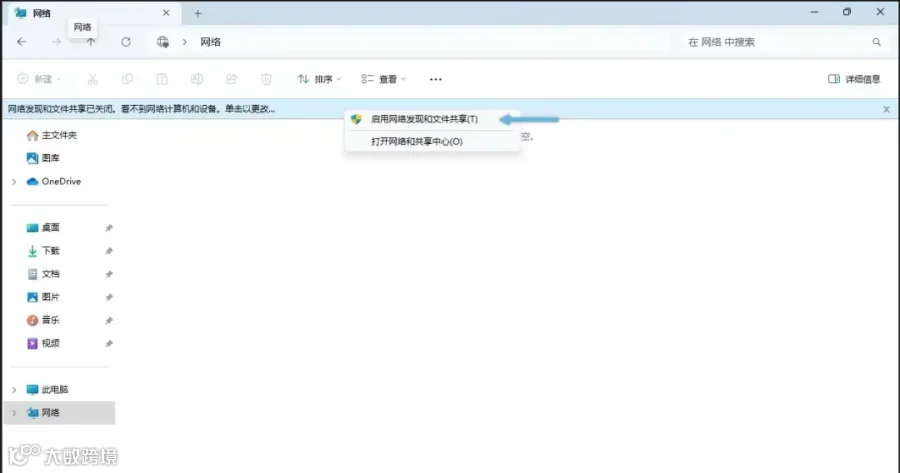
(1)打开「文件资源管理器」,在左侧导航窗格点击「网络」。如果网络发现未开启,系统将显示一条提示,指出网络发现和文件共享已关闭。
(2)点击该提示,选择「启用网络发现和文件共享」(需要管理员权限)。
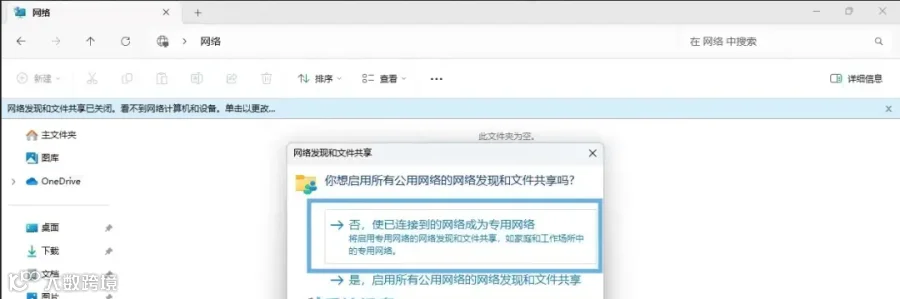
在当前网络配置文件为「公共网络」,系统将询问是否为所有公共网络启用网络发现,或者将当前网络更改为私有。
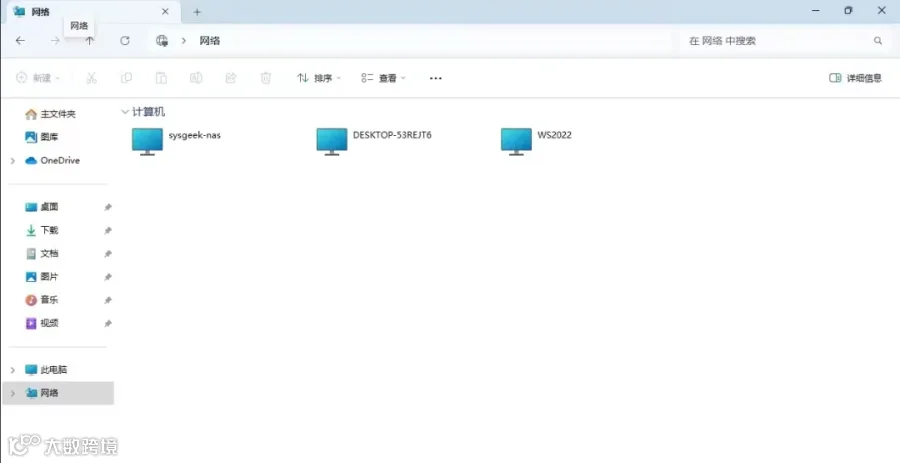
另一种开启 Windows 11 网络发现功能的途径是通过「设置」应用程序。尽管相对来说略显繁琐,但它能够实现相同的效果。在执行操作之前,不论是在家中还是工作网络中,都建议将网络类型设置为「专用网络」。
(1)使用Windows + I快捷键打开「设置」,在左侧菜单中选择「网络和 Intetnet」,然后点击右侧的「高级网络设置」选项。
(2)选择「高级共享设置」,然后在「专用网络」下启用「网络发现」开关。
(3)(可选)如果你计划与其他网络设备共享文件,可以打开「文件和打印机共享」开关。
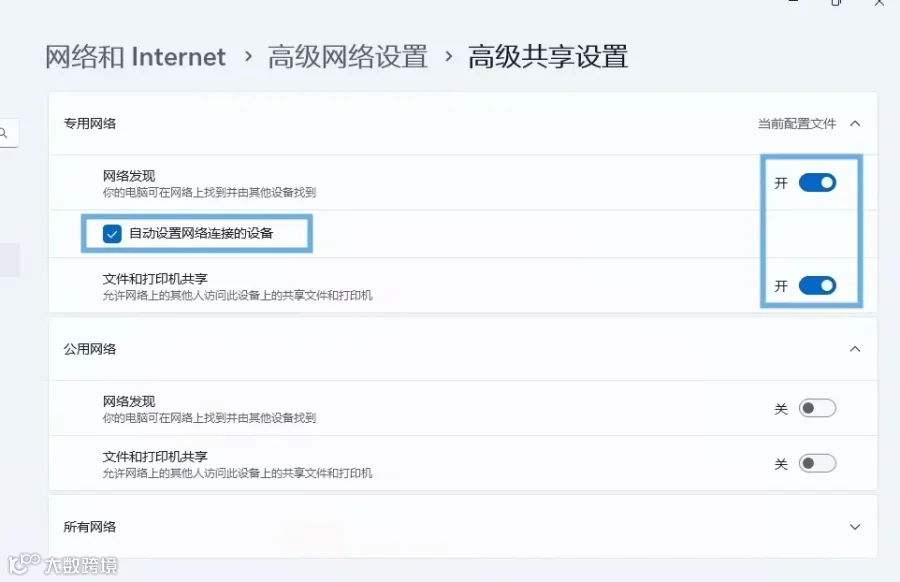
通过「设置」启用 Windows 11 网络发现
方法 三:通过「命令提示符」启用或禁用网络发现
(1)使用Windows + R快捷键打开「运行」,输入cmd,然后按下Ctrl + Shift + Enter以管理员权限启动「命令提示符」。
(2)执行以下命令,为所有网络配置文件启用网络发现:
netsh advfirewall firewall set rule group="网络发现" new enable=Yes(3)执行以下命令,为所有网络配置文件禁用网络发现:
netsh advfirewall firewall set rule group="网络发现" new enable=No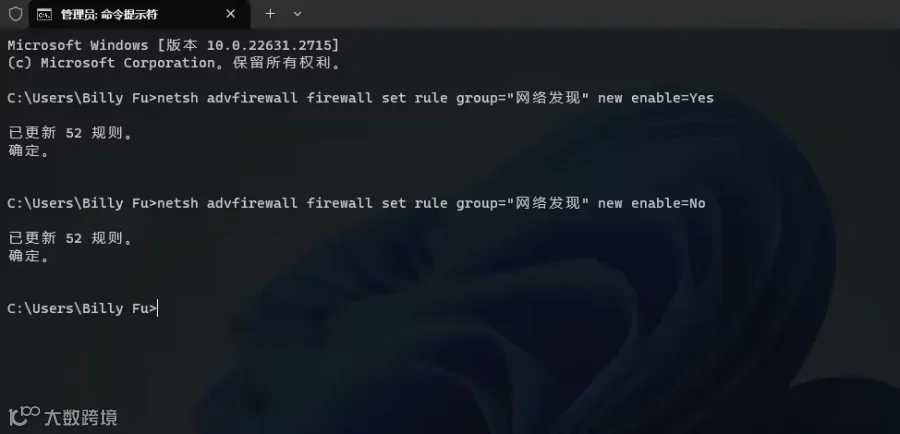
通过「命令提示符」启用或禁用网络发现
方法 04:使用 PowerShell 启用或禁用网络发现
(1)右键点击「开始」菜单,选择打开「终端管理员」。
(2)使用Ctrl + Shift + 1快捷键切换到 Powershell 窗口。
(3)在 PowerShell 窗口中,运行以下命令:
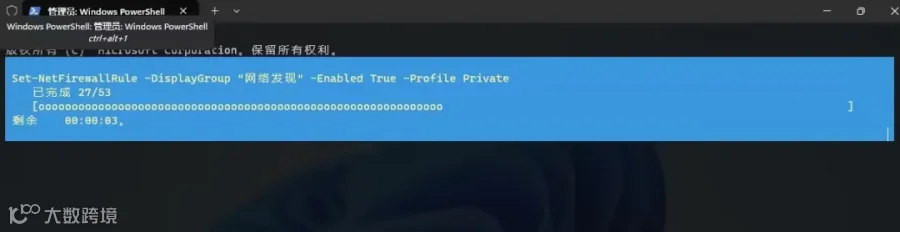
使用 Powershell 启用 Windows 11 网络发现
使用 Powershell 启用 Windows 11 网络发现
所有网络配置文件
Set-NetFirewallRule -DisplayGroup "网络发现" -Enabled True -Profile Any域配置文件
Set-NetFirewallRule -DisplayGroup "网络发现" -Enabled True -Profile Domain专用配置文件
Set-NetFirewallRule -DisplayGroup "网络发现" -Enabled True -Profile Private公共配置文件
Set-NetFirewallRule -DisplayGroup "网络发现" -Enabled True -Profile Public使用 Powershell 禁用 Windows 11 网络发现
所有网络配置文件
Set-NetFirewallRule -DisplayGroup "网络发现" -Enabled False -Profile Any域配置文件
Set-NetFirewallRule -DisplayGroup "网络发现" -Enabled False -Profile Domain专用配置文件
Set-NetFirewallRule -DisplayGroup "网络发现" -Enabled False -Profile Private公共配置文件
Set-NetFirewallRule -DisplayGroup "网络发现" -Enabled False -Profile Public从本质上讲,这几种方法都能达成同样的目的,因此究竟选用哪种方法,完全由你的个人喜好来决定。不过,要是后续你打算关闭这些功能,利用「设置」应用程序来执行相关操作,会显得更为便捷。如此一来,此刻你便能轻松实现计算机之间的文件传输了 。
小伙伴们!微信推送机制早已发生变化,为了防止失联请务必按照下方步骤星标公众号,不错过任何内容~这样每天推送的文章才能第一时间展现在你面前哦!
关注下方公众号, 回复“密码”获取解压密码!


郑重声明
此免费资源仅为个人学习交流使用,使用结束或商用请通过官网购买。
如果资料下载地址失效,请后台及时联系或查询官网。
我们的所有资料均来自网络和网友提供。
本公众号资料不拥有所有权,所有权归版权方所有。
请下载后24小时内删除,勿将下载的资料、教程用于商业用途,因此造成的任何责任与本公众号无关。
如无意中侵犯了您的权益,请及时联系我们将立即予以删除。
加入QQ11群 655635368(可加入),不定期更新!WX:china397260291

-
感谢您抽出 
 ·
·
 来阅读此文
来阅读此文

点击阅读原文获取下载链接,关注公众号并回复"密码",获取解压密码