


WSABuilds
“ 允许用户在 Windows PC 上运行 Android 应用程序,同时提供 root 权限和 Google Play Store 支持。
Github地址
https://github.com/MustardChef/WSABuilds
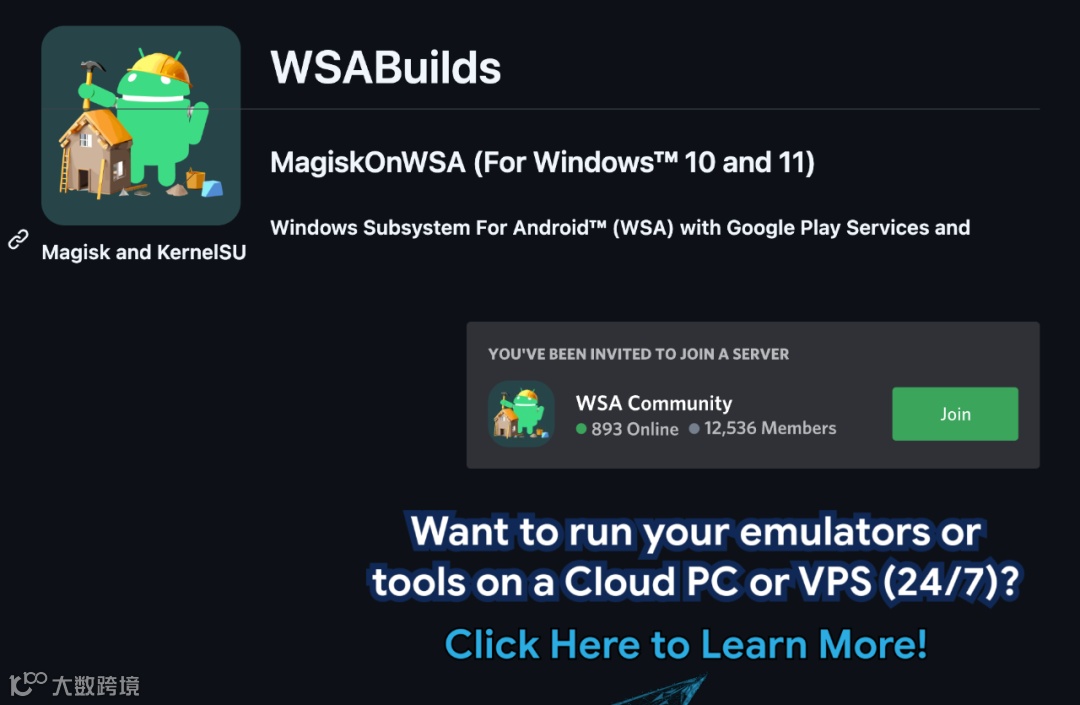
项目特点
-
预构建二进制文件:用户无需自行编译,可以直接下载并使用。 -
集成 Magisk 或 KernelSU:提供 root 权限,方便用户进行系统级修改。 -
Google Play Store 支持:通过 MindTheGapps 集成,用户可以使用 Google Play Store 下载和管理应用。 -
多种 WSA 版本:支持多个 WSA 版本,包括 Windows 10 和 Windows 11 的不同版本。
安装指南
-
准备工作: -
确保 Windows 系统版本符合要求(Windows 11 Build 22000.526 或更高,Windows 10 22H2 10.0.19045.2311 或更高)。 -
确保系统支持虚拟化,并已启用虚拟化功能。 -
确保有足够的磁盘空间(至少 10GB)。 -
下载与安装: -
从 Releases 页面下载最新的 WSA 版本。 -
解压下载的 .7z文件,并将解压后的文件夹重命名为WSA。 -
运行 Run.bat文件,该脚本将自动安装 WSA 并配置 Magisk 或 KernelSU。 -
注意事项: -
如果之前安装过 WSA,请先卸载。 -
如果需要保留数据,可以备份 %LOCALAPPDATA%\Packages\MicrosoftCorporationII.WindowsSubsystemForAndroid_8wekyb3d8bbwe\LocalCache\userdata.vhdx文件。
常见问题解答
-
问题 1:WSA 安装后无法启动。 -
解决方案:检查 Windows 系统是否支持虚拟化,并确保虚拟化功能已启用。如果问题仍然存在,尝试手动运行 Install.ps1脚本。 -
问题 2:某些应用在 WSA 中无法正常运行。 -
解决方案:尝试清除应用数据和缓存,或者重新安装应用。如果问题仍未解决,可能需要进行系统还原。 -
问题 3:WSA 更新后某些功能失效。 -
解决方案:检查更新后的 WSA 版本是否已知存在问题。如果是,请等待开发者修复或尝试使用其他版本。