
在我们日常工作中,经常会对一些问卷或者试题里面的内容进行编号,大部分人都是使用的手动编号,但是这样做会给后期处理带来麻烦。
比如,后期需要增加条目或者删减条目,或者移动条目位置的话,其他部分条目的编号可能也需要进行相应的更改。如果编号特别多,这样做不仅费时费力,而且也容易出错。
今天,小编就教大家如何将手动编号变成自动编号的方法。
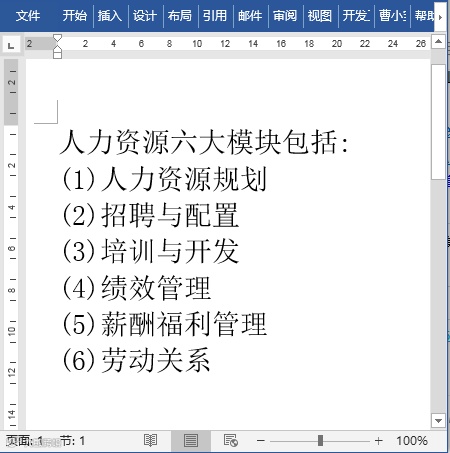
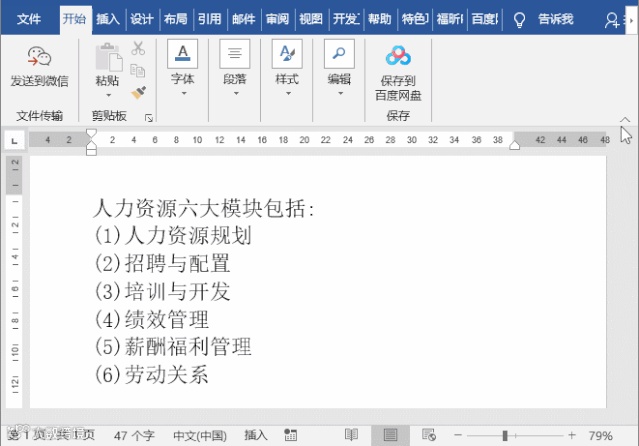
如下图,如何将这些手动的编号,变成自动编号呢?
解决方法01
其实方法很简单,操作步骤如下:
Step01 首先选中1-6个条目。
Step02点击【开始】-【编号】按钮就可以啦!原来的手写数字编号自动变成自动编号,而且原来的手写编号也自动被删除了。
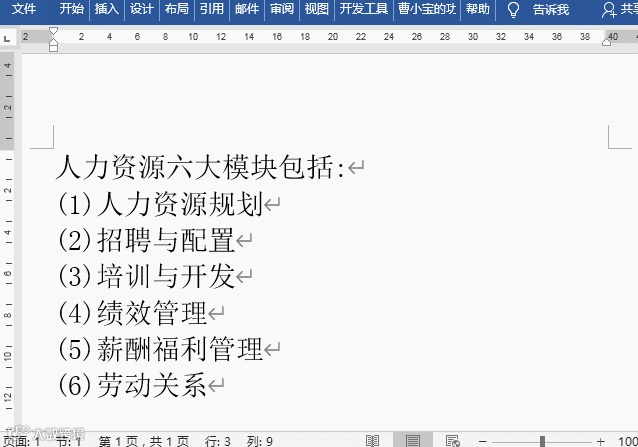
『思路解析』
因为这里的手写编号都是连续排列的阿拉伯数字,Word会自动识别并转换成自动编号。如果其中有不连续的编号,将会出现错误,如下图所示:
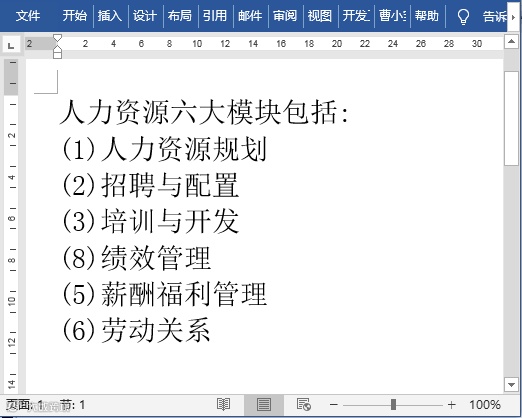
原本的第(4)条,被误写成了第(8)条。如果直接点击【编号】按钮,结果是下面这样:
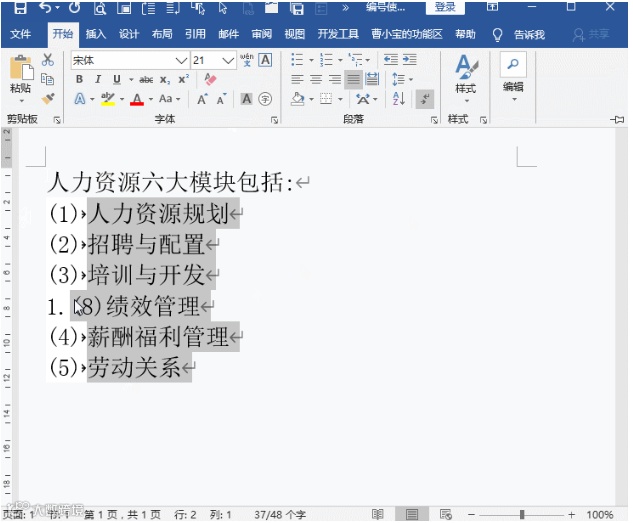
编号发生错乱,在这种情况下,又该如何解决呢?
解决方法02
当然,遇到这个问题,可以手动改成连续编号之后,再应用上面的解决思路,完全是可行的。
但是,我们学习Word的目的就是要提高工作效率,所以对于大批量的自动编号来说,这里建议使用查找替换的方法批量删除不连续的编号。
操作步骤如下:
Step01 按【Ctrl+H】键打开【替换】对话框,在【查找内容】中输入“\([0-9]{1,}\)”,【替换为】不输入任何内容,然后点击【全部替换】按钮删除所有手动编号。
Step02 选中所有条目,然后点击【开始】-【编号】按钮即可。
『思路解析』
利用“查找替换”将原来的手动编号全部删除,然后再应用自动编号功能。
“\([0-9]{1,}\)”代码解析如下:
“(”和“)”:其中的左右圆括号是在英文半角状态下输入的,属于特殊字符,在查找的时候前面必须加上反斜杠“\”。
[0-9]:代表0至9中任意一个数字。
{1,}:代表前面一个或者一个以上的数字,合在一起就是查找一位或者一位以上的数字组合。当然我们这里只有一位数字编号,也可以省略不用。
上面介绍了如何批量将不同段落的手动编号变成自动编号。但是大家有没有发现,以上方法都只适用于不同段落之间的自动编号。
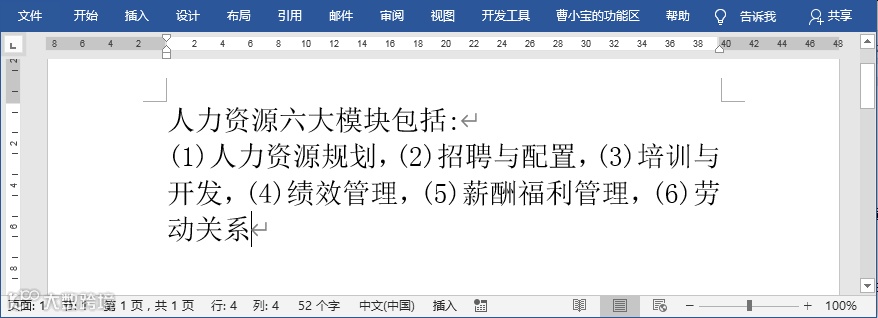
如果是同一段落或者是同一行之间,需要自动编号的话,该怎么办呢?如下图所示:
解决方法03
Step01在文档任一位置按【Ctrl+F9】输入一对域括号( ),在里面写上seq+空格+a,结果是这样:
 ,然后选中它按【Ctrl+X】键剪切。
(PS:seq表示序列的意思,后面的a换成其他任意字母都可以。域代码的意思是:对字母a进行顺序编号,出现第一次就返回1,出现第二次就返回2,以此类推。)
Step02按【Ctrl+H】键打开【替换】对话框,在【查找内容】中输入“\([0-9]\)”,【替换为】中输入“(^c)”,然后点击【全部替换】按钮。
(PS:^c代表剪贴板里面的内容。)
Step03 将所有的编号全部选中,按下【F9】键刷新即可。
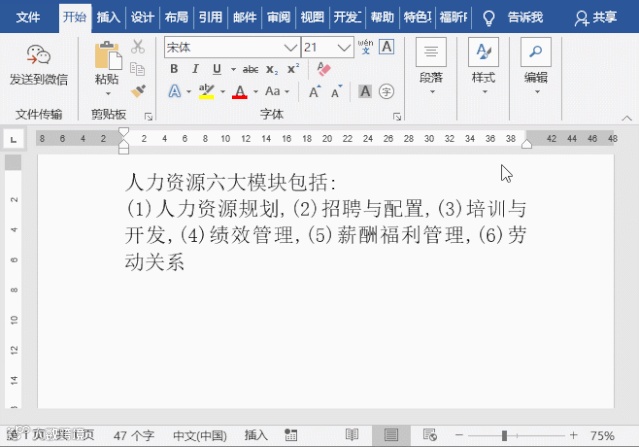
如果项目有增加或者删除,又或是调换位置等,只要选中这些带有域代码的编号,按下【F9】键刷新一下,所有的编号就会自动按顺序重新排好了。
『总结』
今天我们学习了将手动编号变成自动编号的方法,对于不同段落的手动编号,使用的是查找替换结合自动编号来处理;对于同一段落的手动编号,则使用的是查找替换结合域代码来处理。因此,日常办公过程中,咱们需要根据不同的情况使用不同的方法噢!
好了,今天的分享就到此结束啦!欢迎加入Word学习群交流呀。