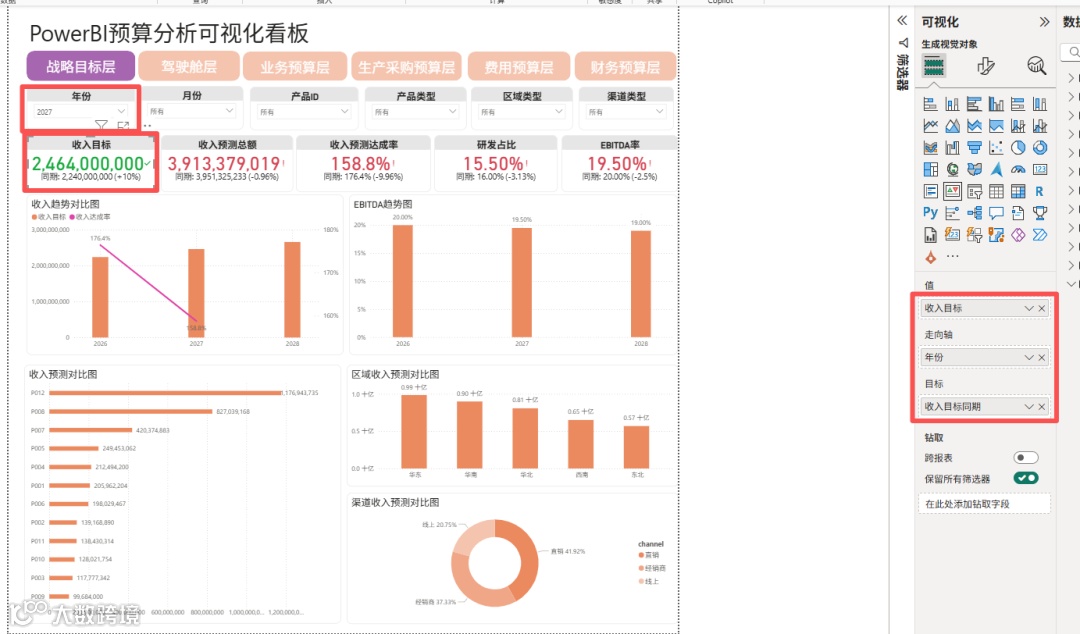
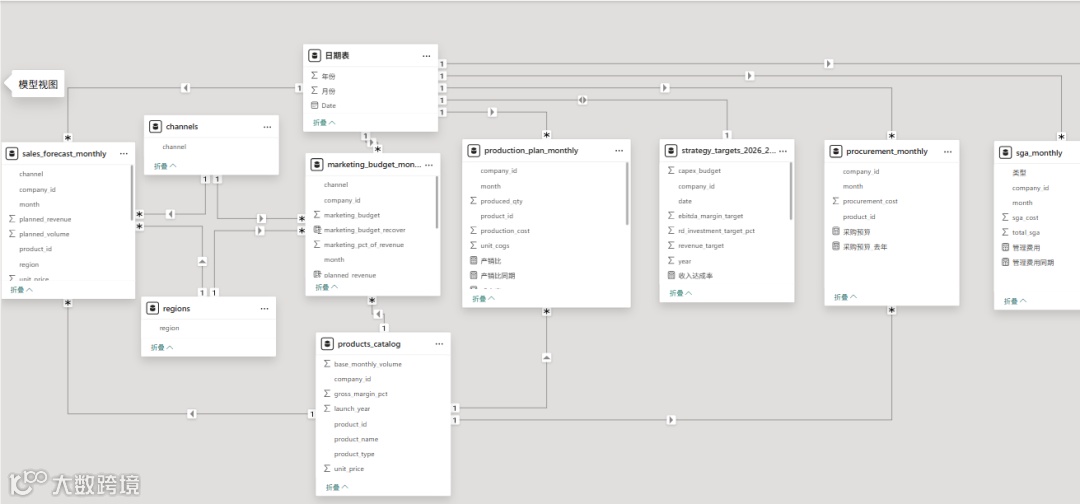
如上图是Power BI+Python导出Excel数据源制作的Power BI预算分析可视化看板。下面是Python具体的战略目标指标逻辑分解。首先定义了三个变量,年份,战略表,基准年目标,分别是years,stratege,base_revenue_2025表示,接下来通过for in语句进行每年目标的循环判断,当i==0,也就是2026年的时候,增长比例为12%,2027年为10%,2028年为8%,这样就完成了未来三年的目标增长值。然后将战略目标值放入战略表中,使用了战略表.append函数。有了这个基础,后面就是增加其他相关的KPI指标,利润率目标,研发投入占收入比例,资本性支出比例,具体公式在收入目标的下方指标中。
years = [2026, 2027, 2028]strategy = []base_revenue_2025 = 2_000_000_000for i, y in enumerate(years): growth_target = 0.12 if i==0 else (0.10 if i==1 else 0.08) if i == 0: target_revenue = int(base_revenue_2025 * (1 + growth_target)) elif i == 1: target_revenue = int(base_revenue_2025 * (1 + 0.12) * (1 + growth_target)) else: target_revenue = int(base_revenue_2025 * (1 + 0.12) * (1 + 0.10) * (1 + growth_target)) strategy.append({ "company_id": company["company_id"], "year": y, "revenue_target": target_revenue, "ebitda_margin_target": round(0.20 - i*0.005,3), "rd_investment_target_pct": round(0.16 - i*0.005,3), "capex_budget": int(80_000_000 * (1 + 0.05*i)), "notes": "xxx"}) strategy_df = pd.DataFrame(strategy) strategy_df.to_csv( os.path.join(out_dir, "strategy_targets_2026_2028.csv"), index=False,encoding='gbk')
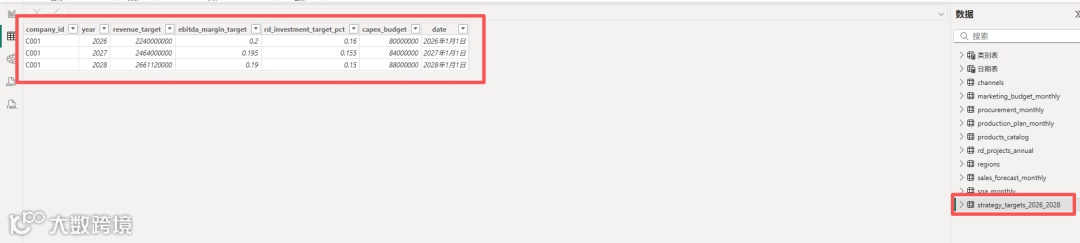
将上述Python表导出到cvs文件,用Power BI连接数据源,进行前端可视化的分析与应用,下面是导入到Power BI的战略目标表。
接下来进行公式计算,首先是收入目标,这里直接使用Power BI函数完成收入目标与收入目标同期计算
收入目标 = sum(strategy_targets_2026_2028[revenue_target])
收入目标同期 = CALCULATE([收入目标],DATEADD('日期表'[Date],-1,YEAR))
然后创建一个KPI卡片图,将收入目标与收入目标放入卡片图中,结合上面的年份筛选器,完成收入目标卡片图的制作。
研发占比 = sum(strategy_targets_2026_2028[rd_investment_target_pct])
研发占比同期 = CALCULATE([研发占比],DATEADD('日期表'[Date],-1,YEAR))
资本支出 = sum(strategy_targets_2026_2028[capex_budget])
资本支出同期 = CALCULATE([资本支出],DATEADD('日期表'[Date],-1,YEAR))
EBITDA率 = SUM(strategy_targets_2026_2028[ebitda_margin_target])
EBITDA率同期 = CALCULATE([EBITDA率],DATEADD('日期表'[Date],-1,YEAR))
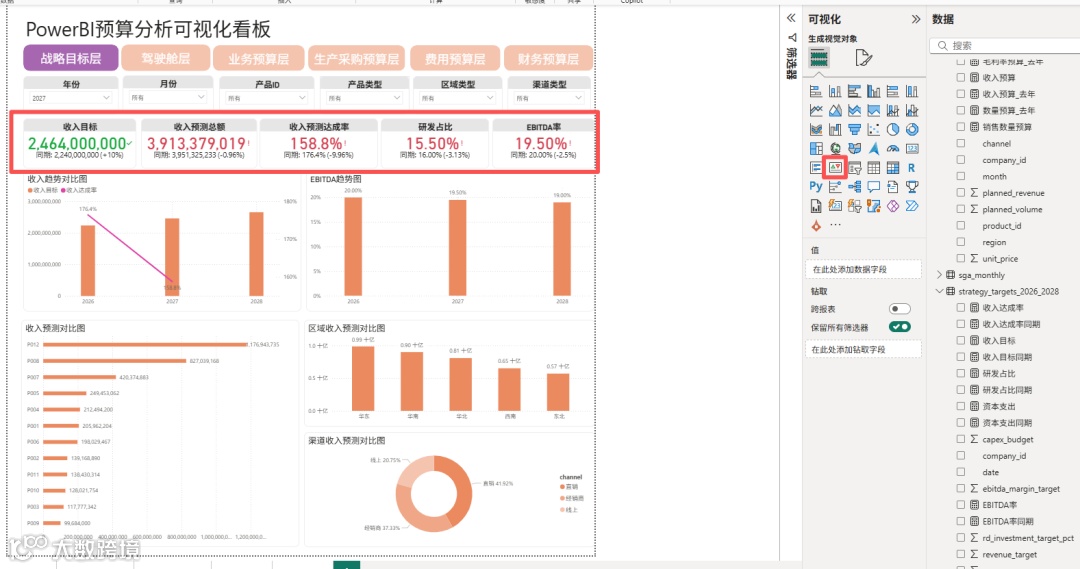
将上述函数使用Power BI KPI卡片图就完成了如下面的预算KPI可视化分析。
Power BI可视化分析全产品看板(Power BI成品看板+含Excel数据源+Python数据源脚本)同步更新Power BI实战与应用知识星球
Power BI零基础视频课与Excel从入门到进阶已更新至网易云课堂,如下