
本篇文章翻译自Microsoft Power BI Blog-《Power BI August 2025 Feature Summary》,阅读原文请点击文章末尾左下角--“阅读原文”按钮进入。
二、报告
三、建模
3.1在Power BI Service中编辑数据模型-更新 (预览版)
3.2TMDL视图增强功能
3.3Power BI Desktop中Direct Lake的镜像Azure Databricks目录
3.4Fabric 数据管道支持的语义模型刷新模板(预览)
四、数据连接
4.1Impala Connector Implementation 2.0 (预览版)
五、开发人员+API
5.1简化Live Connect报告的PBIP文件格式
六、可视化
6.1ZoomChart 出品的 Drill Down Line PRO
6.2Powerviz 出品的 Date Picker(日期选择控件)
6.3JTA 提供的 Download Button(下载按钮)
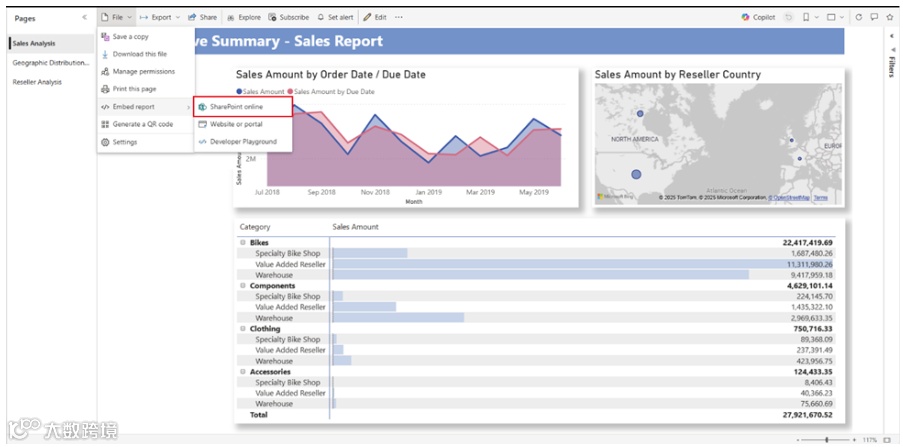
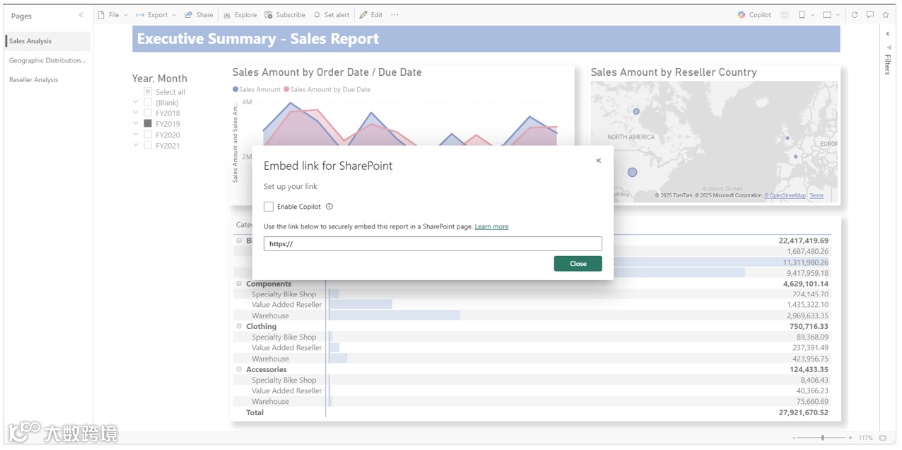
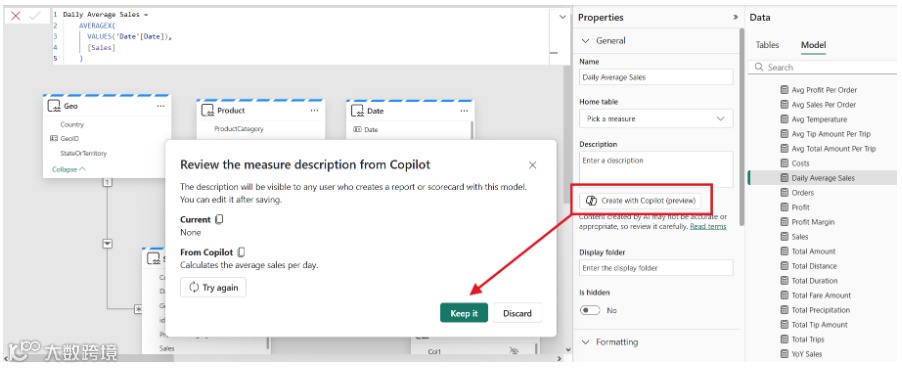
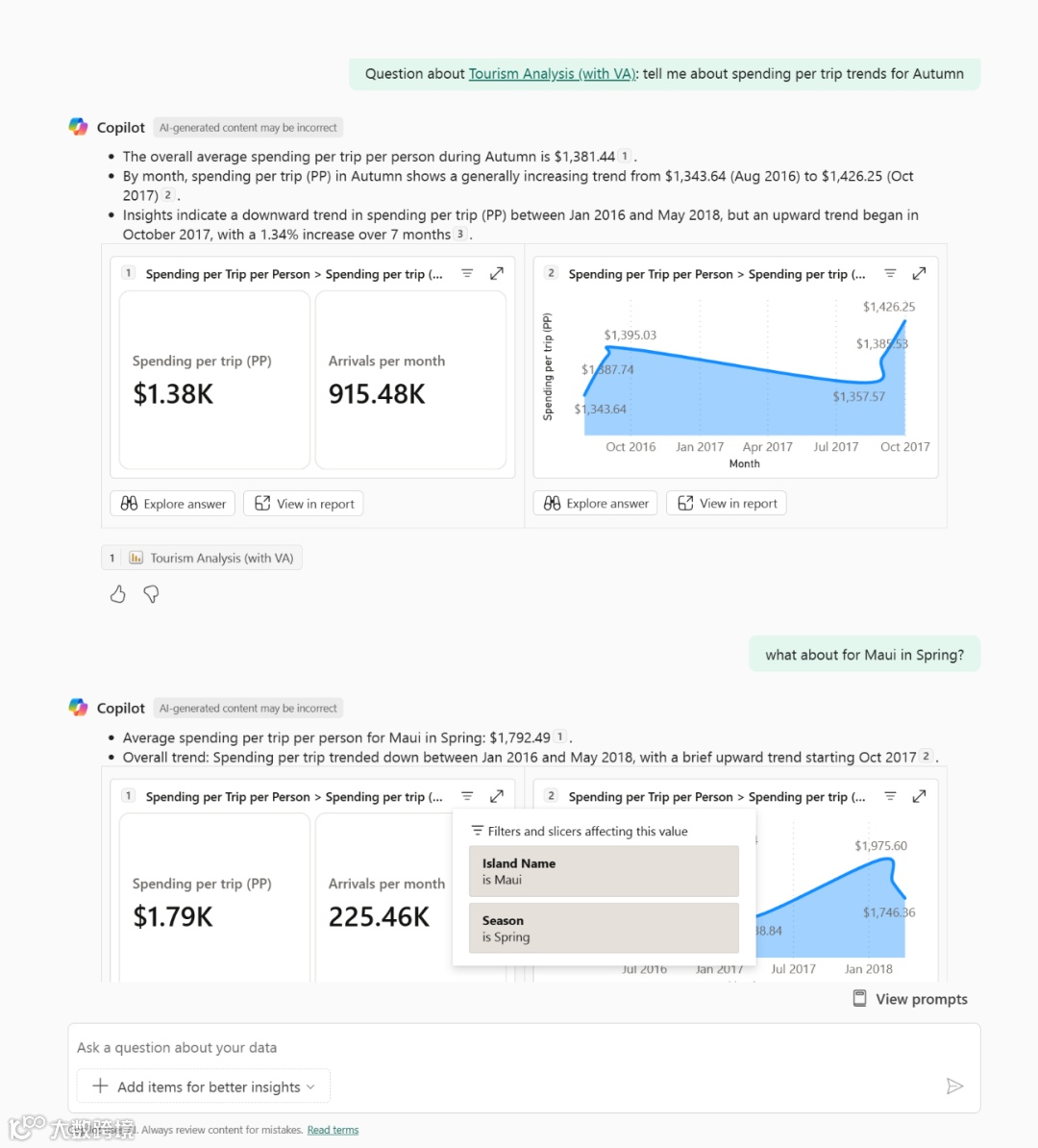
Power BI 独立版 Copilot 体验现已支持筛选后的报告摘要和智能解答功能。此前,Copilot 的回复仅能反映报告页面当前可见的内容,无法应用其他现有筛选条件。这意味着诸如"2024 年销售额是多少?"或"ProductX 的销售情况如何?"等具体问题,除非在底层报告中已设置所有相关筛选器,否则无法获得完整解答。通过此次更新,独立版体验中的报告响应将智能应用相关筛选条件,并将其内联呈现,从而更精准地回答用户问题。
这项改进使用户无需为了核对筛选条件或确认可提问范围而专门打开原始报告,即可在独立版体验中进行更深入的数据对话,显著提升了用户通过聊天方式与数据交互的体验水平。
二、报告
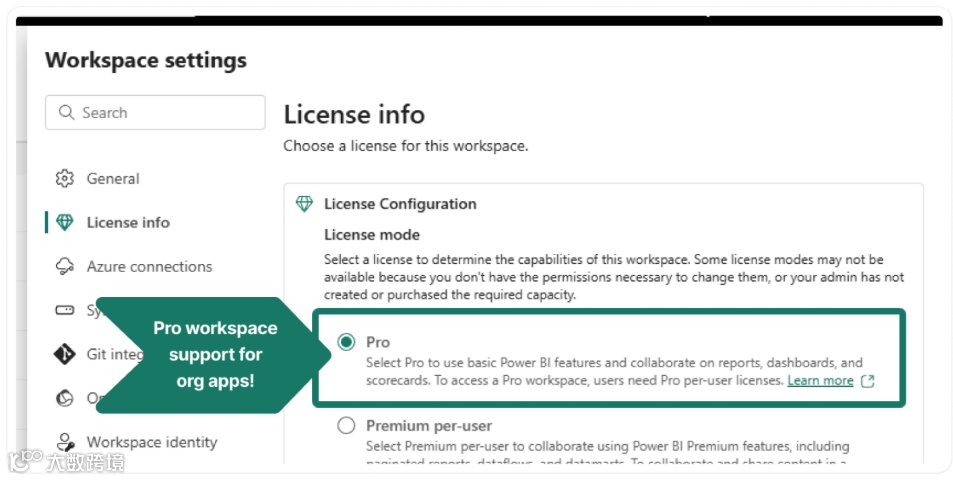
Pro许可证模式的工作区现已支持组织应用(预览版)!许多在Pro(按用户)许可模式下构建Power BI应用的企业客户一直期待试用组织应用(预览版),现在我们很荣幸能为Pro客户提供该功能,助力企业级报表分发。
现在,您可以在单个工作区中创建多个组织应用,根据需求定制报表分发体验:
为高管团队创建专属应用
为管理人员配置专属视图
为跨部门/跨项目协作打造定制化入口
每个组织应用均可针对目标用户群体进行个性化配置,确保不同团队获得最相关的数据分析体验。
三、建模
3.1在Power BI Service中编辑数据模型-更新 (预览版)
本月,服务预览版的数据模型编辑功能将迎来多项更新:
1. Power Query错误处理优化
当查询应用失败时,您可在同一浏览器会话中直接重启Power Query进行修改并重试,无需从头开始操作
显著提升Power Query报错时的操作流畅度
2. 原生查询支持
现可在Power Query连接数据源时使用原生查询
重要变更预告:
我们计划于下个月移除Power BI服务中"工作区级"的数据模型编辑预览设置。该功能的组织级管控将通过以下方式保留:
管理员仍可在门户中为整个组织或特定安全组启用/禁用此功能
3.2TMDL视图增强功能
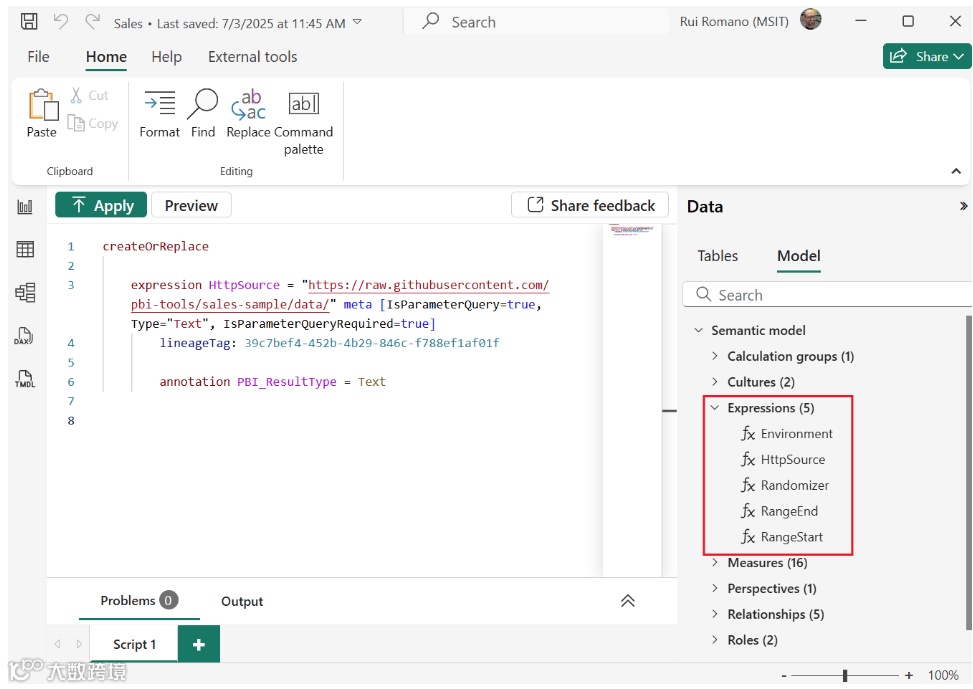
命名表达式
语义模型中的命名表达式现可编写为 TMDL 视图。命名表达式具有多种应用场景,其中最常见的是作为 Power Query 参数使用。此项更新支持用户将语义模型参数编写为 TMDL,修改后再重新应用至模型。
脚本对象分区功能
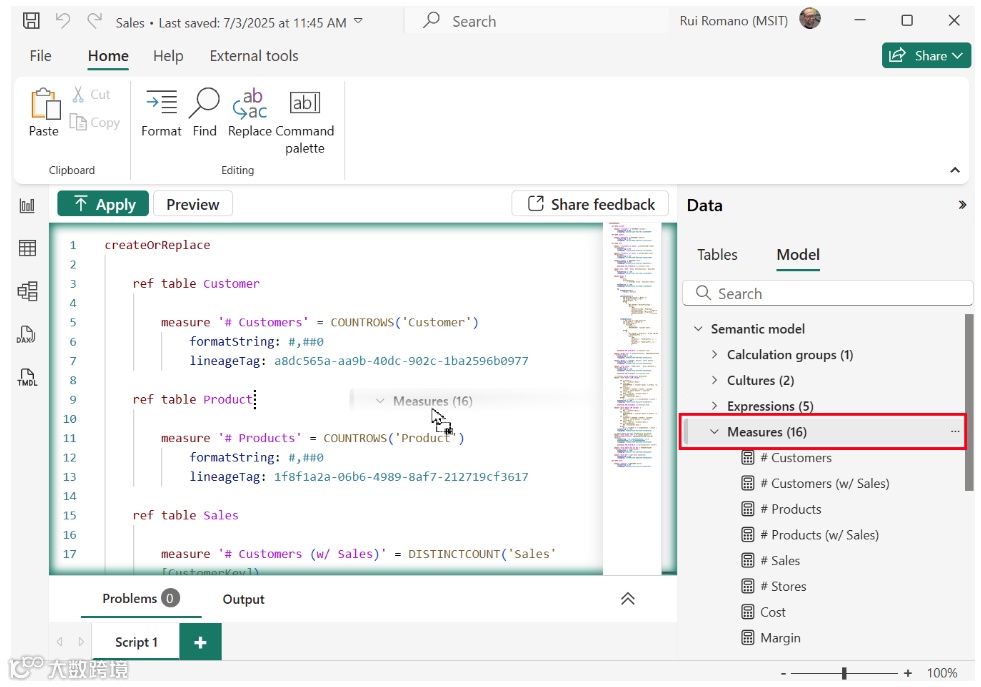
此前,若要将所有度量值以 TMDL 视图编写,需手动逐个选择。现在,用户可直接将模型资源管理器中的分区(如度量值组、表或列)拖拽至 TMDL 代码编辑器,即可自动编写该分区内所有对象的脚本。
3.3Power BI Desktop中Direct Lake的镜像Azure Databricks目录
版本更新说明:镜像Azure Databricks目录现可作为数据源
在此版本中,您可将镜像Azure Databricks目录(Mirrored Azure Databricks catalogs)作为数据源,将Direct Lake表导入Power BI Desktop的语义模型。操作步骤如下:
新建或打开现有模型
在空白模型中
或现有的OneLake Direct Lake模型里
连接数据源
导航至OneLake目录
选择列出的任意镜像Azure Databricks目录进行连接
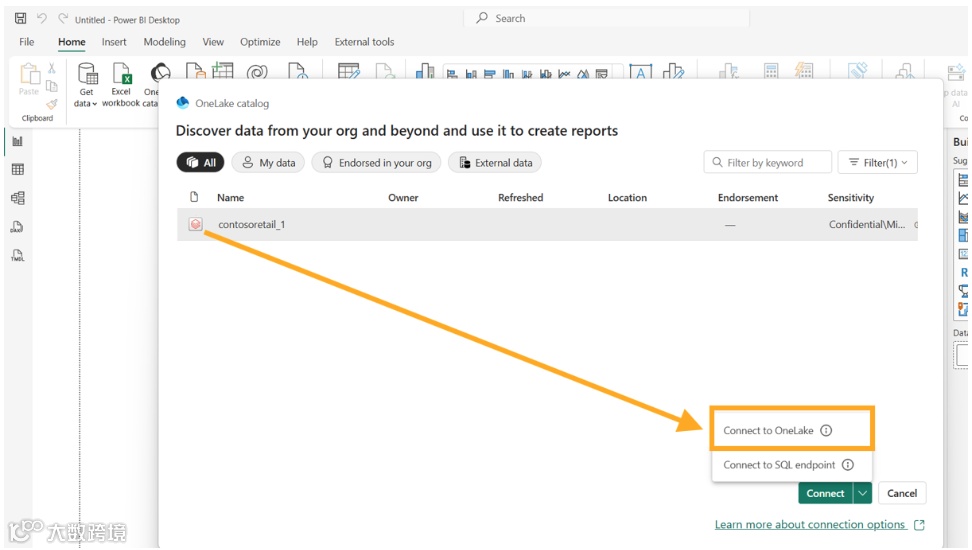
除当前支持的以下数据源外,您现在还可以在Power BI解决方案中选择来自镜像数据库的Direct Lake表:
• Lakehouses(数据湖仓)
• Warehouses(数据仓库)
• Fabric SQL数据库
• Microsoft Fabric中的其他镜像数据库
3.4Fabric 数据管道支持的语义模型刷新模板(预览)
Power BI中的语义模型刷新模板使用户能够使用Fabric数据管道编排语义模型刷新,从而提供一种低代码、简化的方式来可视化和排序常见方案的刷新活动。
您可以通过从Microsoft Fabric工作区的 “语义模型详细信息” 页面上的 “刷新” 下拉列表中选择 “创建高级刷新” 来访问这些模板。
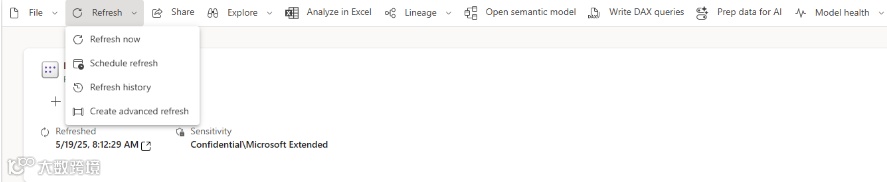
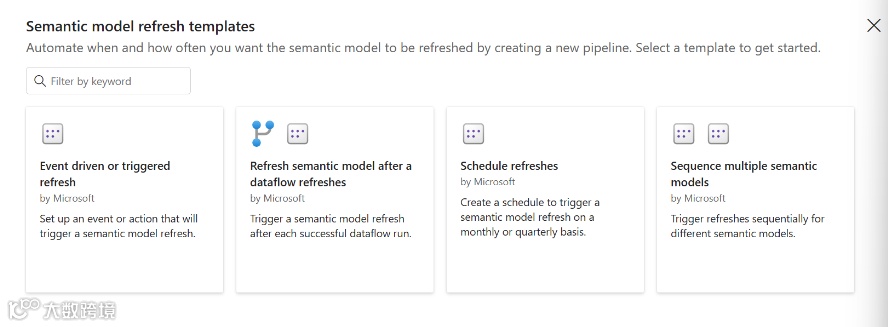
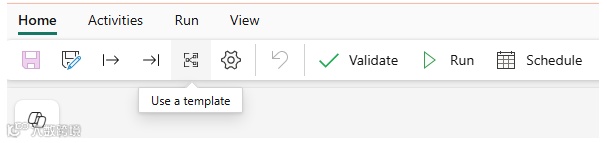
当您单击模板时,您可以选择开始指导,指导您完成设置语义模型刷新的步骤。在这个例子中,我们在数据流之后选择了刷新语义模型。
系统将提示您配置要刷新的数据流和工作区。
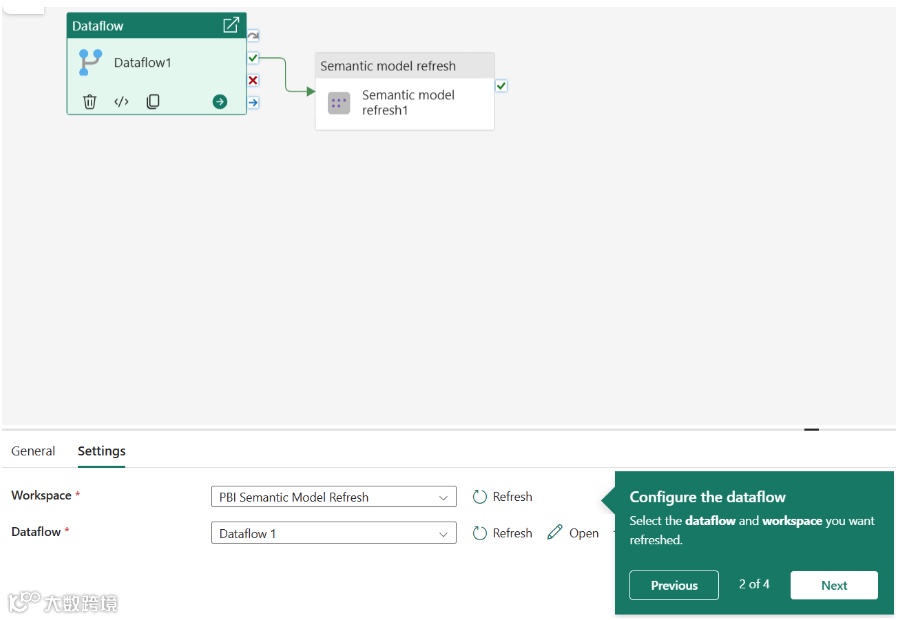
对于语义模型刷新设置,系统将引导您选择要刷新的连接、工作区和语义模型。您可以为增量刷新方案选择特定的表或分区,在这些方案中,您可能只想更新已更改的表数据,而不是整个模型。
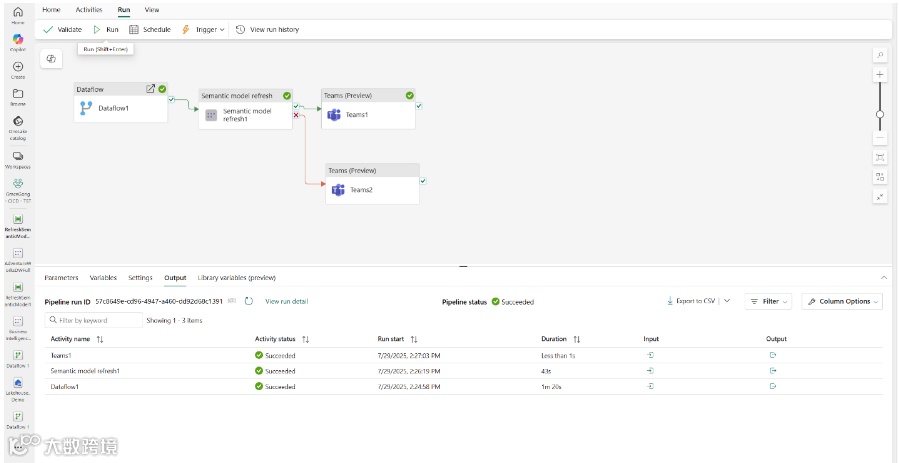
您可以添加其他活动,例如在成功执行后发送团队消息。
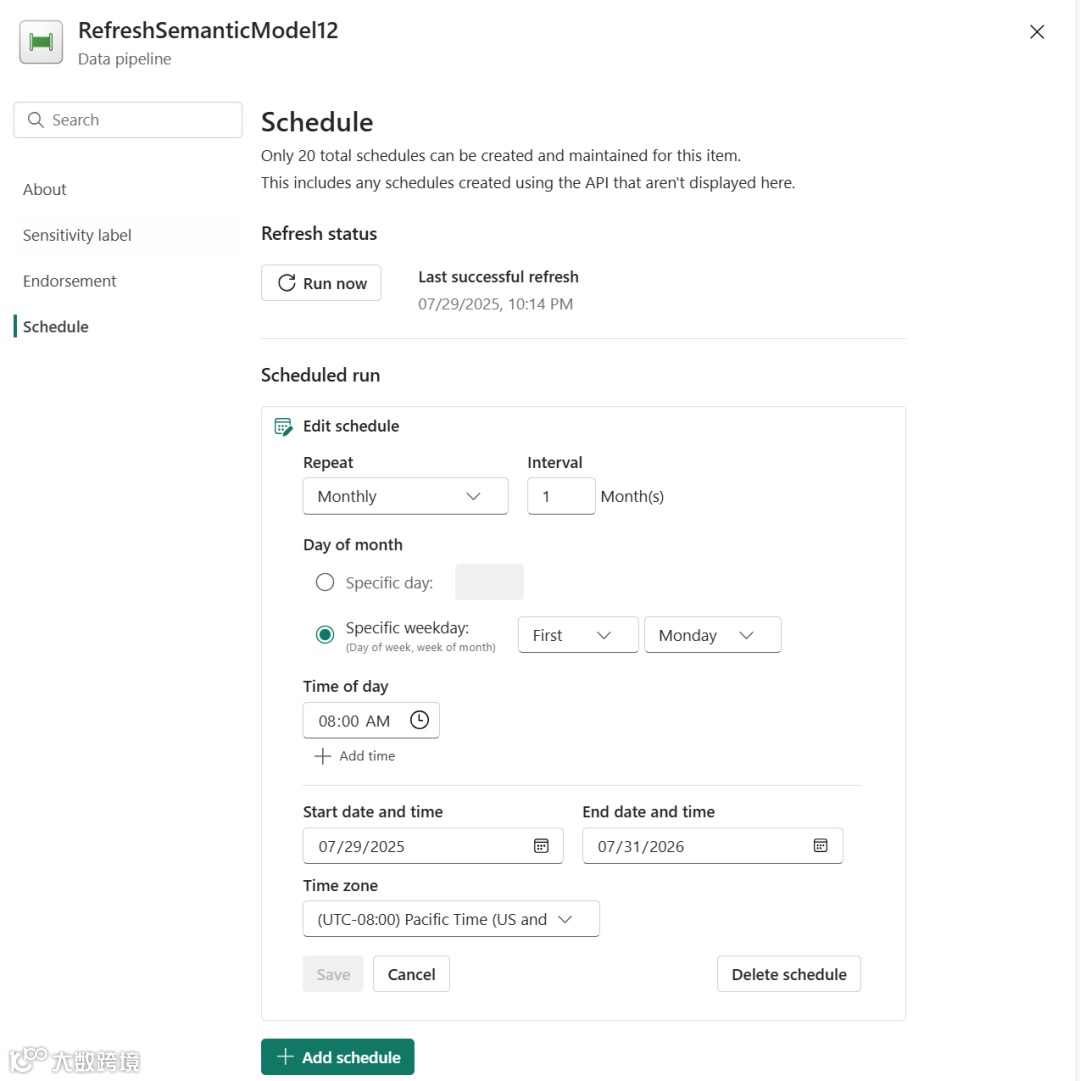
完成后,单击保存并运行以运行数据管道。
四、数据连接
4.1Impala Connector Implementation 2.0 (预览版)
本月将推出新的Impala连接器 (实现2.0) 的预览版它是使用开源Arrow数据库连接 (ADBC) 驱动程序构建的,取代了现有的ODBC驱动程序。
在此版本中,Impala连接器及其附带的测试得到了增强,可以在ADBC驱动程序旁边使用新的SQL生成器格式。此过渡简化了连接过程,并为Impala集成的改进性能,安全性和可维护性奠定了基础。
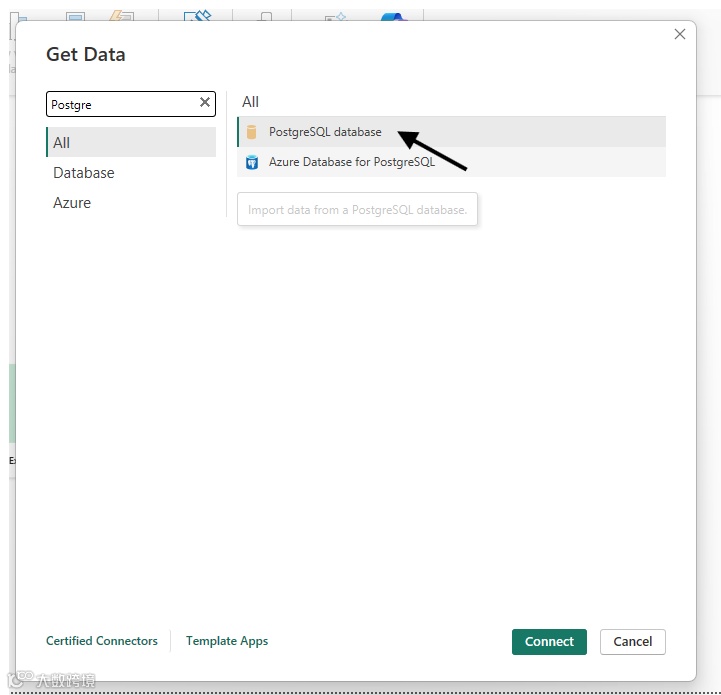
为了连接到PostgreSQL,本月,将在PostgreSQL connector for Power BI中引入Azure Active Directory (AAD) 身份验证支持的新实现。
除了传统的PostgreSQL本机用户/密码身份验证之外,此更新还允许用户通过PBI连接器访问PostgreSQL Flexible Server,以使用AAD令牌进行身份验证。通过在现有PBI连接器上引入AAD包装器来实现AAD支持。
五、开发人员+API
5.1简化Live Connect报告的PBIP文件格式
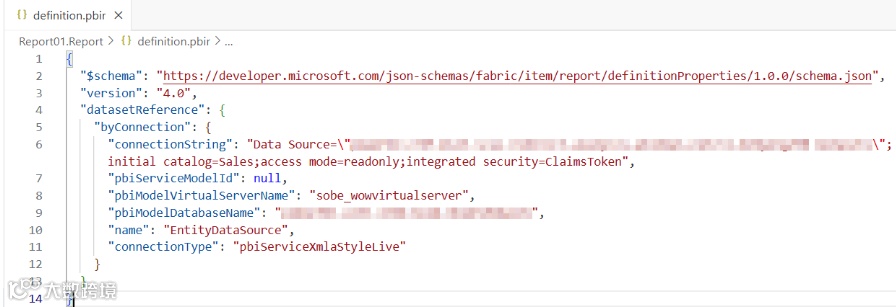
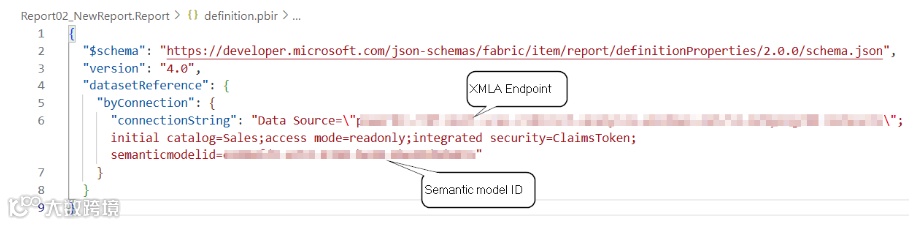
六、可视化
6.1ZoomChart 出品的 Drill Down Line PRO
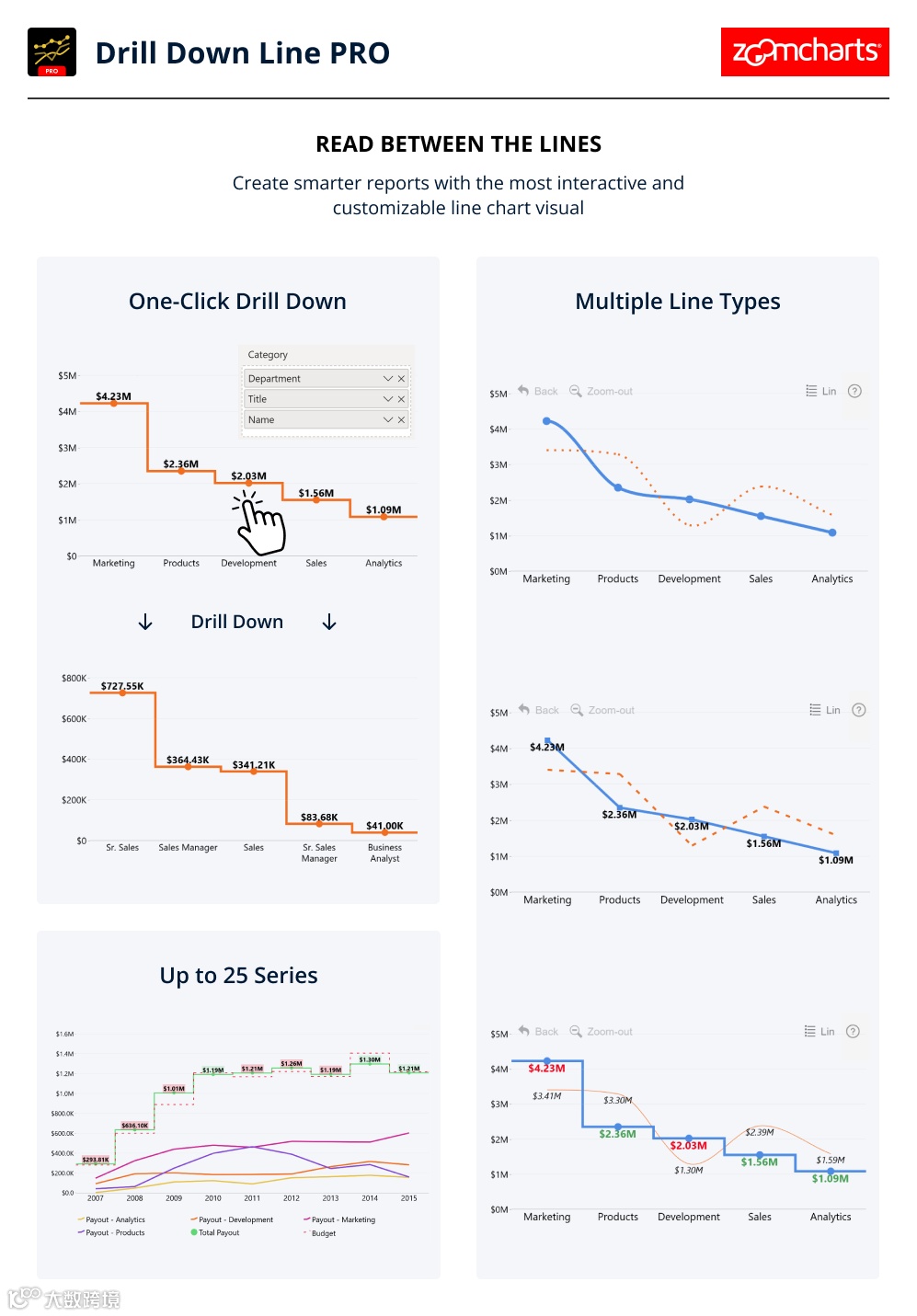
Line PRO是交互式自定义Power BI视觉效果的向下钻取视觉效果系列的最新成员,它是我们的Combo PRO视觉效果的简化变体,可为折线图提供专注的体验。享受令人难以置信的定制,并通过以下功能为您的报告带来无与伦比的交互性和数据清晰度:
- 向下钻取:只需单击或点击图表即可显示下一级别的层次结构。
- 多个线条类型:配置线条样式 (实线、点线、虚线) 、轮廓平滑、阶梯式线条和无数据策略。
- 最多25个系列:将多个系列显示为行,并分别配置每行。或使用 “图例” 字段拆分系列。
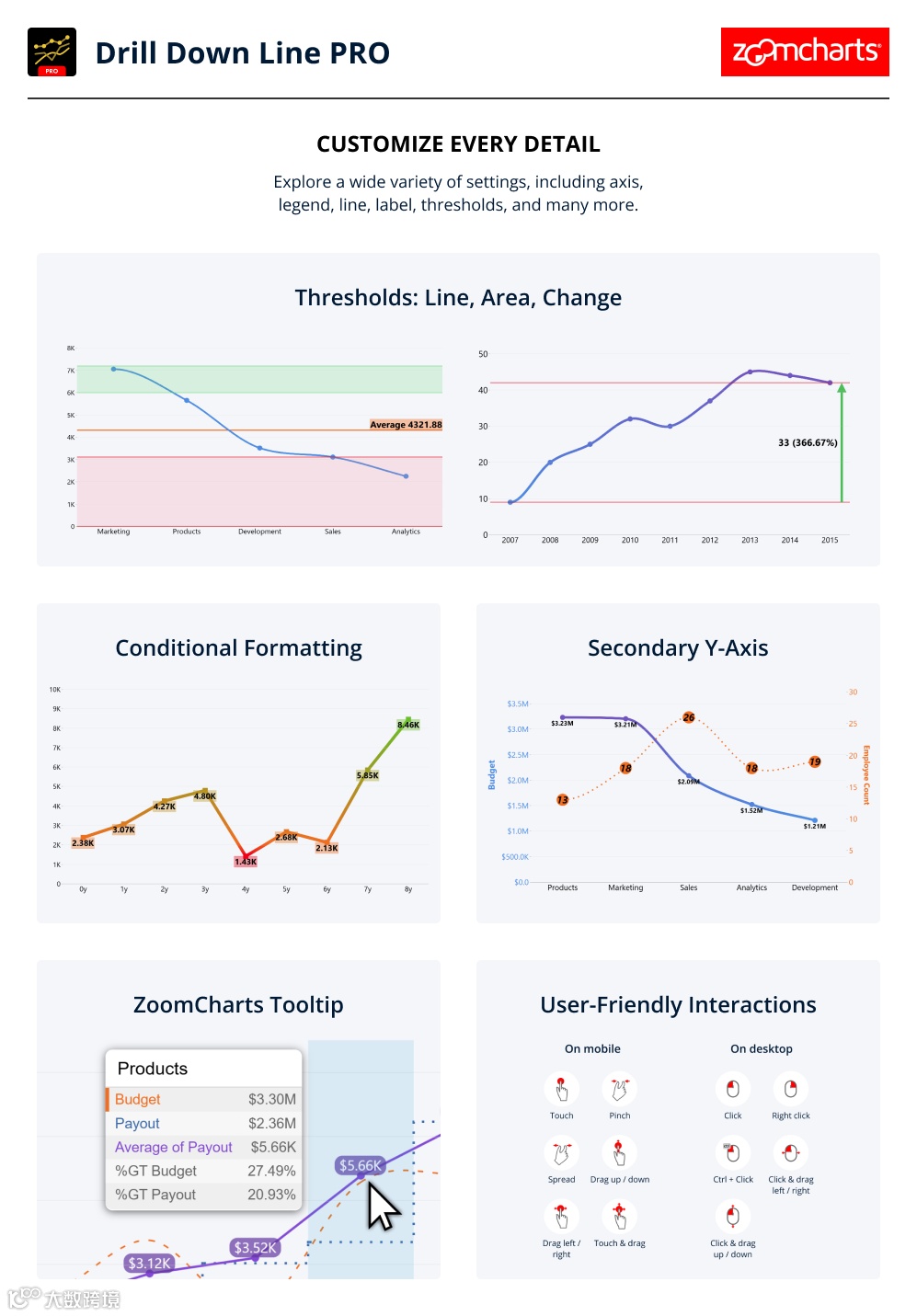
- ZoomCharts工具提示:将鼠标悬停在数据上,一次查看所有系列值和工具提示内容字段。
- 阈值:将kpi或动态计算的值显示为线、面积或 “变化” 指示符。
- 条件格式:根据数据驱动条件或 “颜色” 字段中的值,对线条颜色、值标签背景和字体应用格式设置。
- 配置选项:自定义图例,工具提示,堆叠行为,X和y轴,包括可选的辅助y轴
6.2Powerviz 出品的 Date Picker(日期选择控件)
Power BI的最终日期切片器
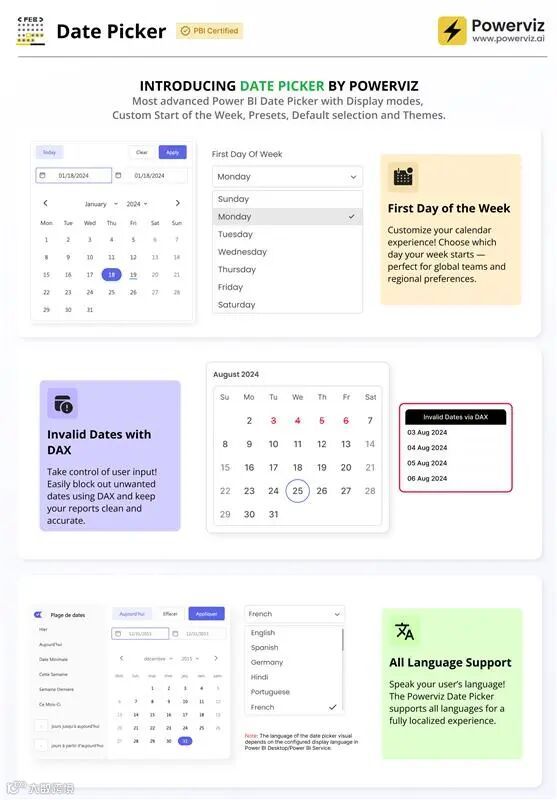
The Powerviz的日期选择器提供现代日历视图、预设、弹出模式、默认选择、主题等,使其成为Power BI报表的必备日期切片器。其丰富的格式选项有助于品牌一致性和无缝的UI体验。
主要特点:
- 一周的第一天: 设置一周的起始日,以符合您所在地区或业务的需求。
- 具有DAX的无效日期: 使用DAX动态禁用日期以防止无效选择。
- 所有语言支持: 支持所有Power BI语言以获得本地化体验。
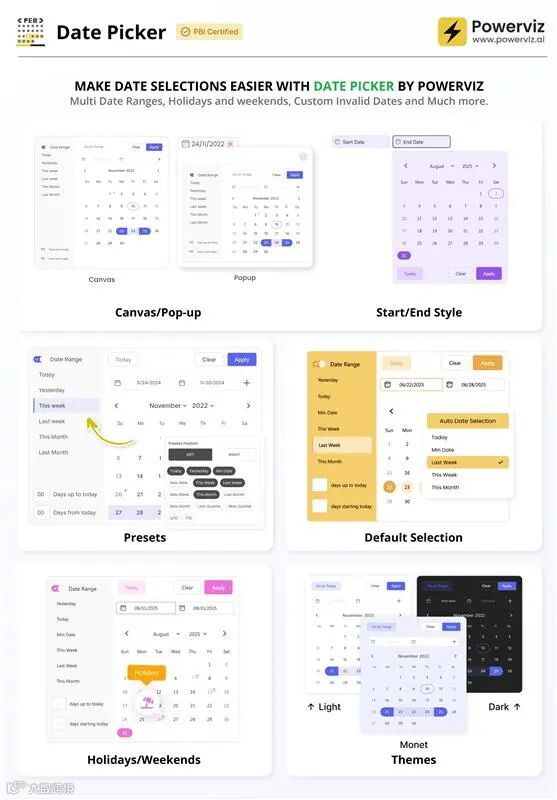
- 显示模式: 在弹出模式和画布模式之间选择。
- 预设: 许多常用的预设,如今天、上周、YTD、MTD或使用字段创建您的预设。
- 默认选择: 控制用户刷新或重新打开报表时选择的日期期间。
- 过滤器类型: 在范围和开始/结束类型之间选择。
- 主题: 15 + 完全定制的预建主题。
- 节假日和周末: 自定义假日/周末表示。
- 月份样式: 选择单月或双月日期切片器。
其他功能包括支持多个日期范围,以及导入和导出主题的选项。
6.3JTA 提供的 Download Button(下载按钮)
概述
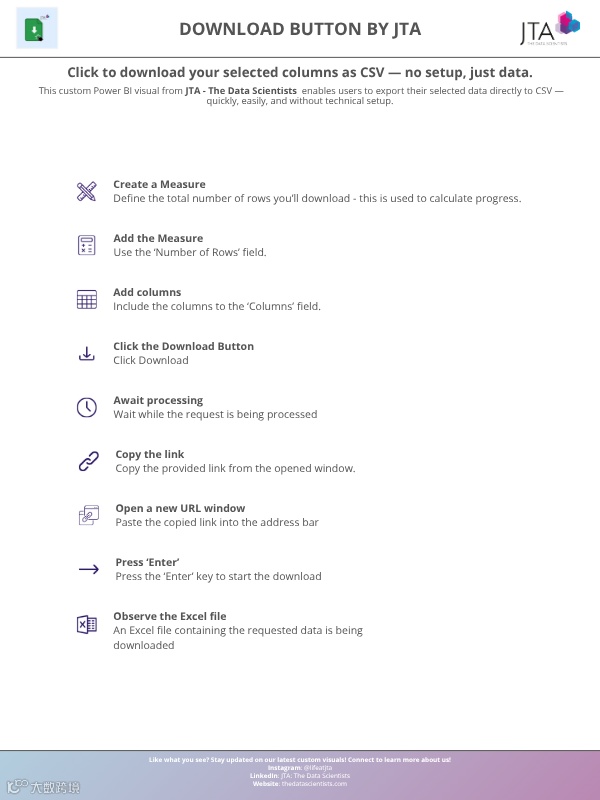
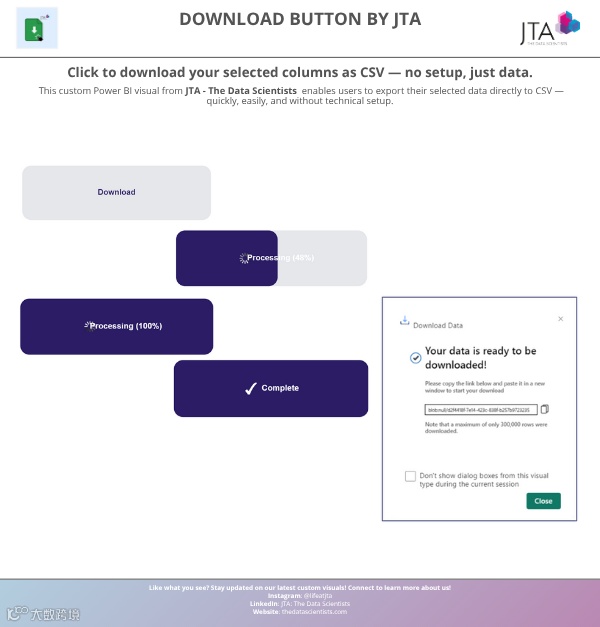
“JTA的下载按钮” 是专为Power BI用户设计的自定义视觉对象,使他们能够轻松导出大型数据集。
主要功能
增强的数据导出: 从CSV格式的300,000行和15列数据中下载
可定制的界面: 定制可视化界面以匹配报告风格
约束条件
自定义视觉效果利用浏览器的缓存内存。它的工作原理是获取30k行的数据块,将每个块存储在浏览器的缓存中,直到整个数据集被编译以供下载。这种增量方法需要使用浏览器内存来确保无缝处理。不幸的是,这意味着由于该环境中的技术约束和安全限制,视觉效果无法按预期在Power BI Desktop中运行,因此你必须使用Power BI服务。
出于同样的原因,它有可能在某些浏览器中遇到限制或限制。每个浏览器都有自己的一套安全措施和权限,可以影响我们的视觉操作。
END
长按下方二维码关注“Power Pivot工坊”获取更多微软Power BI、PowerPivot相关文章、资讯,欢迎小伙伴儿们转发分享~