大数跨境
0
0

从 Power App 调用Power Automate 流并获取回复 (高阶用法)

从 Power App 调用Power Automate 流并获取回复 (高阶用法) Power Bi World
2025-08-04
0
导读:Power Apps integrate with Power Automate

    在如今低代码迅猛发展的时代,企业和开发者越来越依赖 Power Platform 来快速构建高效、灵活的业务应用。而在 Power Platform 的生态中,Power Apps 和 Power Automate 是最常被搭配使用的两大工具。

    本文将深入探讨如何从 Power Apps 触发 Power Automate 流,并在流执行完毕后获取返回结果,从而实现用户交互的闭环。这不仅有助于提高应用的响应性,还为构建更复杂的逻辑流程提供了坚实基础。

设定示例场景


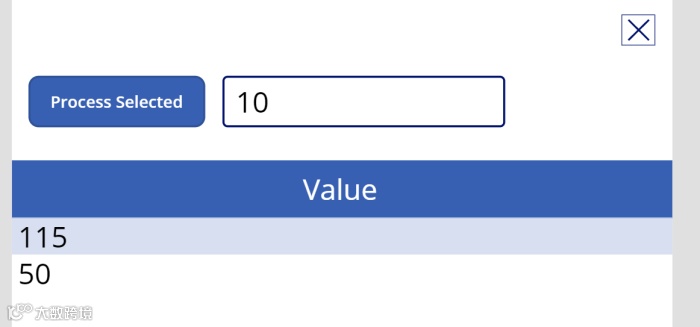
在这种情况下,我将使用 Button 调用 Flow 并在 TextBox 中发送数字,Flow 将进行一些计算,我将返回用于存储和使用的结果。

创建流


让我们看看如何将流添加到 Canvas Power App –

在开始之前,请记住,只有解决方案外部的流才能在画布应用程序中被识别。
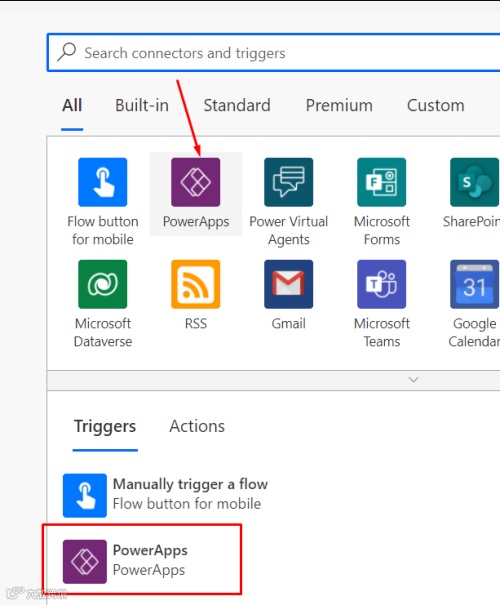
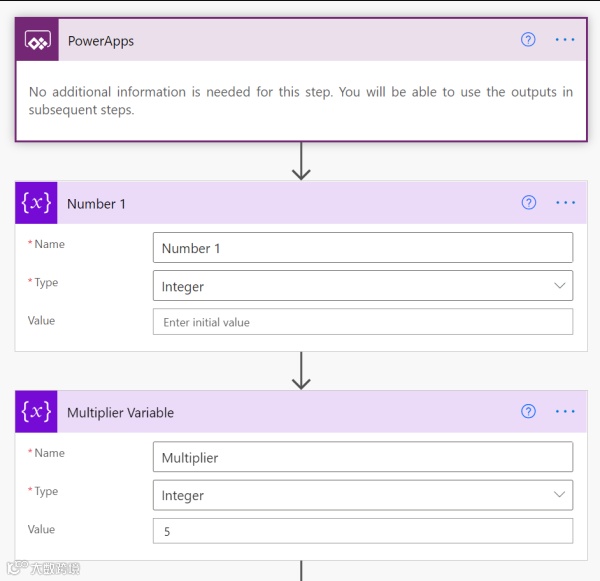
1. 这是我的云流。由于流的触发器是画布 Power App,因此我将在连接器中搜索 PowerApp,然后选择 PowerApps 连接器。
它有 1 个触发器,称为 PowerApps


2. 选择后,我使用触发器启动 Flow,然后我将继续声明 2 个变量来执行一个简单的作。

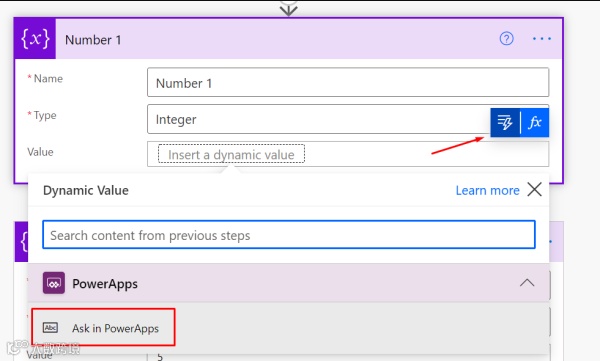
3. 现在,我想在画布 PowerApp 中请求编号 1,该编号将传递给 Flow。
因此,在动态内容中,你会注意到 PowerApps 中的“提问”
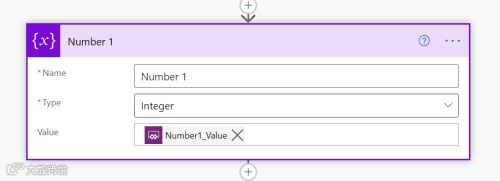
4. 当我选择此选项时,将自动创建一个变量,变量的名称为“数字 1”(空格将被删除),后跟_Value。因此,导致 Number1_Value
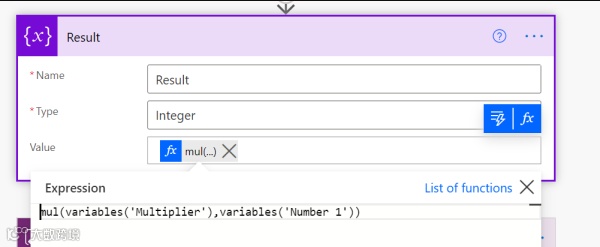
5. 接下来,我将创建另一个变量,将这两个数字相乘并产生结果。所以,这是我的第三个变量。(只是为了这个例子)
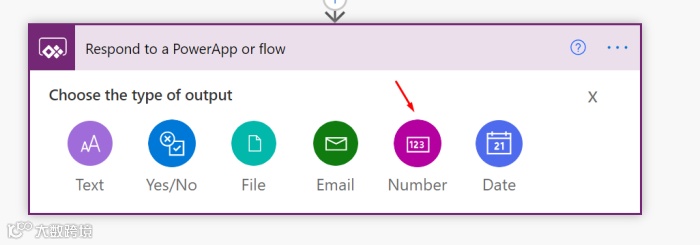
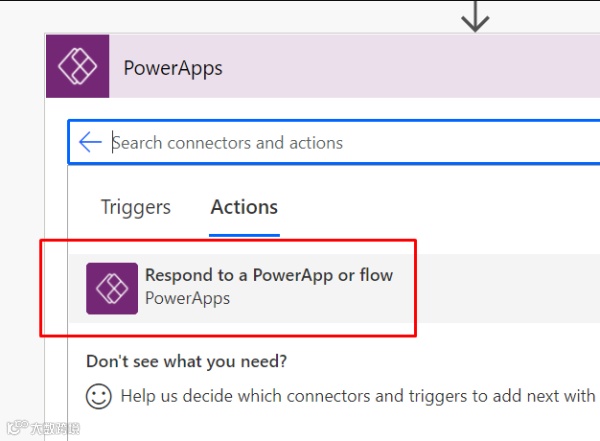
6. 现在,若要将响应发送回调用 Canvas PowerApp,我将再次搜索其中的 PowerApps 连接器,然后查找在 Power App 中称为响应的作
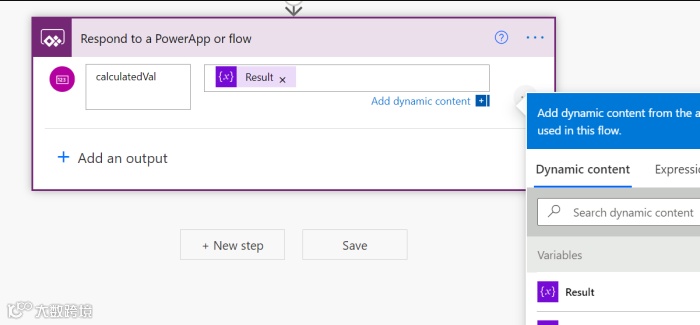
7. 一旦我选择了它,我就可以传递我的变量,这是我计算的结果。
8. 我会将结果发送回调用的 PowerApp。

从 Canvas 应用程序接受 Flow 中的参数


让我们看看实现的另一部分,我将有一个按钮传递给 Flow 并返回结果。

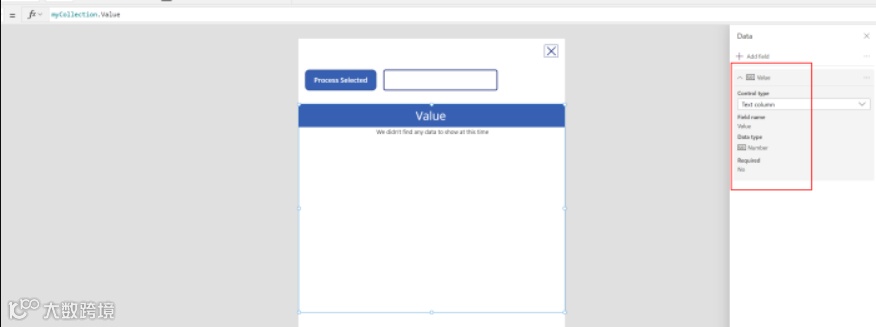
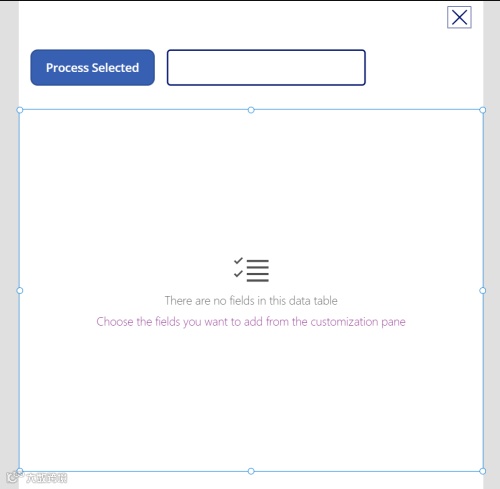
  1. 在我的画布应用程序中,我有这样的结构,其中我有一个名为“ValueToSend”的文本框、一个名为“Process Selected Button”的按钮和一个名为“ResultTable”的 DataTable 来显示结果
2. 现在,为了在“处理选定”按钮的触发器上添加流,我将首先选择该按钮,然后确保突出显示“OnSelect”,然后按照以下步骤作。
3. 现在,让我先将 Flow 添加到应用程序中。我将导航到“作”并单击“流”。
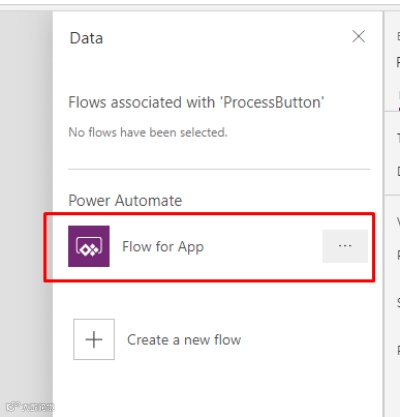
4. 选择 Power Automate 后,我将看到应用检测到的所有 Power Automate 流。请记住,只有不在解决方案中的流才会被检测到并可供选择。

5. 单击它后,它将添加到 Power App 并显示在上面的数据中,流将在编辑栏中准备就绪,供您完成调用。
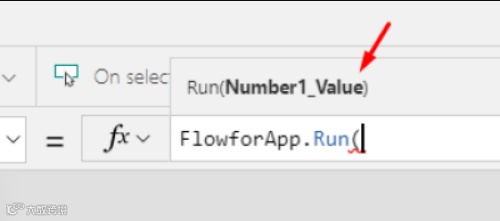
6. 现在,当您单击公式栏开始编写流时,系统会询问您在上面的流中添加为“在 PowerApps 中询问”的第一个参数。
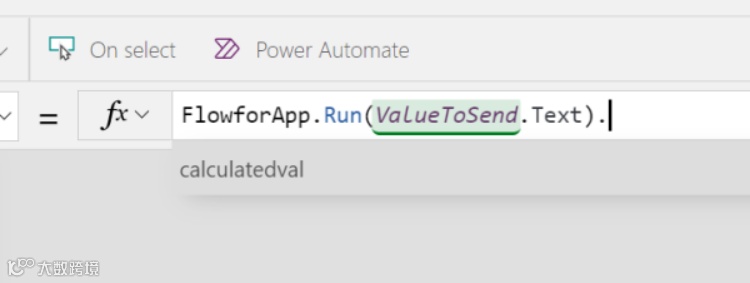
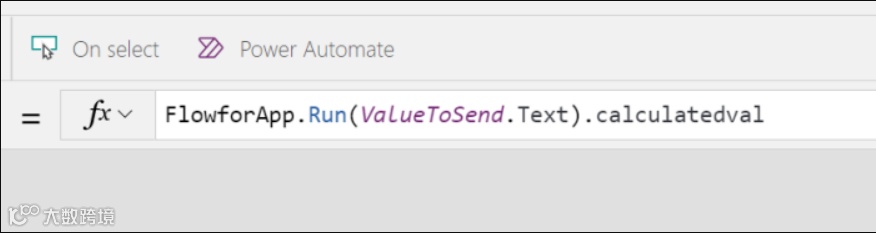
7. 因此,我将输入我创建的 TextBox,例如 ValueToSend。然后关闭 Flow,然后输入一个点以选择 Flow 必须提供的输出。
如您所见,我现在可以选择我们选择的输出参数。
8. 一旦我选择了它,流将发送我传递的值,并从流中收集回计算值。
9. 现在,它没有存储在任何地方,因此建议您将其存储在变量/集合中以备日后使用。
就我而言,我将把它全部添加到 Collection 中,以便稍后填充 DataTable。因此,我将把整个内容添加到 Collect() 方法中

10. 接下来,由于我想在标签中显示结果,因此我将 Label 的 Text 属性分配给我在上面创建并收集 Flow result 的变量。
现在,让我们运行这个示例。

运行


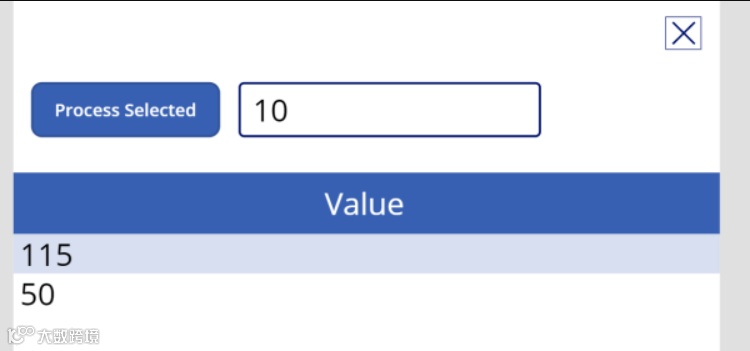
现在,当我输入某个值后按下按钮调用 Flow 时,将计算结果,集合将存储 Flow 发回的答案,并在每个请求中不断添加到集合中。

同样,根据您的实现,您的场景可以是任何内容。
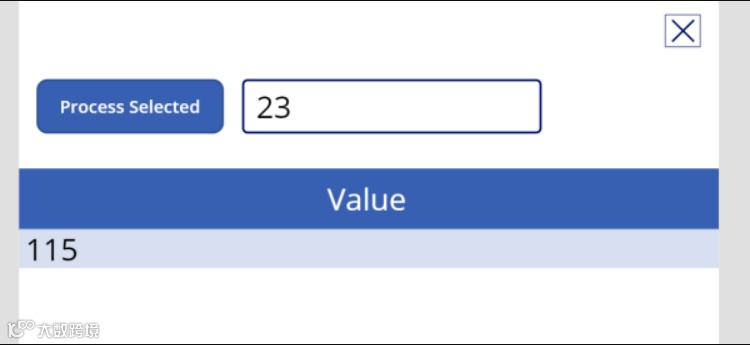
1. 首次调用 Flow
2. 第二次调用 Flow
总结

好了,到这儿我们就把整个流程走了一遍:在 Power Apps 里怎么调用 Power Automate 流,还能拿到执行结果。其实操作起来没那么复杂,一旦掌握了这个技巧,你的应用马上就能“动”起来——不再只是静静地展示数据,而是真正做到自动化响应。

这个玩法很实用,尤其是在你需要根据用户输入去触发一些逻辑处理的时候。不管你是为了省时省力,还是想让你的 App 更聪明一些,这一招真的值得学起来。


【声明】内容源于网络
0
0
Power Bi World
探索Power Bi知识以及Power Platform Form 的其他知识分享!
内容 130
粉丝 0
Power Bi World 探索Power Bi知识以及Power Platform Form 的其他知识分享!
总阅读97
粉丝0
内容130