


点击上方[word精品教程]-右上角[...]-[设为星标⭐]
即可第一时间获取最新办公资讯



Word编辑长文档或书籍排版时,我们时常会运用到带圈、带框的字符。还记得吗?之前在“初入职场时,如果有人告诉我这个Word技巧就好了!”一文中给大家分享了2招字符添加边框的小技巧,其中利用“带圈字符”功能就能快速为字符加圈、加框。
今天我们继续为大家分享几招字符加圈圈的方法。有童鞋可能会说,这么简单的问题,谁不会?
别急,待看完今天的内容,你对Word字符加圈的方法也许不是全然掌握......
方法一
没看错,就是昨天介绍过的方法,利用带圈字符功能可以快速添加。
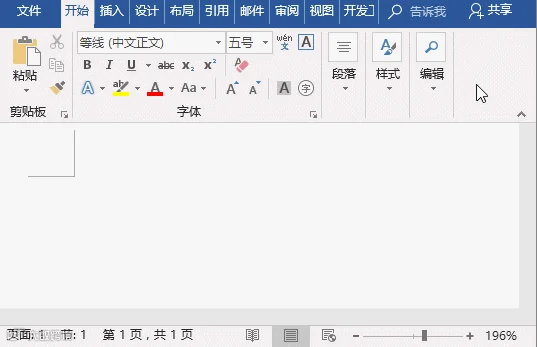
很简单,先输入数字,然后选中这个数字,点击【开始】-【字体】-【带圈字符】就可以了。
方法二
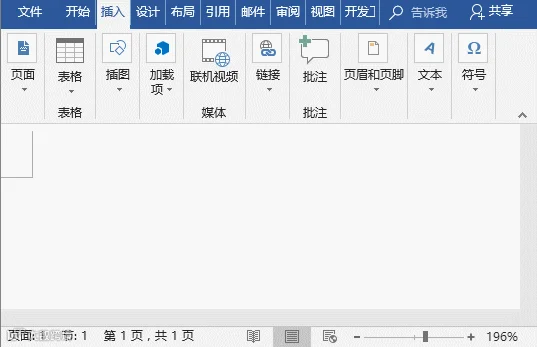
如果文档中只需应用到1-20的带圈字符。那么,我们可以使用“符号”功能快速输入。
方法三
带圈的字符,大多数情况下,我们都将其作为序号来表示层级关系。因此,不难理解,通过编号的形式同样也能实现。
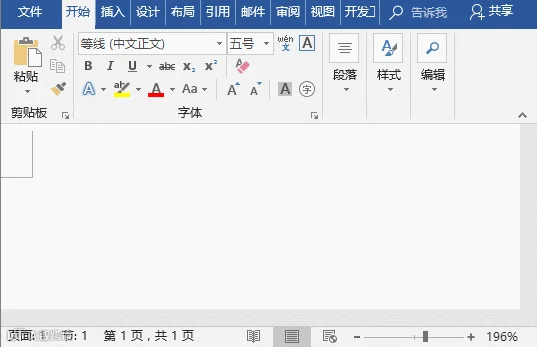
点击【插入 】-【符号】-【编号】按钮,打开“编号”对话框,在“编号"中输入数值,在”编号类型“列表框中选择带圈编号样式,单击”确定“按钮即可。
方法四
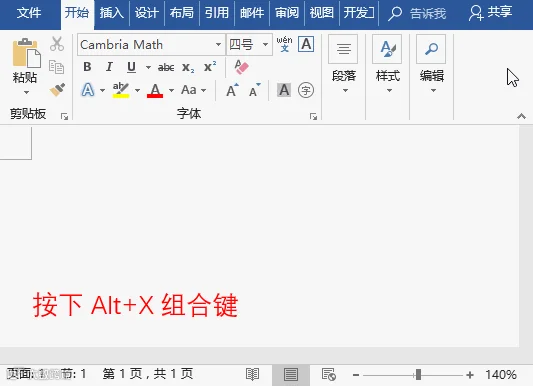
我们只需在Word里面输入“2460”四个数字,然后按【Alt+X】快捷键,数字就立马变成带圈的①。
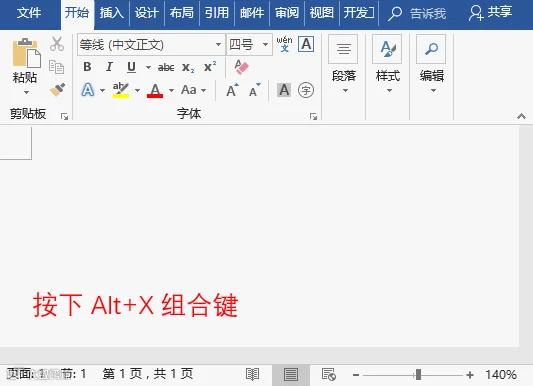
同理,只需输入“2461”、“2462”、“2463”等四个数字,按【Alt+X】快捷键就会得到②③④.......以此类推。
这时候,只需输入“246a”四个数字,然后按【 Alt+X】快捷键立马变出带圈的⑪。同理,只需输入“246b”、“246c”、“246d”等四个数字,按【Alt+X】快捷键就会得到⑫⑬⑭.......以此类推。
方法五
例如,现在我们来输入一个三位数的带圈字符122
(1)首先,任意插入一个2位数的带圈数字,如99。
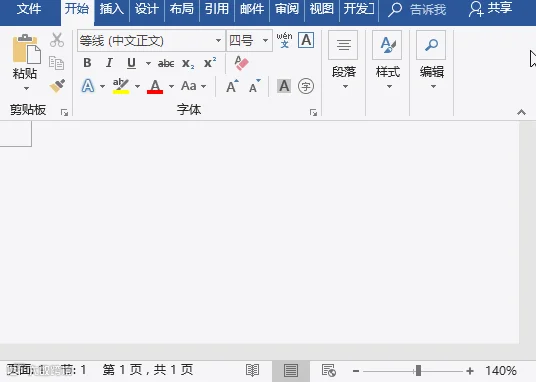
(2)按下快捷键【Alt+F9】,切换到域代码状态,首先选择圆圈,将其增大。然后将域代码中的数字99更改为122。
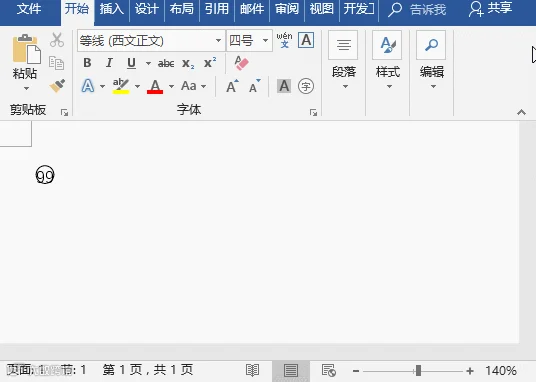
(3)点击【开始】-【字体】组右下角的对话框按钮,在打开的对话框中选择“高级”选项卡,在“位置”列表中选择“上升“,设置“磅值”为“6”,单击“确定”按钮。设置完成后再按【Alt+F9】快捷键切换,得到结果。
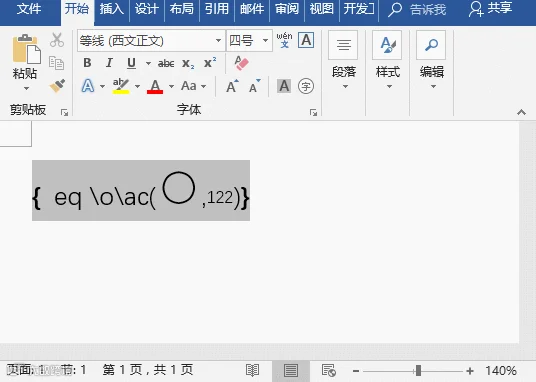
如果想制作大一点的2位数或3位数的带圈字符,都可直接在域代码状态中进行文字调整、圆圈大小调整以及数值的更改。
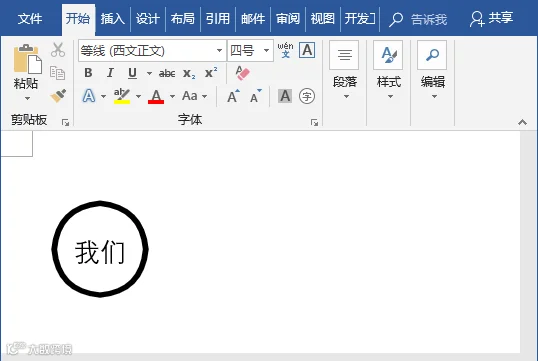
技巧提示:有时候,在一些文档中,除了会看到带圈的数字之外,我们还会看到有带圈的文字,如下图所示。
OK!就是这么简单,方法多样,加个“圈圈”还难吗?
今天为大家分享的几个小技巧是输入带圈字符最常用的方法,记得收藏起来哟~~~
觉得赞的小伙伴们欢迎点♥在看♥转发♥呀!么么哒~
近期热文推荐:
Shift键在 Word 中的 9 个经典操作,第一个你可能就不知道!
轻轻松松复制粘贴一下,就让Excel与Word文档数据同步,赶紧收藏!
只用 4 步生成二维码,这样的冷门骚操作,就藏在你的Word里!

想学习更多Word的知识,欢迎加入部落窝教育Word学习群。
QQ群号:791198255

哎呀!来都来了,点个【在看】再走呗~