



还不会图文混排?图文排版很难吗?其实并不难,今天,易老师来教大家一个小妙招,利用 Word 表格来对图片和文字进行控制排版。
1、我们先插入一个表格,进入「插入」-「表格」-「插入表格」,设置成2列,8行。
2、选中表格,然后「右键」-「表格属性」-「选项」-取消勾选「自动重调尺寸以适应内容」-「确定」,然后调整表格的中间分割线。
3、依次在左侧的单元格中插入图片。
插入完图片以后是这样的,如下图:
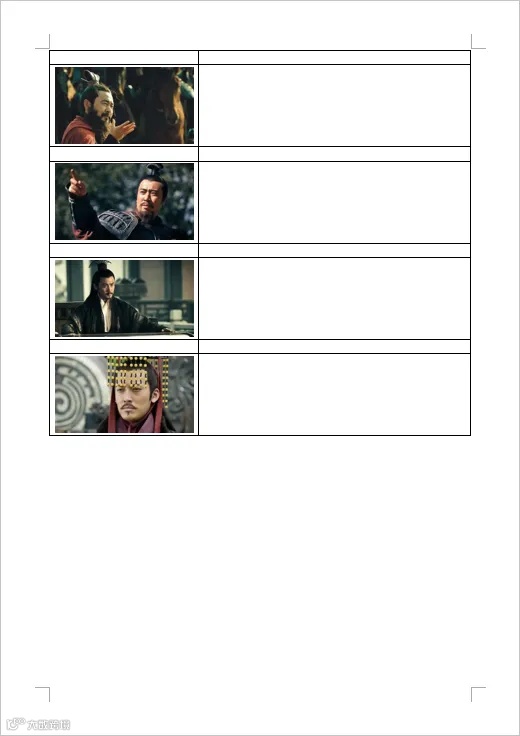
然后,我们在表格中添加标题与文本内容,如下图:
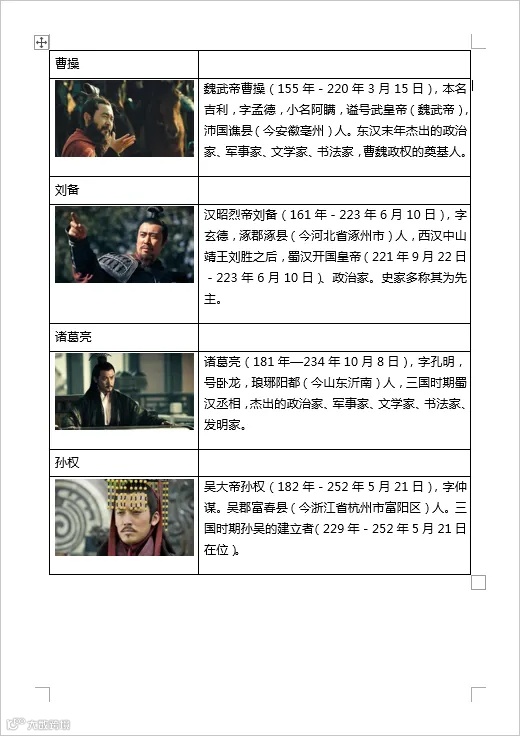
4、选中整个表格,进入「开始」-「段落」-「边框」,将边框线设为「无框线」。
最终效果如下:

这里教大家的主要是方法和思路,利用表格我们可以很好的控制图片与内容,最终再取消表格线条。按照这个思路,大家可以根据自己的需求来灵活运用!