点击👆专注office👇关注我,加★星标★
01
在Excel中,你是否玩过“大家来找茬”这样的“游戏”?
盯着两列密密麻麻的数据,一个个单元格核对,看得头晕眼花,还生怕漏掉一个错误。
今天,就带你解锁2个Excel深藏不露的快捷键之王: “Ctrl+\(反斜杠)”与“Ctrl+Shift+\(反斜杠)”。
让你告别这种“眼瞎式”核对,从此一秒锁定所有差异,体验一把“数据神探”的快感!
02
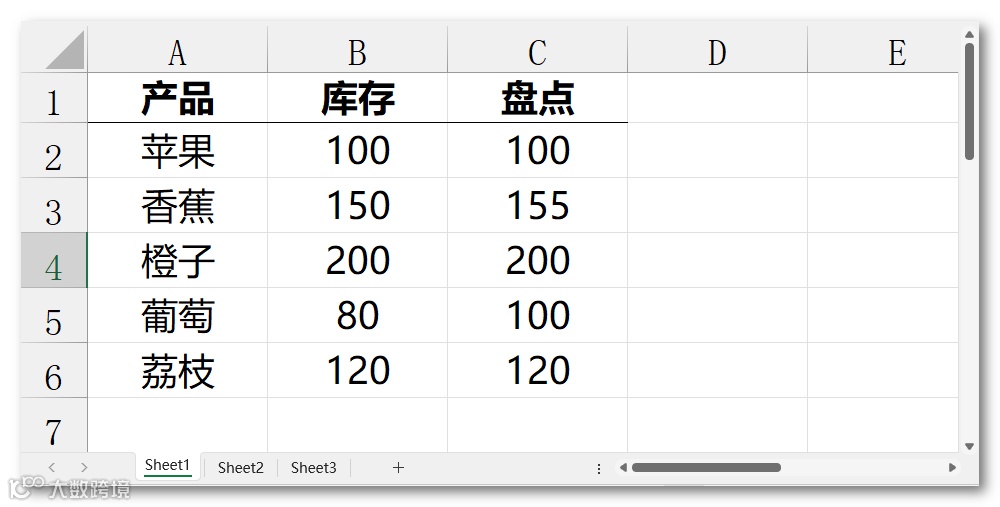
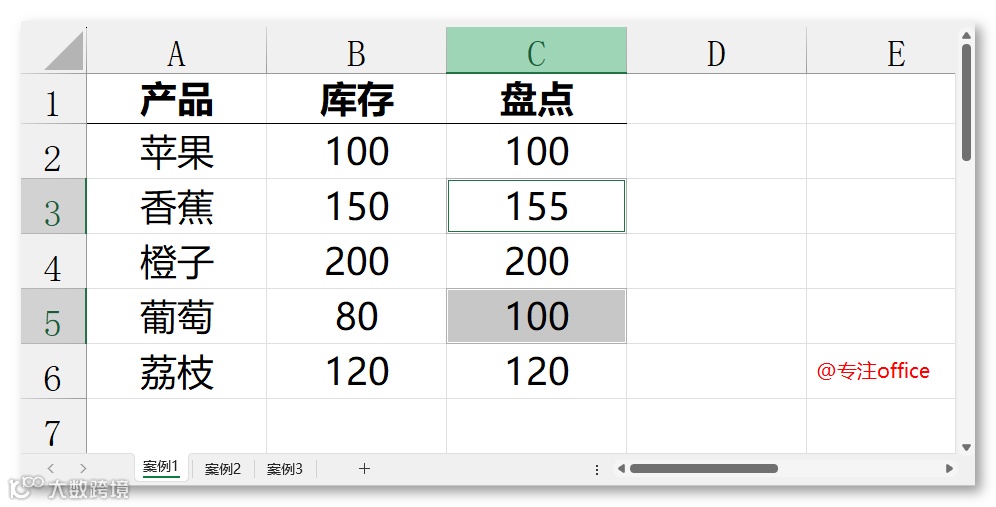
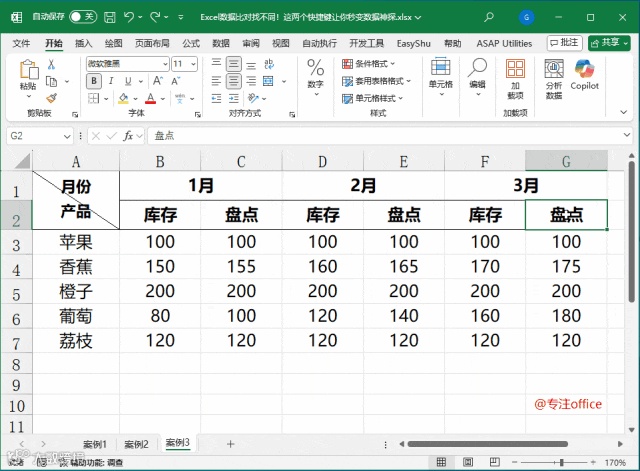
下面是一张库存盘点表,需要核对库存数量与盘点数量是否一致?
传统做法: 瞪大眼睛,手指屏幕,一行行对比……
“100对100,过;
150对155?哎这里不对!标记一下;
效率低,易出错。
高手做法: 只需一个快捷键,不到一秒,所有差异点自动现身!
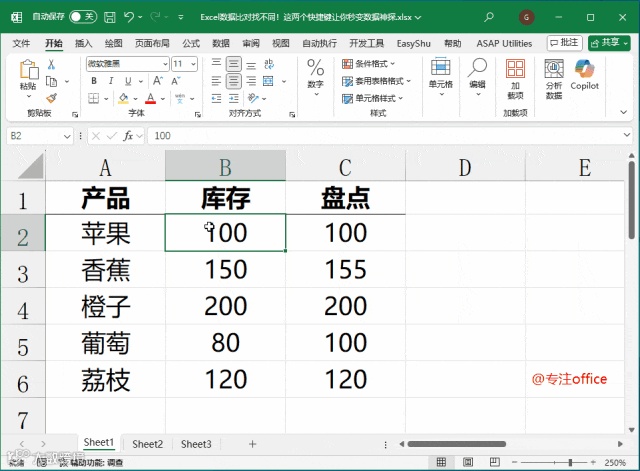
选中要比对的两列数据,然后接着按下快捷键 “Ctrl+\(反斜杠)”,Excel就会自动选中C列中的差异数据,
最后再给这些有差异数据修改一下字体颜色,就更明显了!
这个快捷键的作用与用法很简单,但是如果没有搞懂其中的作用原理,就会很容易出错!
所以,接下来的内容才是重点!
03
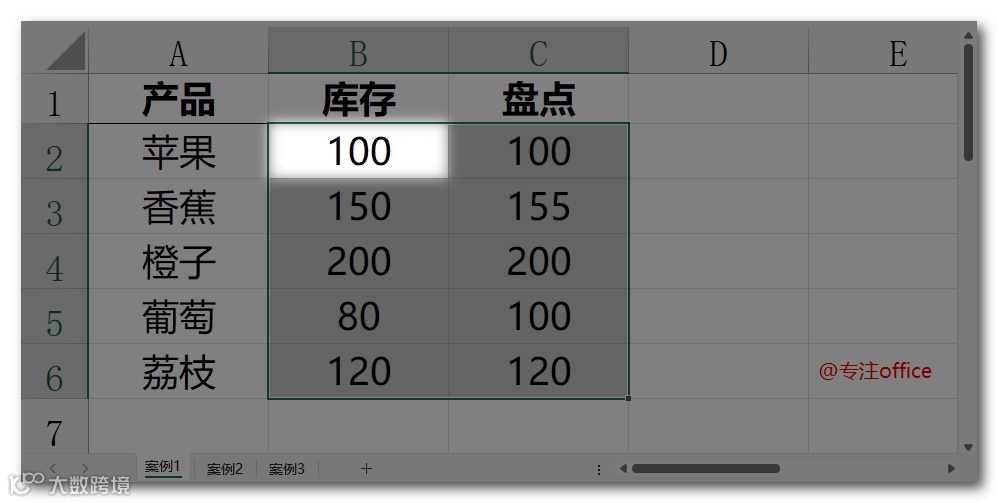
当我们选定数据并按下它后,它会以你选区内的活动单元格所在的列为“基准列”,然后逐行去对比其他列的内容是否与基准列相同。
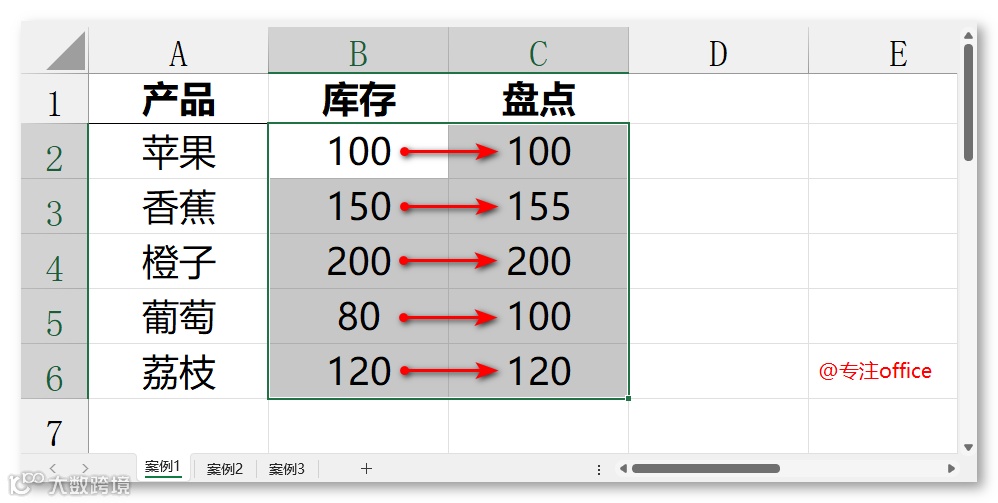
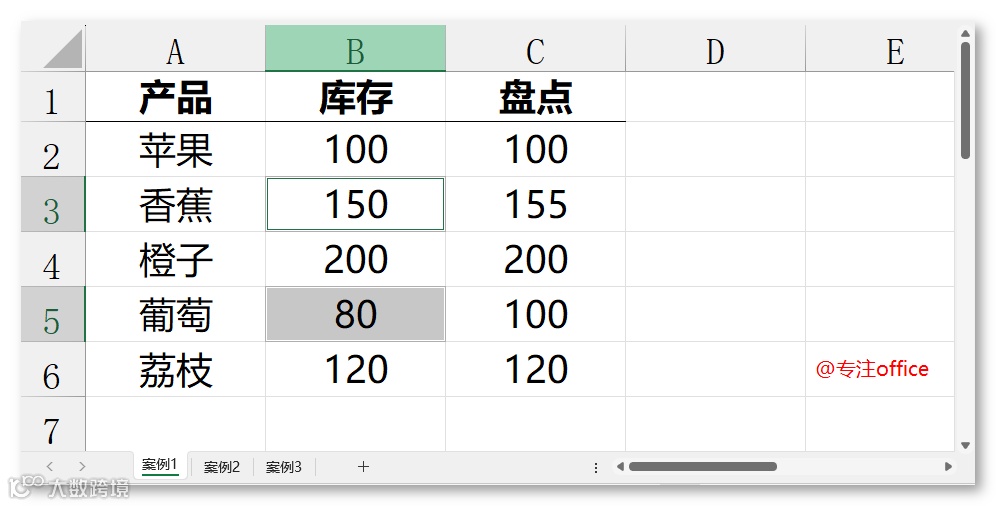
我们选中的是B2:C6,选区左上角的B2就是活动单元格,它所在的列就是基准列,也就是B列是基准列。
然后逐行进行一对一比对,也就是B2对C2、B3对C3、B4对C4,以此类推,
如果发现两个单元格的数据不同,那么对应的C列单元格就会被选中并高亮显示。
反过来,如果我们是从右上角到左下角选中的是C3:B6,那么C3就是活动单元格,基准列也就变成了C列。
如果发现两个单元格的数据不同,那么对应的B列单元格就会被选中并高亮显示。
我们可以用一句话概括这个快捷键的主要作用就是-多列找不同!
04
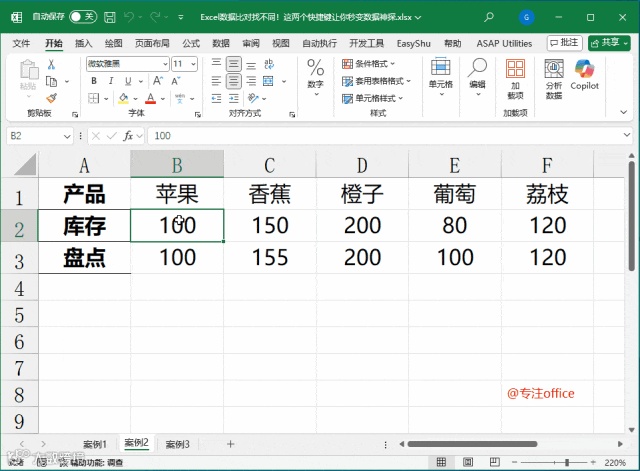
”Ctrl+Shift+\“与“Ctrl+\“是一对孪生兄弟,它的主要作用是-多行找不同。
当我们选定数据并按下它后,它会以你选区内的活动单元格所在的行(háng)为“基准行”,然后逐列去对比其他行的内容是否与基准行相同。
05
总结来说,这两个快捷键有两个步骤与作用,一是找不同,二是选中相等的单元格。
因此除了一秒找不同这个主要作用之外,咱们还可以利用它能选中单元格的特性,配合其他操作实现非常多的快捷操作。
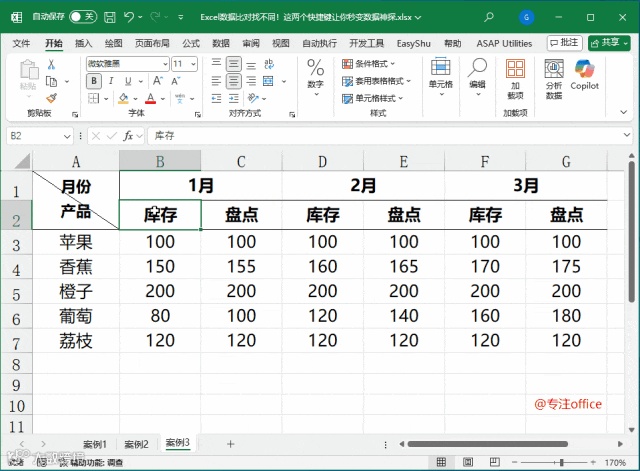
首先从左侧向右侧拖动选中标题行字段,按Ctrl+\后所有不等于“库存”的单元格(盘点)将会被选中,最后按Ctrl+0隐藏被选中单元格所在的整列数据即可。
②快速隐藏【库存】列数据,
与上相反,首先从右侧向左侧拖动选中标题行字段,按Ctrl+\后所有不等于“盘点”的单元格(库存)将会被选中,Ctrl+0隐藏数据即可。