
Excel里面的“分列”功能,远比我们想象的要强大太多,许多小伙伴们还不知道,所以,今天小汪老师就来给大家分享一下。
1
拆分数据
我们经常会遇到数据堆积在一个单元格中的情况,内容与数据之间都是用分隔符分隔开,像这种情况,我们应该如何将其拆分到多个单元格中呢?
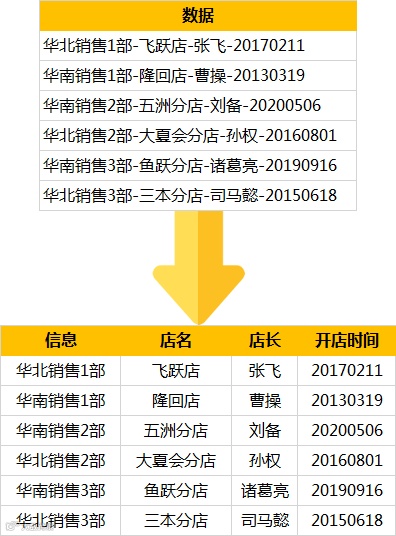
选中该列数据,进入「数据」-「数据工具」-「分列」-「下一步」,然后在「其他」旁边的框中输入你的分隔符,下一步,选择「目标区域」完成即可。
2
提取身份证年月日
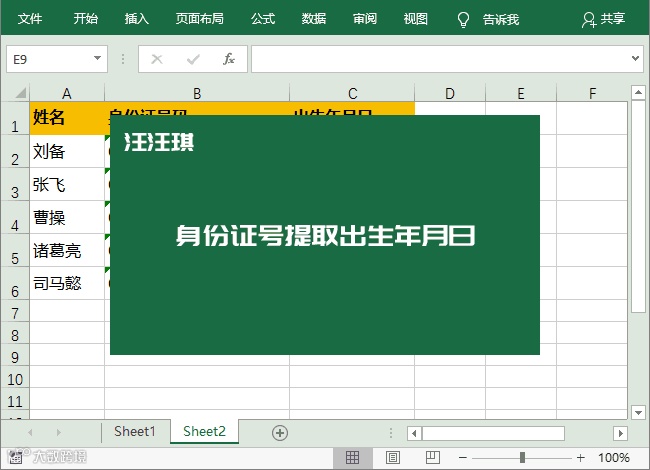
如何通过身份证号码来提取其中的“出生年月日”?函数呗!其实,除了函数以外,我们还能够通过分列来搞定!
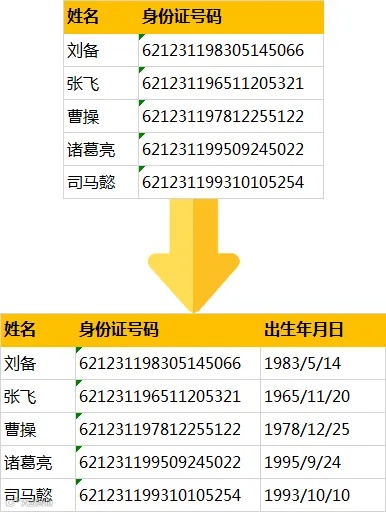
选中数据列,然后进入「分列」-「固定宽度」-「下一步」,在「数据预览」中,我们可以在下方数据中点击并添加分隔线,将“出生年月日”用竖线分隔好,「下一步」,将除了“出生年月日”外的两边数据选择「不导入此列」,将“出生年月日”选择为「日期」,最后选择「目标区域」完成即可。
3
规范日期
日期格式太乱了,有2019.5.15;有2018 10 20,还有2020/05/09,如何全部规范统一?
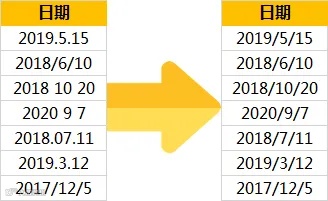
选中该列数据,进入「数据」-「数据工具」-「分列」-「下一步」-「下一步」,选择「日期」,点击「完成」。
4
数据与文本格式互转
有时候,我们可以看到,在单元格旁边有一个绿色的小三角,这是因为该单元格数据是文本格式的,而文本格式则无法运算公式。通过分列功能,我们可以将他们进行互转。
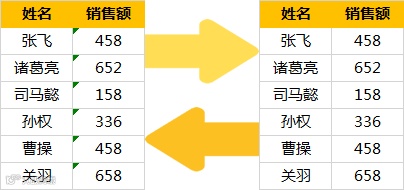
文本转数字格式
数字转文本格式
5
按省市拆分内容
省市地址在一起,我们同样可以通过分列来将其拆分开。
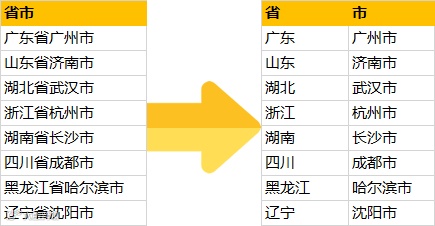
选中省市,进入「分列」-「下一步」-「其他」中输入“省”,「下一步」,然后选择「目标区域」完成。