
因为偷懒,人类发明了不少高科技,汽车、飞机、洗衣机等等,为我们节省了不少时间,这样我们才有更多的时间去做更重要的事情。用Word办公也同样如此,我们要学会偷懒,但前提是你要掌握一些偷懒的技巧。
1
快速输入重复内容
在单位上班,只要是编写文档,肯定会经常输入公司名称、公司地址、电话等信息。天天都要重复录入,不累吗?利用自动更正功能,能够帮助我们储存一些常用的快捷短语。
首先,将常用的内容输入到文档中,然后选中内容,进入「文件」-「选项」-「校对」-「自动更正选项」,在「替换」下框中输入一个短语,例如,我这里就输入“公司信息”。然后点击「添加」-「确定」即可。
如何使用呢?
只需在文档中输入我们创建的短语,例如,这里我创建时,名称是“公司信息”,那我就在文档中输入“公司信息”,这时,就会自动显示我之前添加的所有公司信息了。

不仅能添加文字,还能添加图片
除了文字外,我们可能经常会插入相同图片,例如,公司LOGO等...同样的方法!
2
重复使用页眉
今天,我做了一个页眉,明天,不可能重复再做一次吧?那如何将做好的页眉保存下来,下次重复使用?

先进入页眉编辑状态,然后「Ctrl + A」全选页眉中所有内容,进入「插入」-「文本」-「文档部件」-「将所选内容保存到文档部件库」,在「新建构建基块」的“名称”框中创建一个名称,在「库」中选择「页眉」确定。
下次,我们需要用到页眉时,直接点击「插入」-「页眉和页脚」-「页眉」,你就能看到我们制作好的页眉,可以直接选择使用了。
3
重复使用封面
封面也是一样,如果做了一个封面,下次再重复使用,我们同样可以储存到Word中。
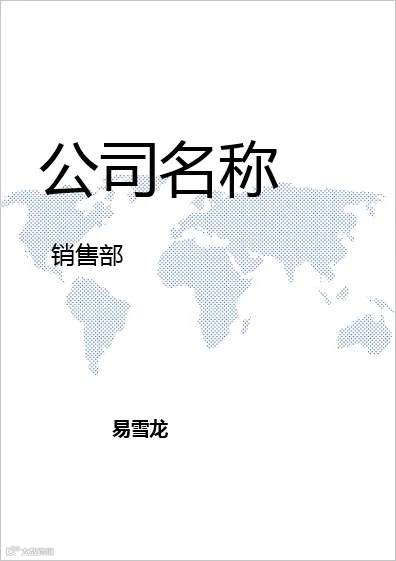
方法和保存页眉的差不多。
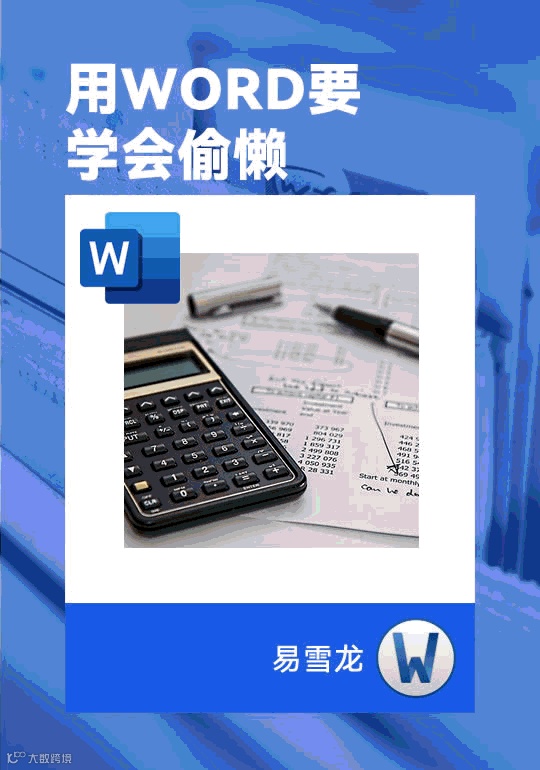
下次要使用封面时,直接进入「插入」-「页面」-「封面」,就可以找到我们保存下来的封面了。