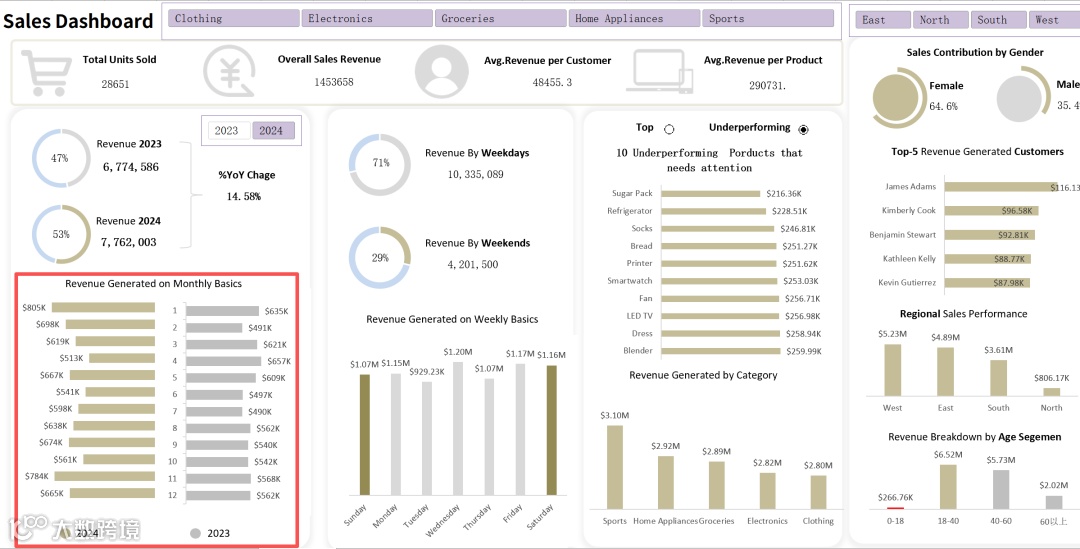
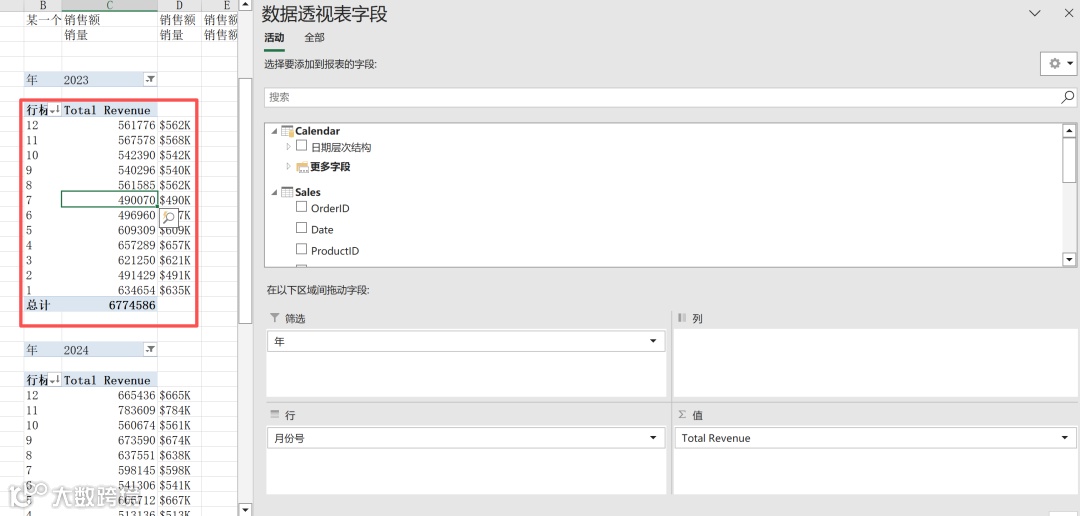
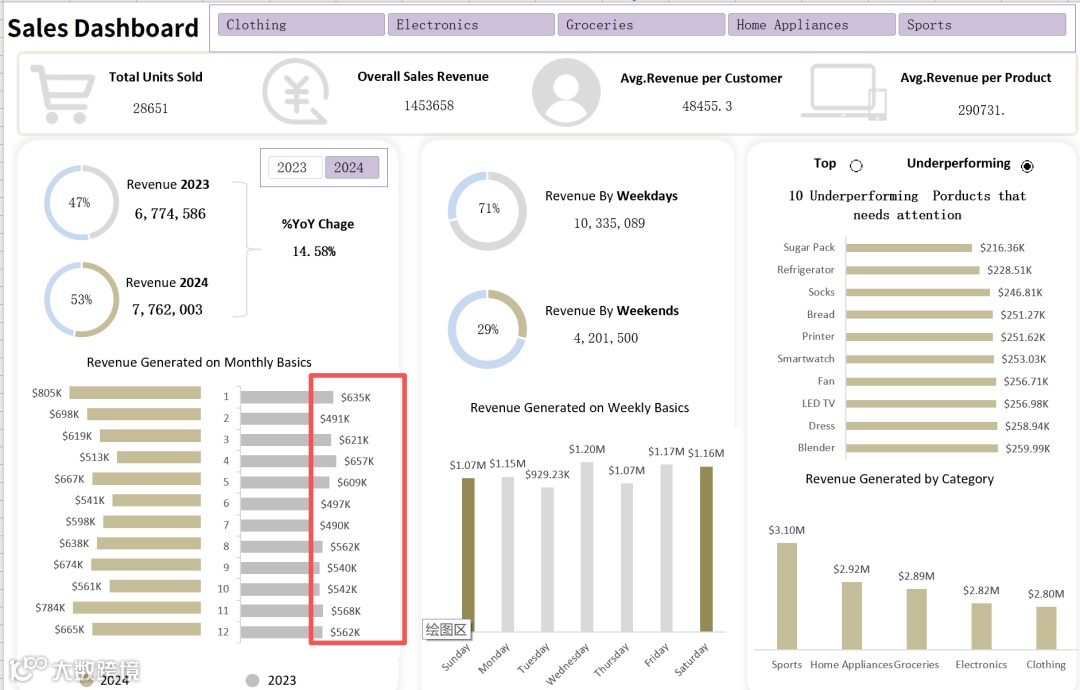
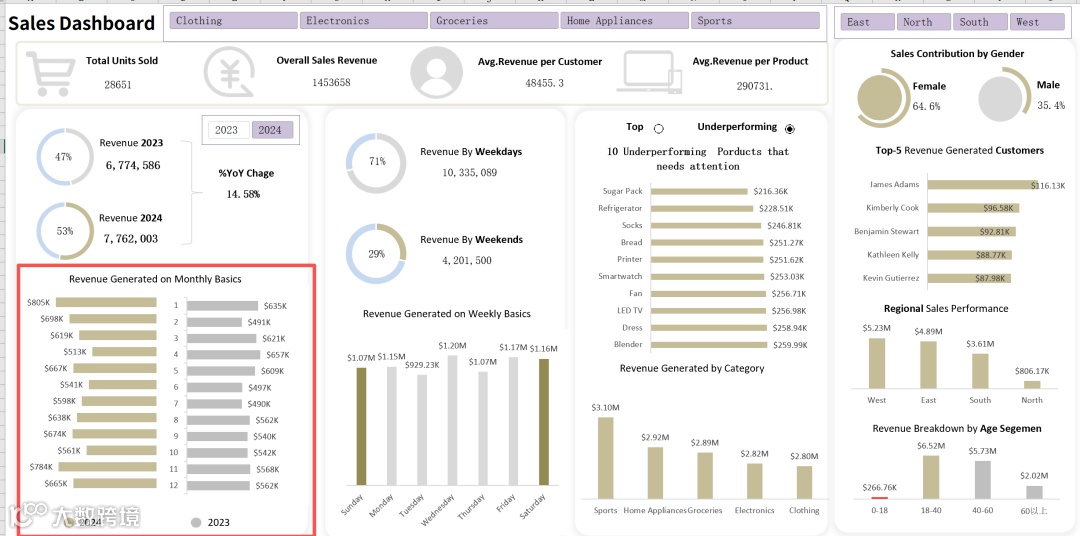
接下来我们讲解Excel销售数据可视化分析看板中年度对比,如上图。这是一个蝴蝶图,先制作一个数据透视表,如下图,在这个数据透视表中,行放入月份,值放入销售额,筛选放入年份,在数据透视表中进行年份筛选,选择2023,完成2023年月份的销售额计算
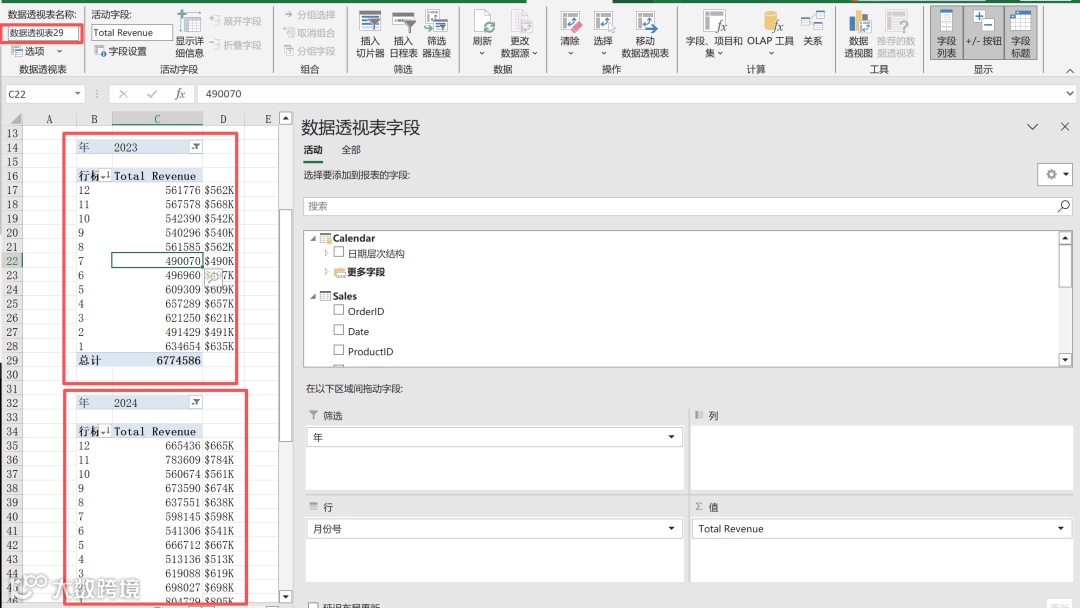
接下来讲数据透视表复制一份,讲筛选器选择2024年,如下图,注意这时的2023年与2024年这两个数据透视表不是同一个表,在上方的数据透视表分析中,能数据透视表名称不一样。完成数据透视表之后,分别插入条形图,
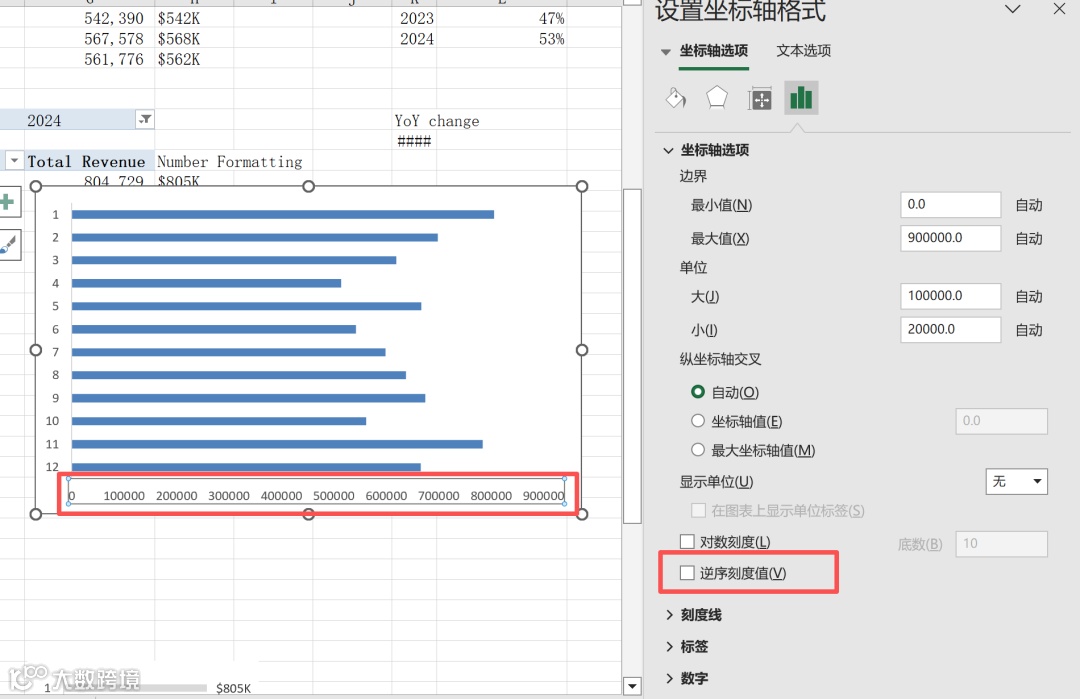
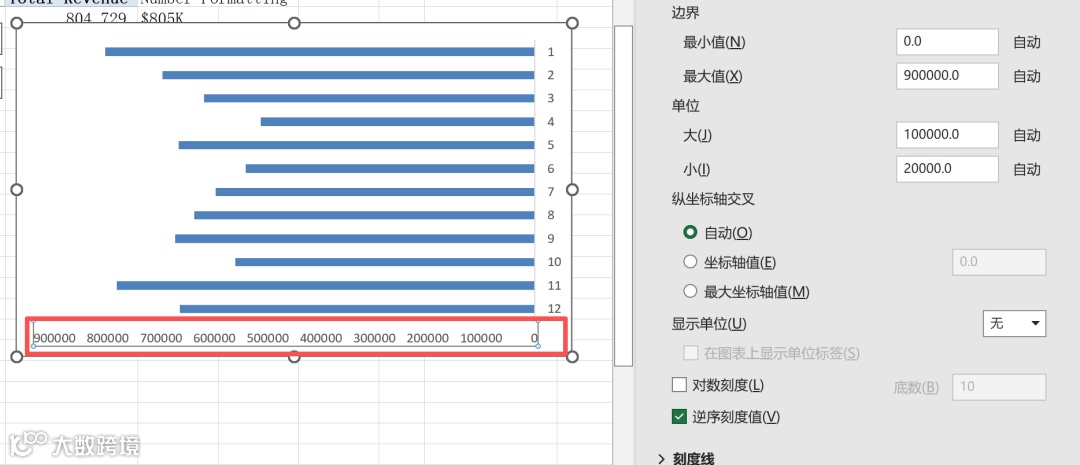
这地方的注意点是在2024年的条形图是需要旋转180度,如下图,选择如下数据轴,在格式中设置逆序刻度值,就能完成旋转180度,如下
在下方的可视化中,我们的单位是K,具体公式设计如下
=IF(C35>1000000000,TEXT(C35/1000000000,"$0")&"B",IF(C35>=1000000,TEXT(C35/1000000,"$0")&"M",IF(C35>1000,TEXT(C35/1000,"$0")&"K",C35)))
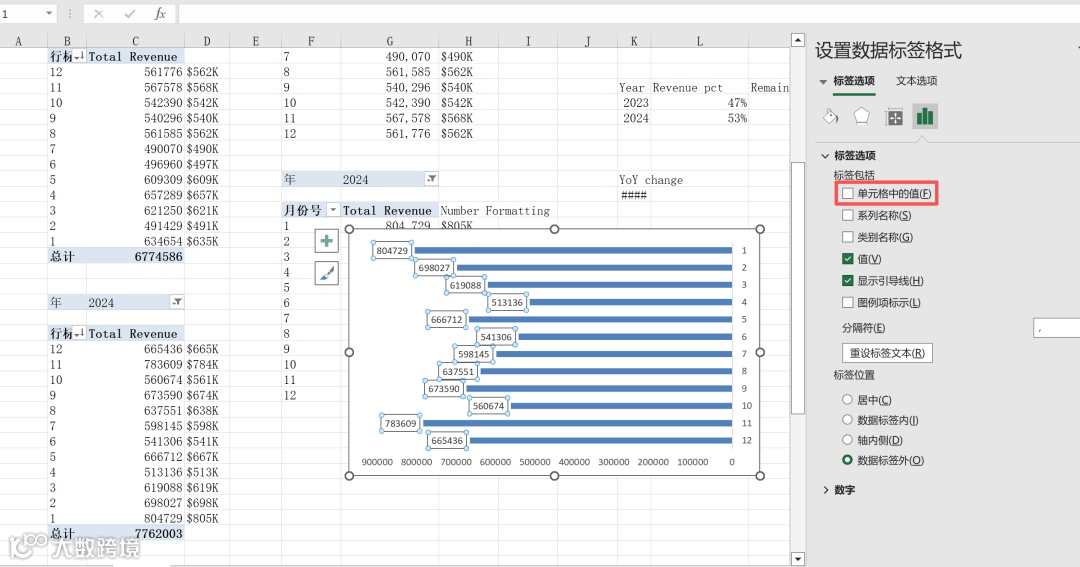
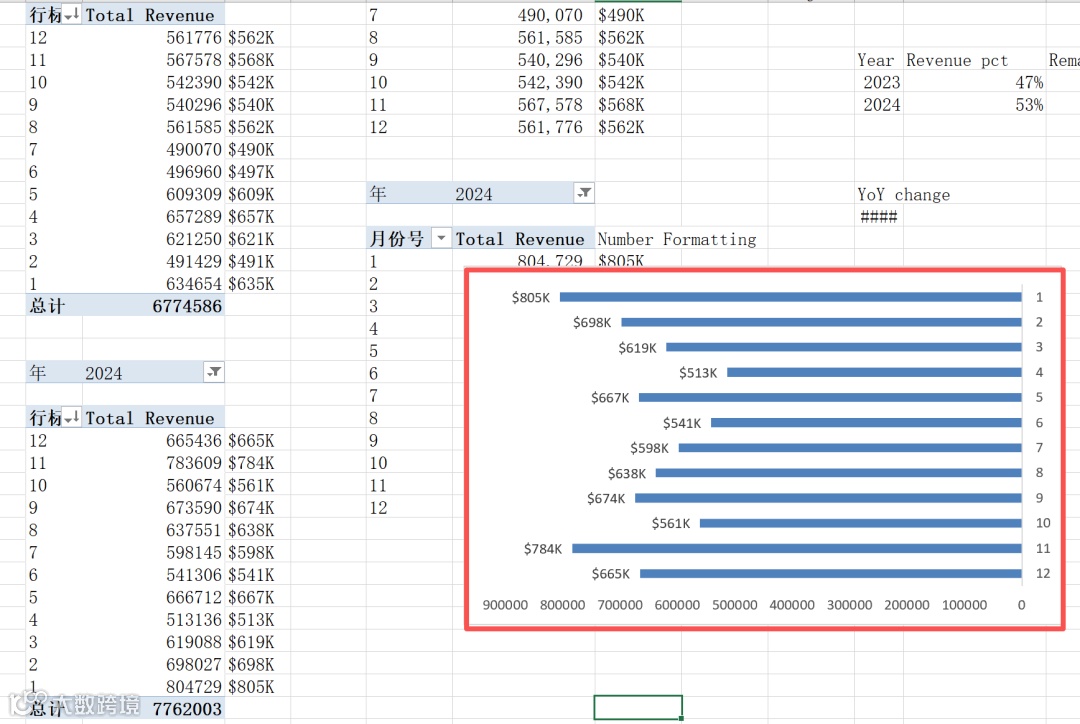
完成之后,设置数据值格式,在标签中,选择单元格的值,然后选择数据透视表旁边带有单位的数值,完成数值的转换,
,最后对2023年与2024年的颜色进行区分,完成年度月份销售额的对比,如下图
PowerBI零基础可视化分析视频课程同步更新网易云课堂,其余课程会逐步同步更新网易云课程
Power BI可视化分析全产品看板同步更新Power BI实战与应用知识星球




 Power BI商业智能分析