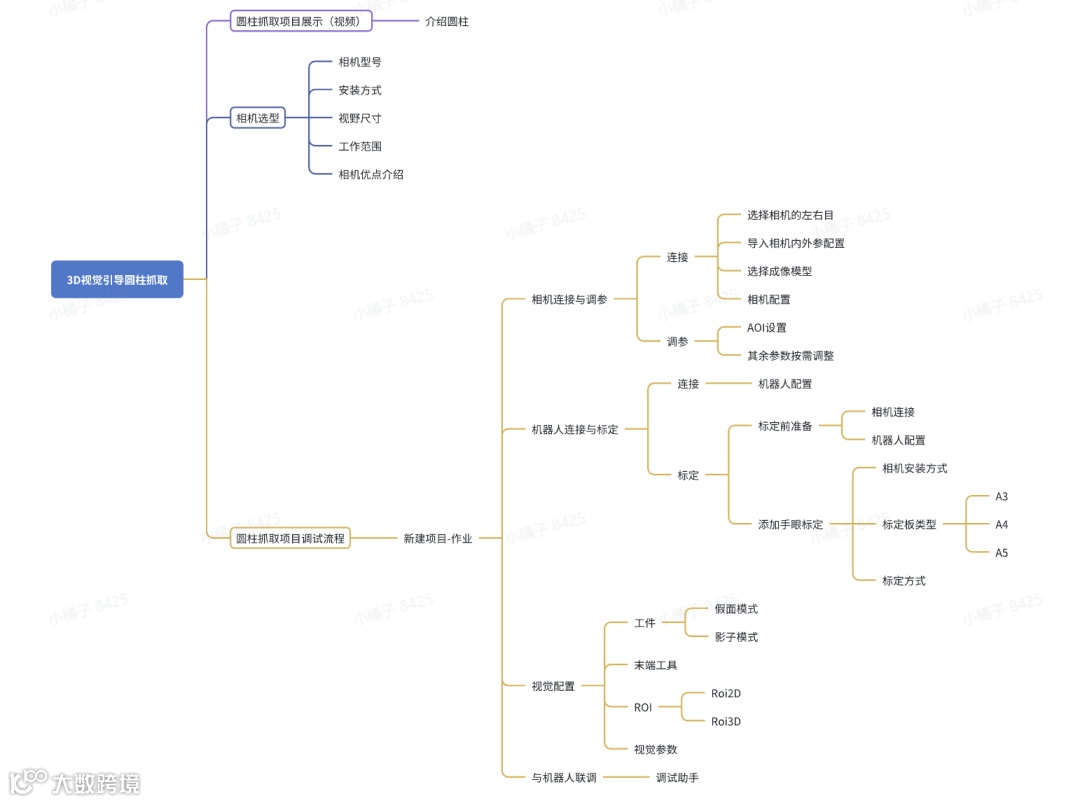
一 3D视觉引导高反光圆柱棒上下料全流程
二 相机选型
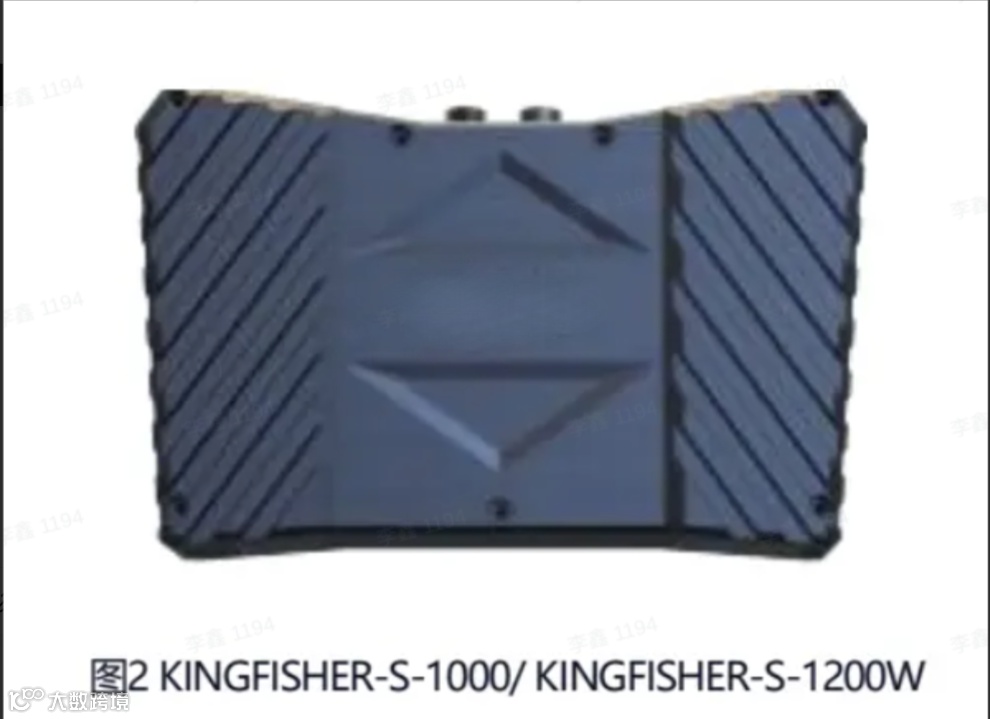
相机型号:
安装方式:眼在手外固定安装
工作推荐距离(mm):500-2000
视野尺寸:
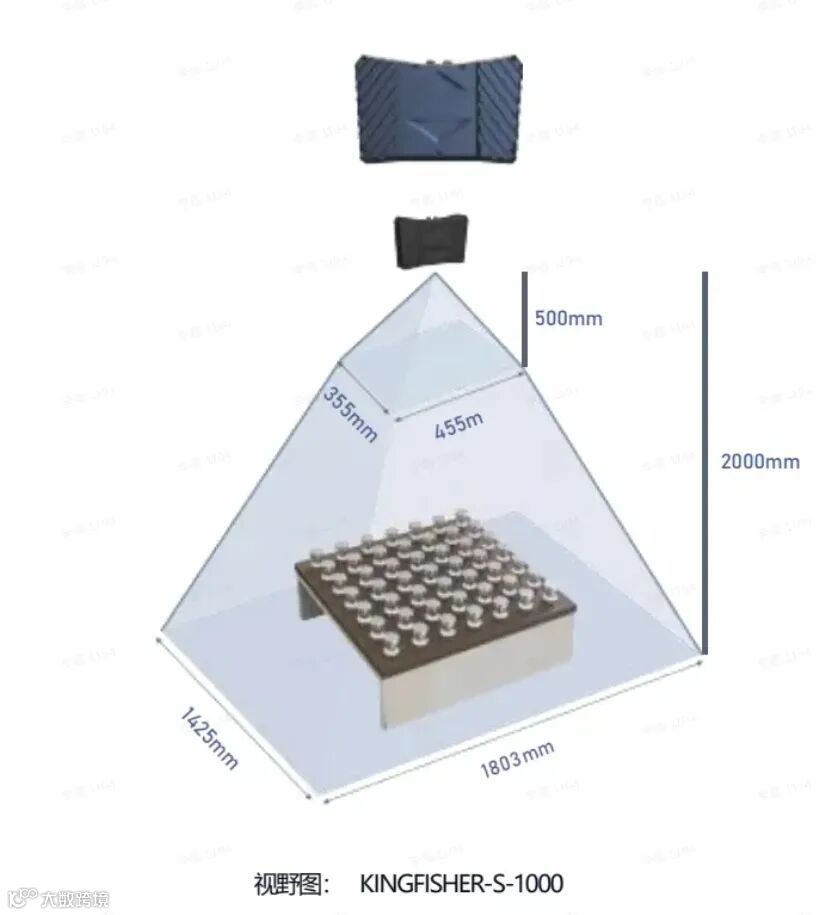
相机优点介绍:苏州三迪斯维的KW-KINGFINER系列3D相机,解决了3D 视觉领域难以兼顾大视野 + 抗阳光的痛点,广泛应用于工业检测、自动化生产、机器人导航、以及科研领域等多个高端场景,技术成熟且稳定。采购联系微信:cv3d007
三 圆柱抓取项目测试流程
项目配置顺序:新建项目->相机连接与调参->机器人连接与标定->视觉配置->与机器人联调
3.1 新建圆柱作业
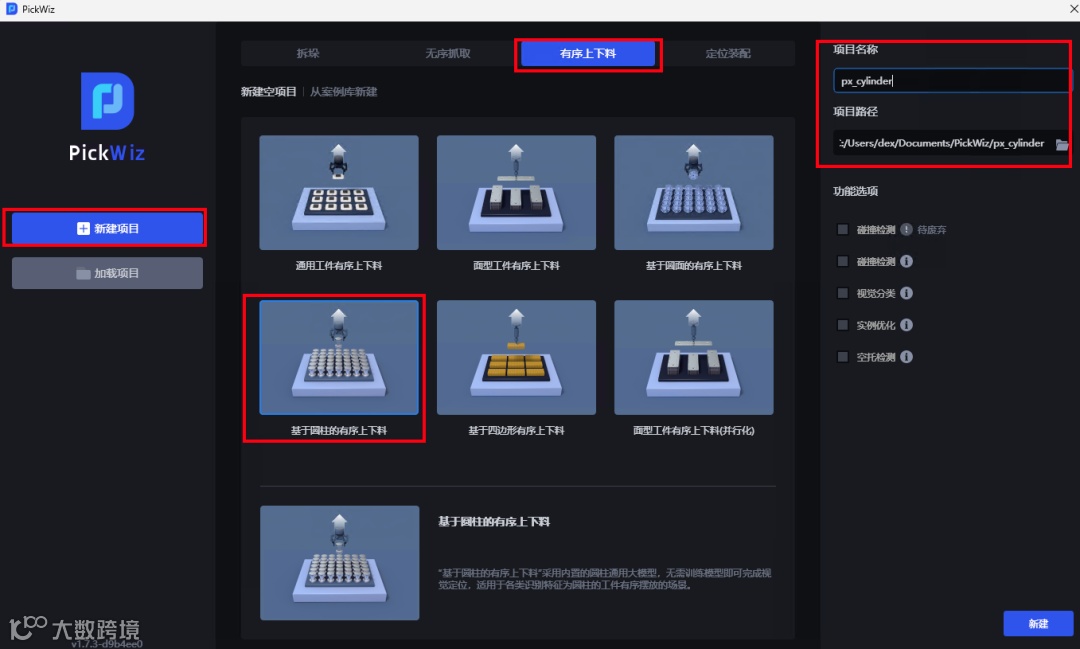
3.1.1 新建项目
-
选择好项目保存路径,设置项目名称(当前只支持英文或数字)。 -
插件功能先不考虑。将圆柱作业流程跑通之后,根据实际情况添加。
3.2 相机连接与调参
3.2.1 相机连接
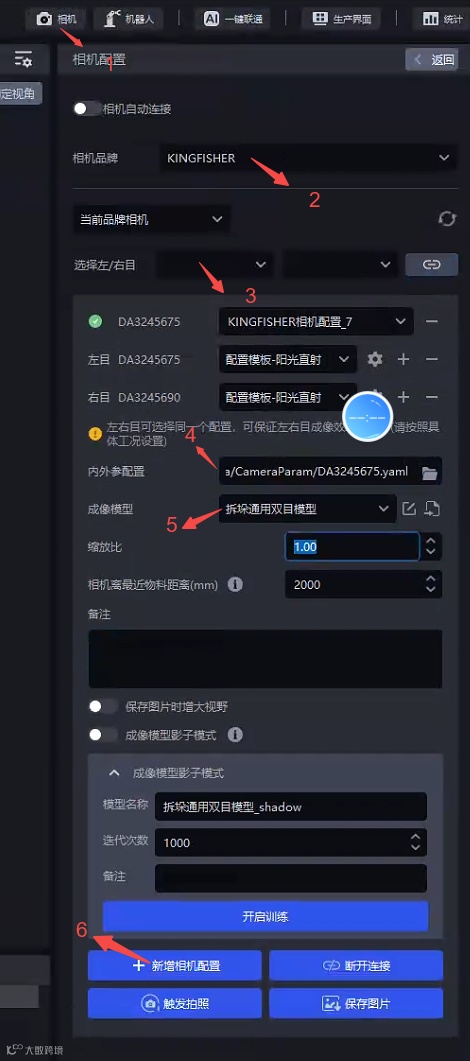
-
点击相机图标进入相机连接界面 -
选择相机品牌KINGFISHER -
选择左右目相机,点击连接KINGFISHER-相机标定文件 -
导入对应相机内外参配置(内参:相机自身的物理属性,描述像素坐标系和相机坐标系之间的关系;外参:相机坐标系和世界坐标系的关系(R,t)) -
选择圆柱通用成像模型 -
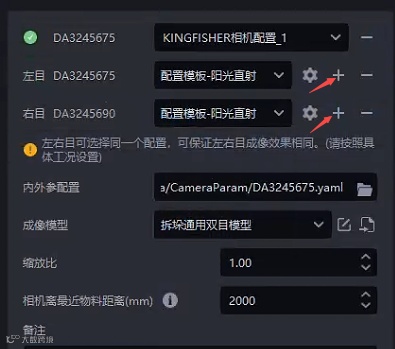
添加相机配置
3.2.2 相机调参
-
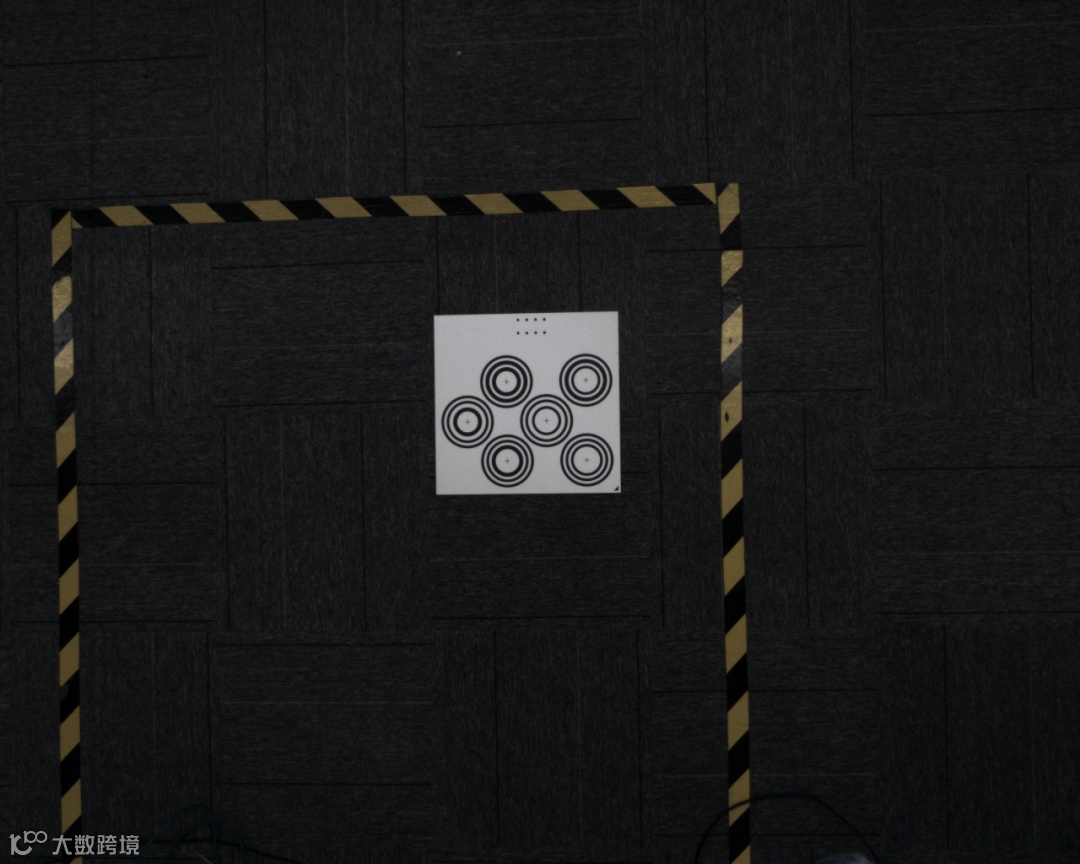
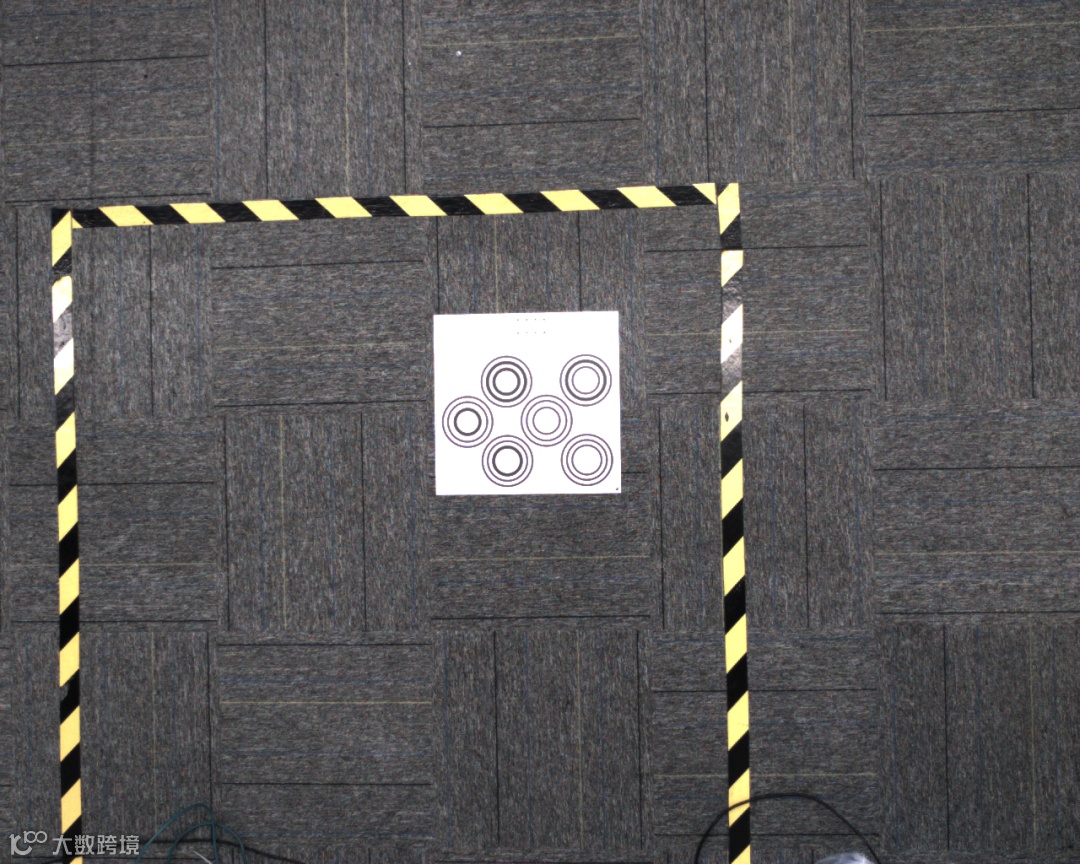
使用默认参数触发拍照(默认参数不能修改) -
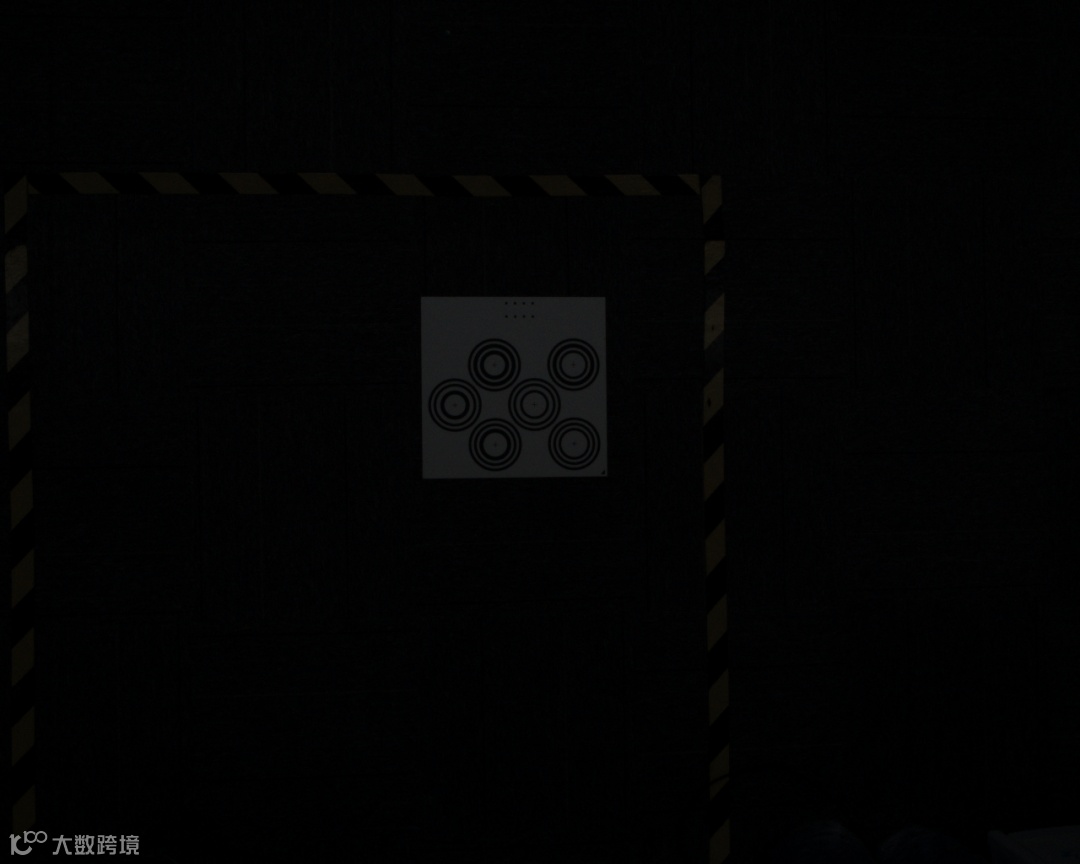
若成像效果不佳画面过暗或过曝,需点击添加相机参数配置
|
|
|
|---|---|---|
|
|
|
|
-
调整AOI(感兴趣的区域)、目标亮度(希望2d图达到的亮度)
3.3 机器人连接与标定
3.3.1 机器人连接
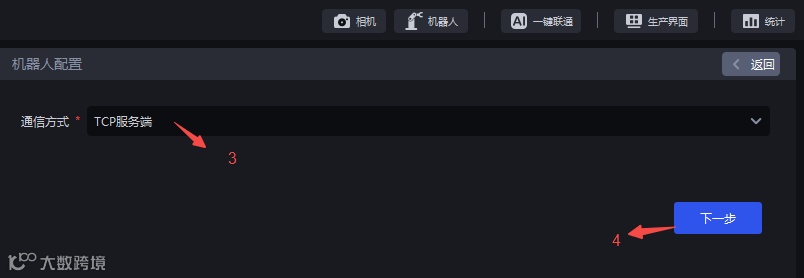
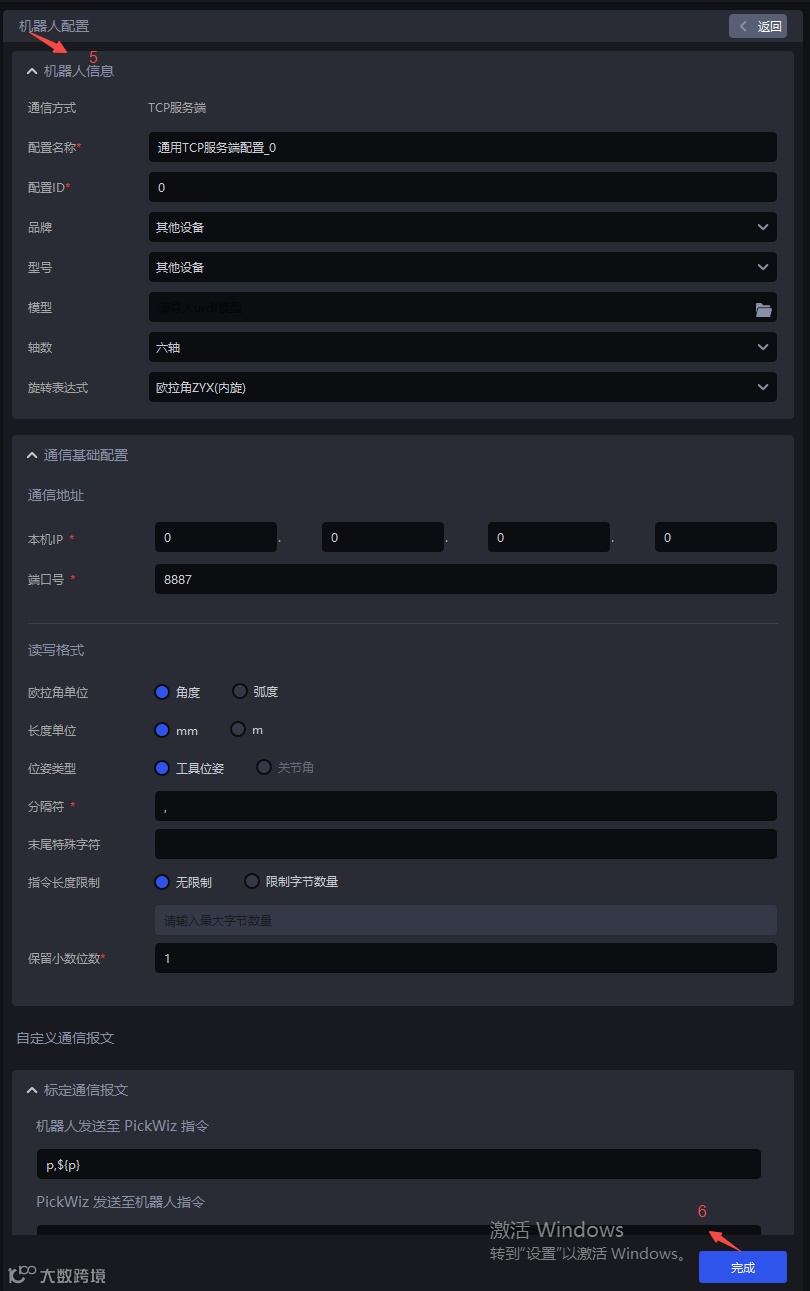
-
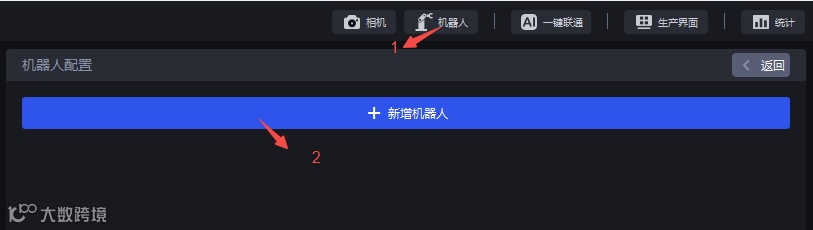
点击机器人图标,进入机器人界面 -
点击新增机器人 -
按实际情况选择通信方式 -
点击下一步 -
配置机器人 -
点击完成
3.3.2 机器人标定
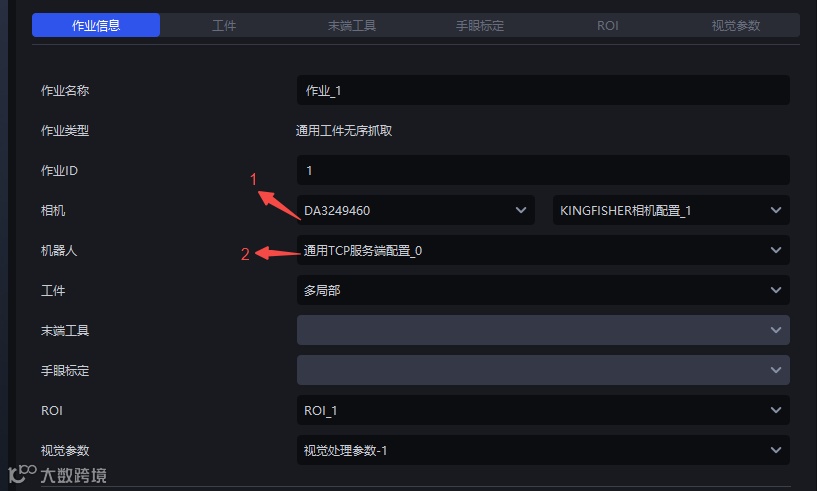
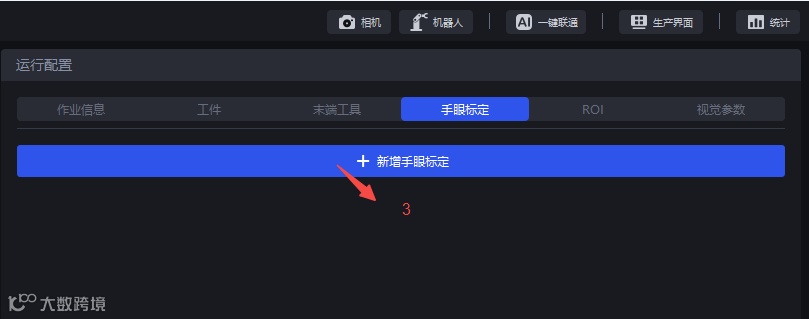
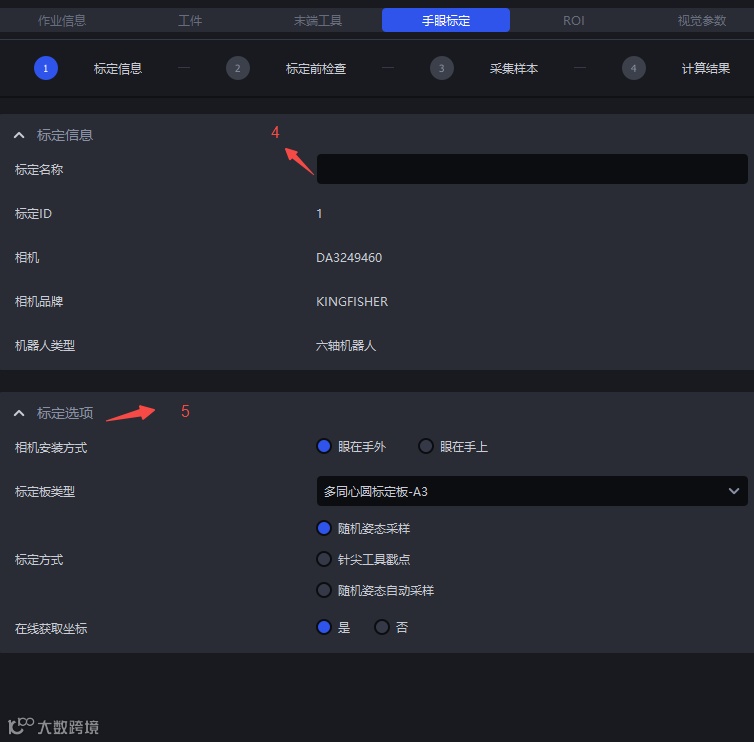
-
作业信息选中对应的相机和机器人 -
切换至手眼标定模块 -
点击新增手眼标定 -
设置标定名称 -
选择相机安装方式、标定板类型、标定方式以及在线获取坐标方式
3.4 视觉参数配置
配置流程:新建工件->添加末端工具->设置ROI->调整视觉参数
3.4.1 工件
-
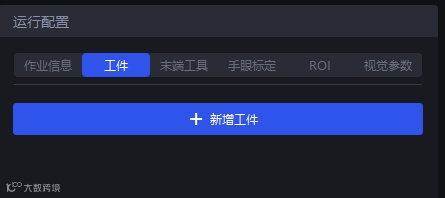
点击【新增工件】按钮,添加圆柱新工件。添加时会加载圆柱通用模型,工件创建完成需要15秒左右,添加成功后,自动跳到下右图界面。根据需求选择长圆柱或短圆柱通用模型
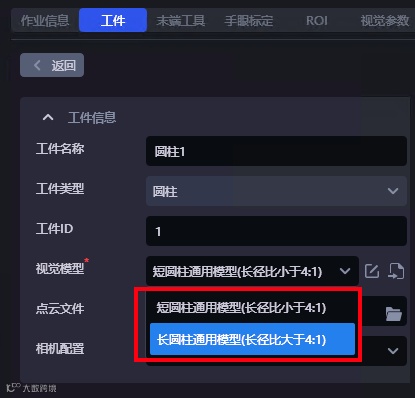
-
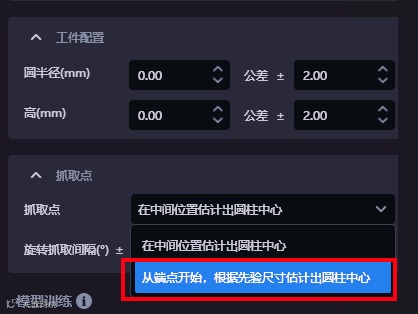
工件配置中的圆半径、高与公差可以按照需要设置。抓取点默认基于圆柱轴线上的尺寸中心和半径生成,生成数为360/旋转抓取间隔*2(正反方向),也可以从端点开始,根据先验尺寸估计出圆柱中心(一般应用在圆柱紧挨导致模型将多个圆柱拟合为一个的场景)
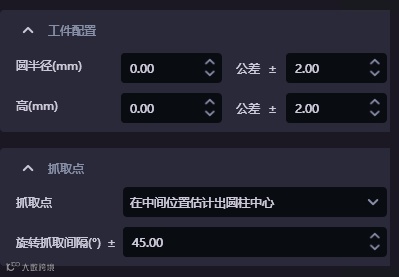
-
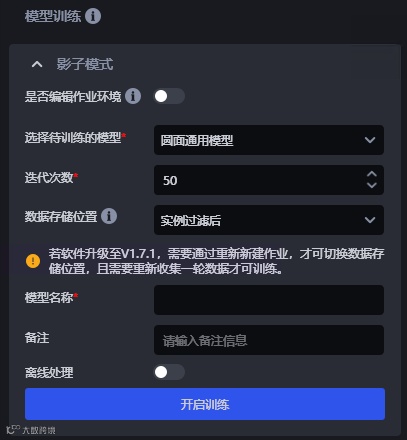
模型训练是在识别效果不好的时候使用,首次添加不用管。
-
点击返回,结束工件设置,返回运行配置界面
3.4.2 末端工具
-
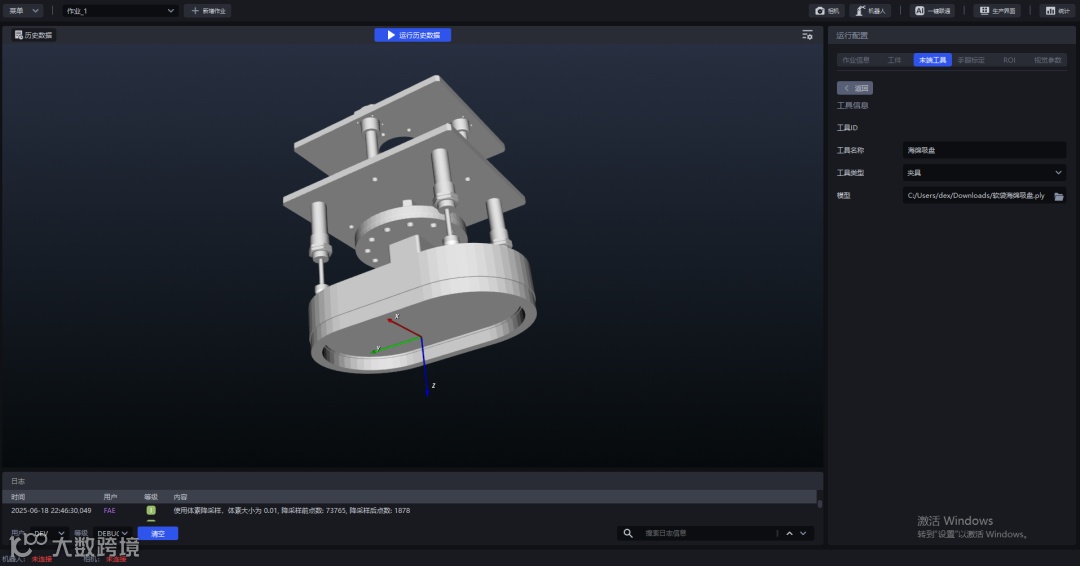
此末端工具即为夹具模型。导入的模型只用于显示,方便观察抓取点,不参与计算。只有在做抓取防呆和碰撞检测时才需要使用此模型。 -
导入方式: -
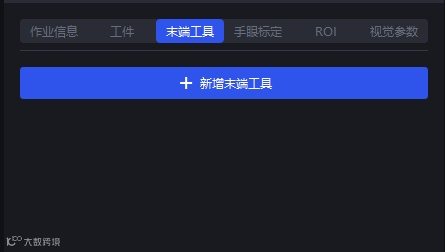
点击【新增末端工具】
2. 设置工具名称,类型选择“夹具”。点击文件图标,在弹出的文件选择窗口中找到模型存放路径,导入模型。此处只支持PLY格式的文件导入。
3.4.3 ROI
3.4.3.1 配置ROI
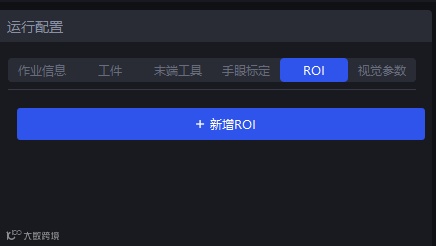
1. 点击【新增ROI】,进入ROI配置界面,设置ROI名称,ID(唯一),可以使用默认值。
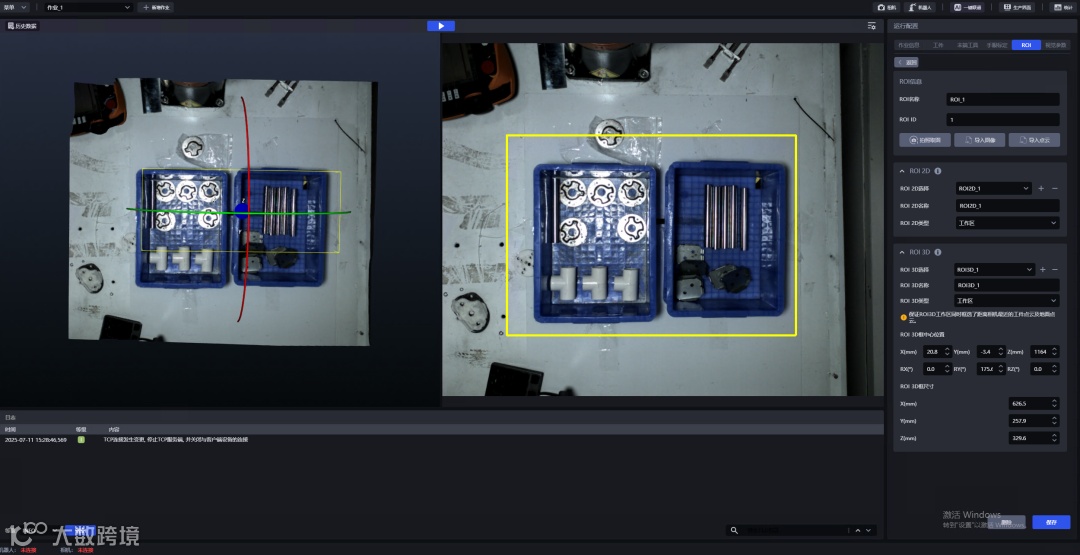
2. 窗口显示区一共有两个显示窗口,左边的为3DROI,右边的为2DROI。
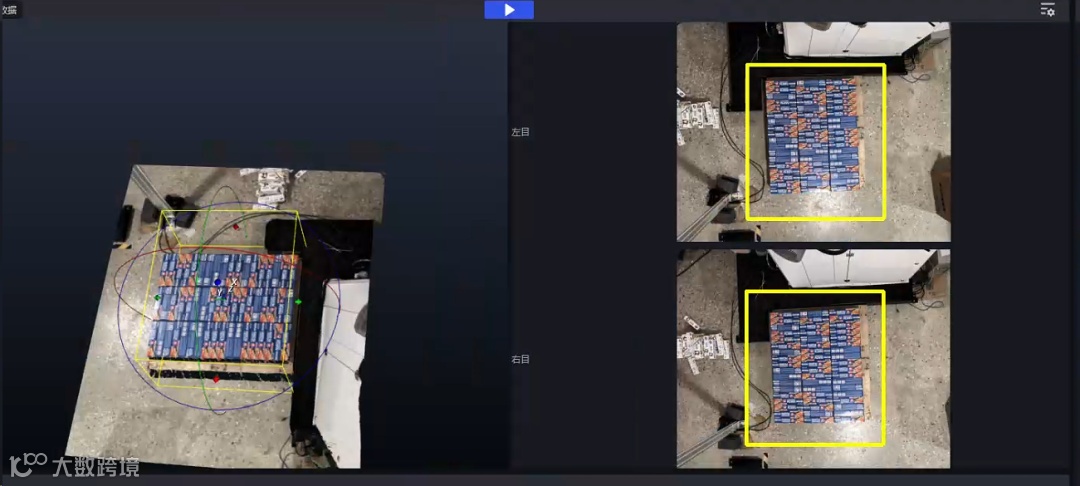
3. 如果是双目(KINGFISHER)相机,2DROI会分为上下两部分,分别对应左目、右目相机。只需要在上方(左目)的2DROI里进行操作,下方的2DROI会根据上方的ROI区域自动调整。设置2DROI时必须保证上下两个区域的ROI都能框住目标。
4. 点击【拍照取图】,或者选择【导入图片/点云】。
5. 调整ROI2D。
    1. 将鼠标置于2DROI窗口中,按住鼠标左键拖动,会出来一个黄色方框,此框即为2DROI。
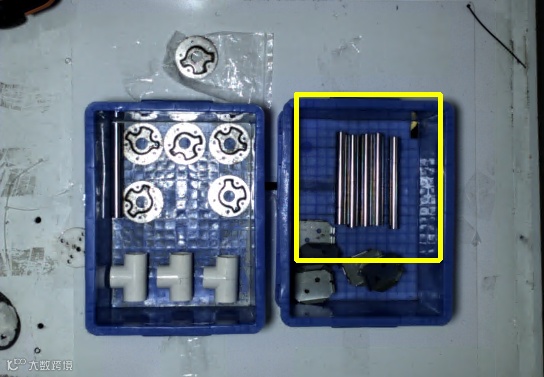
    2. 根据实际物料大小调整ROI范围。鼠标置于黄色边框,即可拖动改变方框大小。
    3. 设置2DROI要求(方法):
        1. 因为视角的原因,离相机越近在视野范围内的占比就越大,所以应当以最高层的圆柱范围来设置ROI。
        2. 需要考虑到圆柱倾斜、托盘来料位置公差等,设置的ROI需要有一定的余量,不能“贴着”圆柱边缘。
        3. ROI也不要设置的太大,在满足Ⅱ的前提下尽可能小。(ROI内的部分将用于模型检测,ROI越小,周围环境对检测的干扰就越小)
6. 调整3DROI。
    1. 新建ROI时,软件会自动在3DROI窗口创建一个默认ROI框(黄色)。鼠标左键转动点云,从不同的角度观察目标位置,方便调整ROI。
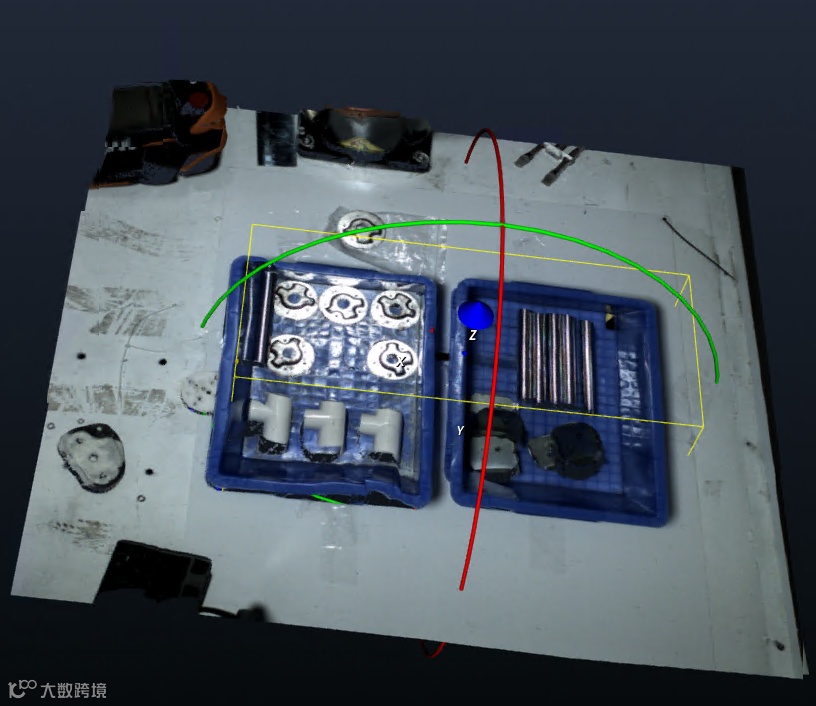
2. ROI框周围的箭头和圆可以操作ROI的位置和方向,颜色:红->X,绿->Y,蓝->Z。箭头->改变大小,圆->方向旋转。将鼠标置于对应的箭头或者圆圈上,按住右键拖动即可调整。中间坐标系表示ROI框的中心位置,和XYZ正方向的朝向。
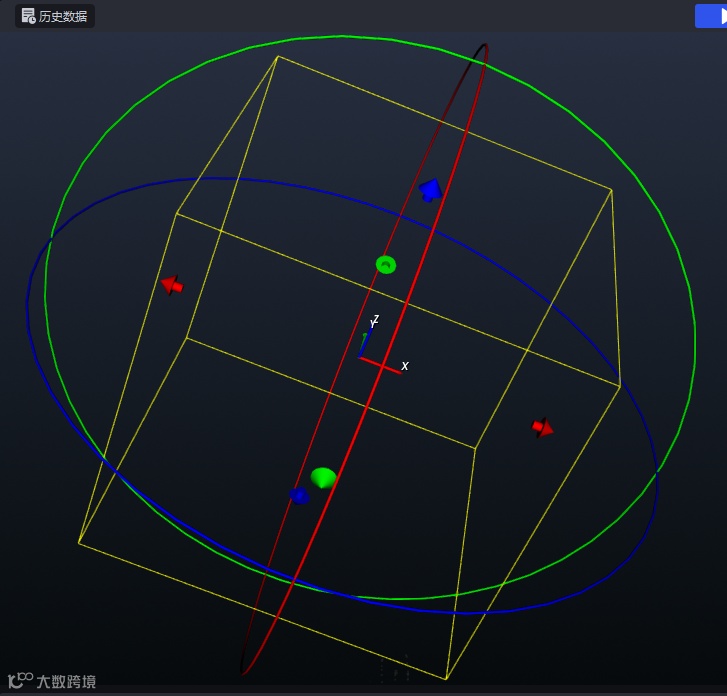
    3. 设置3DROI要求(方法):
        1. 以地面为参考,ROI的Z+要朝上。如果物料是倾斜摆放,建议以物料表面为参考,ROI的Z垂直物料表面朝上。(软件中的很多算法默认Z+朝上,配置ROI时,以相同的Z轴朝向可以减少很多参数的调整)
        2. 将ROI底面拖动到参考平面(可以是料框上表面,也可以是底面),如果ROI框比平面大,可以先将框缩小,更方便观察ROI平面是否调平。先调整红绿圆(绕XY轴旋转),让ROI平行于参考平面,再调整蓝轴(绕Z轴旋转),让ROI边跟物料朝向一致。
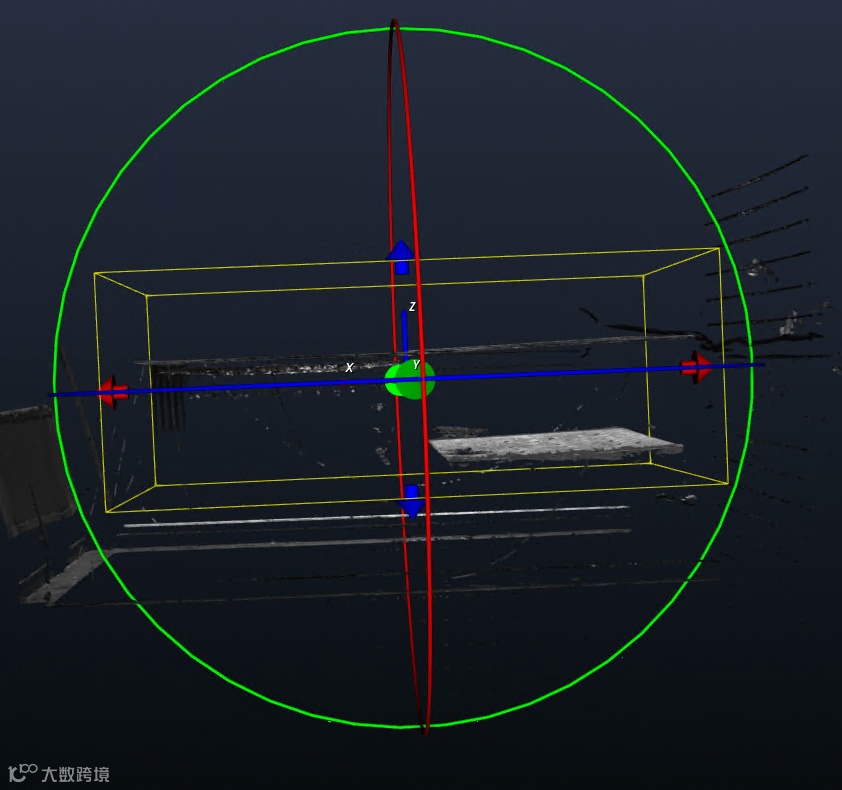
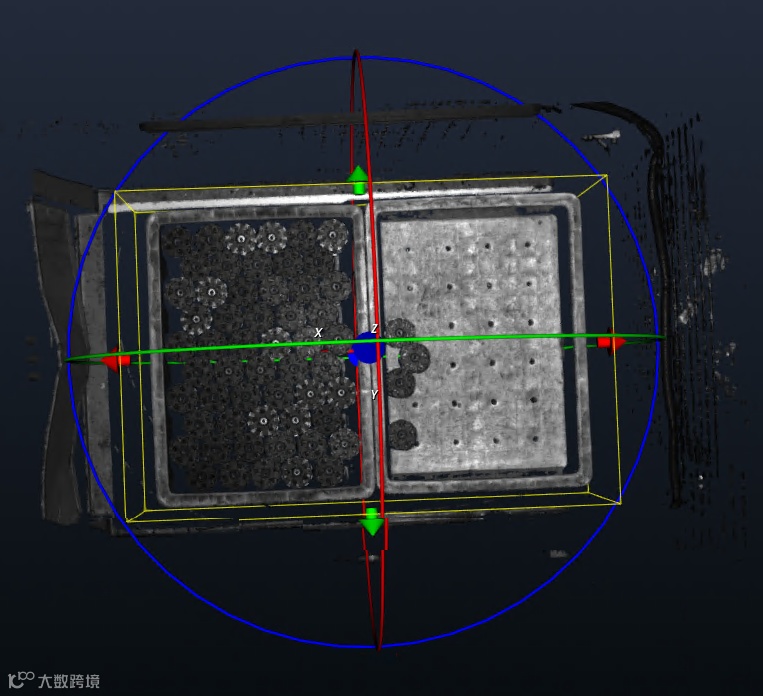
        3. 再根据工作区间范围,拖动箭头,调整ROI大小和高度,使其完全囊括整个目标范围。
        4. 同2DROI,也需要考虑物料实际可能的范围,3DROI也应当留有余量,以防止物料超出ROI导致识别失败或者出错。
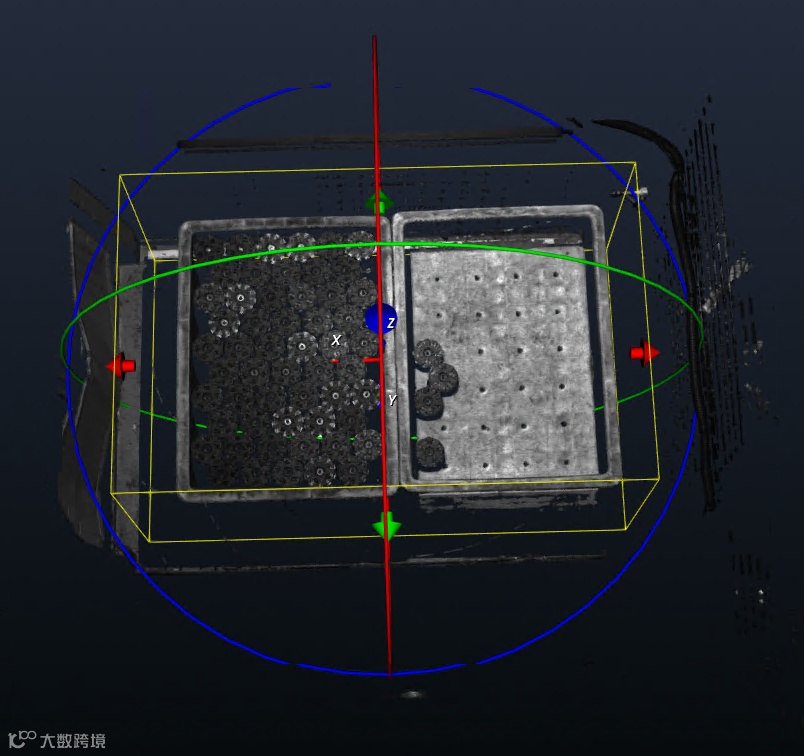
        5. 应注意的是,3DROI是在点云上设置的,反应的是真实的尺寸,不存在(离相机)远小近大的情况,所以3DROI不应当随意的设置的很大,尤其是物料周围有支架、线体等时,以防止误识别时出现撞机等严重事故(视觉输出抓取点通常限定在3DROI内)。
        6. 如果有底面且底面不需要识别,可以将ROI底部设置在底面上方,以减少底面干扰,提高抓取稳定性。
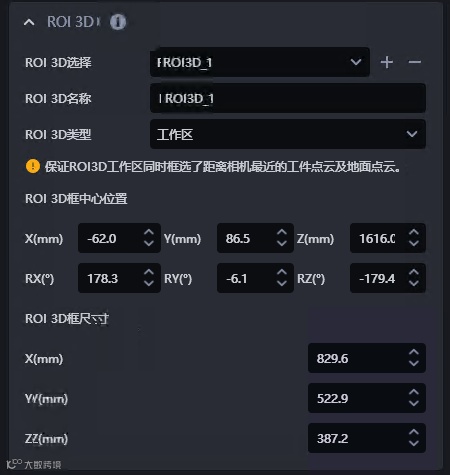
        7. ROI 3D也可以通过右边的数值进行调整。
        8. 点击返回,结束ROI设置,返回运行配置界面
7. 仔细观察会发现,ROI 2/3D类型里有下拉框,可以选择不同类型的ROI。
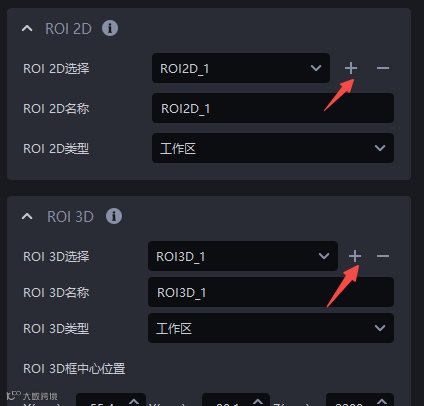
    1. **工作区:**必选,算法生效区域。使用工作区的ROI将2D图或者点云图截取出有效部分,再进行算法识别和计算。
    2. 料框/栈板/底托:
    3. **抓取区:**可选,抓取点存在的区域。如果物料比较大,抓取点又基本在一个较小且稳定的范围内波动,则可以设置一个可抓区,配合抓取点过滤剔除可抓区以外的抓取点,防止识别出错导致事故发生。
    4. 观察区:
3.4.4 视觉参数设置
3.4.4.1 2D识别
3.4.4.1.1 缩放比例
-
功能
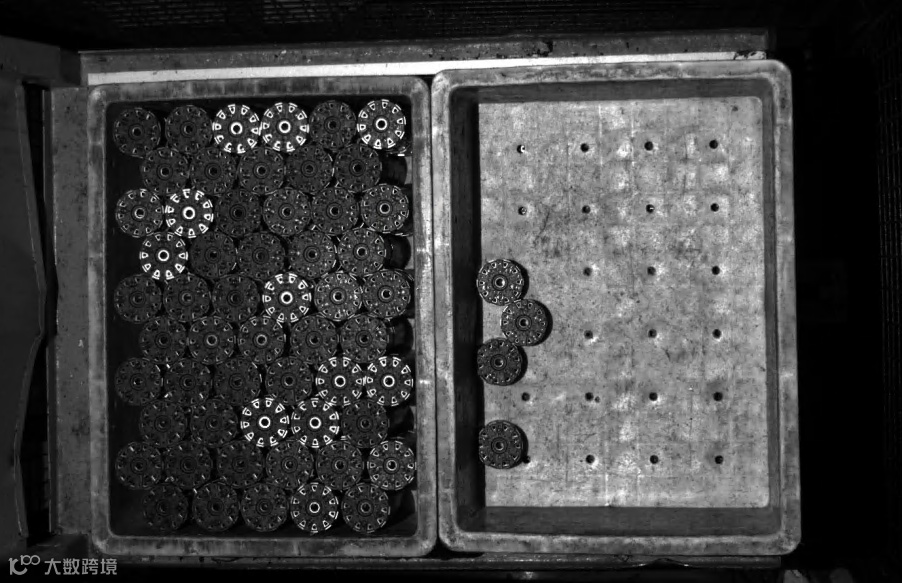
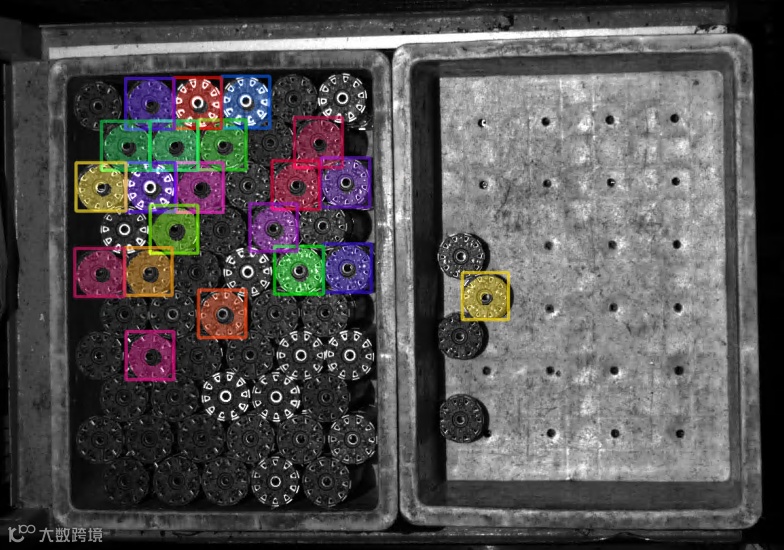
在使用深度学习模型识别图像时,通过等比放缩原始图像后再推理以提升2D识别的准确率与召回率。
-
使用场景
检测效果不佳(如无法识别、漏识别、包围盒框到多个实例或框不满实例)应调整该函数。
-
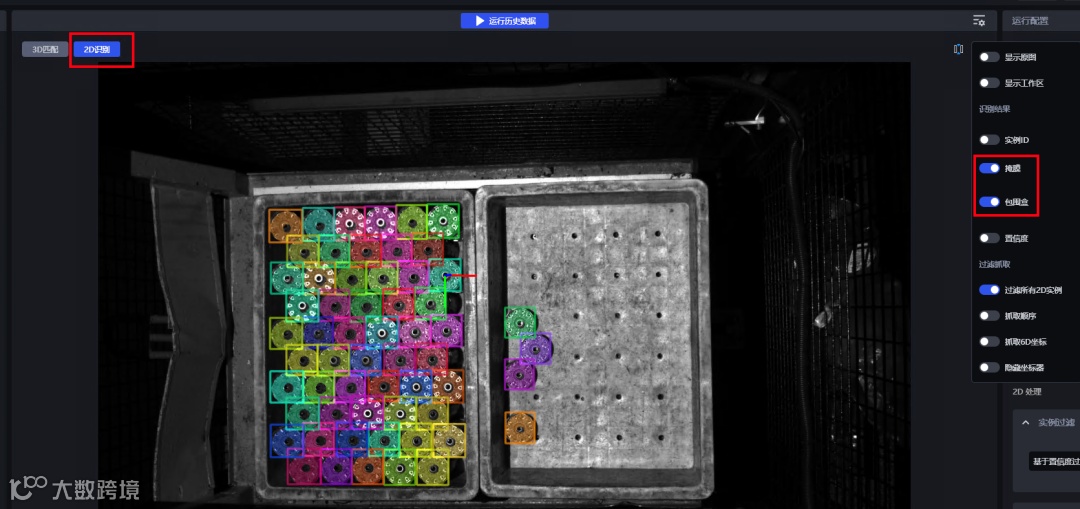
调参 -
使用默认值运行,在2D识别窗口,打开掩膜包围盒查看检测结果,若出现无法识别、漏识别或框不满实例的情况,应调整该函数。
|
|
|
|---|---|---|
|
|
|
|
尝试不同的缩放比例,观察检测结果的变化,逐步确定缩放比例的范围。如果在某个缩放比例下,检测效果显著提高,则将该缩放比例作为下限;在某个缩放比例下,检测效果显著降低,则将该缩放比例作为上限。
3.4.4.1.2 分数下限阈值
-
功能
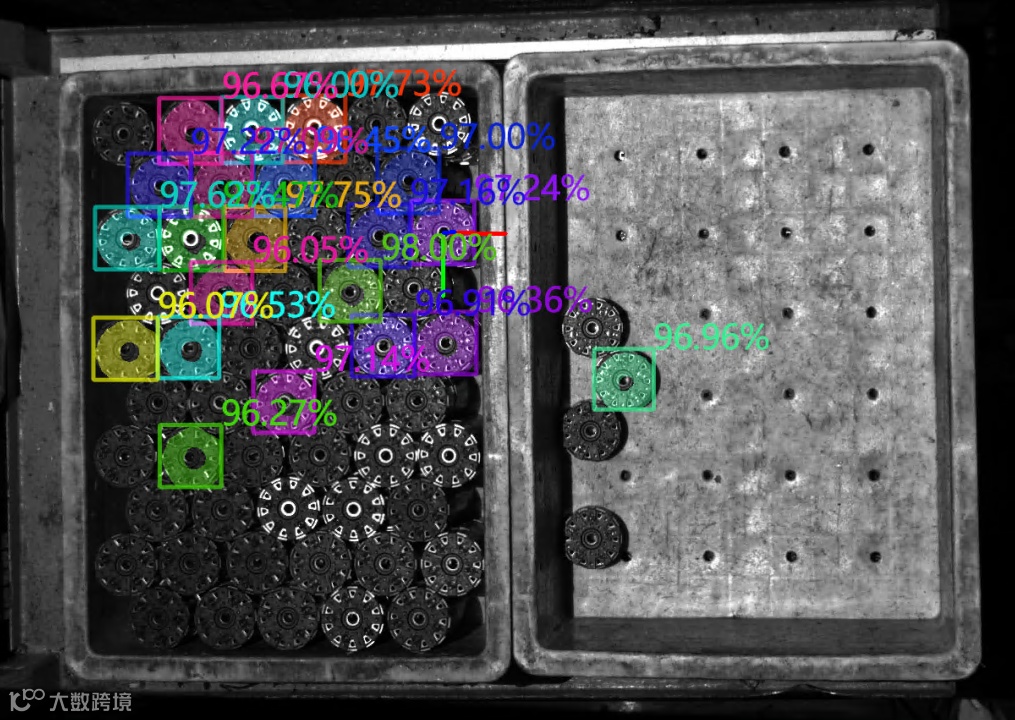
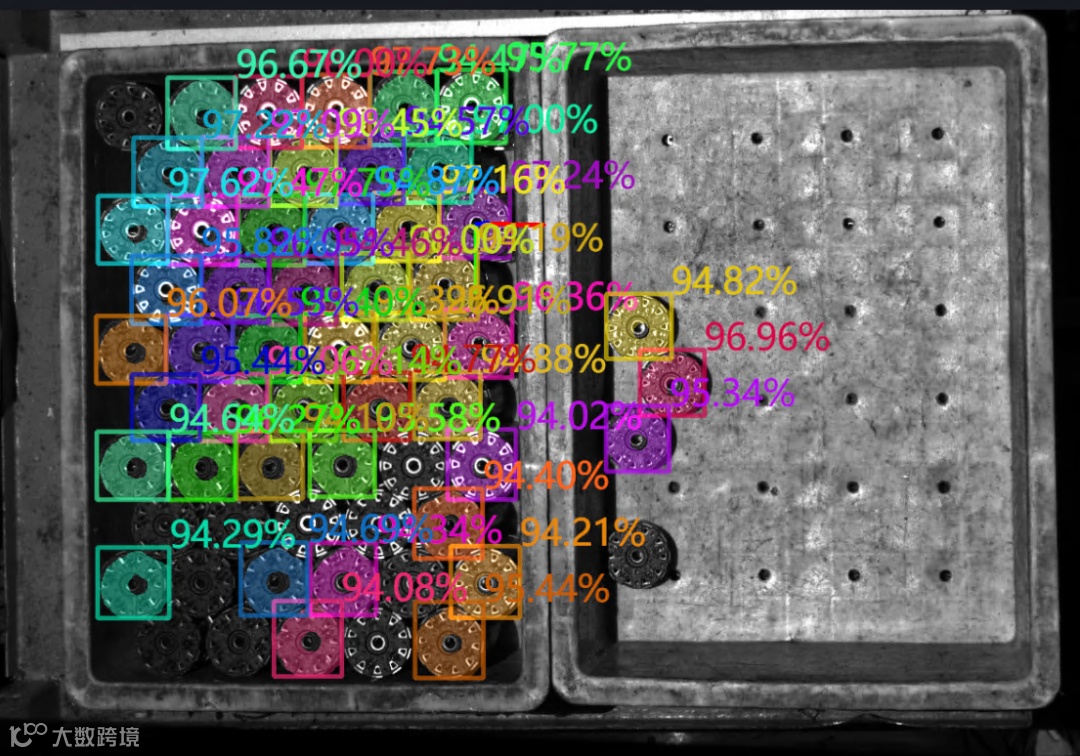
仅保留深度学习模型识别结果分数高于分数下限阈值的识别结果
-
使用场景
检测结果框取的实例不符预期时,可调整该函数
-
参数说明
默认值:0.5
取值范围:[0.01, 1.00]
-
调参 -
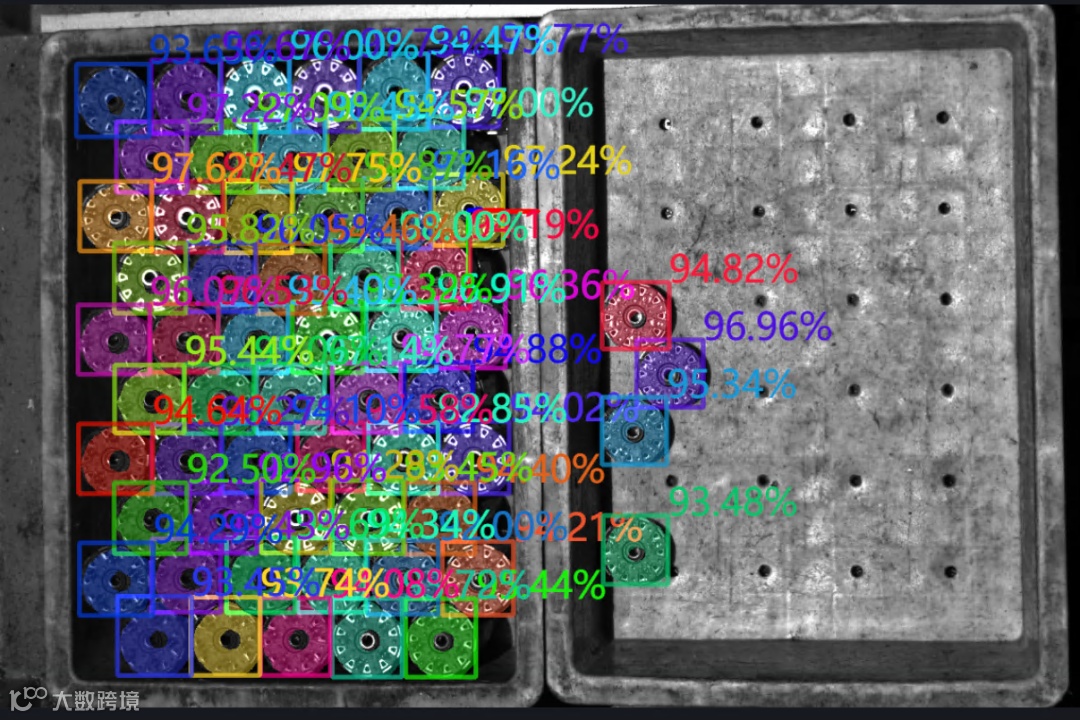
如果模型检测出的实例较少,应当调小该阈值;取值过小,可能会影响图像识别的准确度。
|
|
|
|---|---|---|
|
|
|
|
- 若因为分数下限阈值过小导致检测出错误的实例,而需要去除这些错误的实例,应当调大该阈值;取值过大,可能会导致保留的检测结果为零,没有结果输出。
3.4.4.2 3D计算
3.4.4.2.1 拟合参考距离

-
功能
模型根据实例点云计算一个理想的圆柱,与该理想圆柱的距离小于拟合参考距离的点云被拟合成圆柱
-
使用场景
基于圆柱的有序上下料、基于圆柱的无序抓取
-
参数说明
默认值:0.002
取值范围:[0.0001,1]
单位:m
-
调参 -
拟合出圆柱的日志如下图
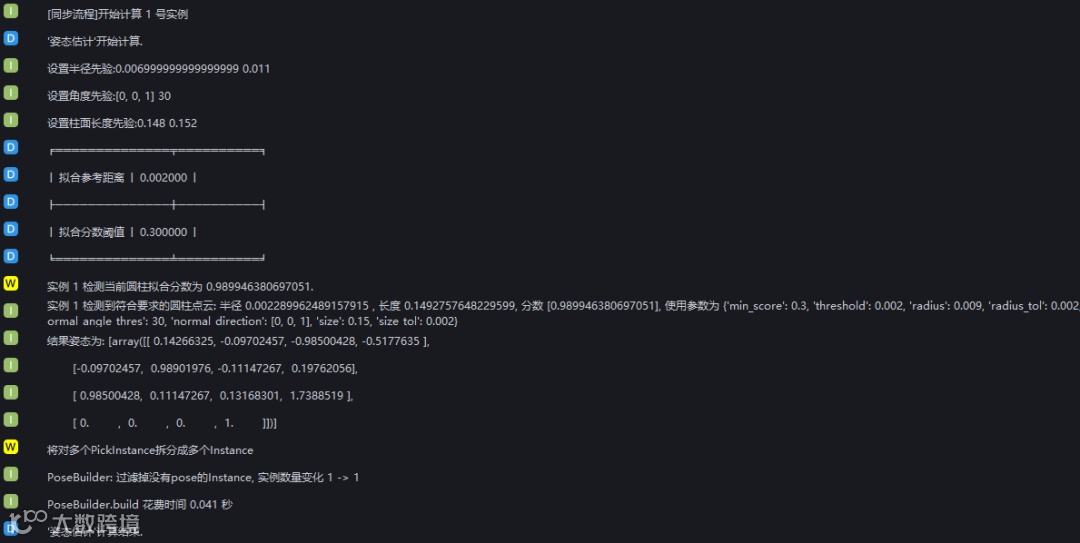
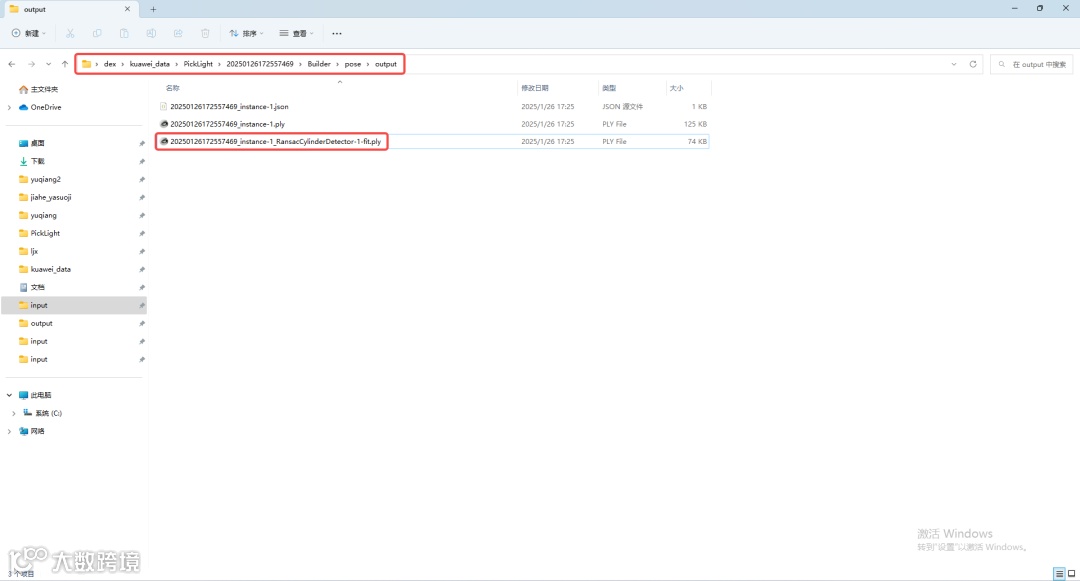
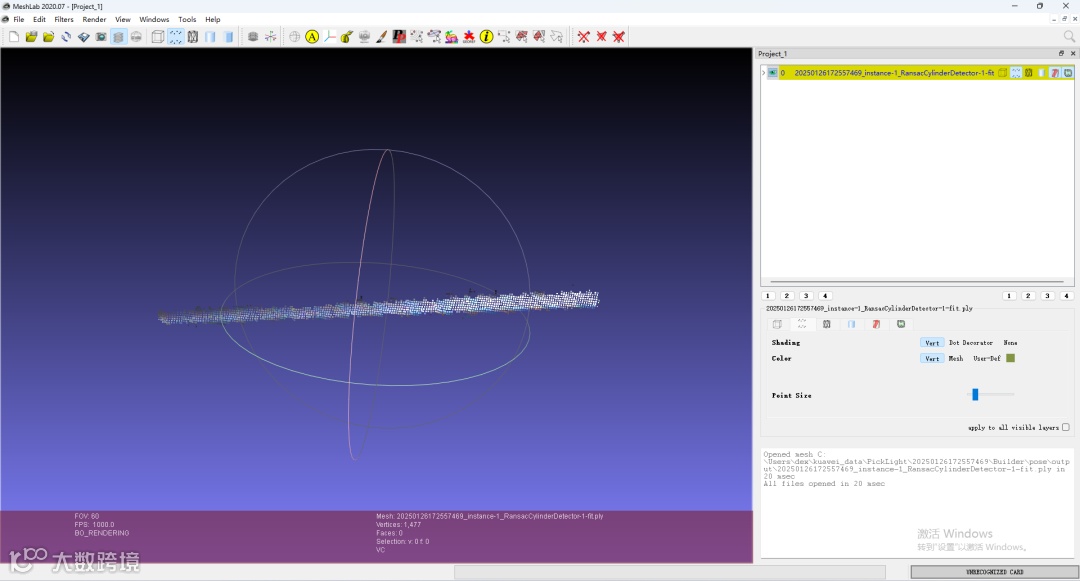
可在C:\Users\dex\kuawei_data\PickLight\历史数据时间戳\Builder\pose\output文件夹中,查看圆柱拟合结果,如下图所示。
-
如果实例检测的圆柱与实际圆柱不符,应当在工件界面修改视觉模型
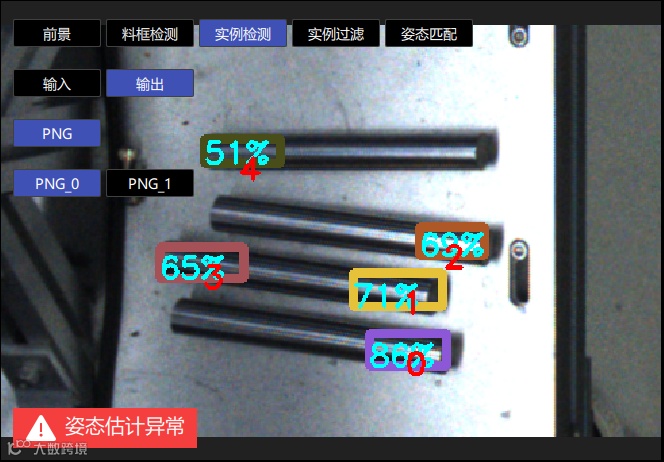
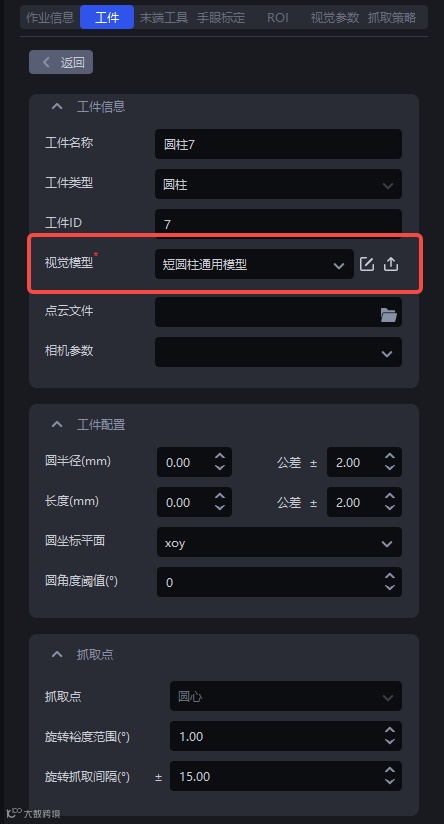
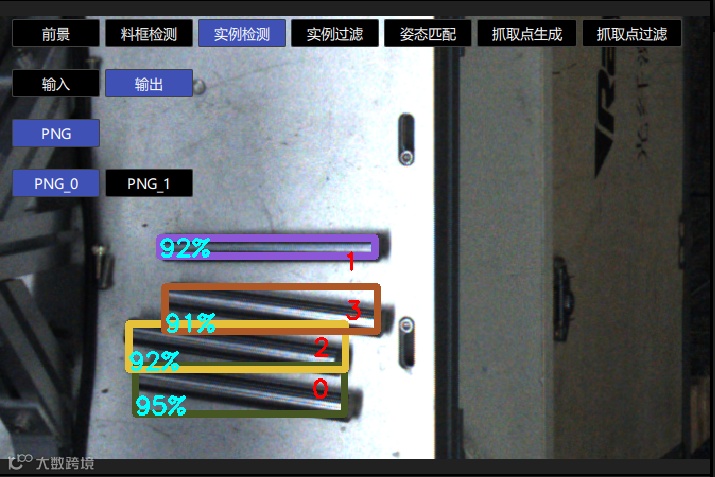
-
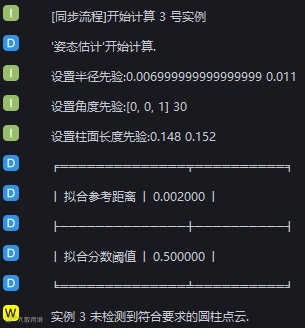
如果日志报警"未检测到符合要求的圆柱点云",表示拟合不出圆柱,应当在工件界面预先填入圆柱工件的半径和长度之后再运行
半径指的是圆柱竖直摆放时顶面圆的半径或横截面圆的半径
长度指的是圆柱滚动摆放时较长的尺寸,仅包含半径大小一致的部分的长度
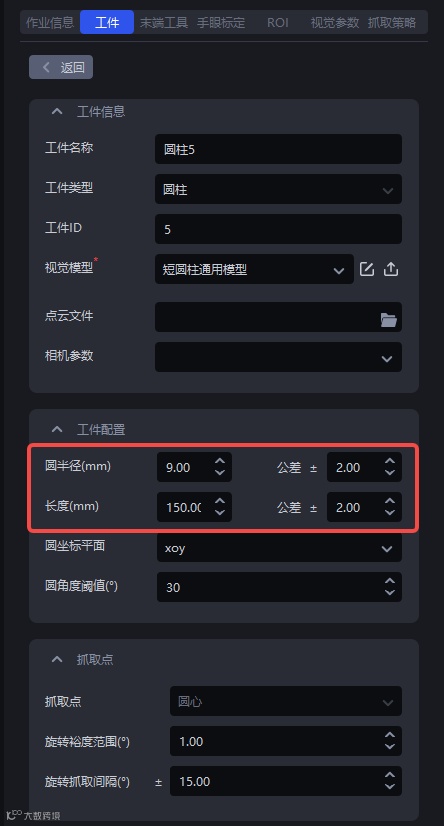
-
如果抓取点偏离圆柱中心,首先应当在工件界面将圆角度阈值设置为30°
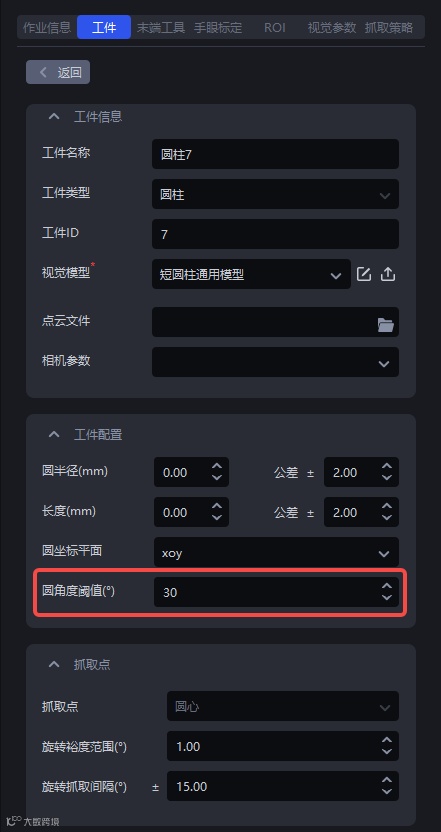
-
如果发现拟合圆柱与实际圆柱不符(如拟合圆柱点云缺失、弧度弯曲),应当调大拟合参考距离,将更多的点云纳入拟合圆柱,数值过大可能包括噪声点
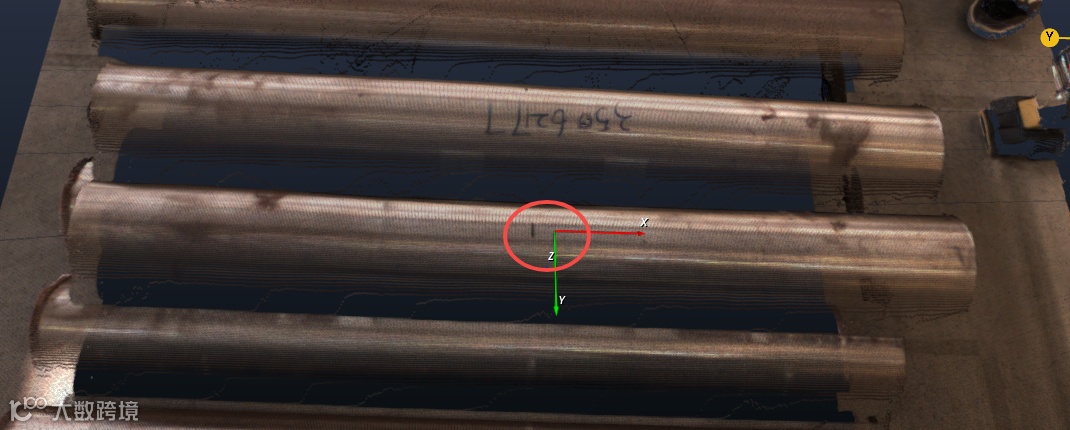
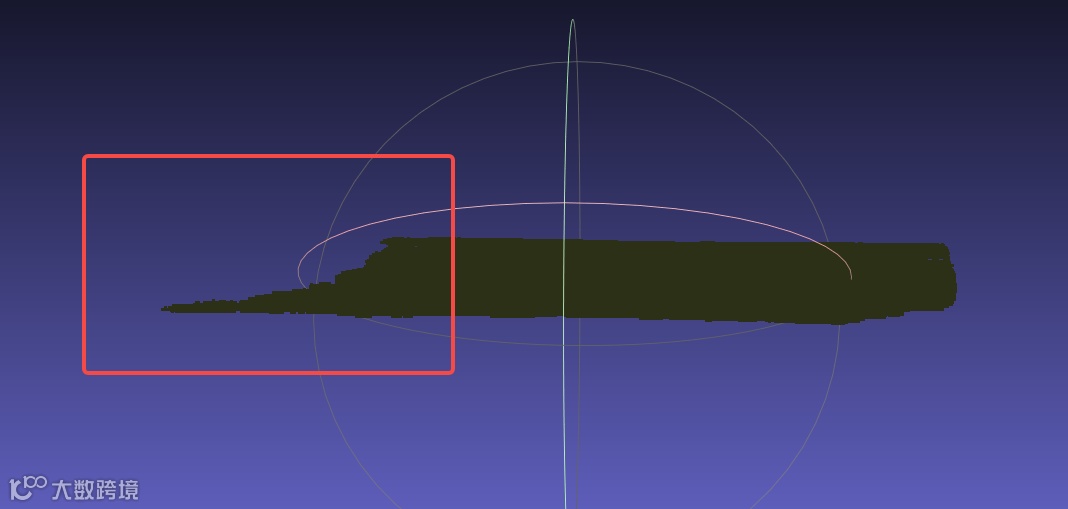
3.4.4.2.2 拟合分数阈值

-
功能
计算拟合成圆柱的点云数量与实例点云的数量的比值,比值小于拟合分数阈值的拟合圆柱将被过滤
-
使用场景
基于圆柱的有序上下料、基于圆柱的无序抓取
-
参数说明
默认值:0.5
取值范围:[0,1]
3.5 与机器人联调测试
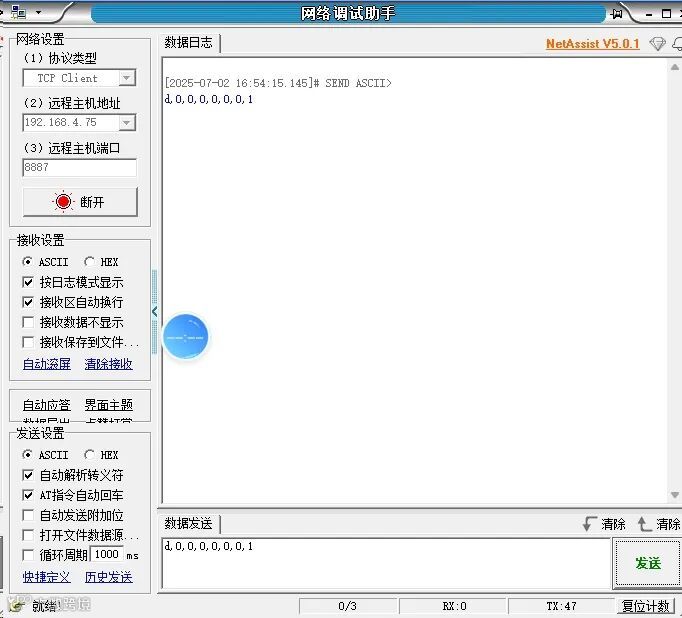
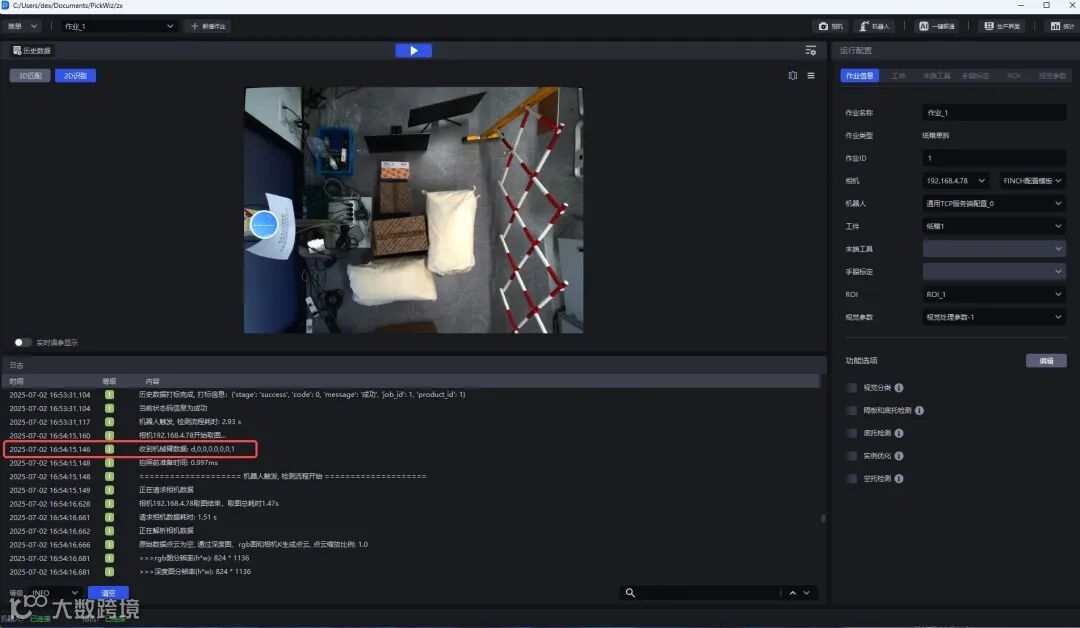
使用网络调试助手模拟机器人与软件进行连接
附录
联系方式