


过去两个年度,微软 Power Platform 推出了大量新功能,涵盖应用开发、自动化、商务智能、AI 助手及底层数据平台等方方面面。
Power Apps 在此期间专注于提升低代码开发效率和用户体验,同时引入了AI助手 Copilot功能来辅助构建应用,并提供更强的企业级管理与安全支持。主要更新包括:实时协作开发、现代化界面控制、AI 辅助表单和公式、以及源代码集成等。
好,我们前面讲的所有功能,都是为“开发者(Maker)”服务的。
现在,我们来看最后一类 AI 功能:如何把 AI 助手交付给我们的“最终用户 (End-User)”。
假设你已经做完了一个应用,你希望用户在“使用”这个应用时,也能有一个 AI 聊天助手来回答他们的问题。
微软目前提供了两种主要的方式来实现这一点。这两种方式非常不同,大家一定要搞清楚它们的区别。
方式一:“Copilot 控件” (Preview)
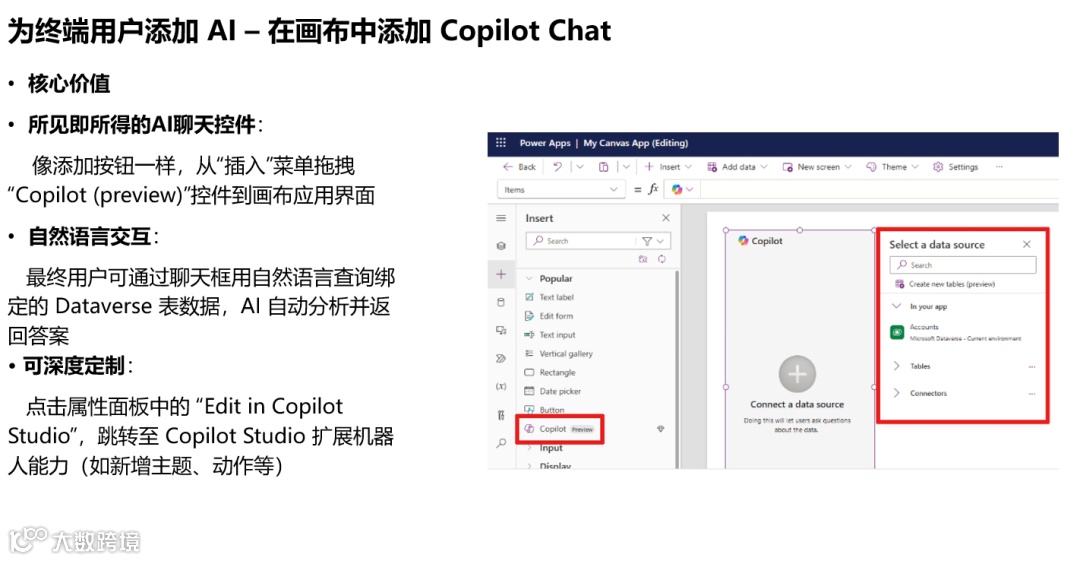
【功能价值】
第一种方式,叫 “Add a Copilot control”(添加Copilot 控件)。
这是一个预览 (Preview) 功能。
价值:它是一个所见即所得的控件。你(开发者)可以像添加按钮或标签一样,从“插入”菜单里,拖拽一个“Copilot (preview)”聊天框,放到你的画布应用界面上。
功能:你把这个控件绑定到一个 Dataverse 表。然后,你的最终用户就可以在这个聊天框里,用自然语言提问,AI 会自动分析你绑定的那张表,并给出答案。
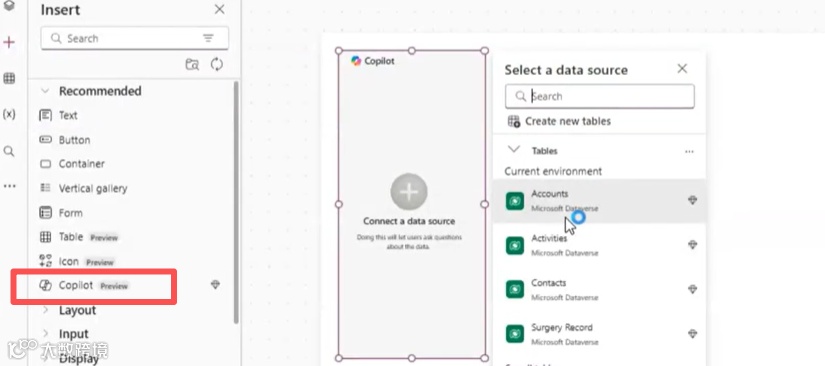
自定义:你还可以点击属性面板上的 “Edit in Copilot Studio”,跳转到 Copilot Studio 去进一步自定义这个机器人(比如添加新主题、新动作)。

【前提和限制】
-
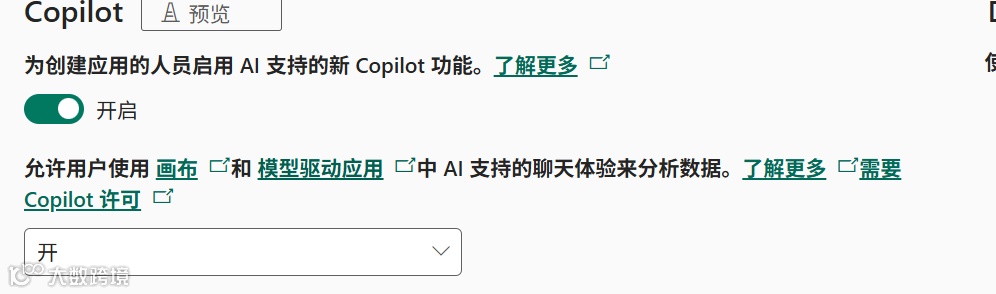
管理员:必须在 PPAC 管理中心开启 “Allow users to analyze data...” (允许用户使用 AI 聊天体验...) 的总开关。
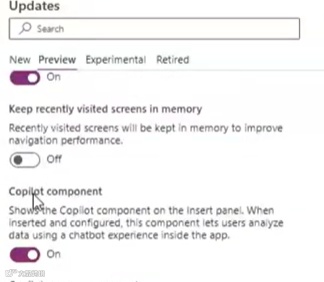
开发者:必须在 Settings> Updates > Preview 里,打开 “Copilot component”(Copilot 组件)的开关。
【关键限制】:这个控件目前只支持 Dataverse 表作为数据源。
方式二:“自定义 Copilot 集成” (Preview)
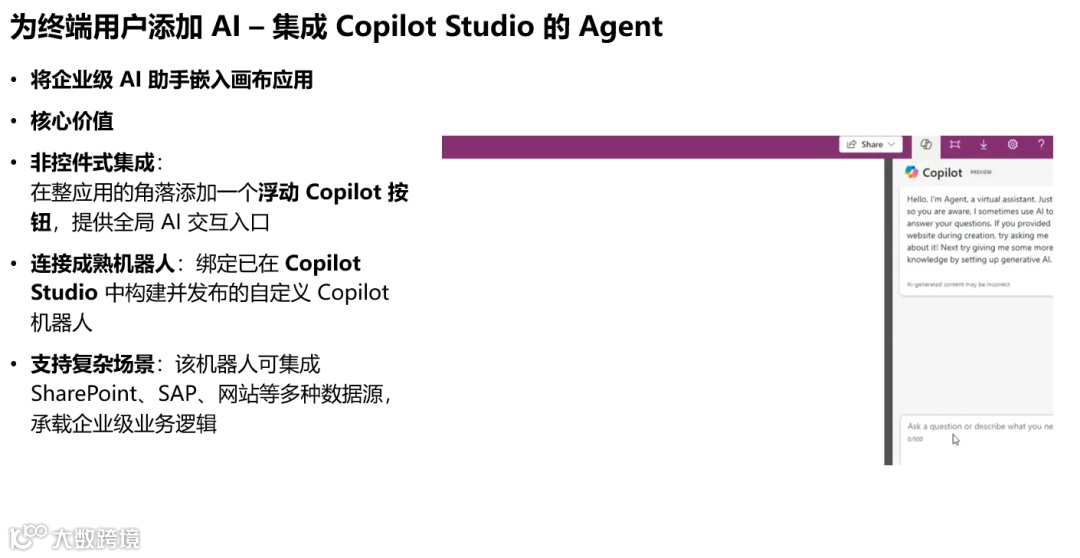
【功能价值】
第二种方式,叫 “Add a custom Copilot”(添加自定义 Copilot)。
这也是一个预览 (Preview) 功能。
价值:这个功能不是一个拖拽控件。
区别:它是在你的整个应用(网页或移动端)上,添加一个“浮动”的 Copilot 按钮。(下图中,左侧的就是开启了 Copilot 并且绑定 Agent 的,右侧的是正常的 APP)

功能:它不是让你去绑定一张表,而是让你连接到一个你已经在 Copilot Studio 里构建好的、成熟的、自定义的 Copilot 机器人。
这个机器人可能已经连接了 SharePoint、网站、SAP 等多种数据源,拥有非常复杂的业务逻辑。这个功能就是把那个完整的、企业级的机器人,嵌入到你的画布应用中。
【前提和限制】
前提:你必须已经有一个在 Copilot Studio 里创建并发布的机器人。
这个机器人必须配置了Microsoft Entra ID(原 Azure AD)用户身份验证。
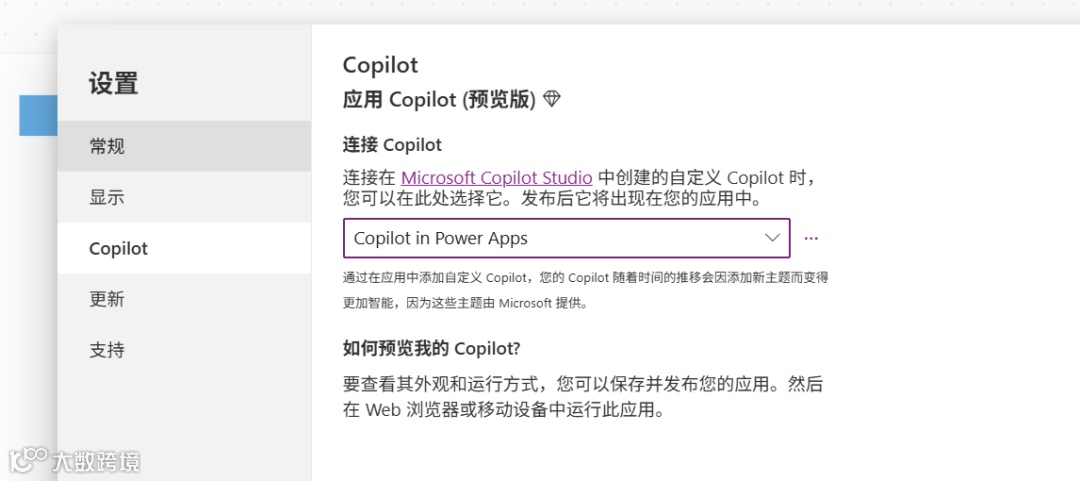
安装:开发者去 Settings> Updates > Preview 里,打开 App Copilot 开关。
然后去 Settings > Copilot 选项卡,从下拉列表中,选择你那个已经发布好的 Copilot 机器人,然后发布应用即可。
两种终端 AI 方式 - 对比总结
好,这两个功能都是预览版,而且听起来很像,我来帮大家做一个清晰的对比。
方式一:“Copilot 控件” (Copilot Control)
形态:是一个拖拽到屏幕上的控件。你需要在你的 UI 布局中为它留出空间。
数据源:简单。只连接到一个 Dataverse 表。
用途:最适合“对当前页面的数据进行提问”。比如,在一个订单列表旁放一个聊天框,用户可以问“上个月的订单有哪些?”。
创建方式:自动创建一个新的 Copilot 机器人。
方式二:“自定义 Copilot 集成” (Custom Copilot Integration)
形态:是一个浮动在整个应用之上的按钮(Web 和 Mobile 都支持)。不占用你的 UI 布局。
数据源:强大。连接到一个已有的、完整的 Copilot Studio 机器人,这个机器人可以有多种数据源和复杂逻辑。
用途:最适合“提供全局的、企业级的帮助”。比如,用户在应用的任何地方,都可以点击这个浮动按钮,去问“我们公司的 HR 政策是什么?”或“帮我提交一个 IT 工单”。
创建方式:连接到一个已存在的 Copilot 机器人。
总结:如果你想提供一个简单的、针对当前页面数据的 Q&A,就用“Copilot 控件”。如果你想在应用里嵌入一个功能完整的企业级 AI 助手,就用“自定义Copilot 集成”。
-
关于作者 | 李祺 Varman
-
不仅仅是技术专家,更是您的数字化转型伙伴
我是李祺,连续4年荣获微软 Power Platform 方向最有价值专家(MVP)。
在过去5年中,我已成功为数十家世界500强及行业头部企业
提供了深度的微软产品数字化转型服务,内容涵盖:
企业内训:
赋能上千名员工,快速掌握 Power Platform 与 AI 工具。技术支持:
提供专家级顾问服务,解决关键业务难题。项目实施:
成功交付上百个自动化流程与商业智能项目,显著提升企业运营效率。
我深知技术服务于业务的本质。我的目标是利用 Power Platform 和 AI,将您的商业构想转化为实实在在的生产力。
🚀 您可以获得什么?
免费自学,无限探索
公众号菜单栏【知识库】已沉淀 500+原创中文教程,并持续更新 AI 应用内容。所有文章永久免费,欢迎随时查阅和自助问答。
深度交流,专属连接
如果您在学习中遇到个性化问题,或希望获得更及时的反馈,欢迎加入我的【知识星球】。这是一个付费制的高质量交流社群(365元/年),您将获得:
与我直接图文交流的机会
一个无广告、纯粹、高价值的问答环境
您的支持,是我持续创作免费优质内容的最大动力

企业合作,定制方案
如果您的企业正面临业务流程繁琐、数据决策困难或团队能力不足等挑战,我能提供定制化解决方案,包括但不限于教育培训、技术支持、项目实施。
👉 请通过公众号菜单【联系我】-【商务合作】与我取得联系,开启您企业的高效办公新时代。