

Azure 门户中的串行控制台为运行 Linux 或 Windows 的虚拟机 (VM) 和虚拟机规模集实例提供对基于文本的控制台的访问权限。串行控制台连接到 VM 或虚拟机规模集实例的 ttyS0 或 COM1 串行端口,提供独立于网络或操作系统状态的访问。可以使用 Azure 门户 或 Azure CLI 访问串行控制台,并且仅允许那些对 VM 或虚拟机规模集具有“参与者”或更高访问角色的用户。
串行控制台以相同的方式适用于 VM 和虚拟机规模集实例。
您可以在Azure 门户虚拟机界面上的 “帮助” 部分找到 “串行控制台” :
i. 打开Azure 门户。
ii. 导航到 “所有资源 ”并选择虚拟机,此时会打开 VM 的概述页。
iii.向下滚动到 “帮助 ”部分,然后选择“ 串行控制台”,此时会打开一个包含串行控制台的新窗格,并启动连接。
本期向大家介绍几个可以使用Azure Serial Console解决的Windows VM的问题,以下用例操作系统为Windows Server 2022
一,在串行控制台中使用 CMD 或PowerShell
1. 连接到串行控制台。如果成功连接,则提示为 SAC>
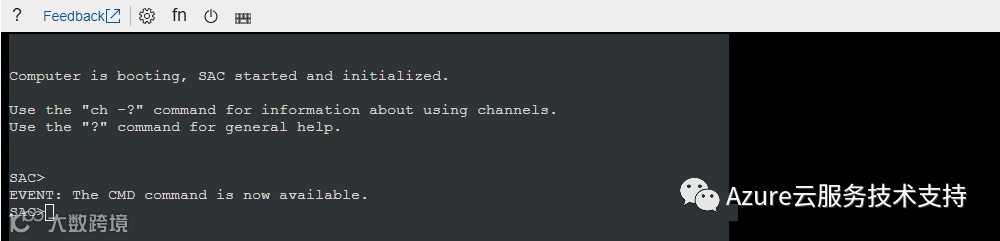
2. 输入 cmd 以创建具有 CMD 实例的通道
3. 输入 ch -si 1 或按 <esc>+<tab> 快捷键切换到运行 CMD 实例的通道
4. 按 Enter,然后输入具有管理权限的登录凭据

5. 输入有效凭据后,将打开CMD 实例

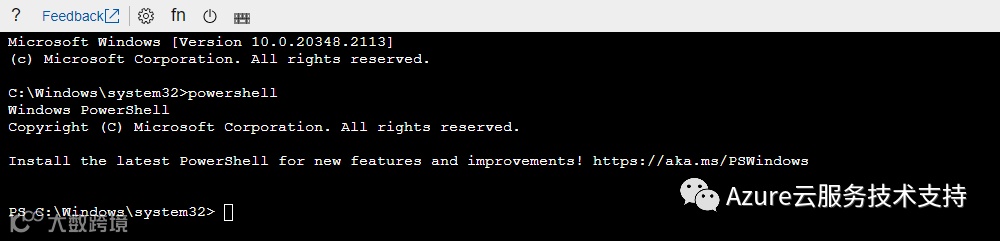
6. 若要启动PowerShell 实例,请在CMD 实例中输入PowerShell ,然后按 Enter
二,防火墙配置有误,导致无法RDP登录,通过Azure Serial Console关闭Windows防火墙
1. 在防火墙入站规则中未允许RDP连接,如:
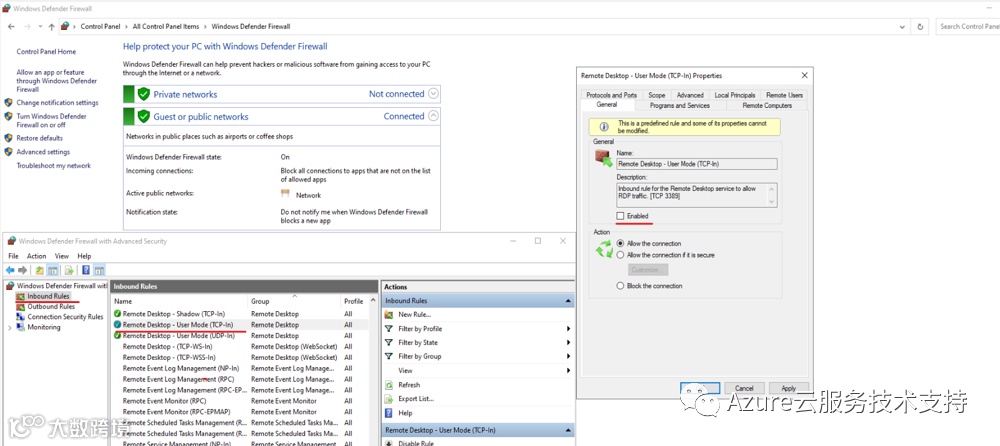
2. 通过Azure Serial Console关闭Windows系统防火墙

三,检查/启动RDP服务
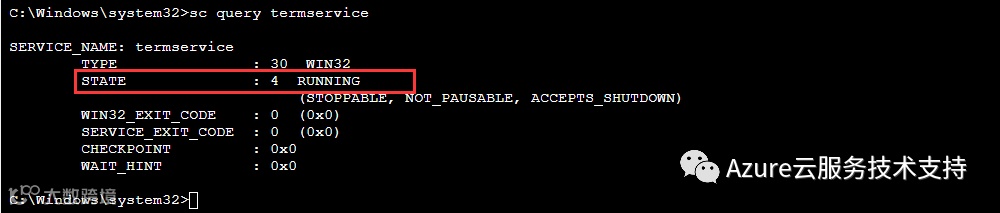
1. 登录Azure Serial Console,在CMD命令行执行“sc query termservice”检查RDP服务状态

2. 在CMD命令行执行“sc start termservice”启动RDP服务;

3. 再次检查RDP服务状态,查看、确认服务是否已经启动成功
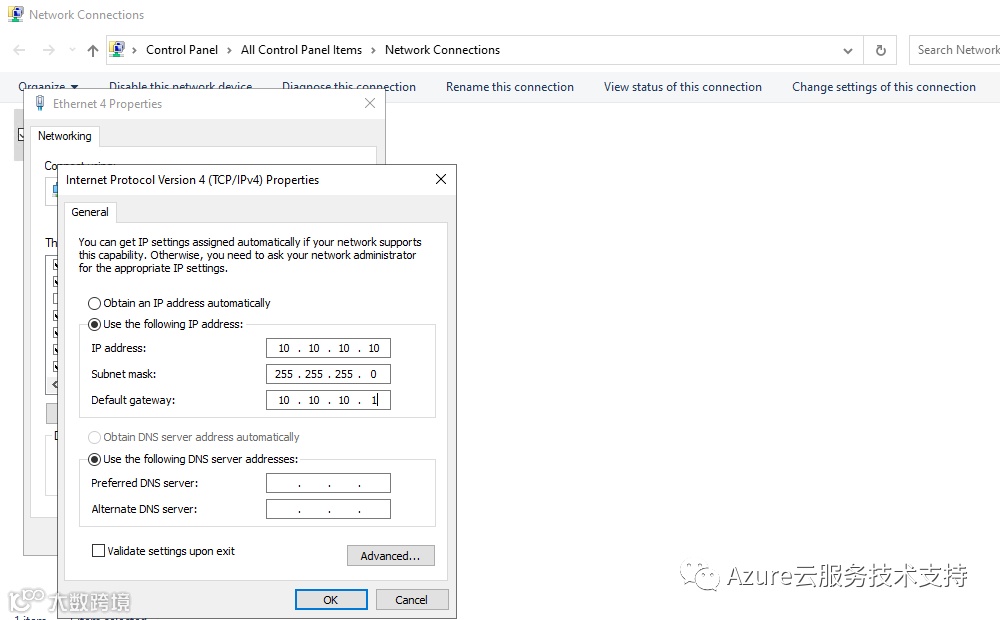
四,在操作系统内部为网卡配置了错误的IP地址,导致虚拟机无法RDP连接登录
1. 在Windows操作系统内部为网卡配置了IP地址,如:
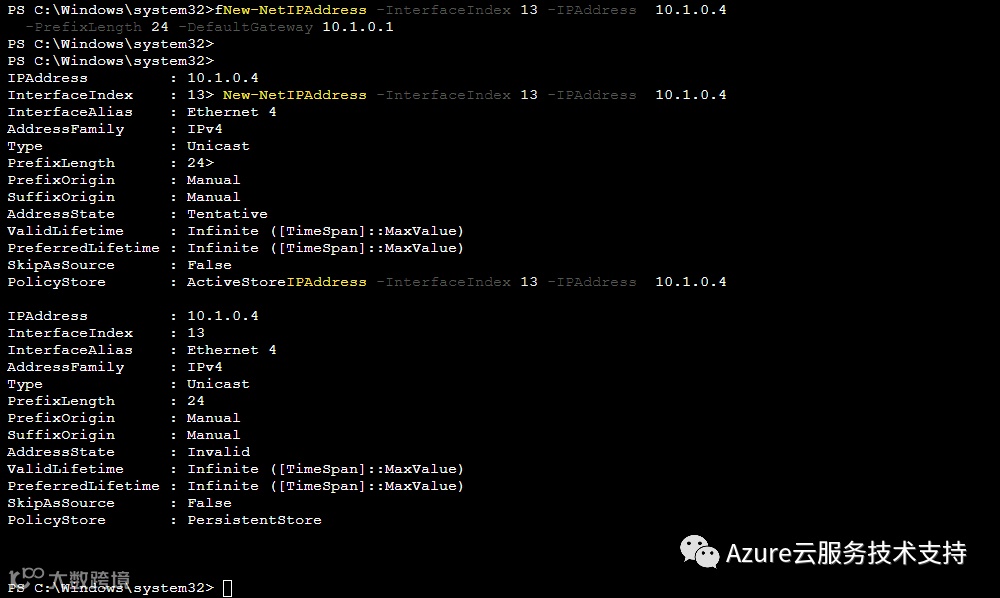
2. 在Azure Serial Console切换到Powershell命令行下,执行“Get-NetIPConfiguration”命令查看当前网卡配置,注意红线标出的参数

3. 查看Azure portal上虚拟机网卡配置,执行如下命令,为网卡重新配置IP地址
New-NetIPAddress -InterfaceIndex "13" -IPAddress 10.1.0.4 -PrefixLength 24 -DefaultGateway 10.1.0.1
五,进入Windows系统安全模式
1. 通过Azure portal的Azure Serial Console处重启VM
运行以下命令以在重启系统的时候启用启动菜单
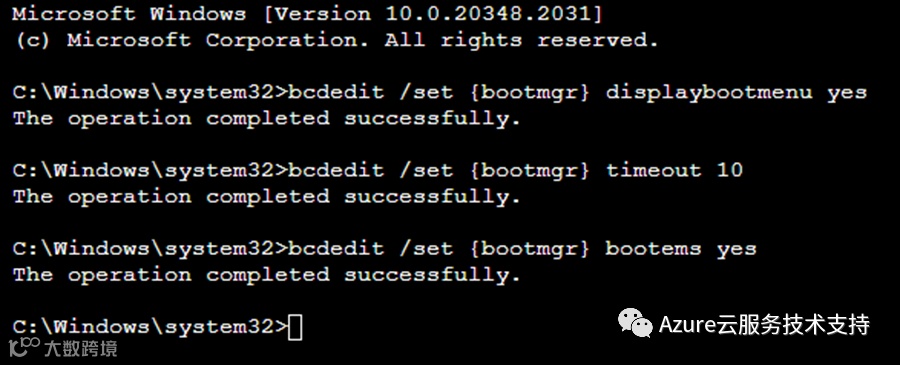
重启系统,按F8进入选择安全模式环境
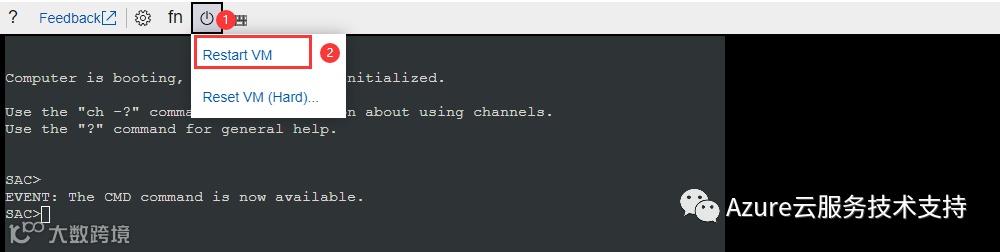
2. 按F8选择安全模式,或其他选项执行
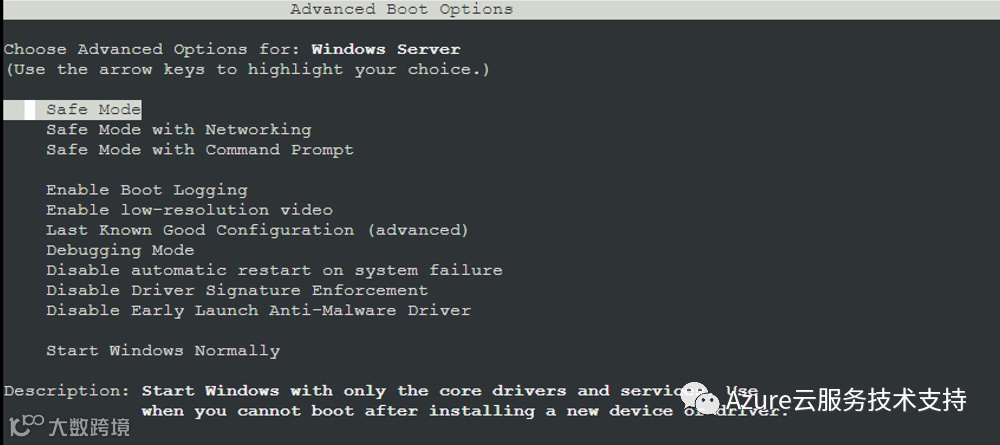
参考文档:
https://learn.microsoft.com/zh-cn/troubleshoot/azure/virtual-machines/serial-console-windows
https://learn.microsoft.com/zh-cn/troubleshoot/azure/virtual-machines/serial-console-cmd-ps-commands