


为模型驱动应用用户添加 Copilot
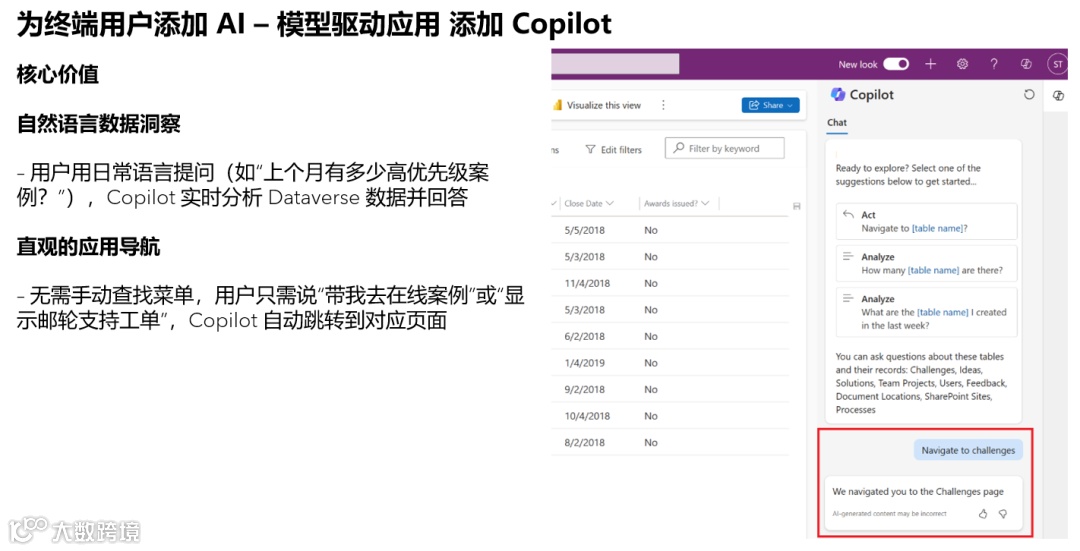
【功能价值】
好,我们刚刚讲完了画布应用 (Canvas App) 的两种 AI 嵌入方式。现在,我们来看模型驱动应用 (Model-driven App)。
在模型驱动应用中,我们谈论的是一个统一的、内置的 AI 助手,叫做 “Copilot chat”。
它的价值非常直接,主要体现在两个方面,能极大提升我们最终用户的工作效率:
-
自然语言数据洞察: -
用户可以直接在聊天框里,用大白话提问,Copilot 可以回答关于环境中 Dataverse 表数据的问题。比如“上个月有多少个高优先级的案例?”。 -
直观的应用导航: -
这是一个非常酷的功能。用户不再需要去左侧菜单栏里找页面,他们可以直接告诉 Copilot:“take me to Online Cases”或者 “show me Cruise Support Tickets”。 -
Copilot 会自动在应用内为你打开相关的屏幕。
【状态与前提】
在大家兴奋之前,有几个非常重要的前提:
状态:这个功能在 Dynamics 365 应用中是正式版 (GA),但在我们标准的 Power Apps 模型驱动应用中,目前还是预览版 (Preview)。
管理员前提:和其它 AI 功能一样,管理员必须允许跨区域的数据移动。
如何启用模型驱动应用 Copilot
和画布应用的 AI 控件不同,模型驱动应用的 Copilot 不是一个拖拽控件。它是一个环境级别的功能,默认情况下,在 Power Apps 环境中是关闭的。
所以,它必须由 Power Platform 管理员在后台手动启用。
-
作为管理员,你需要登录到 Power Platform 管理中心 -
在左侧导航栏,我们选择环境,然后找到我们想开启这个功能的环境,点击进入,再选择 设置。 -
在 设置 页面,我们选择 产品 > 功能。 -
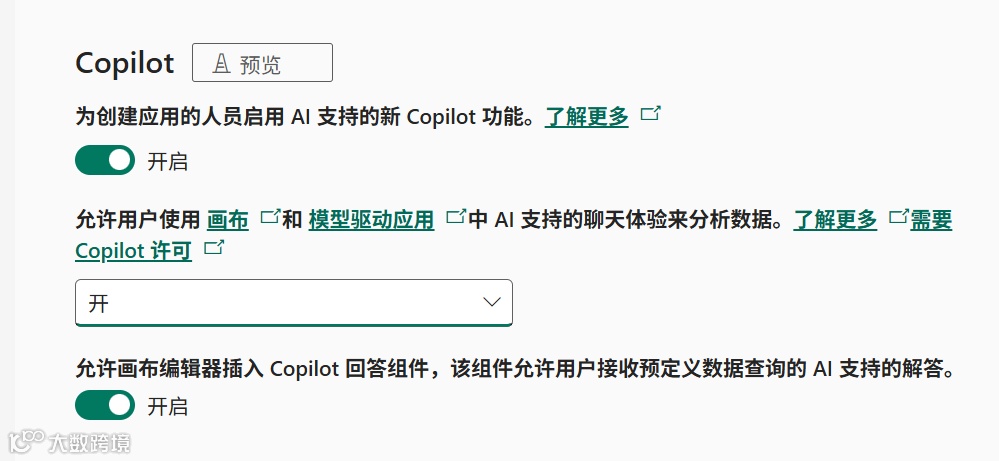
在这个“功能”列表里,我们就能找到那个“总开关”。这个开关的名字很长,叫:“Allow users to analyze data using an AI-powered chat experience in canvas and model-driven apps”(允许用户在画布和模型驱动应用中使用 AI 驱动的聊天体验来分析数据)。
-
你需要把这个开关的状态,从 Default (默认) 或 Off (关),改为 On (开)。 -
点击 保存。 -
(补充:这里大家要注意,Default (默认) 设置对于 Dynamics 365 许可是“开”,但对于 Power Apps 许可是“关”,所以为了保险起见,我们必须手动选 ‘On’。)
如何启用模型驱动应用 Copilot (开发者演示)
好,刚才管理员已经在环境层面打开了“总开关”。现在,我们作为应用的**“制作者” (Maker)**,我们能不能在自己的这个特定应用里,再把它关掉呢?
答案是可以的。
-
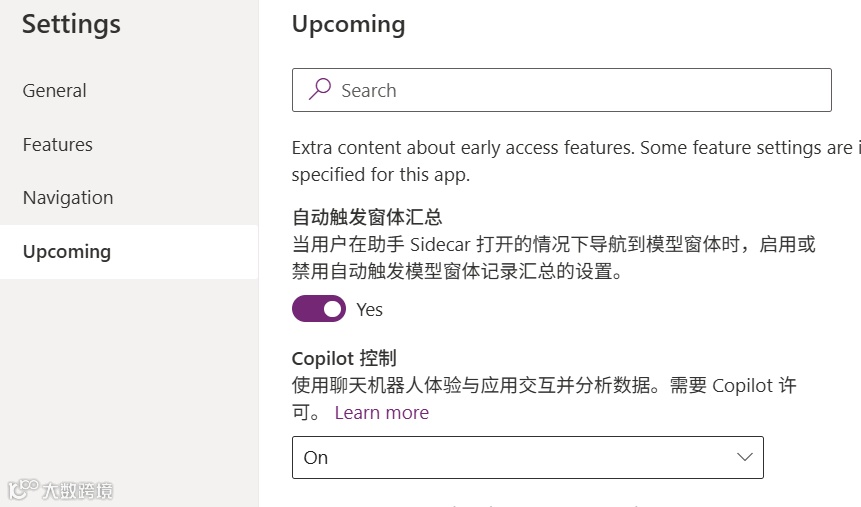
打开我们的模型驱动应用,进入“应用设计器” (app designer)。 -
在顶部的命令栏上,我们点击 设置。 -
在 设置 弹窗中,我们选择 Upcoming (即将推出) 选项卡。 -
在这里,你就能看到一个叫 Copilot control (Copilot 控件) 的开关。
-
如果我想在这个应用里禁用 Copilot,我就可以把它从 Default (默认) 改为 Off (关)。 -
最后点击 保存 和 发布,这个应用就不会显示 Copilot 聊天助手了。
终端用户如何使用
好,假设管理员和开发者都启用了。我们的最终用户打开应用后会看到什么?
-
在模型驱动应用运行界面页面的右上角,用户会看到一个 “Copilot” 图标。 -
点击它,右侧就会滑出 Copilot 的聊天面板。
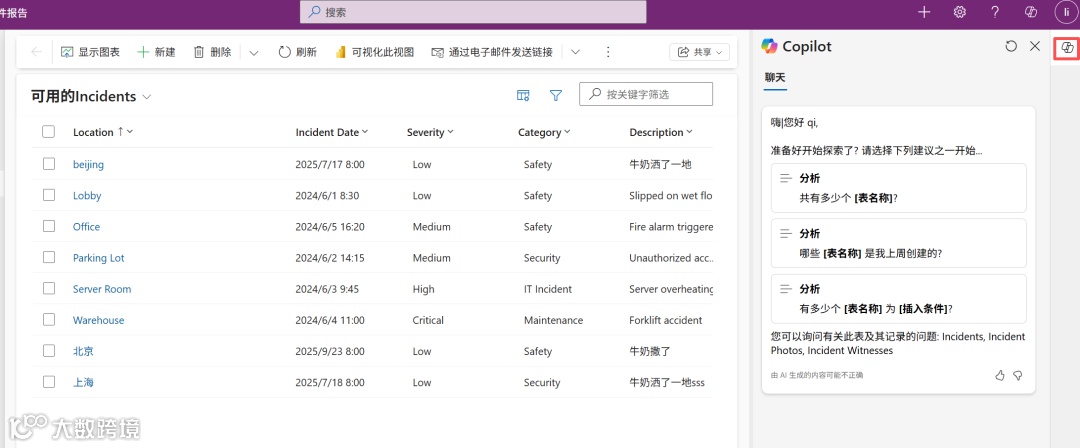
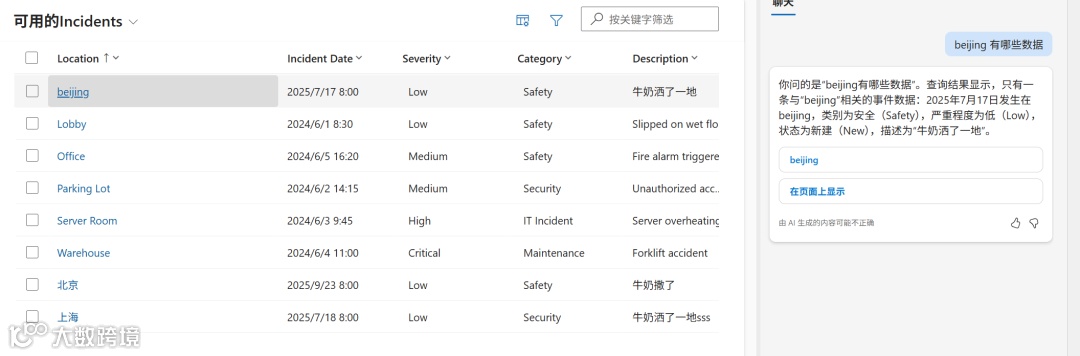
我问一个数据问题:北京有哪些数据
-
记录选择器 (Record Picker) -
这时,AI 可能会困惑,因为我们系统里可能有很多个“beijing”。 -
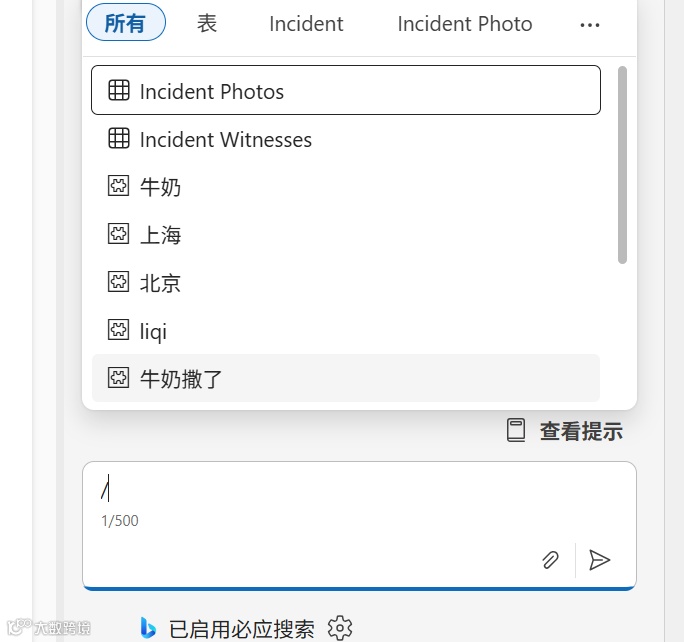
为了更精确,我们可以使用一个高级技巧:“记录选择器” (Record picker)。 -
我在输入框里输入一个斜杠 /。 -
系统会弹出一个搜索框,让我从 Dataverse 里搜索。我输入 北京,然后精确地选中我想要的那个 。 -
这样,AI 就能给我一个非常准确的答案。 -
(注意:这个 “/” 记录选择器功能,需要管理员提前启用了 Dataverse 搜索才能使用。)
如何自定义模型驱动 Copilot (高级/预览)
【功能价值】
好,最后一个问题。这个内置的 Copilot 只能查询 Dataverse ,如果我想让它更智能,比如连接我们公司的 SharePoint 知识库,或者添加一些我们业务特有的问答(比如“我们公司的报销政策是什么?”),该怎么办?
答案是:我们可以通过Copilot Studio 来自定义它。
这是一个预览 (Preview) 功能,并且需要 Copilot Studio 的许可证。
-
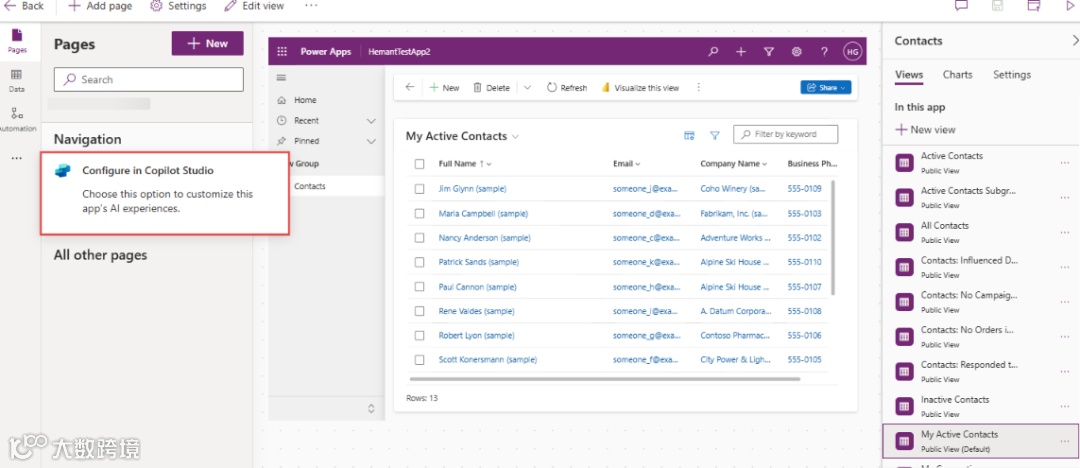
我们再次回到模型驱动应用的设计器。 -
在左侧导航栏,我们找到 ... (更多) 按钮,然后选择 “Configure in Copilot Studio” (在 Copilot Studio 中配置)。
-
点击后,系统会把你带到 Copilot Studio。
这里最关键的概念是:每一个独立的模型驱动应用,都有一个自己专属的、可供自定义的 AI 智能体(Agent)。
你现在就可以在这个专属代理里,为它添加新的“主题” (Topics),或者挂载新的“知识源” (Knowledge sources)。
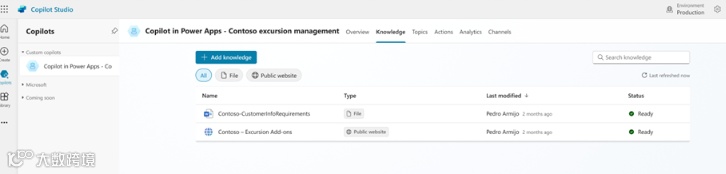
你自定义完成后,点击发布,你在模型驱动应用里的那个 Copilot 助手的能力就立刻被增强了。
(【重要提醒】:大家注意,在 Copilot Studio 里,你可能会看到一个叫 "Copilot in Power Apps" 的平台智能体,千万不要编辑那个。你一定要通过应用设计器跳转过来,编辑那个与你的应用同名的专属代理。)
模型驱动 Copilot - 总结与限制
好,我们来总结一下模型驱动应用的 Copilot。
【优点】
它内置于应用中,用户体验统一。
它能查询 Dataverse 数据,还能辅助应用导航。
它可以通过 “/” 记录选择器实现精确查询。
它可以通过 Copilot Studio 进行深度自定义(预览)。
【缺点与关键限制】
在大家准备使用之前,请务必了解它当前的限制 (Known limitations):
-
只读 (Read-only):这是最重要的一点。它只能帮你“查”数据。它不能帮你“创建”、“更新”或“删除”数据。 -
不支持移动端 (No Mobile):这个功能目前不支持 Power Apps 移动应用 (Power Apps mobile app)。 -
不支持“摘要” (No Summarization):大家可能会在 Dynamics 365 Sales 的 Copilot 里看到“摘要”功能,但在我们标准的 Power Apps 模型驱动应用中,这个“摘要”功能是不包含的。 -
状态:它在 Power Apps 中仍然是预览版 (Preview)。
-
关于作者 | 李祺 Varman
-
不仅仅是技术专家,更是您的数字化转型伙伴
我是李祺,连续4年荣获微软 Power Platform 方向最有价值专家(MVP)。
在过去5年中,我已成功为数十家世界500强及行业头部企业
提供了深度的微软产品数字化转型服务,内容涵盖:
企业内训:
赋能上千名员工,快速掌握 Power Platform 与 AI 工具。技术支持:
提供专家级顾问服务,解决关键业务难题。项目实施:
成功交付上百个自动化流程与商业智能项目,显著提升企业运营效率。
我深知技术服务于业务的本质。我的目标是利用 Power Platform 和 AI,将您的商业构想转化为实实在在的生产力。
🚀 您可以获得什么?
免费自学,无限探索
公众号菜单栏【知识库】已沉淀 500+原创中文教程,并持续更新 AI 应用内容。所有文章永久免费,欢迎随时查阅和自助问答。
深度交流,专属连接
如果您在学习中遇到个性化问题,或希望获得更及时的反馈,欢迎加入我的【知识星球】。这是一个付费制的高质量交流社群(365元/年),您将获得:
与我直接图文交流的机会
一个无广告、纯粹、高价值的问答环境
您的支持,是我持续创作免费优质内容的最大动力

企业合作,定制方案
如果您的企业正面临业务流程繁琐、数据决策困难或团队能力不足等挑战,我能提供定制化解决方案,包括但不限于教育培训、技术支持、项目实施。
👉 请通过公众号菜单【联系我】-【商务合作】与我取得联系,开启您企业的高效办公新时代。