


在Android生态蓬勃发展的数十年间,设备碎片化始终是困扰开发者的核心难题之一,从早期千差万别的屏幕尺寸与像素密度,到如今刘海屏、挖孔屏、折叠屏等多元形态的涌现,屏幕适配能力已成为衡量Android应用用户体验与市场覆盖度的关键指标,Android屏幕适配并非一蹴而就的技术单点突破,而是伴随系统迭代、UI框架升级、设备形态革新逐步演进的技术体系,从最初依赖dp/sp单位、多layout文件夹的基础适配,到今日头条方案的全局单位校准,再到ConstraintLayout约束布局的精准管控与Jetpack Compose声明式UI的响应式适配,每一代方案的诞生都在解决特定阶段的适配痛点,本文以从0到1的知识脉络为框架,通过基础概念拆解、早期方案溯源、现代核心方案剖析、进阶场景攻坚及最佳实践总结五大模块,系统梳理Android屏幕适配方案的演进逻辑,为不同层级的开发者搭建完整的适配知识体系,助力其从容应对各类适配场景的技术挑战。
知识点汇总:
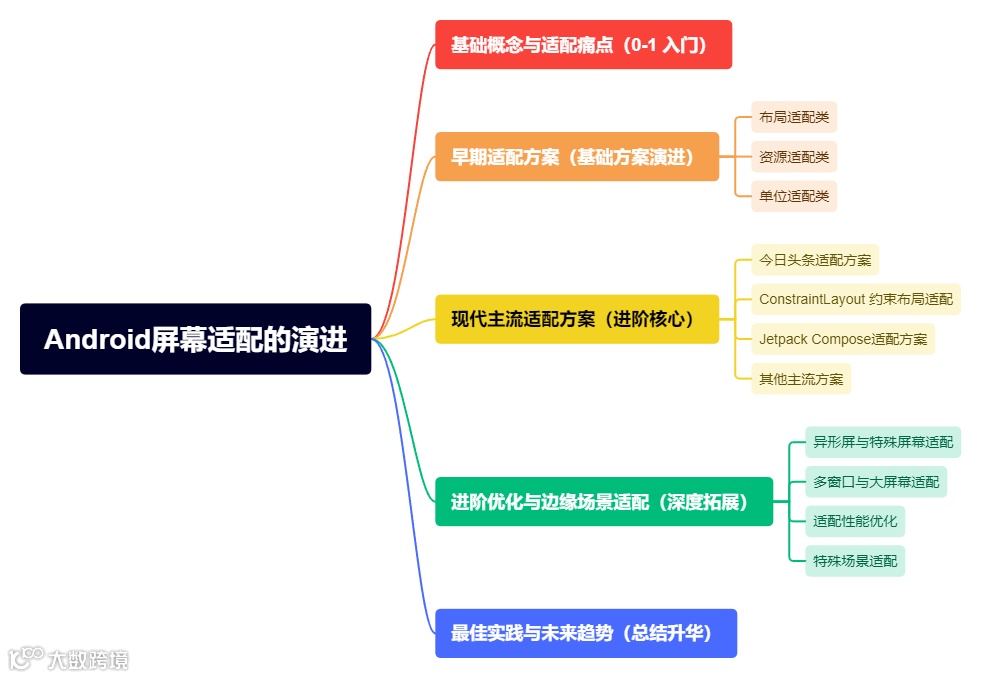
一、基础概念与适配痛点(0-1入门)
1.1、Android屏幕适配的核心目标是什么?
Android屏幕适配的核心目标是让同一应用在不同Android设备上,都能呈现一致、正常的用户体验,具体可拆解为四个关键维度。
布局无畸形:控件不会被截断、重叠、拉伸变形或出现空白区域过大的情况(比如手机上正常显示的按钮,在平板上不会跑到屏幕边缘)。
比例协调:控件大小、间距、图文比例与设计图一致,不会出现“某控件在小屏上过大,大屏上过小”的失衡问题。
文字清晰可用:文字不会模糊、过密或过疏,支持系统字体大小调整后仍能正常阅读(不会超出控件或显示不全)。
功能完整:所有交互功能(如点击、滑动)不受屏幕形态影响,不会因适配问题导致功能失效(比如按钮被遮挡无法点击)。
简单说,适配的核心就是“消除设备差异带来的体验差异”,让用户在任何Android设备上使用你的App时,都能感受到“专为该设备设计”的流畅体验。
1.2、为什么Android会存在屏幕适配问题?本质原因是什么?
Android存在屏幕适配问题的直接原因是设备碎片化,而本质原因是Android系统的开源特性导致的生态多样性,没有统一的硬件标准,各厂商可自由定制设备参数,具体体现在四个方面。
屏幕尺寸多样:从4英寸的小屏手机,到10英寸以上的平板,甚至折叠屏(展开/折叠两种尺寸),屏幕物理大小差异极大。
像素密度(dpi)不同:同样是5英寸屏幕,可能有320dpi(hdpi)、480dpi(xxhdpi)等不同密度,导致“相同像素数对应的物理大小”不一样。
屏幕宽高比差异:早期以16:9为主,现在出现21:9(带鱼屏)、18:9、4:3(平板)等多种比例,布局排列逻辑需适配不同比例。
系统与厂商定制:不同Android版本(如4.4、10、14)的API支持不同,部分厂商还会修改系统UI(如状态栏、导航栏样式)或新增硬件特性(如刘海屏、挖孔屏),进一步增加适配复杂度。
本质上,适配问题是“统一的App设计”与“多样化的设备硬件/系统环境”之间的矛盾,需要通过技术方案弥合这种差异。
1.3、Android系统中,屏幕相关的核心概念有哪些?
屏幕适配的基础是理解以下核心概念,用“生活化比喻”帮你快速记住:
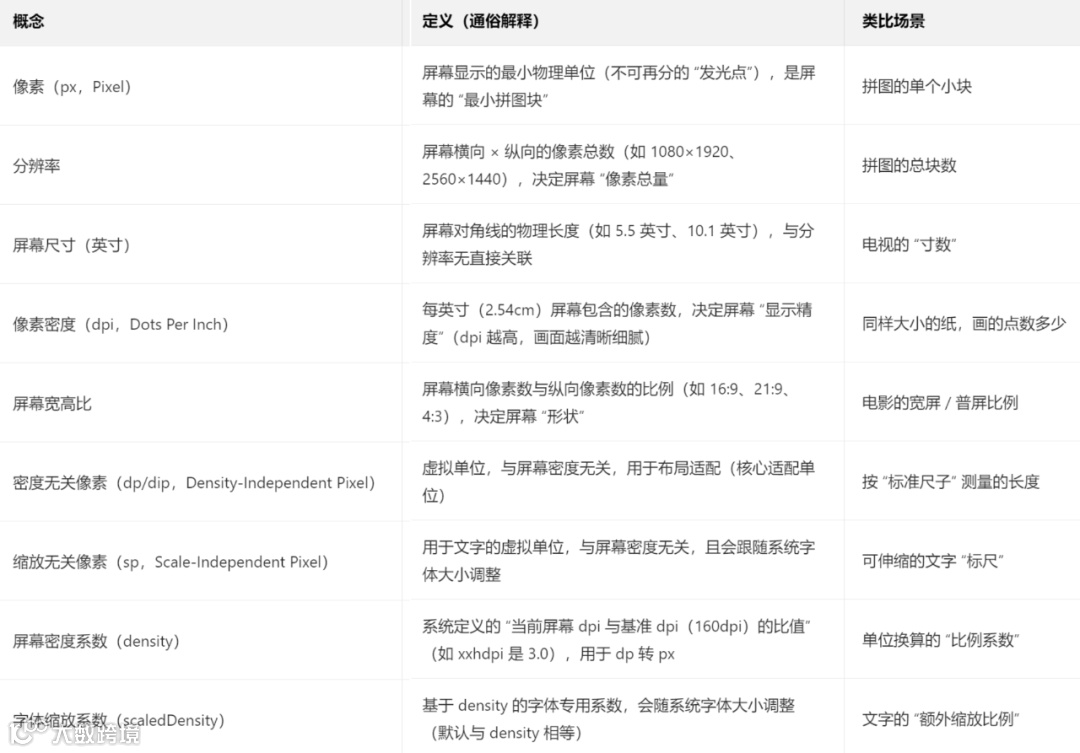
1.4、px、dp、sp三者的定义及区别是什么?为什么推荐用dp作为布局单位、sp作为文字单位?
三者的定义与核心区别:
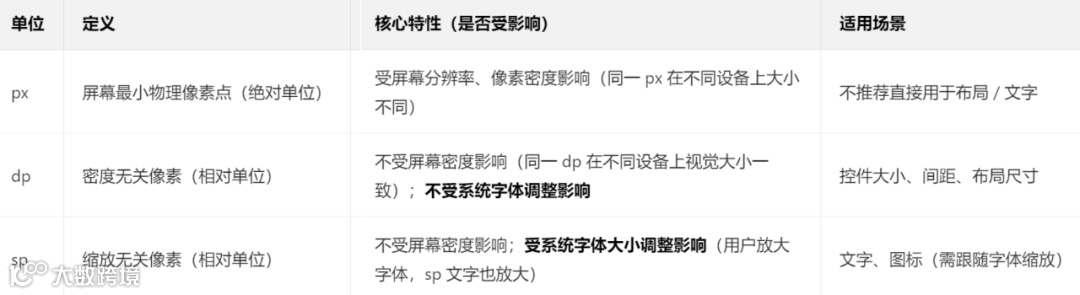
推荐使用dp和sp的原因:
为什么用dp做布局单位:假设你用px定义一个按钮大小为100px:在160dpi(mdpi)设备上,100px≈0.625英寸,但在480dpi(xxhdpi)设备上,100px仅 ≈ 0.208英寸(按钮会变得很小),而用dp定义100dp:系统会自动按公式px=dp×density换算(density=当前dpi/160),160dpi设备上是100px,480dpi设备上是300px,最终视觉大小一致,完美解决“不同密度设备尺寸不一致”的问题。
为什么用sp做文字单位:文字需要兼顾“ accessibility(无障碍)”,用户可能因视力问题在系统设置中放大字体,如果用dp定义文字,系统字体调整后文字大小不会变,可能导致视力不好的用户看不清,而sp会跟随系统字体缩放,既保证了不同设备的基础一致性,又支持用户自定义调整,符合Android无障碍设计规范。
注意:不要用sp做布局单位(比如控件大小),否则用户调整系统字体后,控件会被拉伸/压缩,导致布局畸形。
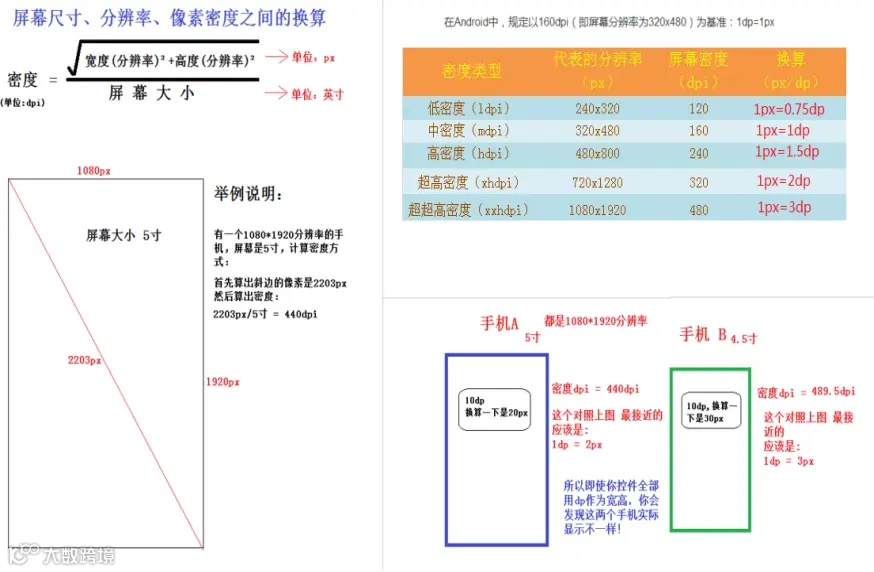
1.5、像素密度(dpi)的计算方式是什么?mdpi、hdpi、xhdpi等密度等级的划分标准是什么?
一、dpi的计算方式
dpi是“每英寸像素数”,计算公式为:dpi=屏幕对角线像素数÷屏幕尺寸(英寸)
关键步骤:先算屏幕对角线像素数:根据分辨率(宽×高),用勾股定理计算 → 对角线像素数 = √(宽像素² + 高像素²),用对角线像素数除以屏幕尺寸(英寸),得到dpi。
举例:某手机分辨率 1080×1920,屏幕尺寸5.5英寸,对角线像素数=√(1080²+1920²)≈2203px,dpi=2203÷5.5≈400dpi(属于xhdpi与xxhdpi之间,系统会按最接近的等级匹配)。
图解:
二、Android 系统的密度等级划分
Android为了简化适配,将不同dpi归类为多个“密度等级”,并以mdpi(160dpi)作为基准等级(dp 换算的核心基准),各等级的划分标准如下:
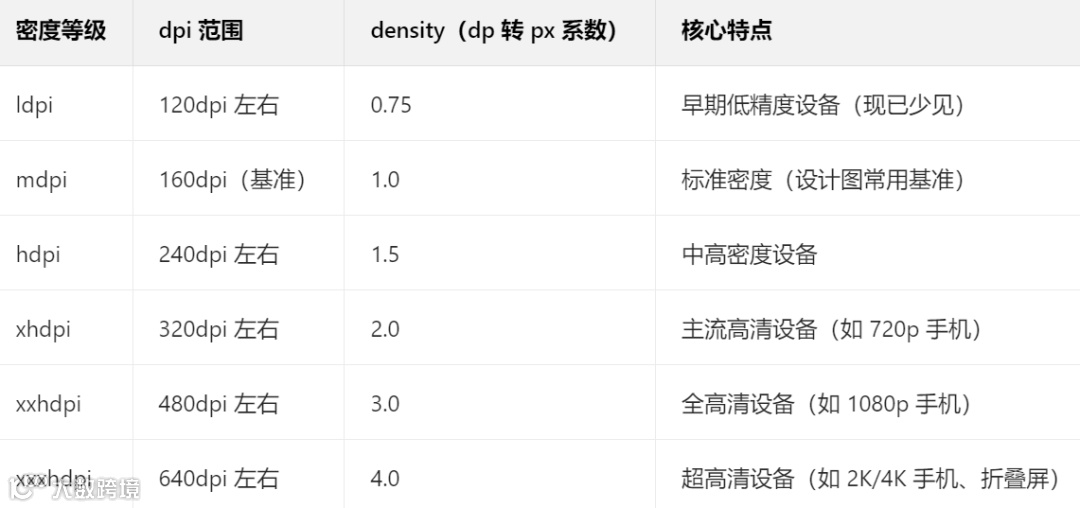
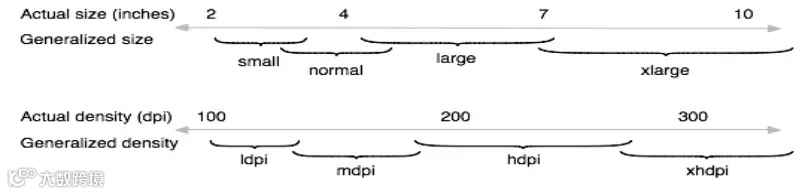
注意:密度等级是“范围”而非固定值,比如400dpi设备会被系统识别为xxhdpi(因为最接近480dpi),按density=3.0进行dp换算。
1.6、Android系统对不同屏幕尺寸、密度的设备,资源加载规则是什么?(如drawable、layout文件夹的匹配逻辑)
Android系统通过“资源限定符”(比如drawable-xxhdpi、layout-sw320dp中的后缀)识别设备特性,优先加载与当前设备最匹配的资源,核心规则可总结为“精准匹配优先,无匹配则fallback到默认资源”。
一、资源文件夹的命名规则
资源文件夹的格式为:资源类型-限定符1-限定符2(限定符顺序有规范,可参考Android官方文档),常见限定符。
密度限定符:mdpi/hdpi/xhdpi/xxhdpi(对应像素密度)。
尺寸限定符:small/normal/large/xlarge(早期屏幕尺寸分类)、sw<N>dp(最小宽度,如sw320dp表示屏幕最小宽度≥320dp)。
宽高比限定符:long(长屏,如16:9)、notlong(非长屏,如 4:3)。
方向限定符:land(横屏)、port(竖屏)。
二、核心加载逻辑(以drawable和layout为例)
系统先查找“完全匹配当前设备特性”的资源文件夹:比如:xxhdpi(密度)+ 竖屏(port)+ sw360dp(最小宽度)的设备,会优先找drawable-xxhdpi-port-sw360dp文件夹。
无完全匹配时,按“限定符优先级”找最接近的匹配:限定符优先级:密度 > 最小宽度 > 宽高比 > 方向(核心是“影响资源显示效果的关键特性优先”)。
无任何匹配时,加载“默认资源文件夹”:默认文件夹是“无任何限定符后缀”的文件夹,比如drawable(图片默认)、layout(布局默认)。
资源缺失时的fallback规则:图片资源:若某密度文件夹缺失图片,系统会从其他密度文件夹加载图片,再缩放至当前设备所需尺寸(比如xxhdpi设备缺少图片,会加载xhdpi的图片并放大1.5倍,可能导致模糊),布局资源:若某尺寸限定符的layout文件夹缺失,直接加载默认layout文件夹的布局。
三、举例理解
假设你的项目中有以下drawable文件夹:drawable(默认)、drawable-hdpi、drawable-xxhdpi,某手机是xxhdpi(480dpi),系统会优先加载drawable-xxhdpi中的图片,若该文件夹中没有目标图片,会找drawable-hdpi(次接近密度),最后找drawable(默认)。
再比如layout文件夹:layout(默认)、layout-sw320dp(最小宽度≥320dp)、layout-sw480dp(最小宽度≥480dp),手机(sw360dp):优先加载layout-sw320dp(因为360≥320,且无sw360dp文件夹),平板(sw600dp):优先加载 layout-sw480dp(600≥480),小屏设备(sw240dp):无匹配限定符,加载默认layout。
1.7、早期Android设备(如2.3-4.4时代)的屏幕适配主要面临哪些痛点?
早期Android系统(2010-2014年左右)适配方案不成熟,设备碎片化已初步显现,开发者主要面临五大核心痛点。
布局易畸形:早期主流布局是LinearLayout和RelativeLayout,LinearLayout嵌套过深会导致布局层级复杂,RelativeLayout依赖父控件/兄弟控件定位,在不同尺寸设备上容易出现控件重叠、被截断(比如小屏上按钮超出屏幕,大屏上间距过大)。
图片适配成本高:矢量图(VectorDrawable)未普及,需为mdpi/hdpi/xhdpi等多个密度提供对应分辨率图片,不仅增加设计工作量,还导致安装包体积臃肿。
文字显示问题:部分开发者直接用px定义文字大小,导致不同密度设备上文字要么过小(高密度设备)要么过大(低密度设备),且早期系统对sp单位的支持不够完善,系统字体调整后容易出现文字超出控件的情况。
适配方案繁琐:主要依赖“多 layout文件夹”(如layout-large、layout-xlarge)和“多dimens.xml文件”(为不同密度/尺寸定义不同dp值),需手动维护大量冗余文件,修改成本高(比如改一个按钮大小,要改所有dimens文件)。
兼容性问题突出:早期Android系统版本碎片化严重(从2.3到4.4跨度大),部分适配API(如屏幕尺寸获取、密度计算)在低版本设备上不支持,且厂商定制系统(如 MIUI、EMUI早期版本)会修改屏幕显示逻辑,导致适配效果不一致。
这些痛点本质是“适配方案的灵活性跟不上设备碎片化速度”,也推动了后续ConstraintLayout、今日头条方案等更高效适配技术的诞生。
1.8、为什么仅使用dp作为单位,依然无法完全解决所有适配问题?
dp是适配的基础单位,但它只能解决“不同像素密度设备上控件视觉大小一致”的问题,无法覆盖所有适配场景,核心原因有五点。
屏幕宽高比差异:dp仅保证“单个控件大小一致”,但不同宽高比设备的“可用空间比例”不同,比如:设计图是16:9屏幕,用dp定义3个横向排列的按钮(各占100dp),在16:9设备上刚好排满,但在21:9宽屏设备上,按钮会集中在中间,两侧出现大量空白,在4:3设备上,按钮可能超出屏幕被截断。
屏幕尺寸差异(物理大小):dp保证“视觉大小一致”,但不同物理尺寸设备的“交互体验需求不同”,比如:手机上48dp的按钮(符合Android触控最小尺寸规范)在10英寸平板上,虽然视觉大小和手机一致,但相对平板屏幕来说会显得过小,用户点击不便。
特殊布局场景无法覆盖:比如“控件宽度占满屏幕宽度的80%”“控件间距随屏幕尺寸动态调整”,仅用固定dp值无法实现,需要依赖权重(weight)、约束布局(ConstraintLayout)等更灵活的布局方式。
系统字体调整影响:dp不受系统字体大小调整影响,若用dp定义文字,用户放大系统字体后,文字不会同步放大,可能导致视力不好的用户看不清(违反无障碍规范),若用dp定义文字控件的宽高,系统字体放大后,文字会超出控件边界。
异形屏/特殊区域影响:dp未考虑刘海屏、挖孔屏的“缺口区域”,若用dp定义控件紧贴屏幕顶部,在刘海屏设备上会被缺口遮挡,此外,导航栏、状态栏的高度在不同设备上不同(虽可用dp表示,但需手动计算可用空间,仅靠dp无法自动适配)。
简单说:dp解决的是“单个控件的尺寸一致性”,而适配的核心需求是“整个布局在不同设备上的合理性”,后者需要结合布局方式、屏幕特性、交互需求等多方面因素,仅靠dp远远不够。
总结(基础概念与痛点核心要点):
适配核心目标:跨设备一致体验,涵盖布局、比例、文字、功能四大维度。
适配问题本质:Android开源导致的设备碎片化(尺寸、密度、宽高比、系统/厂商定制差异)。
核心单位逻辑:dp管布局(密度无关)、sp管文字(密度+字体缩放无关),坚决不用px做布局/文字。
资源加载规则:精准匹配优先,无匹配fallback到默认资源,依赖资源限定符实现多设备适配。
早期痛点与dp局限:早期依赖冗余文件适配,效率低,dp仅解决尺寸一致性,无法覆盖宽高比、物理大小、特殊布局等场景,需结合更灵活的适配方案。
二、早期适配方案(基础方案演进)
布局适配类(解决“不同设备布局合理性”问题)
2.1、什么是“多layout文件夹适配”?实现原理和使用场景是什么?
一、核心定义
“多 layout 文件夹适配”是早期最直接的布局适配方案:为不同屏幕特性(尺寸、最小宽度、方向)的设备,创建独立的layout文件夹,存放针对性设计的布局文件,让系统自动加载与当前设备匹配的布局。
常见的layout文件夹命名(核心是“资源限定符”):
按屏幕尺寸(早期):layout-small(小屏)、layout-normal(普通屏,如手机)、layout-large(大屏,如早期平板)、layout-xlarge(超大屏)。
按最小宽度(推荐,更精准):layout-sw320dp(屏幕最小宽度≥320dp)、layout-sw480dp、layout-sw600dp(平板常用)、layout-sw800dp。
按屏幕方向:layout-land(横屏)、layout-port(竖屏)。
组合限定符:layout-sw600dp-land(最小宽度≥600dp + 横屏)。
二、实现原理
完全依赖Android系统的资源加载规则。
1、系统先识别当前设备的核心特性(如最小宽度 360dp、竖屏)
2、优先查找“完全匹配特性”的layout文件夹(如layout-sw360dp-port)。
3、若未找到,查找“最接近匹配”的文件夹(如layout-sw320dp)。
4、若仍无匹配,加载默认layout文件夹的布局。
三、使用场景
屏幕尺寸差异极大的场景:比如手机和平板的布局差异(手机单面板,平板双面板)。
特殊屏幕方向的布局调整:比如横屏时需要重新排列控件位置(如视频App横屏显示控制栏)。
极端尺寸设备适配:比如小屏功能机(sw240dp)和大屏车载设备(sw1000dp)的布局完全不同。
四、实例理解
假设做一个新闻 App:
手机(sw360dp):用layout文件夹的news_activity.xml,单面板显示“新闻列表”。
平板(sw600dp):用 layout-sw600dp 文件夹的 news_activity.xml,双面板显示“左侧列表+右侧详情”。
系统会自动为手机加载默认布局,为平板加载sw600dp布局,实现“不同设备不同布局结构”的适配。
2.2、“dimens.xml多分辨率适配”的核心思路是什么?如何实现?
一、核心思路
“统一布局引用,不同设备对应不同尺寸值”,简单说就是:
1、布局文件中,所有控件的大小、间距都引用dimens.xml中定义的“变量”(如 @dimen/btn_width)。
2、为不同屏幕特性(密度、最小宽度)的设备,创建独立的dimens.xml文件,同一“变量名”在不同文件中定义不同的dp值。
3、系统加载布局时,会自动匹配当前设备对应的dimens.xml,从而实现“一套布局,多套尺寸”的适配。
二、实现步骤(以“按最小宽度适配”为例)
步骤一:创建多套dimens.xml文件
在res目录下创建不同限定符的values文件夹,每个文件夹下都有dimens.xml:
res/├─ values/ # 默认(适配多数设备)│ └─ dimens.xml├─ values-sw320dp/ # 最小宽度≥320dp(小屏手机)│ └─ dimens.xml├─ values-sw360dp/ # 最小宽度≥360dp(主流手机)│ └─ dimens.xml└─ values-sw600dp/ # 最小宽度≥600dp(平板)└─ dimens.xml
步骤二:定义统一的尺寸变量
所有dimens.xml中使用相同的变量名,但定义不同的dp值。
默认values/dimens.xml(主流设备):
<resources><dimen name="btn_width">120dp</dimen> <!-- 按钮宽度 --><dimen name="item_margin">16dp</dimen> <!-- 控件间距 --><dimen name="text_size">16sp</dimen> <!-- 文字大小 --></resources>
小屏values-sw320dp/dimens.xml(缩小尺寸,避免拥挤):
<resources><dimen name="btn_width">100dp</dimen><dimen name="item_margin">12dp</dimen><dimen name="text_size">14sp</dimen></resources>
平板values-sw600dp/dimens.xml(放大尺寸,提升交互体验):
<resources><dimen name="btn_width">180dp</dimen><dimen name="item_margin">24dp</dimen><dimen name="text_size">20sp</dimen></resources>
步骤三:布局文件中引用变量
布局文件(如 activity_main.xml)中,所有尺寸都用 @dimen/xxx 引用,无需修改:
<Buttonandroid:layout_width="@dimen/btn_width"android:layout_height="48dp"android:layout_margin="@dimen/item_margin"android:textSize="@dimen/text_size"android:text="点击按钮"/>
三、核心优势
1、布局文件统一,无需维护多套 layout,减少冗余。
2、尺寸调整灵活,只需修改 dimens.xml,无需改动布局。
3、适配逻辑清晰,变量名统一,便于协作。
2.3、LinearLayout的weight权重适配的原理是什么?适用场景与局限性?
一、核心原理
weight(权重)是LinearLayout独有的属性,作用是按比例分配“剩余空间”(而非直接分配屏幕宽度/高度)。
关键公式(以水平方向android:orientation="horizontal" 为例):
1、控件最终宽度 = 控件自身宽度(layout_width) + 剩余空间 ×(当前控件 weight / 所有控件 weight 总和)。
2、剩余空间 = 父容器宽度 - 所有控件“自身宽度”之和。
关键注意点:
1、若想让控件完全按weight比例分配,需将layout_width设为0dp(水平方向)或 0dp(垂直方向),此时“自身宽度”为0,剩余空间=父容器宽度,比例最精准。
2、若layout_width设为wrap_content/match_parent,会先占用自身所需空间,再分配剩余空间,比例可能不符合预期。
二、实例理解
<LinearLayoutandroid:layout_width="match_parent"android:layout_height="wrap_content"android:orientation="horizontal"><Buttonandroid:layout_width="0dp" <!-- 关键:设为0dp -->android:layout_height="48dp"android:weight="1" <!-- 权重1 -->android:text="按钮1"/><Buttonandroid:layout_width="0dp"android:layout_height="48dp"android:weight="2" <!-- 权重2 -->android:text="按钮2"/></LinearLayout>
剩余空间 = 屏幕宽度(假设 360dp)- 0 - 0 = 360dp,按钮1宽度 = 0 + 360 × (1/(1+2)) = 120dp,按钮2宽度 = 0 + 360 × (2/(1+2)) = 240dp,最终比例 1:2,完美适配所有屏幕宽度。
三、适用场景
控件按固定比例分配空间:如“1:1 平分屏幕”“2:1 左右布局”。
自适应填充剩余空间:如“左侧按钮固定大小,右侧文本占满剩余宽度”。
简单的线性布局适配(无需复杂定位)。
四、局限性
仅支持LinearLayout:无法在RelativeLayout、ConstraintLayout中直接使用。
方向限制:水平方向仅影响宽度,垂直方向仅影响高度,无法同时控制宽高比例。
性能问题:若LinearLayout嵌套weight,或控件较多,会导致多次测量(measure),影响布局加载速度。
复杂布局难以实现:如“控件既按比例分配,又需要相对其他控件定位”,weight无法满足。
2.4、RelativeLayout如何实现适配?与LinearLayout的优势和性能差异?
一、适配原理:“相对定位,摆脱固定尺寸依赖”
RelativeLayout允许控件通过“相对父容器”或“相对其他控件”的位置来定位,无需指定固定的宽高或间距,从而适配不同屏幕。
相对父容器:layout_alignParentLeft(靠左)、layout_centerHorizontal(水平居中)、layout_alignParentBottom(靠底)。
相对其他控件:layout_toRightOf(在某控件右侧)、layout_above(在某控件上方)、layout_alignBaseline(与某控件文字基线对齐)。
弹性尺寸:layout_width="match_parent"(占满父容器宽度)、wrap_content(包裹内容),配合 margin实现灵活间距。
二、实例理解
<RelativeLayoutandroid:layout_width="match_parent"android:layout_height="match_parent"><!-- 按钮1:水平居中,距离顶部 32dp --><Buttonandroid:id="@+id/btn1"android:layout_width="wrap_content"android:layout_height="48dp"android:layout_centerHorizontal="true"android:layout_marginTop="32dp"android:text="按钮1"/><!-- 按钮2:在按钮1右侧,与按钮1顶部对齐,间距 16dp --><Buttonandroid:layout_width="wrap_content"android:layout_height="48dp"android:layout_toRightOf="@id/btn1"android:layout_alignTop="@id/btn1"android:layout_marginLeft="16dp"android:text="按钮2"/><!-- 文本:在按钮1下方,水平居中,间距 24dp --><TextViewandroid:layout_width="wrap_content"android:layout_height="wrap_content"android:layout_below="@id/btn1"android:layout_centerHorizontal="true"android:layout_marginTop="24dp"android:text="相对布局适配示例"/></RelativeLayout>
无论屏幕宽度是320dp(小屏)还是600dp(平板),按钮1始终居中,按钮2始终在按钮1右侧,文本始终在按钮1下方,布局结构不会变形。
三、与LinearLayout的核心对比
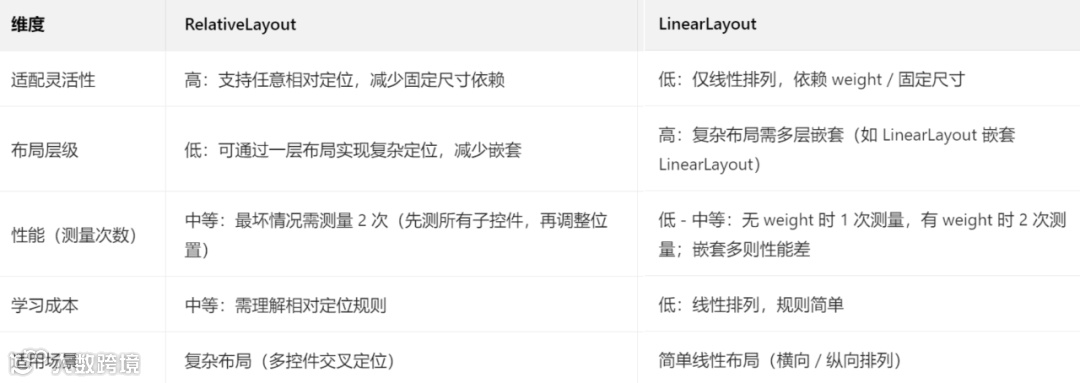
四、关键结论
适配优势:RelativeLayout能减少布局嵌套(比如用1层RelativeLayout替代3层LinearLayout),避免因嵌套过深导致的适配问题,且定位更灵活。
性能差异:单层布局时,两者性能接近,复杂布局时,RelativeLayout因嵌套少,性能优于多层LinearLayout,但RelativeLayout的测量逻辑更复杂,若子控件过多(如10个以上),性能可能略逊于LinearLayout。
资源适配类(解决“不同设备资源显示正常”问题)
2.5、图片资源适配的核心原则是什么?如何实现?
一、核心原则
“密度对应,避免缩放失真”,为不同像素密度(mdpi/hdpi/xhdpi 等)的设备,提供对应分辨率的图片资源,让系统无需缩放(或仅少量缩放)即可显示,保证图片清晰无模糊、无拉伸变形。
核心逻辑:以mdpi(160dpi)为基准密度,其他密度的图片分辨率按“密度系数”缩放(密度系数=当前密度/dpi÷160dpi)。
二、图片分辨率对应关系(基准:mdpi=1x)
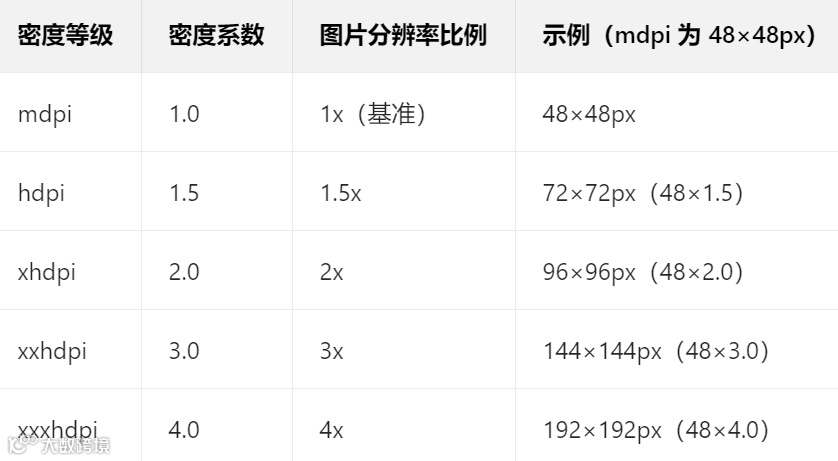
三、实现步骤
设计图输出:让设计师按mdpi或xxhdpi输出基准图片(推荐xxhdpi,因为当前主流设备是xxhdpi,减少放大失真)。
创建多密度drawable文件夹:在res目录下创建drawable-mdpi、drawable-hdpi、drawable-xhdpi、drawable-xxhdpi、drawable-xxxhdpi。
放入对应分辨率图片:将不同分辨率的图片分别放入对应文件夹,图片文件名必须完全一致(如 icon_home.png)。
布局中引用:直接用@drawable/icon_home引用,系统会自动加载当前设备密度对应的图片。
四、fallback规则(图片缺失时)
若某密度文件夹缺失图片,系统会从其他密度文件夹加载图片并缩放:
例如:xxhdpi设备缺少icon_home.png,会优先加载drawable-xxxhdpi的图片(缩小1.33 倍),或drawable-xhdpi 的图片(放大 1.5 倍),注意:缩放会导致图片模糊(放大)或细节丢失(缩小),尽量为核心密度(xhdpi/xxhdpi)提供完整图片。
五、优化建议
无需为所有密度提供图片:比如仅提供drawable-xhdpi和drawable-xxhdpi,覆盖90%以上设备,减少设计和维护成本。
避免过大图片:xxxhdpi图片仅用于2K/4K设备,普通设备无需提供,避免安装包体积臃肿。
2.6、.9.png图片的作用是什么?如何制作和使用?
一、核心作用
解决“图片拉伸变形”问题,普通图片拉伸时,整个图片会被拉伸(比如圆角按钮背景,拉伸后圆角会变扁),而.9.png是“可拉伸的九宫格图片”,能指定“拉伸区域”和“内容区域”,拉伸时仅拉伸指定区域,保持其他区域(如圆角、边框)不变。
适用场景:按钮背景、聊天气泡、输入框背景、弹窗边框等需要自适应不同尺寸的图片。
二、.9.png的核心原理
将图片分为9个区域(九宫格),仅中间1个区域可拉伸,四周8个区域保持原样:
┌─────────┬─────────────┬─────────┐│ 不可拉伸 │ 可拉伸 │ 不可拉伸 │ 顶部├─────────┼─────────────┼─────────┤│ 不可拉伸 │ 可拉伸 │ 不可拉伸 │ 中间(仅这里拉伸)├─────────┼─────────────┼─────────┤│ 不可拉伸 │ 可拉伸 │ 不可拉伸 │ 底部└─────────┴─────────────┴─────────┘
额外功能:还能指定“内容区域”(图片内文字/子控件的显示范围),避免文字覆盖圆角或边框。
三、制作步骤(用Android Studio自带工具)
准备基础图片:设计一张带圆角/边框的图片(如 btn_bg.png),建议尺寸适中(如 48×48px),避免过大。
打开Draw 9-patch工具:Android Studio → 右键图片 → Open With → Draw 9-patch。
绘制拉伸区域(黑色像素线):
1、顶部边缘:横向绘制 1 条黑色细线(表示水平方向可拉伸区域)。
2、左侧边缘:纵向绘制 1 条黑色细线(表示垂直方向可拉伸区域)。
3、细线越窄,拉伸区域越精准(建议 1-2 像素宽)。
绘制内容区域(可选):
1、底部边缘:横向绘制细线(表示文字水平显示范围)。
2、右侧边缘:纵向绘制细线(表示文字垂直显示范围)。
保存:点击左上角“Save”,自动生成.9.png 后缀的图片(如btn_bg.9.png)。
注意:
1、黑色细线必须画在图片的“边缘”(上下左右各1像素的透明区域),不能画在图片内容上。
2、若绘制错误,可按Erase按钮清除,或直接删除.9.png重新制作。
四、使用方法
1、将.9.png图片放入drawable文件夹(无需分密度,因为可拉伸)。
2、布局中直接引用:
<Buttonandroid:layout_width="wrap_content"android:layout_height="48dp"android:background="@drawable/btn_bg.9"android:text="可拉伸按钮"/>
无论按钮宽度是100dp还是200dp,.9.png 仅拉伸中间区域,圆角和边框保持不变。
2.7、矢量图(VectorDrawable)为什么能解决多分辨率适配?优缺点与注意事项?
一、核心原理:“基于路径描述,无限缩放不失真”
矢量图(VectorDrawable)不是由像素点组成,而是通过XML代码描述图形的路径、颜色、轮廓(比如“画一个圆形,半径24dp,填充红色”),因为它是“数学公式描述”的图形,而非像素集合,所以:可无限放大/缩小,不会出现模糊或锯齿(完美适配所有密度设备),无需为不同密度提供多套图片,一套XML即可适配所有设备。
二、实例:简单矢量图的XML结构(icon_arrow.xml)
<vector xmlns:android="http://schemas.android.com/apk/res/android"android:width="24dp" <!-- 默认显示宽度(可在布局中修改) -->android:height="24dp" <!-- 默认显示高度 -->android:viewportWidth="24.0" <!-- 视图窗口宽度(路径坐标基于此) -->android:viewportHeight="24.0"><!-- 路径描述:向右的箭头 --><path android:fillColor="#FF0000"<!-- 填充颜色 -->android:pathData="M12,5l-1.41,1.41L16.17,12l-5.58,5.59L12,19l8,-8z"/></vector>
pathData是核心,用指令(M=移动、L=直线、z=闭合)描述图形路径,布局中引用@drawable/icon_arrow,无论设备是mdpi还是xxxhdpi,显示都清晰。
三、优缺点分析
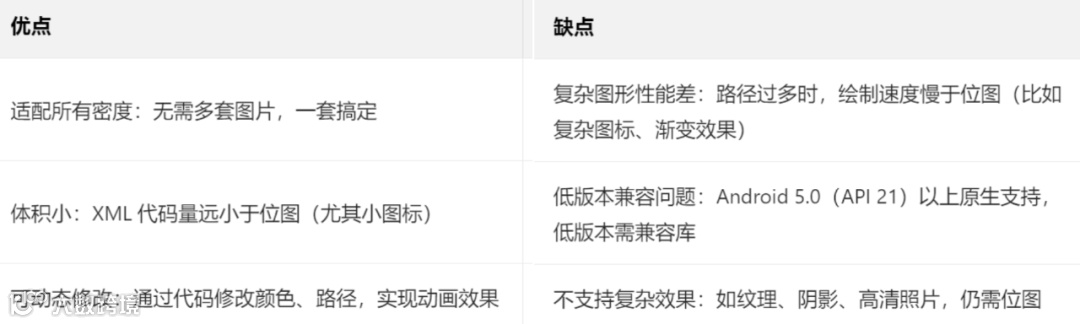
四、使用注意事项
低版本兼容:需在build.gradle中添加VectorDrawableCompat依赖,支持Android 4.0(API 14)以上:
android {defaultConfig {vectorDrawables.useSupportLibrary = true}}dependencies {implementation 'androidx.vectordrawable:vectordrawable:1.1.0'}
布局中引用时,需用app:srcCompat替代android:src:
<ImageViewandroid:layout_width="48dp"android:layout_height="48dp"app:srcCompat="@drawable/icon_arrow"/>
避免复杂图形:仅用于简单图标(如箭头、开关、图标),不用于背景、照片等复杂图形。
性能优化:复杂矢量图可拆分为多个简单路径,或直接用位图替代。
2.8、早期“像素适配”的实现思路是什么?为什么现在不推荐使用?
一、实现思路
早期Android设备分辨率相对单一(如480×800、720×1280),“像素适配”的核心是:
1、针对特定分辨率的设备,直接用px(像素)作为布局单位,写死控件的宽高、间距。
2、比如为480×800设备设计布局,按钮宽度设为160px,间距设为20px,确保在该分辨率设备上显示正常。
3、若要适配其他分辨率,需创建多套layout文件夹(如 layout-480x800、layout-720x1280),每套布局用对应分辨率的px值。
二、为什么现在不推荐?(核心是“适配性极差”)
与像素密度无关,导致尺寸不一致:px是物理像素,同一px值在不同密度设备上的视觉大小不同(比如160px在mdpi设备上是1英寸,在xxhdpi设备上仅0.33英寸)。
设备碎片化导致维护成本极高:现在Android设备分辨率有上百种(如1080×1920、2560×1440、2400×1080 等),为每种分辨率创建一套布局几乎不可能。
屏幕尺寸变化时布局畸形:比如为5英寸1080×1920设备写死的px布局,在6英寸1080×1920设备上,控件会显得过小(因为屏幕更大,像素密度更低)。
违反Android设计规范:Android官方明确推荐使用dp/sp单位,px仅用于极少数特殊场景(如绘制自定义View时的像素级操作)。
三、总结
像素适配是“早期设备分辨率单一”时的临时方案,完全依赖“固定分辨率匹配”,无法应对现在的设备碎片化,已被dp单位、多dimens适配等方案彻底替代。
单位适配类(承接早期适配,聚焦“单位层面的灵活适配”)
2.9、dp单位的底层转换逻辑是什么?(dp与px的换算公式:px = dp * (dpi / 160))
一、核心前提:理解“密度系数 density”
dp(密度无关像素)的本质是“让不同密度设备上的视觉大小一致”,而底层转换的核心依赖密度系数(density),Android系统定义:
density = 当前设备dpi ÷ 基准dpi(160dpi)
这就是为什么公式可以简化为:px = dp × density(与你给出的 px = dp × (dpi / 160) 完全等价)
二、底层转换流程(系统如何处理dp?)
当你在布局中写android:layout_width="100dp" 时,Android系统会按以下步骤转换为实际像素:
1、系统获取当前设备的实际dpi(比如xxhdpi设备的 dpi≈480)。
2、计算density:480÷160=3.0。
3、执行换算:100dp×3.0=300px。
4、屏幕最终按300px的物理像素绘制控件。
三、为什么以160dpi为基准?
160dpi是Android早期定义的“标准密度设备”(比如早期320×480分辨率、3.2英寸屏幕的手机,dpi≈160),Google以此为基准制定dp规则,目的是:
1、让1dp在160dpi设备上恰好等于1px(1dp × 1.0 = 1px),简化设计与开发的换算。
2、为后续不同密度设备提供统一的“缩放基准”,避免碎片化导致的尺寸混乱。
四、实例验证
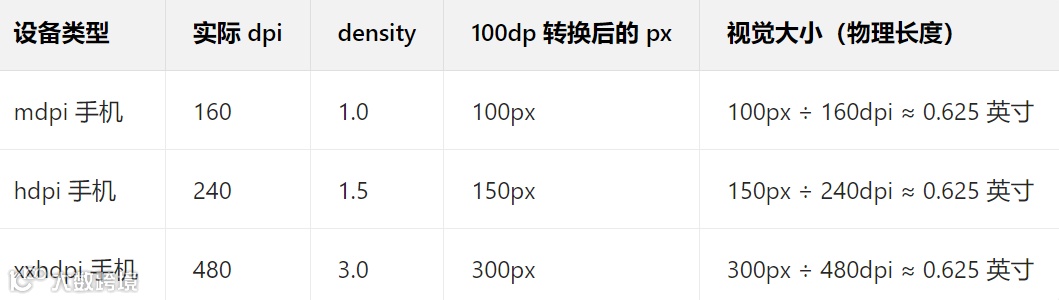
不同密度设备上,100dp最终的物理视觉大小完全一致,这就是dp解决“密度适配”的核心价值。
2.10、什么是“最小宽度适配(sw dp)”?其核心思想和实现步骤是什么?适用于哪些场景?
一、核心定义:什么是“最小宽度(sw)”?
“最小宽度”指的是屏幕短边的最小dp值(不随屏幕方向变化):
竖屏手机(360dp宽、640dp高):短边是宽度,sw=360dp。
横屏手机(640dp宽、360dp高):短边是高度,sw仍=360dp。
平板(600dp宽、900dp高):sw=600dp。
简单说:sw是设备的“最小尺寸标识”,同一sw区间的设备,其可用空间的“最小规模”一致,适合复用同一套适配规则。
开源项目:https://github.com/wildma/ScreenAdaptation
二、核心思想
“按最小宽度分组适配”,把sw相近的设备归为一类,为每类设备提供对应的尺寸/布局,核心是:忽略设备的具体分辨率、宽高比差异,只关注“最小可用空间”,实现“同组设备体验一致,跨组设备精准适配”。
三、实现步骤(两种常见方式)
方式一:结合多dimens.xml适配(推荐,低冗余)
这是最常用的方式,无需多套布局,仅通过尺寸变量适配:
划分sw区间(根据目标设备覆盖范围):常见区间:sw240dp(小屏功能机)、sw320dp(老款手机)、sw360dp(主流手机)、sw480dp(大屏手机)、sw600dp(平板)、sw800dp(大平板)。
创建对应values文件夹:res/values-sw320dp/、res/values-sw360dp/、res/values-sw600dp/,每个文件夹下创建dimens.xml。
统一变量名,差异化尺寸值:比如@dimen/btn_width在sw320dp中是100dp,sw360dp中是120dp,sw600dp中是180dp。
布局中引用变量:所有控件尺寸用@dimen/xxx 引用,系统自动加载当前设备 sw 对应的dimens.xml。
方式二:结合多layout文件夹适配(适用于布局结构差异大的场景)
当sw差异导致布局结构需要改变时(比如手机单面板、平板双面板),创建带sw限定符的layout文件夹:res/layout-sw360dp/(手机布局)、res/layout-sw600dp/(平板布局),系统会优先加载当前设备sw对应的layout文件夹,实现“结构+尺寸”双重适配。
四、适用场景
1、设备尺寸跨度大,但宽高比相对统一(比如手机+平板的适配)。
2、希望“低冗余”适配(仅维护多套dimens,无需多套布局)。
3、核心需求是“控件尺寸随设备最小空间等比例缩放”,而非布局结构重构。
五、核心优势
稳定性强:sw不随屏幕方向变化,横竖屏切换时适配规则一致。
覆盖范围广:同一sw区间可覆盖多种分辨率设备(比如sw360dp可覆盖1080×1920、1440×2560等分辨率的手机)。
维护成本低:相比“多分辨率适配”,sw区间数量少(通常3-5组即可覆盖95%设备)。
2.11、“屏幕宽高比适配”的思路是什么?如何针对不同宽高比设计布局?
一、核心思路
“按屏幕宽高比分类,针对性调整布局”,宽高比决定了屏幕的“形状”(比如16:9是普通宽屏,21:9是带鱼屏,4:3是方正屏),适配的核心是:让布局在不同“形状”的屏幕上,既不浪费空间,也不出现控件截断/重叠。
二、宽高比的计算与分类
计算方式:宽高比 = 屏幕宽度像素数 ÷ 屏幕高度像素数(竖屏时),或高度 ÷ 宽度(横屏时)。
常见分类:普通屏(16:9≈1.78)、带鱼屏(21:9≈2.33)、方正屏(4:3≈1.33)、长屏(18:9≈2.0)。
三、实现方式(两种核心方案)
方式一:多layout文件夹 + 宽高比限定符(静态适配)
利用Android资源限定符long(长屏,宽高比≥1.8)和notlong(非长屏,宽高比<1.8),或自定义宽高比限定符。
创建带宽高比限定符的layout文件夹:res/layout-long/(长屏:18:9、21:9),res/layout-notlong/(非长屏:16:9、4:3),自定义限定符(更精准):res/layout-aspect-21_9/、res/layout-aspect-16_9/(需通过 configChanges 配置识别)。
为不同文件夹设计差异化布局:长屏(21:9):横向增加控件数量,或扩大控件间距,避免两侧空白,非长屏(4:3):减少横向控件数量,或缩小间距,避免控件截断。
方式二:代码动态调整布局(动态适配,更灵活)
通过代码获取当前屏幕宽高比,动态修改控件的可见性、大小、位置:
获取屏幕宽高比:
// 在 Activity 的 onCreate 中(需在 setContentView 后)val displayMetrics = resources.displayMetricsval screenWidth = displayMetrics.widthPixelsval screenHeight = displayMetrics.heightPixelsval aspectRatio = screenWidth.toFloat() / screenHeight.toFloat() // 竖屏时的宽高比
根据宽高比调整布局:
val btnExtra = findViewById<Button>(R.id.btn_extra)val marginLayout = findViewById<LinearLayout>(R.id.margin_layout)when {aspectRatio >= 2.1f -> { // 21:9 带鱼屏btnExtra.visibility = View.VISIBLE // 显示额外按钮,填充横向空间val layoutParams = marginLayout.layoutParams as ViewGroup.MarginLayoutParamslayoutParams.leftMargin = resources.getDimensionPixelSize(R.dimen.margin_large)layoutParams.rightMargin = resources.getDimensionPixelSize(R.dimen.margin_large)}aspectRatio <= 1.5f -> { // 4:3 方正屏btnExtra.visibility = View.GONE // 隐藏额外按钮,避免横向拥挤val layoutParams = marginLayout.layoutParams as ViewGroup.MarginLayoutParamslayoutParams.leftMargin = resources.getDimensionPixelSize(R.dimen.margin_small)layoutParams.rightMargin = resources.getDimensionPixelSize(R.dimen.margin_small)}else -> { // 16:9 普通屏,默认布局btnExtra.visibility = View.INVISIBLE}}
四、适用场景
1、带鱼屏(21:9)与普通屏(16:9)的适配(比如视频App控制栏布局、游戏UI适配)。
2、平板(4:3)与手机(16:9)的布局调整(比如办公 App 的工具栏适配)。
3、避免因宽高比差异导致的“横向空白过多”或“控件挤压”问题。
三、现代主流适配方案(进阶核心)
现代主流适配方案:今日头条适配方案
今日头条方案是目前最流行的全局适配方案之一,核心优势是“一次集成,全项目适配”,彻底解决了早期方案的冗余问题,下面从原理到实战详细拆解。
3.1、今日头条屏幕适配方案的核心原理是什么?(修改DisplayMetrics的density和scaledDensity)
核心前提:Android系统的dp换算依赖DisplayMetrics
Android系统中,所有dp/sp到px的转换,都依赖Resources.getDisplayMetrics()中的两个关键参数:
density:用于dp转px(px=dp × density),scaledDensity:用于sp转px(px=sp×scaledDensity),默认与density相等,系统字体调整时会同步变化,这两个参数是系统全局的“适配标尺”,只要修改它们,就能改变全项目的dp/sp换算规则,这就是今日头条方案的核心逻辑。
方案本质:“强制统一全设备的换算标尺”
早期适配方案是“让布局/尺寸适配设备”,而今日头条方案是“让设备适配布局”:假设设计图的基准是360dp宽(主流设计图尺寸),无论设备的实际分辨率、密度如何,都通过修改density,让设备的“可用宽度”在dp层面恰好等于设计图宽度,这样,布局中写的100dp,在任何设备上都占“设计图宽度的100/360”,实现“等比例缩放”。
核心原理总结:通过反射或直接修改DisplayMetrics中的density和scaledDensity,强制将所有设备的“dp 标尺”统一为设计图的基准尺寸,从而实现“一套布局,适配所有设备”。
3.2、今日头条方案中,如何计算目标density?(基于设计图宽度/高度的适配逻辑)
目标density的计算核心是“设备实际宽度px÷设计图基准宽度dp”,确保设备的“dp 宽度”等于设计图宽度。
一、核心公式(以“基于设计图宽度适配”为例,推荐优先使用)
目标density=设备实际可用宽度(px)÷设计图基准宽度(dp)
目标scaledDensity=目标density(默认,后续需处理字体调整)
目标densityDpi=目标density×160(系统内部用,可选修改)
二、关键概念解释
设备实际可用宽度(px):屏幕总宽度减去状态栏、导航栏等系统占用宽度后的“布局可用宽度”。
设计图基准宽度(dp):设计师提供的设计图宽度,通常是360dp、375dp(主流手机设计图尺寸),需与设计师确认。
三、实例计算
假设:设计图基准宽度=360dp,设备实际可用宽度=1080px(比如 1080×1920 分辨率手机,无导航栏)。
计算目标density:目标density=1080px÷360dp=3.0
此时,布局中1dp会被换算为3px,360dp恰好等于设备可用宽度1080px,完美匹配设计图比例。
四、基于设计图高度适配(可选,适用于特殊场景)
部分场景(如竖屏滚动布局)可能需要基于高度适配,公式类似:
目标 density = 设备实际可用高度(px) ÷ 设计图基准高度(dp)
注意:基于高度适配时,横屏切换会导致density突变,布局可能错乱,优先推荐基于宽度适配。
五、可用宽度的精准获取(避免系统栏干扰)
如果设备有导航栏/状态栏,直接用屏幕总宽度会导致计算偏差,需获取“应用可用宽度”:
// 方式一:通过 WindowInsets 获取(Android 11+ 推荐)val windowInsets = window.decorView.rootWindowInsetsval systemBarLeft = windowInsets.getInsets(WindowInsets.Type.systemBars()).leftval systemBarRight = windowInsets.getInsets(WindowInsets.Type.systemBars()).rightval availableWidth = displayMetrics.widthPixels - systemBarLeft - systemBarRight// 方式二:兼容低版本(Android 10 及以下)val decorView = window.decorViewval contentView = window.findViewById<ViewGroup>(Window.ID_ANDROID_CONTENT)val availableWidth = contentView.width // 需在布局加载完成后获取(如 onWindowFocusChanged)
3.3、今日头条方案如何解决系统字体大小调整导致的适配问题?(scaledDensity与density的同步)
问题本质:系统字体调整会破坏scaledDensity与density的比例,默认情况下,scaledDensity=density,但用户在系统设置中调整字体大小后:系统会自动修改scaledDensity(比如字体放大20%,scaledDensity=density×1.2),而今日头条方案修改的是density,未同步修改scaledDensity,会导致:文字用sp单位时,缩放比例与控件dp比例不一致(文字过大/过小,超出控件),布局错乱(比如文字挤压控件,或出现大量空白)。
解决方案:监听字体变化,同步scaledDensity与density的比例,核心思路是:让scaledDensity始终等于“目标density×系统字体缩放比例”,保持文字缩放与控件缩放同步。
具体步骤:
1、初始化时,记录系统默认的scaledDensity/density比例(即系统字体缩放系数)。
2、监听系统字体大小变化(通过ContentObserver监听Settings.System.FONT_SCALE)。
3、字体变化时,重新计算scaledDensity=目标density×系统字体缩放系数。
关键代码实现:
// 1. 记录系统默认的字体缩放比例private var fontScale = 1.0f // 初始为 1.0(默认字体大小)// 2. 初始化时获取系统默认比例val originalDisplayMetrics = application.resources.displayMetricsfontScale = originalDisplayMetrics.scaledDensity / originalDisplayMetrics.density// 3. 监听系统字体大小变化application.contentResolver.registerContentObserver(Settings.System.CONTENT_URI,true,object : ContentObserver(Handler(Looper.getMainLooper())) {override fun onChange(selfChange: Boolean) {super.onChange(selfChange)// 获取新的系统字体缩放系数val newFontScale = Settings.System.getFloat(application.contentResolver,Settings.System.FONT_SCALE,1.0f)// 同步 scaledDensity:目标 density × 新字体缩放系数val targetScaledDensity = targetDensity * newFontScale// 更新全局 DisplayMetricsupdateDisplayMetrics(targetDensity, targetScaledDensity)}})// 4. 更新 DisplayMetrics 的工具方法private fun updateDisplayMetrics(targetDensity: Float, targetScaledDensity: Float) {val appDisplayMetrics = application.resources.displayMetricsappDisplayMetrics.density = targetDensityappDisplayMetrics.scaledDensity = targetScaledDensityappDisplayMetrics.densityDpi = (targetDensity * 160).toInt()// 同时更新 Activity 的 DisplayMetrics(避免部分场景未生效)val activityDisplayMetrics = resources.displayMetricsactivityDisplayMetrics.density = targetDensityactivityDisplayMetrics.scaledDensity = targetScaledDensityactivityDisplayMetrics.densityDpi = (targetDensity * 160).toInt()}
效果验证:
系统字体默认大小:scaledDensity=3.0(与目标density 一致),文字16sp=48px。
系统字体放大 20%:scaledDensity=3.0×1.2=3.6,文字16sp=57.6px。
控件100dp=300px(不变),文字缩放比例与控件尺寸比例同步,不会出现布局错乱。
3.4、今日头条方案的优点和缺点是什么?在哪些场景下不适用?
一、核心优点
适配效率极高:一次集成,全项目生效,无需维护多layout、多dimens文件,开发成本低。
适配效果统一:所有设备按设计图等比例缩放,布局比例与设计图完全一致,无畸形。
侵入性低:无需修改现有布局代码,仅需在Application或BaseActivity中初始化。
支持动态调整:可根据业务需求切换设计图基准(如部分页面用375dp基准)。
二、核心缺点
全局修改的副作用:DisplayMetrics是全局共享的,修改后会影响所有依赖dp/sp的组件(包括第三方库、系统控件)。
多模块适配冲突:若项目是多模块开发(如SDK集成、组件化项目),不同模块可能有不同设计图基准,全局density会导致部分模块适配异常。
WebView适配问题:WebView会自动重置DisplayMetrics的density为系统默认值,导致WebView内的H5页面与原生布局适配不一致。
特殊设备适配受限:折叠屏、平板等设备需要“非等比例适配”(如平板放大控件而非等比例缩放)时,方案不灵活。
系统兼容性风险:部分Android版本(如Android 12+)对DisplayMetrics的修改有限制,可能导致适配失效。
不适用场景:
多模块/组件化项目:不同模块设计图基准不同,全局density无法满足所有模块。
WebView密集型项目:H5页面与原生布局适配规则不一致,需单独适配WebView。
大屏设备优化:平板、折叠屏需要“大屏专属布局”(如双面板),而非简单等比例缩放。
系统级应用:依赖系统原生density的应用(如launcher、系统工具),修改后可能导致功能异常。
第三方库强依赖dp规则:部分第三方UI库(如Material Design)对dp有固定要求,修改density可能导致控件变形。
3.5、如何在Android项目中集成今日头条适配方案?关键代码和配置步骤是什么?
下面以Kotlin 语言 + AndroidX 项目为例,提供完整的集成步骤(兼容Android 8.0+,适配大部分设备)。
一、核心集成步骤
步骤一:定义适配常量(设计图基准)
在Application或单独的工具类中定义设计图基准尺寸(与设计师确认):
object AdaptConstant {// 设计图基准宽度(dp),根据实际设计图修改(常见 360、375、414)const val DESIGN_WIDTH_DP = 360f// 是否基于宽度适配(true=宽度,false=高度)const val ADAPT_BY_WIDTH = true}
步骤二:实现适配工具类(核心逻辑)
import android.app.Applicationimport android.content.ContentResolverimport android.content.Contextimport android.content.Intentimport android.content.pm.ActivityInfoimport android.content.res.Resourcesimport android.net.Uriimport android.os.Buildimport android.os.Handlerimport android.os.Looperimport android.provider.Settingsimport android.util.DisplayMetricsimport android.view.WindowInsetsimport android.view.WindowManagerobject ScreenAdaptUtil {private var targetDensity = 0f // 目标 densityprivate var defaultFontScale = 1.0f // 系统默认字体缩放比例// 初始化适配(在 Application 的 onCreate 中调用)fun init(application: Application) {// 1. 获取系统默认的字体缩放比例val originalMetrics = application.resources.displayMetricsdefaultFontScale = originalMetrics.scaledDensity / originalMetrics.density// 2. 计算目标 densitytargetDensity = calculateTargetDensity(application)// 3. 初始化 DisplayMetricsupdateGlobalDisplayMetrics(application, targetDensity)// 4. 监听系统字体大小变化registerFontScaleObserver(application)}// 计算目标 densityprivate fun calculateTargetDensity(context: Context): Float {val displayMetrics = context.resources.displayMetrics// 获取设备可用宽/高(px)val (availableWidth, availableHeight) = getAvailableScreenSize(context)return if (AdaptConstant.ADAPT_BY_WIDTH) {// 基于宽度适配availableWidth / AdaptConstant.DESIGN_WIDTH_DP} else {// 基于高度适配availableHeight / AdaptConstant.DESIGN_HEIGHT_DP // 需在 AdaptConstant 中定义 DESIGN_HEIGHT_DP}}// 获取设备可用屏幕尺寸(排除状态栏、导航栏)private fun getAvailableScreenSize(context: Context): Pair<Float, Float> {return if (Build.VERSION.SDK_INT >= Build.VERSION_CODES.R) {// Android 11+:通过 WindowInsets 获取val windowManager = context.getSystemService(Context.WINDOW_SERVICE) as WindowManagerval windowMetrics = windowManager.currentWindowMetricsval insets = windowMetrics.windowInsets.getInsetsIgnoringVisibility(WindowInsets.Type.systemBars())val width = (windowMetrics.bounds.width() - insets.left - insets.right).toFloat()val height = (windowMetrics.bounds.height() - insets.top - insets.bottom).toFloat()Pair(width, height)} else {// Android 10 及以下:通过 DecorView 获取val windowManager = context.getSystemService(Context.WINDOW_SERVICE) as WindowManagerval display = windowManager.defaultDisplayval displayMetrics = DisplayMetrics()display.getMetrics(displayMetrics)val decorView = (context as? android.app.Activity)?.window?.decorViewval contentView = decorView?.findViewById<android.view.View>(android.R.id.content)val width = contentView?.width?.toFloat() ?: displayMetrics.widthPixels.toFloat()val height = contentView?.height?.toFloat() ?: displayMetrics.heightPixels.toFloat()Pair(width, height)}}// 更新全局 DisplayMetricsprivate fun updateGlobalDisplayMetrics(application: Application, targetDensity: Float) {// 计算目标 scaledDensity(同步系统字体缩放)val targetScaledDensity = targetDensity * defaultFontScaleval targetDensityDpi = (targetDensity * 160).toInt()// 更新 Application 级别的 DisplayMetricsval appMetrics = application.resources.displayMetricsappMetrics.density = targetDensityappMetrics.scaledDensity = targetScaledDensityappMetrics.densityDpi = targetDensityDpi// 更新 Activity 级别的 DisplayMetrics(可选,确保当前 Activity 生效)val currentActivity = getCurrentActivity(application)currentActivity?.let {val activityMetrics = it.resources.displayMetricsactivityMetrics.density = targetDensityactivityMetrics.scaledDensity = targetScaledDensityactivityMetrics.densityDpi = targetDensityDpi}}// 监听系统字体大小变化private fun registerFontScaleObserver(application: Application) {application.contentResolver.registerContentObserver(Settings.System.CONTENT_URI,true,object : android.database.ContentObserver(Handler(Looper.getMainLooper())) {override fun onChange(selfChange: Boolean, uri: Uri?) {super.onChange(selfChange, uri)if (uri == Settings.System.getUriFor(Settings.System.FONT_SCALE)) {// 字体大小变化,重新计算 scaledDensityval newFontScale = Settings.System.getFloat(application.contentResolver,Settings.System.FONT_SCALE,1.0f)val targetScaledDensity = targetDensity * newFontScale// 更新 DisplayMetricsval appMetrics = application.resources.displayMetricsappMetrics.scaledDensity = targetScaledDensitygetCurrentActivity(application)?.resources?.displayMetrics?.scaledDensity = targetScaledDensity}}})}// 获取当前 Activity(辅助方法,可选)private fun getCurrentActivity(application: Application): android.app.Activity? {if (application is android.app.Application) {val activities = application.activityLifecycleCallbacks?.let {// 需自定义 ActivityLifecycleCallbacks 记录当前 Activity// 此处简化,实际项目需实现完整的生命周期监听null}return activities?.lastOrNull()}return null}}
步骤三:在Application中初始化
class MyApp : Application() {override fun onCreate() {super.onCreate()// 初始化今日头条适配方案ScreenAdaptUtil.init(this)}}
步骤四:配置AndroidManifest.xml
确保Application类正确配置,同时添加必要权限(监听系统设置变化无需额外权限):
<applicationandroid:name=".MyApp"...>...</application>
二、关键注意事项
设计图基准确认:必须与设计师确认设计图的宽度(dp),否则适配比例会偏差。
WebView兼容处理:若项目中有WebView,需在WebView初始化后重新设置DisplayMetrics(因为WebView会重置density):
val webView = WebView(this)// WebView 初始化后,重新应用适配规则ScreenAdaptUtil.init(application) // 或重新计算并设置 density
多进程处理:若项目有多个进程(如推送进程、视频进程),需在每个进程初始化时调用ScreenAdaptUtil.init()。
折叠屏适配:折叠屏设备需在折叠状态变化时(onConfigurationChanged)重新计算targetDensity,避免适配失效。
三、验证适配效果
1、用不同分辨率设备(如720p、1080p、2K手机)运行项目。
2、检查布局控件比例是否与设计图一致,文字是否清晰,无重叠/截断。
3、调整系统字体大小,观察文字是否同步缩放,布局是否保持正常。
4、头条官方给出的图片,适配前后和设计图对比图:
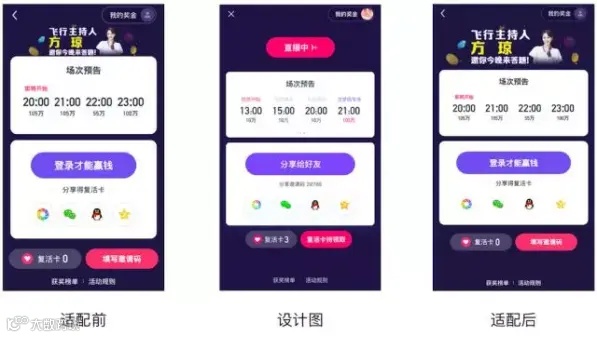
适配后各机型的显示效果图:

今日头条方案核心要点:
核心原理:修改全局DisplayMetrics的density和scaledDensity,统一全设备的dp换算标尺。
关键计算:targetDensity=设备可用宽度px÷设计图宽度dp,确保布局等比例缩放。
字体适配:监听系统字体变化,让scaledDensity=targetDensity×字体缩放系数,避免布局错乱。
适用场景:单模块、无大量 WebView、追求高效适配的项目,不适用多模块、大屏优化、WebView 密集型项目。
集成关键:在Application初始化,处理WebView兼容和多进程问题。
今日头条方案的出现,标志着Android适配从“被动适配设备”走向“主动统一规则”,是适配方案演进的重要里程碑,但没有万能方案,需根据项目场景选择最合适的适配技术。
ConstraintLayout约束布局适配
ConstraintLayout是Google在Android Studio 2.3推出的布局,目前已成为官方推荐的首选布局,核心定位是“用单层布局实现复杂UI,同时提供极致的适配灵活性”。
3.6、ConstraintLayout作为Google推荐的布局,其适配核心优势是什么?
ConstraintLayout的适配优势本质是“扁平化布局+精准约束”,完美解决了传统LinearLayout/RelativeLayout的适配痛点,核心优势可总结为五点。
彻底减少布局嵌套,降低适配复杂度:传统布局实现复杂UI需多层嵌套(如LinearLayout嵌套RelativeLayout),嵌套越深,适配时越容易出现“牵一发而动全身”的问题(比如修改外层尺寸导致内层控件错位),而ConstraintLayout可通过单层布局实现任意控件定位,适配逻辑更清晰,维护成本更低。
精准的约束规则,适配不同屏幕尺寸:支持“相对父容器”“相对其他控件”“百分比定位”“比例约束”等多种约束方式,能精准控制控件的位置、大小和间距,无论屏幕尺寸如何变化,都能保持布局结构稳定(比如控件始终居中、间距按比例缩放)。
可视化编辑效率高,适配调试更便捷:Android Studio提供强大的可视化编辑器(Design模式),可通过拖拽、点击添加约束,实时预览不同屏幕尺寸的适配效果,无需手动编写复杂XML代码,新手也能快速上手。
支持动态约束修改,适配特殊场景:可通过代码动态修改控件的约束条件(如改变控件的依赖关系、调整间距),轻松实现“屏幕旋转、尺寸变化时的布局适配”(比如横屏时重新排列控件)。
性能更优,适配大视图更流畅:传统多层嵌套布局的测量(measure)、布局(layout)过程是“递归遍历”,耗时较长,而ConstraintLayout是“单层测量”(仅需遍历一次子控件),性能损耗更低,尤其在复杂UI或滚动列表中,适配大屏幕时更流畅。
3.7、ConstraintLayout的关键约束属性(如match_constraint、guideline、barrier、chain)如何助力屏幕适配?
ConstraintLayout的核心是“约束”,以下四个关键属性/组件是适配的核心工具,每个都能针对性解决特定适配问题。
一、match_constraint(0dp):自适应父容器空间
定义:layout_width或layout_height设为0dp时,控件大小由约束条件决定(而非固定尺寸),是ConstraintLayout适配的“基础属性”。
适配逻辑:控件会填充“约束条件定义的可用空间”,自动适应不同屏幕尺寸。
示例场景:按钮宽度占父容器宽度的“左右各32dp间距之间的全部空间”。
<androidx.constraintlayout.widget.ConstraintLayoutandroid:layout_width="match_parent"android:layout_height="wrap_content"><Buttonandroid:id="@+id/btn_submit"android:layout_width="0dp" <!-- match_constraint -->android:layout_height="48dp"android:text="提交"app:layout_constraintLeft_toLeftOf="parent"app:layout_constraintRight_toRightOf="parent"app:layout_constraintLeft_margin="32dp"app:layout_constraintRight_margin="32dp"/></androidx.constraintlayout.widget.ConstraintLayout>
适配优势:无论屏幕宽度是320dp(小屏)还是600dp(平板),按钮都会自动填充“父容器-左右边距”的空间,无需手动调整尺寸。
二、Guideline(引导线):百分比/固定值定位
定义:虚拟的“参考线”(不可见),可按“百分比”或“固定dp值”定位,用于辅助其他控件对齐,解决“不同屏幕尺寸下控件位置比例一致”的问题。
核心属性:
orientation="horizontal"(水平引导线,控制垂直位置)。orientation="vertical"(垂直引导线,控制水平位置)。layout_constraintGuide_percent(百分比定位,0-1 之间,如 0.5 表示居中)。layout_constraintGuide_begin(距离父容器起始端的固定 dp 值)。
示例场景:两个按钮分别位于屏幕水平方向的30%和70%位置。
<androidx.constraintlayout.widget.ConstraintLayoutandroid:layout_width="match_parent"android:layout_height="wrap_content"><!-- 垂直引导线:距离左侧 30% 位置 --><androidx.constraintlayout.widget.Guidelineandroid:id="@+id/guideline_30"android:layout_width="wrap_content"android:layout_height="wrap_content"android:orientation="vertical"app:layout_constraintGuide_percent="0.3"/><!-- 垂直引导线:距离左侧 70% 位置 --><androidx.constraintlayout.widget.Guidelineandroid:id="@+id/guideline_70"android:layout_width="wrap_content"android:layout_height="wrap_content"android:orientation="vertical"app:layout_constraintGuide_percent="0.7"/><Buttonandroid:layout_width="wrap_content"android:layout_height="48dp"android:text="按钮1"app:layout_constraintLeft_toLeftOf="@id/guideline_30"/><Buttonandroid:layout_width="wrap_content"android:layout_height="48dp"android:text="按钮2"app:layout_constraintLeft_toLeftOf="@id/guideline_70"/></androidx.constraintlayout.widget.ConstraintLayout>
适配优势:无论屏幕宽度如何变化,按钮始终在30%和70%位置,比例保持一致,避免小屏拥挤、大屏偏移。
三、Barrier(屏障):动态约束组控件
定义:虚拟的“屏障线”,可将多个控件视为一个“整体”,屏障线会跟随组内控件的最大/最小尺寸动态调整,解决“多个动态尺寸控件的对齐适配”问题。
核心属性:
barrierDirection(屏障方向,如left表示屏障在组内控件左侧)。
constraint_referenced_ids(引用的控件ID,多个用逗号分隔)。
示例场景:两个文本控件(长度不固定)右侧对齐一个按钮,按钮位置跟随最长文本的右侧:
<androidx.constraintlayout.widget.ConstraintLayoutandroid:layout_width="match_parent"android:layout_height="wrap_content"><TextViewandroid:id="@+id/tv1"android:layout_width="wrap_content"android:layout_height="wrap_content"android:text="短文本"app:layout_constraintLeft_toLeftOf="parent"app:layout_constraintTop_toTopOf="parent"/><TextViewandroid:id="@+id/tv2"android:layout_width="wrap_content"android:layout_height="wrap_content"android:text="非常长的动态文本内容"app:layout_constraintLeft_toLeftOf="parent"app:layout_constraintTop_toBottomOf="@id/tv1"app:layout_constraintTop_margin="16dp"/><!-- 屏障:在 tv1 和 tv2 的右侧,跟随最长文本的右侧 --><androidx.constraintlayout.widget.Barrierandroid:id="@+id/barrier_right"android:layout_width="wrap_content"android:layout_height="wrap_content"app:barrierDirection="right"app:constraint_referenced_ids="tv1,tv2"/><!-- 按钮:对齐屏障右侧,间距 16dp --><Buttonandroid:layout_width="wrap_content"android:layout_height="48dp"android:text="查看"app:layout_constraintLeft_toRightOf="@id/barrier_right"app:layout_constraintLeft_margin="16dp"app:layout_constraintTop_toTopOf="parent"/></androidx.constraintlayout.widget.ConstraintLayout>
适配优势:无论文本长度如何变化(如多语言翻译后长度不同),按钮始终与最长文本右侧对齐,避免文本与按钮重叠或间距过大。
四、Chain(链条):控件组比例分配/对齐
定义:将多个控件通过“双向约束”连接成“链条”,可统一控制链条的对齐方式、比例分配空间,解决“多个控件按比例适配”的问题(替代LinearLayout的weight)。
核心属性:
链条领头控件设置layout_constraintHorizontal_chainStyle(水平链条)或layout_constraintVertical_chainStyle(垂直链条)。
链条样式:spread(均匀分布,默认)、spread_inside(两端贴边,中间均匀分布)、packed(紧凑排列)。
比例分配:通过layout_constraintHorizontal_weight(水平)设置权重。
示例场景:三个按钮水平按 1:2:1 比例分配父容器宽度。
<androidx.constraintlayout.widget.ConstraintLayoutandroid:layout_width="match_parent"android:layout_height="wrap_content"><Buttonandroid:id="@+id/btn1"android:layout_width="0dp" <!-- match_constraint -->android:layout_height="48dp"android:text="1"app:layout_constraintLeft_toLeftOf="parent"app:layout_constraintRight_toLeftOf="@id/btn2"app:layout_constraintHorizontal_weight="1" <!-- 权重 1 -->app:layout_constraintHorizontal_chainStyle="spread"/> <!-- 链条样式 --><Buttonandroid:id="@+id/btn2"android:layout_width="0dp"android:layout_height="48dp"android:text="2"app:layout_constraintLeft_toRightOf="@id/btn1"app:layout_constraintRight_toLeftOf="@id/btn3"app:layout_constraintHorizontal_weight="2"/> <!-- 权重 2 --><Buttonandroid:id="@+id/btn3"android:layout_width="0dp"android:layout_height="48dp"android:text="3"app:layout_constraintLeft_toRightOf="@id/btn2"app:layout_constraintRight_toRightOf="parent"app:layout_constraintHorizontal_weight="1"/> <!-- 权重 1 --></androidx.constraintlayout.widget.ConstraintLayout>
适配优势:比LinearLayout的weight更灵活(支持多种链条样式),且无需嵌套,性能更优,适配不同屏幕宽度时比例始终一致。
3.8、如何使用ConstraintLayout实现“响应式布局”?(适配不同屏幕尺寸的控件显示/隐藏、大小变化)
“响应式布局”的核心是“根据屏幕特性(尺寸、方向)动态调整UI”,ConstraintLayout结合“资源限定符”和“动态约束修改”,可轻松实现,主要有三种方式:
方式一:多ConstraintLayout布局(静态响应式)
利用“资源限定符”为不同屏幕尺寸创建独立的ConstraintLayout布局文件,系统自动加载匹配的布局,示例:手机(sw360dp)单面板布局,平板(sw600dp)双面板布局。
res/├─ layout/ # 手机布局(单面板)│ └─ activity_main.xml # ConstraintLayout 单面板└─ layout-sw600dp/ # 平板布局(双面板)└─ activity_main.xml # ConstraintLayout 双面板
适配逻辑:手机显示“列表”,平板显示“左侧列表+右侧详情”,无需代码修改,系统自动匹配。
方式二:动态修改约束(代码控制响应式)
通过ConstraintSet类动态修改控件的约束条件(显示/隐藏、大小、位置),适配不同屏幕尺寸,示例:屏幕宽度≥600dp 时显示右侧详情控件,否则隐藏。
class MainActivity : AppCompatActivity() {override fun onCreate(savedInstanceState: Bundle?) {super.onCreate(savedInstanceState)setContentView(R.layout.activity_main)val constraintLayout = findViewById<ConstraintLayout>(R.id.constraint_layout)val tvDetail = findViewById<TextView>(R.id.tv_detail)val screenWidth = resources.displayMetrics.widthPixelsval screenDensity = resources.displayMetrics.densityval screenWidthDp = screenWidth / screenDensity // 屏幕宽度(dp)// 初始化约束集(复制当前布局的约束)val constraintSet = ConstraintSet()constraintSet.clone(constraintLayout)if (screenWidthDp >= 600) { // 平板(≥600dp):显示详情,调整约束tvDetail.visibility = View.VISIBLE// 动态修改详情控件的约束(右侧对齐父容器,左侧对齐列表)constraintSet.connect(R.id.tv_detail, ConstraintSet.LEFT,R.id.rv_list, ConstraintSet.RIGHT,dp2px(16) // 间距 16dp(转 px))constraintSet.connect(R.id.tv_detail, ConstraintSet.RIGHT, ConstraintSet.PARENT_ID, ConstraintSet.RIGHT, dp2px(16))constraintSet.connect(R.id.tv_detail, ConstraintSet.TOP, ConstraintSet.PARENT_ID, ConstraintSet.TOP, dp2px(16))constraintSet.connect(R.id.tv_detail, ConstraintSet.BOTTOM, ConstraintSet.PARENT_ID, ConstraintSet.BOTTOM, dp2px(16))constraintSet.applyTo(constraintLayout) // 应用约束修改} else { // 手机(<600dp):隐藏详情tvDetail.visibility = View.GONE}}// dp 转 px 工具方法private fun dp2px(dp: Int): Int {return (dp * resources.displayMetrics.density).toInt()}}
方式三:使用layout_constraintWidth_percent实现比例大小
通过“百分比宽度/高度”属性,让控件大小随屏幕尺寸等比例变化,无需代码修改,示例:图片宽度占父容器80%,高度为宽度的50%(保持宽高比2:1):
<ImageViewandroid:layout_width="0dp"android:layout_height="0dp"android:src="@drawable/img_banner"app:layout_constraintLeft_toLeftOf="parent"app:layout_constraintRight_toRightOf="parent"app:layout_constraintTop_toTopOf="parent"app:layout_constraintWidth_percent="0.8" <!-- 宽度占父容器80% -->app:layout_constraintDimensionRatio="2:1"/> <!-- 宽高比 2:1 -->
适配优势:无论屏幕宽度是360dp还是600dp,图片始终保持80%宽度和2:1比例,不会变形。
3.9、ConstraintLayout与传统布局(LinearLayout/RelativeLayout)相比,适配效率和性能有何提升?
一、适配效率提升:从“繁琐嵌套”到“一站式适配”
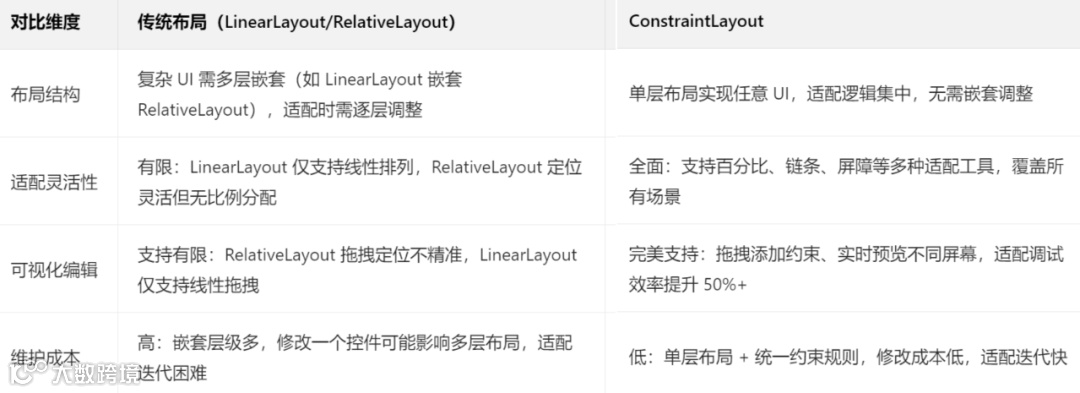
实例对比:实现“顶部标题栏+中间三列按钮+底部按钮”的UI:
传统布局:需3层 LinearLayout 嵌套(垂直 LinearLayout 包含顶部、中间、底部,中间是水平 LinearLayout 包含 3 个按钮)。
ConstraintLayout:单层布局,通过链条、约束直接实现,适配时仅需调整约束参数,无需修改布局结构。
二、性能提升:从“递归测量”到“单层测量”
布局性能的核心是“测量(measure)”和“布局(layout)”的耗时,ConstraintLayout通过“扁平化”大幅优化。
测量次数优化:传统嵌套布局:测量是“递归过程”(先测量子控件,再测量父控件),嵌套N层需测量N+1次,ConstraintLayout:仅需“单层测量”(一次性测量所有子控件,通过约束计算位置),无论子控件多少,测量次数固定为2次(最坏情况)。
绘制效率优化:嵌套布局会增加“过度绘制”风险(多层控件重叠绘制),ConstraintLayout单层结构,控件层级清晰,过度绘制风险低,绘制更流畅。
性能测试数据(Google官方测试):复杂UI(10+ 控件):ConstraintLayout的测量+布局耗时比传统嵌套布局低30%-50%,滚动列表(如RecyclerView -item使用):ConstraintLayout加载速度比传统布局快20%+,适配大屏设备时卡顿更少。
核心结论:ConstraintLayout既解决了传统布局“适配灵活性不足”的问题,又优化了“嵌套导致的性能损耗”,是XML布局时代的“终极适配方案”,Google推荐使用它替代所有复杂嵌套布局,从根本上提升适配效率和应用性能。
Jetpack Compose适配方案
Jetpack Compose是Google推出的声明式UI框架(替代传统XML布局),其适配逻辑与XML布局有本质区别,核心是“状态驱动UI,适配逻辑与UI代码一体化”。
3.10、Jetpack Compose 的“声明式 UI”思想如何影响屏幕适配?与 XML 布局适配的核心差异是什么?
一、声明式UI对适配的核心影响
传统XML布局是“命令式”(先定义UI结构,再通过代码修改UI),而Compose是“声明式”(通过“状态”描述UI应该是什么样,状态变化时UI自动重绘),这种思想让适配更简洁、更灵活。
适配逻辑与UI代码融合:无需单独维护多套布局文件或资源文件,适配规则可直接写在UI代码中(如根据屏幕尺寸判断显示哪种UI)。
状态驱动适配:屏幕尺寸、方向变化时,可视为“状态变化”,UI自动重绘为适配后的样式,无需手动刷新布局。
无嵌套冗余:声明式UI天然支持“组合式”布局(而非嵌套),适配时无需考虑层级问题。
二、与XML布局适配的核心差异
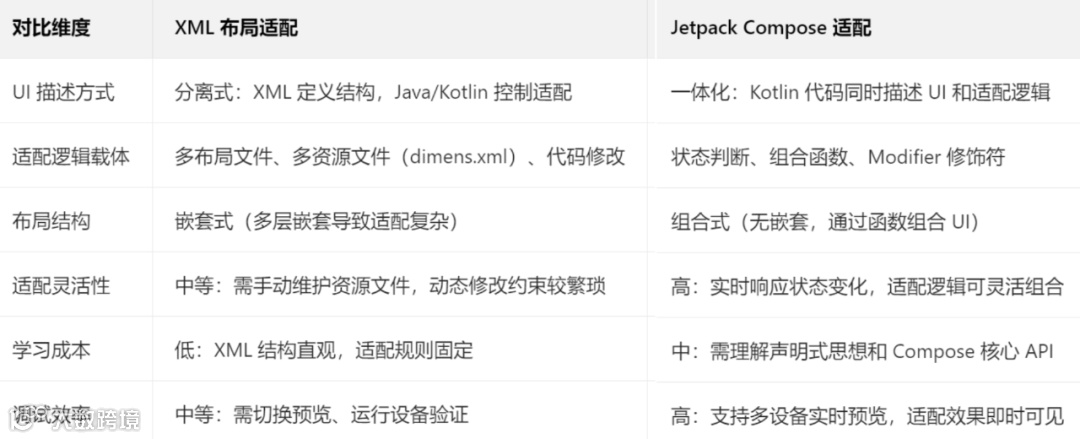
核心差异总结:XML适配是“基于资源的适配”(通过多资源文件弥合设备差异),而Compose适配是“基于状态的适配”(通过状态判断动态生成适配 UI),前者是“静态适配”,后者是“动态适配”。
3.11、Compose中如何使用dp单位和sp单位?其底层适配逻辑与XML布局有何不同?
一、Compose中dp和sp的使用方式
Compose中单位是“内联类”(Dp和Sp),无需像XML那样写字符串(如16dp),直接使用Kotlin常量或扩展函数,用法更简洁:
dp单位:用于控件大小、间距等布局相关尺寸,直接使用dp后缀(如16.dp)。
sp单位:用于文字大小,直接使用sp后缀(如18.sp)。
示例代码:
fun AdaptUnitExample() {Column(modifier = Modifier.fillMaxWidth().padding(16.dp) // dp 单位:间距) {Text(text = "Compose 单位适配示例",fontSize = 18.sp, // sp 单位:文字大小modifier = Modifier.width(200.dp) // dp 单位:宽度.height(48.dp) // dp 单位:高度)Button(onClick = {},modifier = Modifier.width(120.dp).height(48.dp).margin(top = 16.dp)) {Text(text = "点击", fontSize = 16.sp)}}}
二、底层适配逻辑对比
Compose与XML布局的dp/sp底层适配逻辑“核心一致”(都基于屏幕密度换算),但实现方式不同。
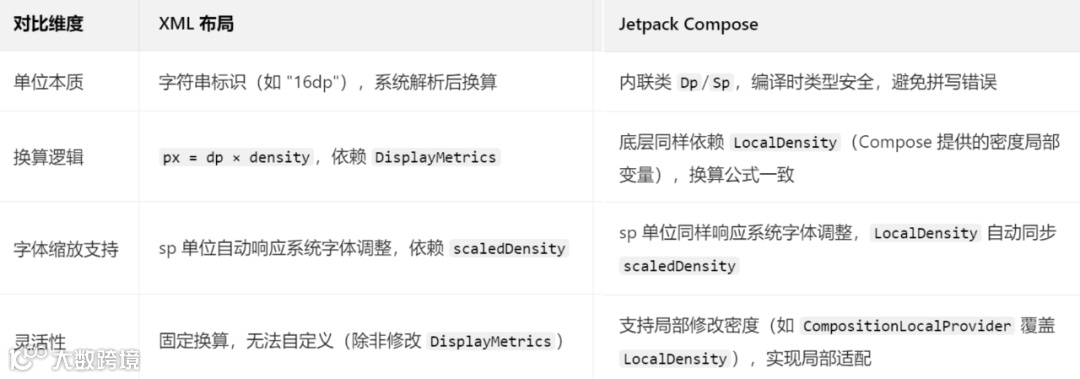
关键差异:Compose的单位是“类型安全”的(编译时检查是否为Dp/Sp),避免了XML中“将dp写成px”的低级错误,同时支持“局部密度修改”,可实现“全局统一适配+局部特殊适配”(如某页面需要不同的缩放比例)。
3.12、Compose中的Modifier(如fillMaxWidth、weight、constrainAs)如何实现灵活适配?
Modifier是Compose中“控制UI布局、样式、行为”的核心工具,其设计理念是“链式调用、组合复用”,以下四个关键Modifier是适配的核心。
fillMaxWidth/fillMaxHeight:填充父容器空间
作用:控件宽度/高度填充父容器的全部空间(类似XML的match_parent),适配不同屏幕尺寸。
进阶用法:支持传入比例参数(0-1 之间),实现“占父容器百分比宽度/高度”。
示例:按钮宽度占父容器80%,高度占10%:
fun FillMaxExample() {Box(modifier = Modifier.fillMaxSize() // 父容器填充整个屏幕.padding(16.dp)) {Button(onClick = {},modifier = Modifier.fillMaxWidth(0.8f) // 宽度占父容器 80%.fillMaxHeight(0.1f) // 高度占父容器 10%) {Text(text = "填充比例示例")}}}
适配优势:无需手动计算尺寸,自动适应不同屏幕大小,比例始终一致。
weight:线性比例分配空间
作用:在Row或Column中,按权重比例分配剩余空间(类似LinearLayout 的 weight)。
使用条件:需配合modifier.weight(),且控件的宽度(Row)/高度(Column)设为Modifier.width(0.dp)(或 fillMaxWidth())。
示例:三个按钮在Row中按1:2:1比例分配宽度。
fun WeightExample() {Row(modifier = Modifier.fillMaxWidth().padding(16.dp)) {Button(onClick = {},modifier = Modifier.weight(1f) // 权重 1.height(48.dp)) { Text(text = "1") }Button(onClick = {},modifier = Modifier.weight(2f) // 权重 2.height(48.dp).padding(horizontal = 4.dp)) { Text(text = "2") }Button(onClick = {},modifier = Modifier.weight(1f) // 权重 1.height(48.dp)) { Text(text = "3") }}}
适配优势:比XML的weight更简洁,支持链式调用,且无布局嵌套,性能更优。
constrainAs:Compose中的约束布局适配
Compose提供ConstraintLayout组件(需添加依赖),通过constrainAs修饰符实现类似XML ConstraintLayout的精准约束:
依赖添加(build.gradle):
implementation "androidx.constraintlayout:constraintlayout-compose:1.0.1"示例:控件水平居中、距离顶部32.dp,右侧对齐另一个控件。
fun ConstraintLayoutExample() {androidx.constraintlayout.compose.ConstraintLayout(modifier = Modifier.fillMaxWidth()) {// 定义约束引用 IDval (tvTitle, btnAction) = createRefs()Text(text = "约束布局示例",modifier = Modifier.constrainAs(tvTitle) { // 约束 tvTitletop.linkTo(parent.top, margin = 32.dp)start.linkTo(parent.start)end.linkTo(btnAction.start, margin = 16.dp)})Button(onClick = {},modifier = Modifier.constrainAs(btnAction) { // 约束 btnActiontop.linkTo(tvTitle.top)end.linkTo(parent.end)}) {Text(text = "操作")}}}
适配优势:继承XML ConstraintLayout的精准约束能力,同时结合Compose的声明式思想,适配逻辑更简洁,支持动态约束修改。
padding/margin:自适应间距
作用:控制控件的内边距(padding)和外边距(margin),使用dp单位,自动适配不同密度设备。
进阶用法:结合LocalConfiguration获取屏幕尺寸,动态调整间距。
示例:屏幕宽度≥600dp时,间距设为24.dp,否则设为16.dp:
fun DynamicPaddingExample() {val config = LocalConfiguration.currentval screenWidthDp = config.screenWidthDp // 屏幕宽度(dp)val padding = if (screenWidthDp >= 600) 24.dp else 16.dpColumn(modifier = Modifier.fillMaxWidth().padding(padding)) {Text(text = "动态间距示例", fontSize = 18.sp)Text(text = "屏幕宽度:$screenWidthDp dp", fontSize = 16.sp, modifier = Modifier.margin(top = padding))}}
适配优势:间距随屏幕尺寸动态调整,避免小屏拥挤、大屏间距过大。
3.13、Compose如何处理不同屏幕尺寸和方向的适配?(如使用BoxWithConstraints、WindowSizeClass)
Compose提供了三个核心工具,专门解决“屏幕尺寸+方向”适配问题,覆盖从简单到复杂的所有场景。
工具一:LocalConfiguration + 状态判断(基础适配)
LocalConfiguration是Compose提供的“设备配置局部变量”,可获取屏幕尺寸、方向、密度等信息,通过状态判断动态调整UI。
核心属性:
screenWidthDp/screenHeightDp:屏幕宽高(dp)。
orientation:屏幕方向(Configuration.ORIENTATION_PORTRAIT 竖屏,Configuration.ORIENTATION_LANDSCAPE 横屏)。
示例:竖屏显示Column(垂直排列),横屏显示Row(水平排列):
fun OrientationAdaptExample() {val config = LocalConfiguration.currentval isPortrait = config.orientation == Configuration.ORIENTATION_PORTRAITif (isPortrait) {// 竖屏:垂直排列Column(modifier = Modifier.fillMaxWidth().padding(16.dp)) {Text(text = "竖屏模式", fontSize = 18.sp)Button(onClick = {}, modifier = Modifier.margin(top = 16.dp)) { Text(text = "竖屏按钮") }}} else {// 横屏:水平排列Row(modifier = Modifier.fillMaxWidth().padding(16.dp)) {Text(text = "横屏模式", fontSize = 18.sp)Button(onClick = {}, modifier = Modifier.margin(start = 16.dp)) { Text(text = "横屏按钮") }}}}
适配优势:简单直接,无需额外依赖,适合基础的尺寸/方向适配。
工具二:BoxWithConstraints(获取父容器尺寸)
BoxWithConstraints是“带约束的Box”,可获取父容器的可用尺寸(宽高),从而根据父容器大小调整子UI,解决“子控件需适配父容器尺寸”的问题。
示例:父容器宽度≥300dp时,子控件显示为卡片样式,否则显示为简单文本:
fun BoxWithConstraintsExample() {BoxWithConstraints(modifier = Modifier.fillMaxWidth().padding(16.dp)) {// constraints 是父容器的约束信息(宽高、最小宽高)val parentWidth = constraints.maxWidth.dp // 父容器最大宽度(dp)if (parentWidth >= 300.dp) {// 父容器足够宽:显示卡片样式Card(modifier = Modifier.fillMaxWidth(),elevation = CardDefaults.cardElevation(8.dp)) {Text(text = "卡片样式(父容器宽度≥300dp)",modifier = Modifier.padding(24.dp),fontSize = 18.sp)}} else {// 父容器较窄:显示简单文本Text(text = "简单文本(父容器宽度<300dp)",modifier = Modifier.fillMaxWidth(),fontSize = 16.sp)}}}
适配优势:精准响应父容器尺寸,而非屏幕尺寸,适合嵌套布局中的局部适配。
工具三:WindowSizeClass(Google推荐,大屏适配)
WindowSizeClass是Jetpack提供的“窗口尺寸分类工具”(AndroidX核心库),将屏幕尺寸分为“小屏、中屏、大屏、超大屏”,是Google推荐的“多设备适配标准”(尤其适合平板、折叠屏)。
核心分类(基于屏幕宽度dp):
Compact(紧凑屏):<600dp(手机竖屏)。
Medium(中屏):600dp-840dp(手机横屏、小平板)。
Expanded(大屏):≥840dp(平板、折叠屏展开)。
使用步骤:
1、添加依赖(build.gradle):
implementation "androidx.window:window:1.1.0"2、在Activity中获取WindowSizeClass。
3、传递给Composable函数,根据分类调整UI。
示例代码:
// Activity 中获取 WindowSizeClassclass MainActivity : ComponentActivity() {override fun onCreate(savedInstanceState: Bundle?) {super.onCreate(savedInstanceState)val windowSizeClass = calculateWindowSizeClass(this) // 获取窗口尺寸分类setContent {WindowSizeAdaptExample(windowSizeClass = windowSizeClass)}}}// Composable 中适配不同窗口尺寸fun WindowSizeAdaptExample(windowSizeClass: WindowSizeClass) {when (windowSizeClass.widthSizeClass) {WindowWidthSizeClass.Compact -> {// 紧凑屏(手机竖屏):单面板CompactScreen()}WindowWidthSizeClass.Medium -> {// 中屏(手机横屏):双面板(列表+简易详情)MediumScreen()}WindowWidthSizeClass.Expanded -> {// 大屏(平板/折叠屏):双面板(完整列表+完整详情)ExpandedScreen()}}}// 紧凑屏 UIfun CompactScreen() {Column(modifier = Modifier.fillMaxSize().padding(16.dp)) {Text(text = "手机竖屏:单面板", fontSize = 18.sp)// 列表 UI...}}// 中屏 UIfun MediumScreen() {Row(modifier = Modifier.fillMaxSize()) {Column(modifier = Modifier.weight(1f).padding(16.dp)) {Text(text = "手机横屏:列表", fontSize = 18.sp)// 列表 UI...}Column(modifier = Modifier.weight(1f).padding(16.dp)) {Text(text = "简易详情", fontSize = 18.sp)// 简易详情 UI...}}}// 大屏 UIfun ExpandedScreen() {Row(modifier = Modifier.fillMaxSize()) {Column(modifier = Modifier.weight(1f).padding(16.dp)) {Text(text = "平板:完整列表", fontSize = 18.sp)// 完整列表 UI...}Column(modifier = Modifier.weight(2f).padding(16.dp)) {Text(text = "平板:完整详情", fontSize = 18.sp)// 完整详情 UI...}}}
适配优势:标准化的尺寸分类,无需手动定义屏幕区间,适配逻辑更统一,完美支持手机、平板、折叠屏等多设备。
3.14、Compose中矢量图(ImageVector)的使用和适配优势是什么?
Compose中推荐使用ImageVector作为矢量图格式(替代XML中的VectorDrawable),其适配优势更突出,使用更便捷。
一、ImageVector的使用方式
ImageVector是Compose原生支持的矢量图格式,有两种创建方式:
通过XML矢量图转换:将传统VectorDrawable(.xml 文件)转换为ImageVector,使用painterResource加载。
通过Compose内置函数创建:使用ImageVector.Builder手动构建简单矢量图(如箭头、图标)。
示例代码:
fun ImageVectorExample() {Column(modifier = Modifier.fillMaxWidth().padding(16.dp)) {// 方式 1:加载 XML 矢量图(res/drawable/icon_arrow.xml)Image(painter = painterResource(id = R.drawable.icon_arrow),contentDescription = "箭头图标",modifier = Modifier.size(48.dp) // 任意尺寸,不失真.margin(bottom = 16.dp))// 方式 2:手动构建 ImageVector(简单箭头)val customArrow = ImageVector.Builder(name = "CustomArrow",defaultWidth = 24.dp,defaultHeight = 24.dp,viewportWidth = 24f,viewportHeight = 24f).path(pathData = androidx.compose.ui.graphics.PathData {moveTo(12f, 5f)lineTo(19f, 12f)lineTo(12f, 19f)lineTo(5f, 12f)close()},fill = SolidColor(Color.Red)).build()Image(imageVector = customArrow,contentDescription = "自定义箭头",modifier = Modifier.size(64.dp) // 放大到 64dp,不失真)}}
二、核心适配优势
无限缩放不失真:与VectorDrawable一致,ImageVector基于路径描述,无论放大多少倍(如平板上显示大图标),都不会模糊或出现锯齿,完美适配所有密度设备。
体积更小,加载更快:ImageVector是Compose原生格式,无需像VectorDrawable那样进行兼容性转换,加载速度更快,且XML代码量少,减少安装包体积。
动态修改更便捷:可直接通过代码修改ImageVector的颜色、路径、大小,无需创建多个资源文件,适配不同主题或状态(如选中/未选中状态的图标颜色变化)。
无兼容性问题:ImageVector是Compose内置格式,无需依赖VectorDrawableCompat,支持所有Compose兼容的Android版本(API 21+)。
与Modifier完美配合:可通过Modifier的size()任意调整图标大小,适配不同屏幕尺寸的控件需求(如手机上24dp,平板上32dp)。
三、使用注意事项
仅适用于简单图标:复杂矢量图(如带渐变、纹理的图形)仍建议使用VectorDrawable或位图。
避免过度复杂路径:路径过多会增加绘制耗时,影响性能,复杂图标建议拆分或使用位图替代。
Jetpack Compose适配方案总结:
核心思想:声明式UI+状态驱动,适配逻辑与UI代码一体化,动态响应设备变化。
单位使用:dp/sp是类型安全的内联类,底层换算逻辑与XML一致,支持局部密度修改。
适配工具:Modifier(fillMaxWidth/weight/constrainAs)、BoxWithConstraints(父容器尺寸适配)、WindowSizeClass(标准化多设备适配)。
矢量图优势:ImageVector原生支持、无限缩放、动态修改便捷,适配所有密度设备。
适用场景:新Compose项目,多设备(手机、平板、折叠屏)适配,追求高灵活性和开发效率的场景。
ConstraintLayout解决了传统XML布局的适配痛点,而Compose则重构了适配逻辑,让适配更简洁、更灵活,是未来Android适配的主流方向。
其他主流适配方案
3.15、 “AndroidAutoSize框架”的核心功能是什么?与今日头条方案相比,有哪些优化和扩展?
项目地址:https://github.com/JessYanCoding/AndroidAutoSize
一、AndroidAutoSize核心功能
AndroidAutoSize是基于今日头条方案优化的开源全局适配框架,核心定位是“让全局适配更稳定、更灵活、更易集成”,核心功能包括如下。
自动全局适配:无需手动计算density,框架自动根据设计图基准尺寸,修改DisplayMetrics,实现全项目dp等比例缩放。
多维度适配支持:支持“宽度适配”“高度适配”“最小宽度适配”“屏幕方向适配”,可按需选择适配维度。
细粒度控制:支持单个Activity/Fragment单独设置设计图基准,或排除适配(如WebView页面)。
兼容性优化:解决了今日头条方案的WebView重置、系统字体调整、多进程适配等痛点。
无侵入集成:仅需添加依赖+配置设计图尺寸,无需修改现有布局代码,集成成本极低。
二、与今日头条方案的优化和扩展
今日头条方案是“基础思路”,AndroidAutoSize是“工业化成熟方案”,核心优化点如下。
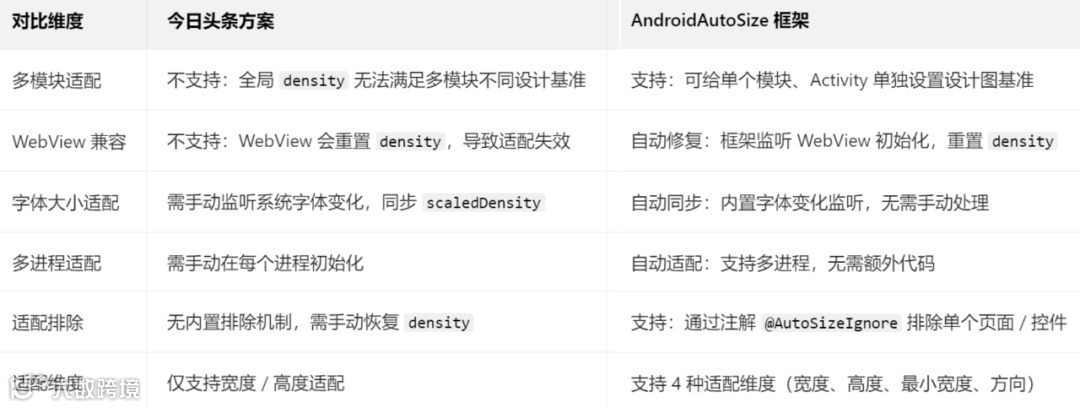
三、核心代码示例(集成与使用)
步骤一:添加依赖(build.gradle)
// AndroidX 项目implementation 'me.jessyan:autosize:1.2.1'// 可选:权限申请(若需适配 Android 10+ 分区存储)implementation 'me.jessyan:autosize-annotation:1.2.1'annotationProcessor 'me.jessyan:autosize-compiler:1.2.1'
步骤二:配置设计图基准(3种方式,推荐方式1)
方式一:AndroidManifest.xml 全局配置(推荐)
<application...><!-- 设计图宽度(dp),与设计师确认 --><meta-dataandroid:name="design_width_in_dp"android:value="360"/><!-- 设计图高度(dp),仅在“高度适配”时生效 --><meta-dataandroid:name="design_height_in_dp"android:value="640"/></application>
方式二:单个Activity单独配置(注解方式)
// 该Activity用375dp宽度基准,覆盖全局配置@AutoSizeConfig(designWidth = 375, designHeight = 667)class DetailActivity : AppCompatActivity() {// ...}
方式三:排除某个页面适配(注解方式)
// WebView 页面,排除适配,避免 WebView 与原生布局冲突@AutoSizeIgnoreclass WebViewActivity : AppCompatActivity() {// ...}
步骤三:高级配置(可选,如切换适配维度)
// 在 Application 中初始化时配置class MyApp : Application() {override fun onCreate() {super.onCreate()AutoSize.initCompatMultiProcess(this)// 切换适配维度:默认是宽度适配,可改为最小宽度适配AutoSizeConfig.getInstance().setBaseOn(BaseOn.MIN_WIDTH) // 基于最小宽度(sw dp)适配.setExcludeFontScale(true) // 是否排除字体缩放(默认 false,支持字体同步缩放)}}
四、核心优势总结
AndroidAutoSize是今日头条方案的“增强版”,解决了基础方案的兼容性和灵活性问题,适合中大型项目、多模块项目、WebView较多的项目,既保留了全局适配的高效性,又避免了基础方案的各种“坑”。
3.16、 “屏幕尺寸适配框架(如SizeAdapter)”的实现思路是什么?适用于哪些复杂场景?
一、核心实现思路
SizeAdapter这类框架的核心是“基于屏幕尺寸分类+动态适配规则”,本质是对“最小宽度适配(sw dp)”的灵活扩展,实现思路可拆解为三步。
屏幕尺寸分类:框架预定义或自定义“屏幕尺寸区间”(如小屏<360dp、中屏360-600dp、大屏≥600dp),或直接使用设备的sw dp、宽高比作为分类依据。
适配规则定义:为每个尺寸区间定义独立的适配规则,包括“控件尺寸缩放比例”“布局结构切换”“控件显示/隐藏”等。
动态应用规则:框架在Activity启动时,自动检测当前设备的尺寸分类,加载对应的适配规则,通过修改控件布局参数(如宽高、margin、visibility)实现适配。
二、核心技术细节
尺寸检测:通过Resources.getConfiguration().screenWidthDp、DisplayMetrics等获取屏幕尺寸。
规则存储:适配规则可存储在XML文件、JSON配置或代码中,支持动态修改。
布局修改:通过View.post()或OnGlobalLayoutListener监听布局加载完成,再动态修改控件参数,避免布局未加载导致的尺寸计算错误。
三、简单实现示例(核心逻辑)
// 1. 定义屏幕尺寸分类enum class ScreenSizeType {SMALL, // 小屏:<360dpMEDIUM, // 中屏:360dp-600dpLARGE // 大屏:≥600dp}// 2. 定义适配规则data class AdaptRule(val scale: Float, // 控件尺寸缩放比例val showExtraView: Boolean // 是否显示额外控件)// 3. 核心适配工具类object SizeAdapter {// 预定义适配规则private val adaptRules = mapOf(ScreenSizeType.SMALL to AdaptRule(0.8f, false),ScreenSizeType.MEDIUM to AdaptRule(1.0f, true),ScreenSizeType.LARGE to AdaptRule(1.2f, true))// 检测当前屏幕尺寸类型fun getScreenSizeType(context: Context): ScreenSizeType {val screenWidthDp = context.resources.configuration.screenWidthDpreturn when {screenWidthDp < 360 -> ScreenSizeType.SMALLscreenWidthDp < 600 -> ScreenSizeType.MEDIUMelse -> ScreenSizeType.LARGE}}// 应用适配规则(在 Activity 的 onCreate 中调用)fun applyAdapt(activity: Activity) {val screenType = getScreenSizeType(activity)val rule = adaptRules[screenType] ?: AdaptRule(1.0f, true)// 遍历根布局下的所有控件,应用缩放规则val rootView = activity.findViewById<ViewGroup>(android.R.id.content)rootView.post { // 确保布局已加载完成traverseView(rootView, rule)}}// 递归遍历控件,修改尺寸和显示状态private fun traverseView(view: View, rule: AdaptRule) {// 1. 缩放控件宽高val layoutParams = view.layoutParams ?: returnif (layoutParams.width > 0) { // 仅缩放固定尺寸的控件layoutParams.width = (layoutParams.width * rule.scale).toInt()}if (layoutParams.height > 0) {layoutParams.height = (layoutParams.height * rule.scale).toInt()}view.layoutParams = layoutParams// 2. 处理额外控件显示/隐藏(示例:tag 为 "extra_view" 的控件)if (view.tag == "extra_view") {view.visibility = if (rule.showExtraView) View.VISIBLE else View.GONE}// 3. 递归处理子控件if (view is ViewGroup) {for (i in 0 until view.childCount) {traverseView(view.getChildAt(i), rule)}}}}// 4. 在 Activity 中使用class MainActivity : AppCompatActivity() {override fun onCreate(savedInstanceState: Bundle?) {super.onCreate(savedInstanceState)setContentView(R.layout.activity_main)// 应用尺寸适配规则SizeAdapter.applyAdapt(this)}}
四、适用复杂场景
SizeAdapter这类框架的核心优势是“精细化、可配置”,适用于以下复杂场景:
多形态设备适配:折叠屏(折叠/展开状态尺寸变化)、平板+手机跨设备适配,需要“不同尺寸区间有不同缩放比例”。
老项目改造:老项目未使用dp单位(或使用px单位),无法重构布局,需通过框架动态缩放控件尺寸。
多模块差异化适配:同一项目中,不同模块的设计图基准不同(如A模块360dp,B 模块375dp),需为每个模块配置独立规则。
控件级精细适配:部分控件需要特殊缩放(如标题栏不缩放,内容区缩放),支持按控件 tag/ID 单独配置规则。
动态适配需求:适配规则需从服务器获取(如根据用户设备类型返回不同缩放比例),支持动态修改规则。
五、注意事项
仅适用于“固定尺寸控件”:对match_parent/wrap_content的控件无效,需结合ConstraintLayout等布局使用。
避免过度缩放:缩放比例过大可能导致控件变形,建议缩放范围控制在0.8-1.2之间。
性能影响:递归遍历控件会增加少量耗时,复杂布局建议只适配关键控件,而非全部控件。
3.17、Google 推荐的“窗口尺寸类(WindowSizeClass)”是什么?如何使用它实现多屏幕适配?(Android 12+)
一、WindowSizeClass核心定义
WindowSizeClass是Google在Android 12(API 31)推出的“窗口尺寸分类标准”,核心目的是:统一多设备的“尺寸分类规则”,替代自定义的sw dp区间(如360dp、600dp),让开发者无需关注具体屏幕尺寸,只需根据“尺寸类”设计UI,实现“一次设计,多设备适配”。
它将屏幕尺寸分为宽度尺寸类(WindowWidthSizeClass)和高度尺寸类(WindowHeightSizeClass),每个分类对应不同设备形态:
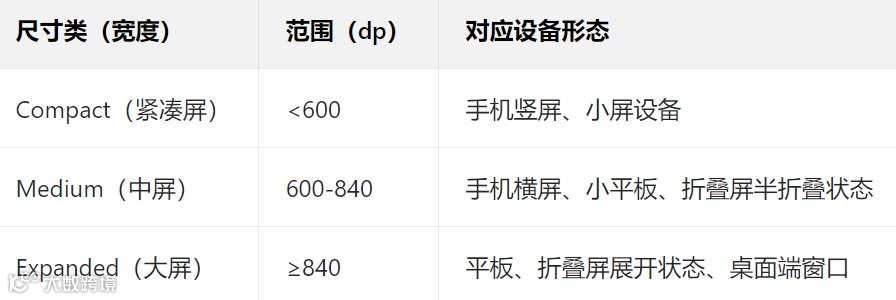
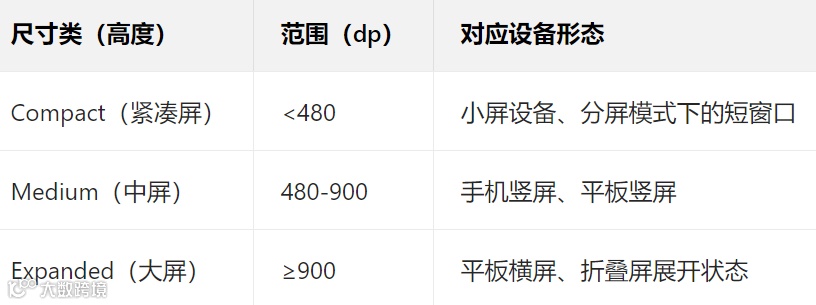
二、核心优势
标准化:Google统一的分类规则,适配逻辑更通用,避免不同开发者自定义区间导致的混乱。
窗口感知:不仅支持全屏适配,还支持分屏、多窗口、折叠屏等场景(窗口尺寸变化时,尺寸类会同步更新)。
框架集成:与Jetpack Compose、ConstraintLayout等官方框架深度集成,使用便捷。
向前兼容:通过androidx.window库,可兼容到Android 7.0(API 24),无需局限于Android 12+。
三、使用步骤(兼容Android 7.0+)
步骤一:添加依赖(build.gradle)
// 核心依赖(窗口尺寸类)implementation "androidx.window:window:1.2.0"// 可选:Compose 集成(若使用 Compose)implementation "androidx.window:window-compose:1.2.0"
步骤二:获取WindowSizeClass
有两种方式获取,分别适用于XML布局和Jetpack Compose。
方式一:XML 布局(Activity/Fragment 中)
class MainActivity : AppCompatActivity() {private lateinit var windowSizeClass: WindowSizeClassoverride fun onCreate(savedInstanceState: Bundle?) {super.onCreate(savedInstanceState)setContentView(R.layout.activity_main)// 1. 获取 WindowSizeClass(需在 onCreate 中调用)windowSizeClass = calculateWindowSizeClass(this)// 2. 根据尺寸类适配 UIadaptUI(windowSizeClass.widthSizeClass)}// 根据宽度尺寸类适配 UIprivate fun adaptUI(widthSizeClass: WindowWidthSizeClass) {val tvTitle = findViewById<TextView>(R.id.tv_title)val extraView = findViewById<View>(R.id.extra_view)val constraintLayout = findViewById<ConstraintLayout>(R.id.root_layout)val constraintSet = ConstraintSet().apply { clone(constraintLayout) }when (widthSizeClass) {WindowWidthSizeClass.Compact -> {// 紧凑屏(手机竖屏):隐藏额外控件,单栏布局tvTitle.text = "手机竖屏模式"extraView.visibility = View.GONEconstraintSet.clear(R.id.content, ConstraintSet.END)constraintSet.connect(R.id.content, ConstraintSet.END, ConstraintSet.PARENT_ID, ConstraintSet.END, 16.dp2px())}WindowWidthSizeClass.Medium -> {// 中屏(手机横屏):显示额外控件,双栏布局(1:1)tvTitle.text = "手机横屏模式"extraView.visibility = View.VISIBLEconstraintSet.connect(R.id.content, ConstraintSet.END, R.id.extra_view, ConstraintSet.START, 16.dp2px())constraintSet.connect(R.id.extra_view, ConstraintSet.END, ConstraintSet.PARENT_ID, ConstraintSet.END, 16.dp2px())}WindowWidthSizeClass.Expanded -> {// 大屏(平板/折叠屏):显示额外控件,双栏布局(1:2)tvTitle.text = "平板/折叠屏模式"extraView.visibility = View.VISIBLEconstraintSet.connect(R.id.content, ConstraintSet.END, R.id.extra_view, ConstraintSet.START, 24.dp2px())constraintSet.connect(R.id.extra_view, ConstraintSet.END, ConstraintSet.PARENT_ID, ConstraintSet.END, 24.dp2px())// 调整 extra_view 宽度为 content 的 2 倍(通过 ConstraintLayout 链条权重)constraintSet.setHorizontalChainStyle(R.id.content, ConstraintSet.CHAIN_SPREAD)constraintSet.setConstraintWeight(R.id.content, 1f)constraintSet.setConstraintWeight(R.id.extra_view, 2f)}}constraintSet.applyTo(constraintLayout)}// dp 转 px 工具方法private fun Int.dp2px() = (this * resources.displayMetrics.density).toInt()}
方式二:Jetpack Compose(推荐,更简洁)
fun WindowSizeAdaptExample() {// 1. Compose 中直接获取 WindowSizeClass(需添加 window-compose 依赖)val windowSizeClass = calculateWindowSizeClass()val widthSizeClass = windowSizeClass.widthSizeClass// 2. 根据尺寸类动态组合 UIwhen (widthSizeClass) {WindowWidthSizeClass.Compact -> {// 紧凑屏:单栏布局Column(modifier = Modifier.fillMaxSize().padding(16.dp)) {Text(text = "手机竖屏模式", fontSize = 18.sp)ContentView() // 核心内容控件}}WindowWidthSizeClass.Medium -> {// 中屏:双栏布局(1:1)Row(modifier = Modifier.fillMaxSize().padding(16.dp)) {ContentView(modifier = Modifier.weight(1f))ExtraView(modifier = Modifier.weight(1f).padding(start = 16.dp))}}WindowWidthSizeClass.Expanded -> {// 大屏:双栏布局(1:2)Row(modifier = Modifier.fillMaxSize().padding(24.dp)) {ContentView(modifier = Modifier.weight(1f))ExtraView(modifier = Modifier.weight(2f).padding(start = 24.dp))}}}}// 核心内容控件fun ContentView(modifier: Modifier = Modifier) {Box(modifier = modifier.fillMaxHeight().background(Color.LightGray), contentAlignment = Alignment.Center) {Text(text = "核心内容", fontSize = 16.sp)}}// 额外控件fun ExtraView(modifier: Modifier = Modifier) {Box(modifier = modifier.fillMaxHeight().background(Color.Gray), contentAlignment = Alignment.Center) {Text(text = "额外详情", fontSize = 16.sp, color = Color.White)}}
步骤三:处理窗口尺寸变化(如分屏、折叠状态切换)
当窗口尺寸变化时(如分屏、折叠屏展开/折叠),需重新适配 UI:
// 在 Activity 中重写 onConfigurationChanged(需在 AndroidManifest 中配置 configChanges)override fun onConfigurationChanged(newConfig: Configuration) {super.onConfigurationChanged(newConfig)// 重新计算 WindowSizeClass,适配新尺寸windowSizeClass = calculateWindowSizeClass(this)adaptUI(windowSizeClass.widthSizeClass)}// AndroidManifest 配置(允许监听屏幕尺寸变化)<activityandroid:name=".MainActivity"android:configChanges="screenSize|orientation|smallestScreenSize"/>
四、适用场景
多设备适配:手机、平板、折叠屏、桌面端(Chrome OS)统一适配。
窗口化场景:分屏、多窗口、悬浮窗适配。
官方推荐方案:Google明确建议新项目使用WindowSizeClass替代自定义尺寸区间,尤其适合Compose项目。