
大数跨境

UG/NX 10.0 中文软件安装包下载及安装激活教程!

UG/NX 10.0 中文软件安装包下载及安装激活教程! 软件安装管家目录
2024-04-13
69
导读:软件介绍UG (Siemens NX,前身为Unigraphics NX),是Siemens PLM Soft


软件
介绍

UG (Siemens NX,前身为Unigraphics NX),是Siemens PLM Software公司出品的一个产品工程解决方案。是一个交互式CAD/CAM(计算机辅助设计与计算机辅助制造)系统,可以轻松实现各种复杂实体及造型的建构。集成产品设计、工程与制造于一体的解决方案,包含世界上最强大、最广泛的产品设计应用模块,已经成为模具行业三维设计的一个主流应用。  

软件:UG/NX 版本:10.0

语言:简体中文

大小:2.9G

安装环境:Windows7及以上64位操作系统

硬件要求:CPU@2.5+GHz,内存@8G(或更高)

迅雷云盘下载链接复制到浏览器打开

https://pan.xunlei.com/s/VNtYbBI1lGw6i0QC0yGbrzXxA1?pwd=zg76#

[下载方法]:点击查看如何「下载软件」?
[常见问题]:点击查看管家「帮助中心」!
[更多软件]:点击查看最新「软件目录」!


安装
步骤


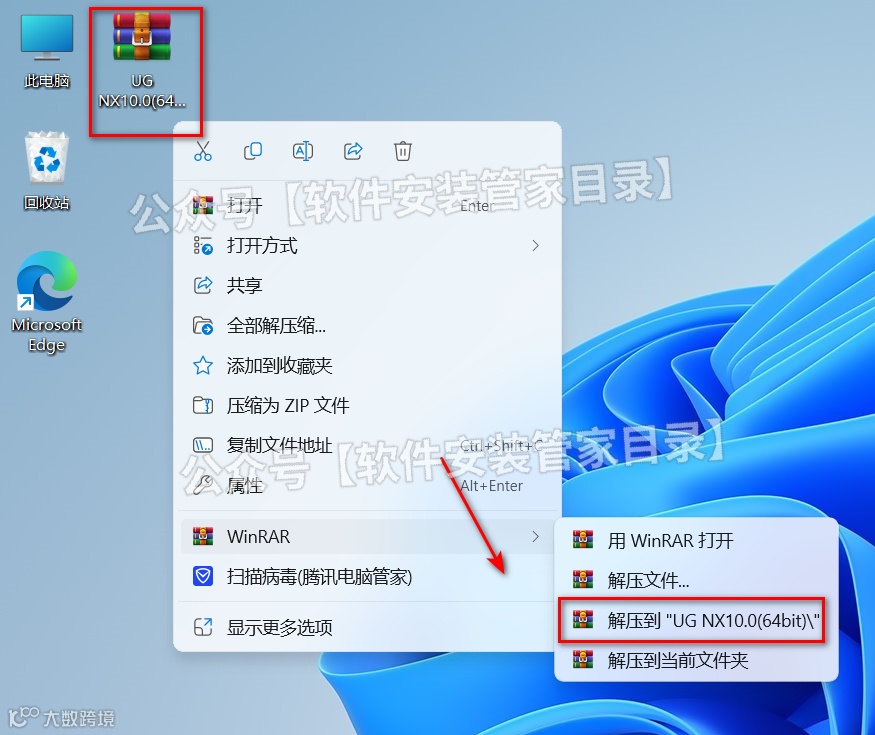
1.鼠标右键【UG NX10.0(64bit)压缩包(win11及以上系统需点击“显示更多选项”)选择【解压到UG NX10.0(64bit)】。
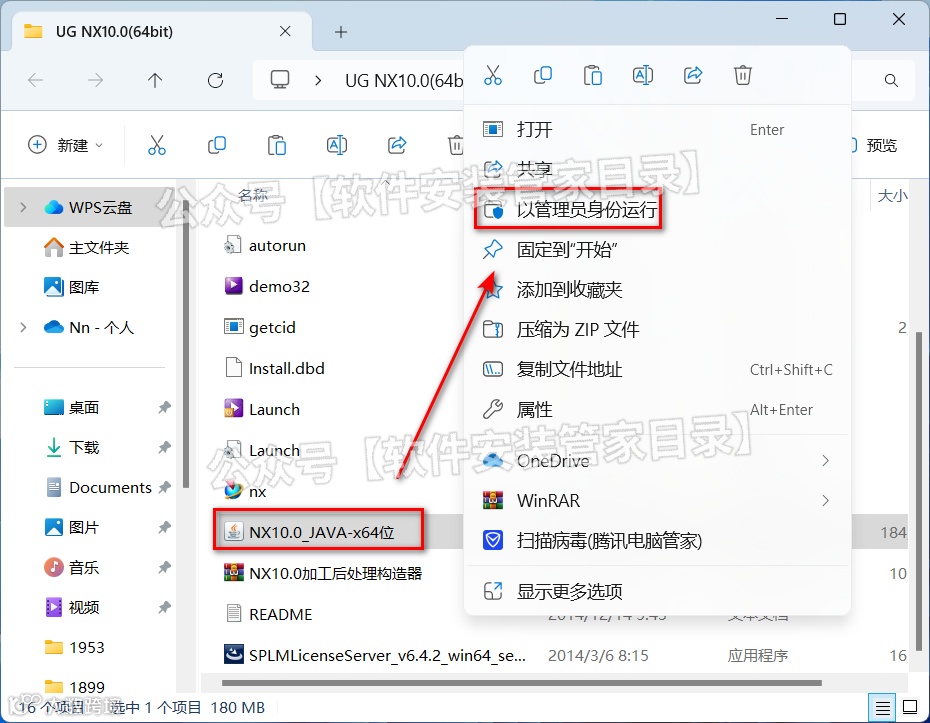
2.打开解压后的文件夹,鼠标右键【NX10.0_JAVA-x64位】选择【以管理员身份运行】。
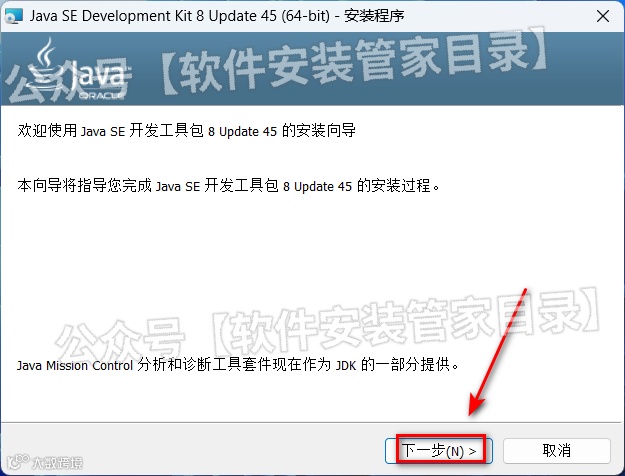
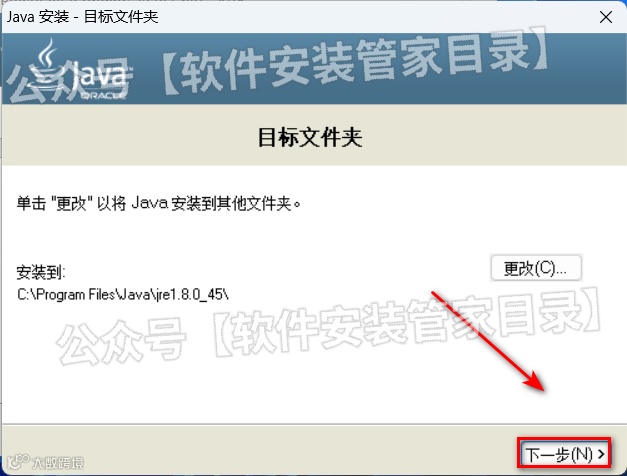
3.点击【下一步】。
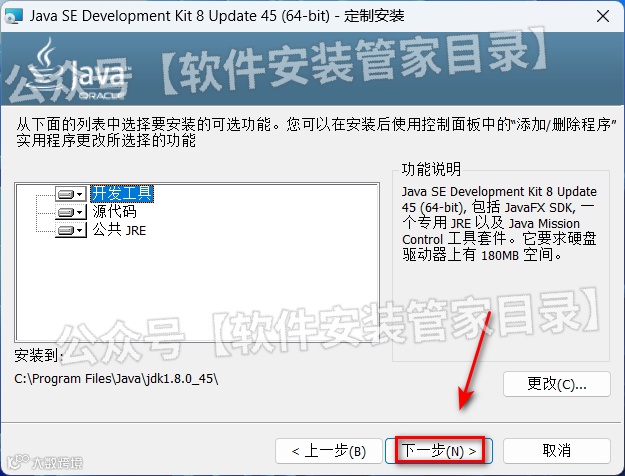
4.点击【下一步】。
5.点击【下一步】。
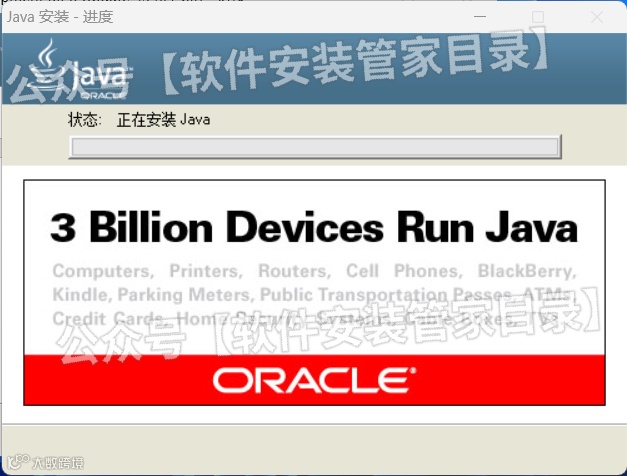
6.Java安装中......
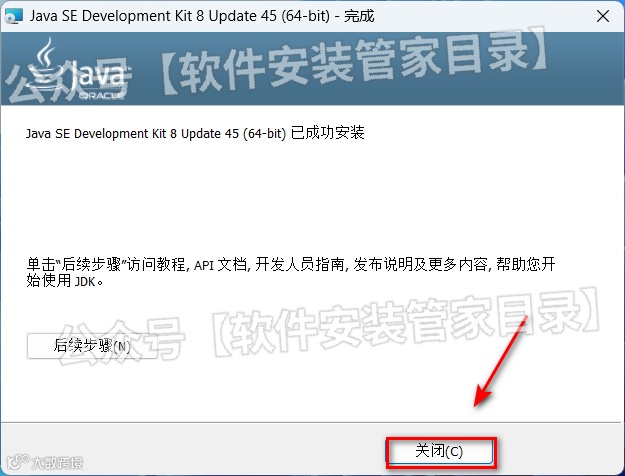
7.Java安装完成,点击【关闭】。
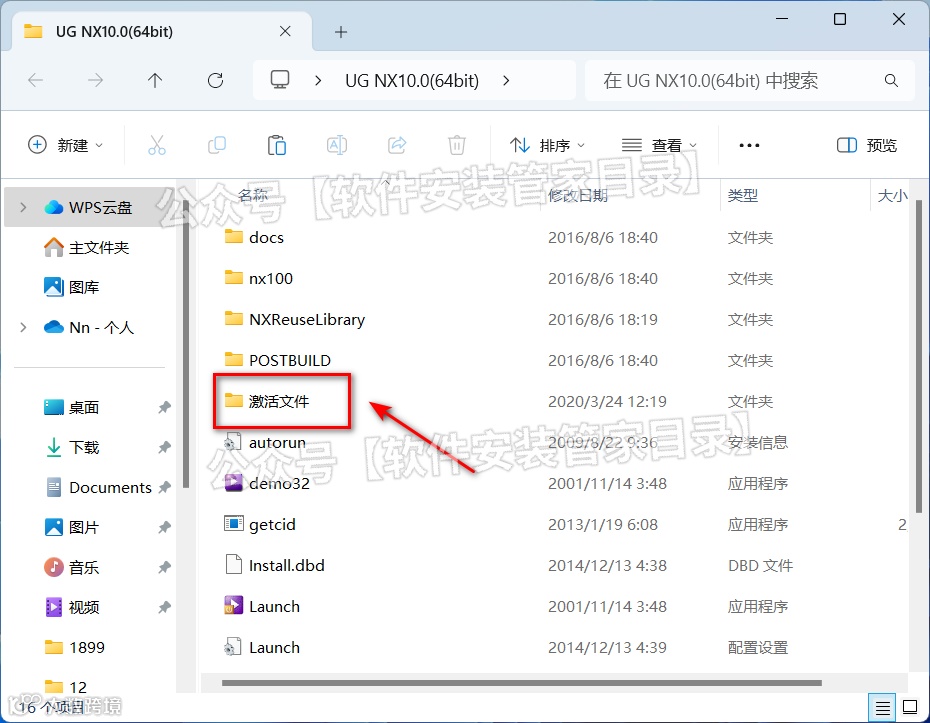
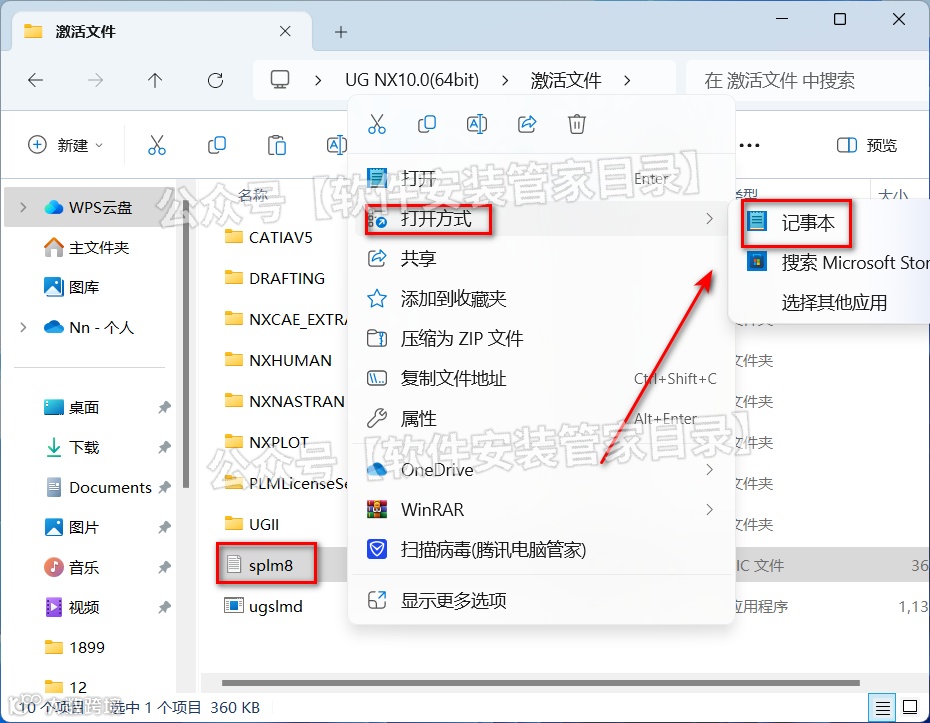
8.打开【步骤1】中,安装包解压后的【UG NX10.0(64bit)】文件夹中的【激活文件】文件夹。
9.鼠标右键【splm8.lic】,打开方式选择【记事本】。
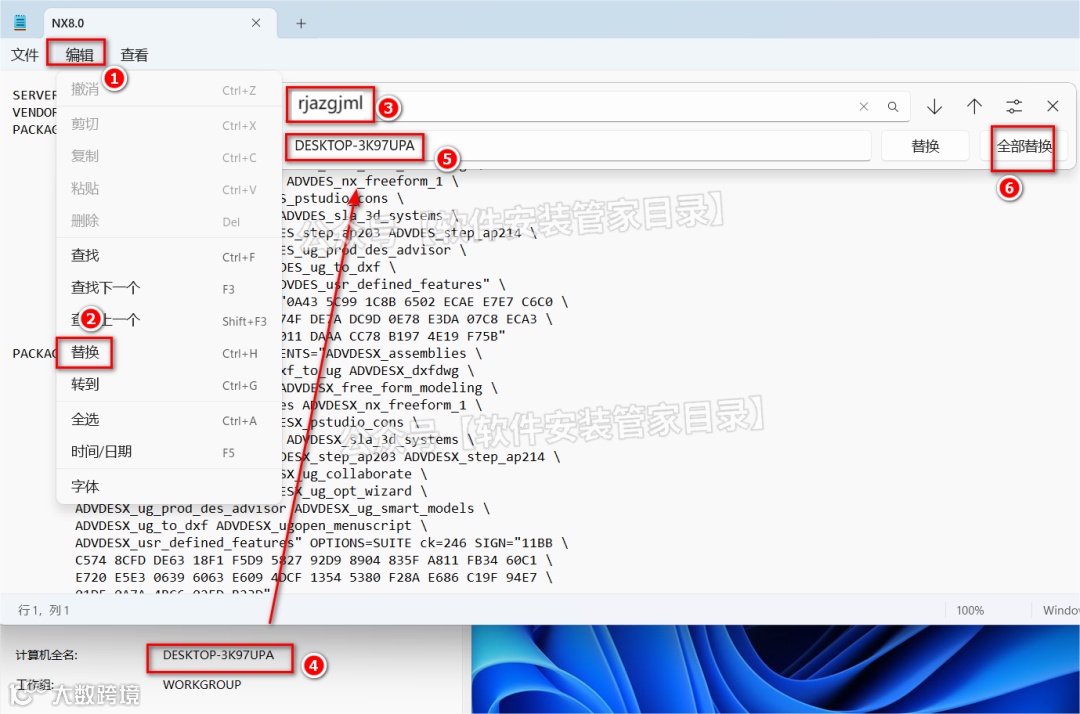
10.点击【编辑】选择【替换】,输入查找内容【rjazgjml】,在【替换为】处输入自己的“计算机全名”,点击【全部替换】。
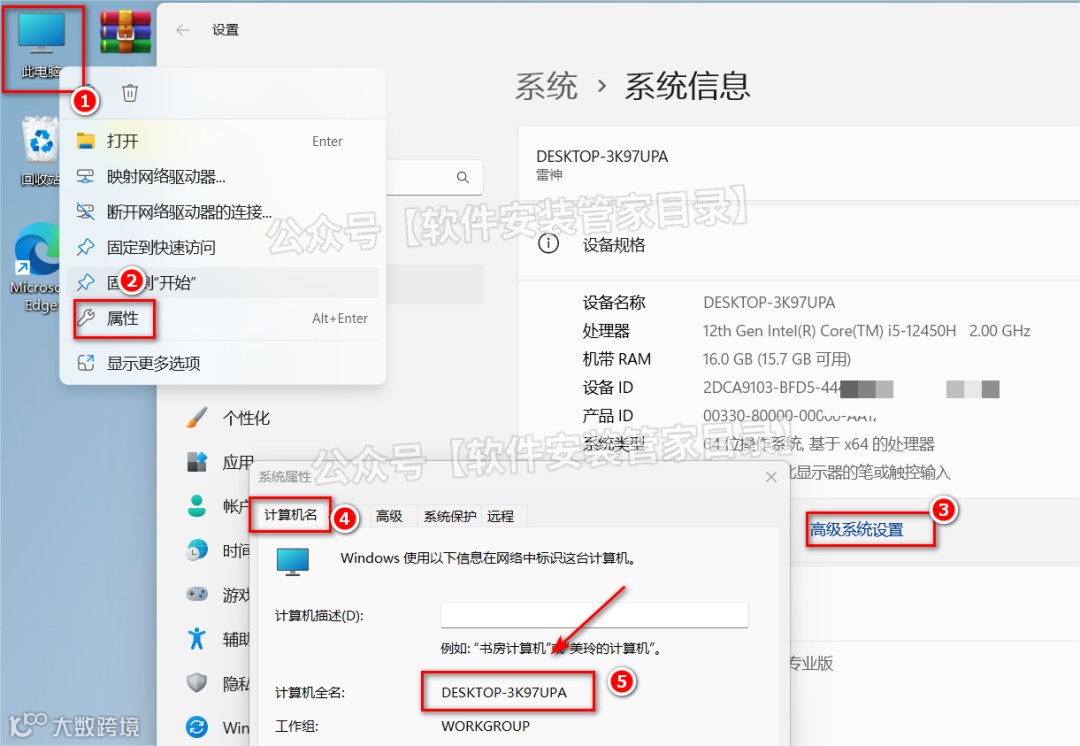
附“计算机全名”查看方式:鼠标右键桌面【此电脑】选择【属性】,点击【高级系统设置】,点击【计算机名】,即有计算机全名。
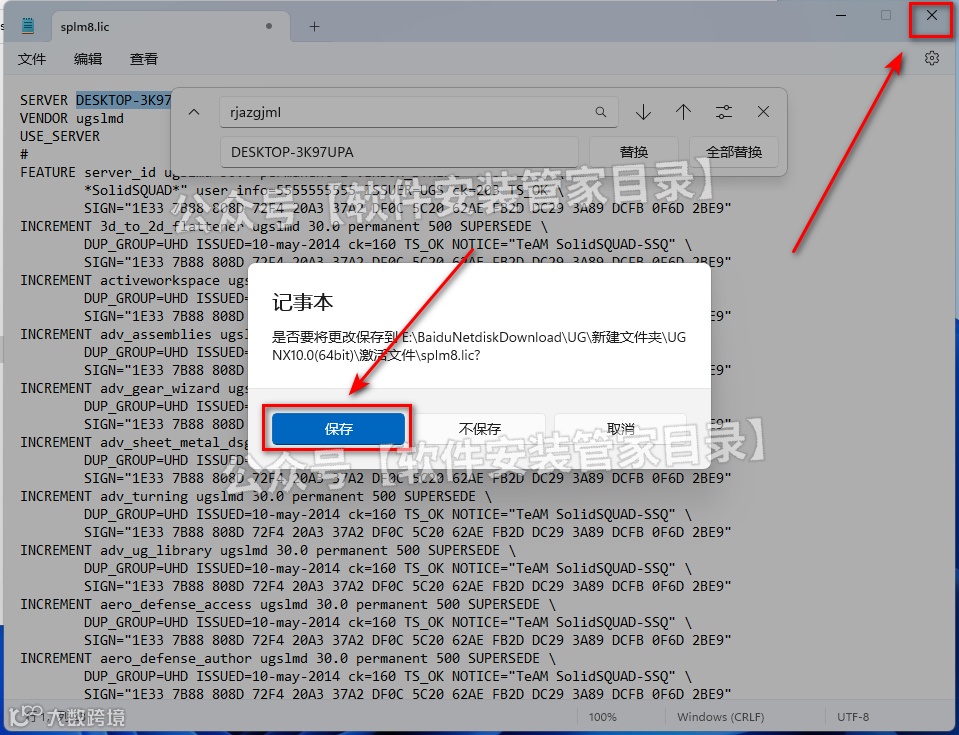
10.1点击右上角【X】选择【保存】。
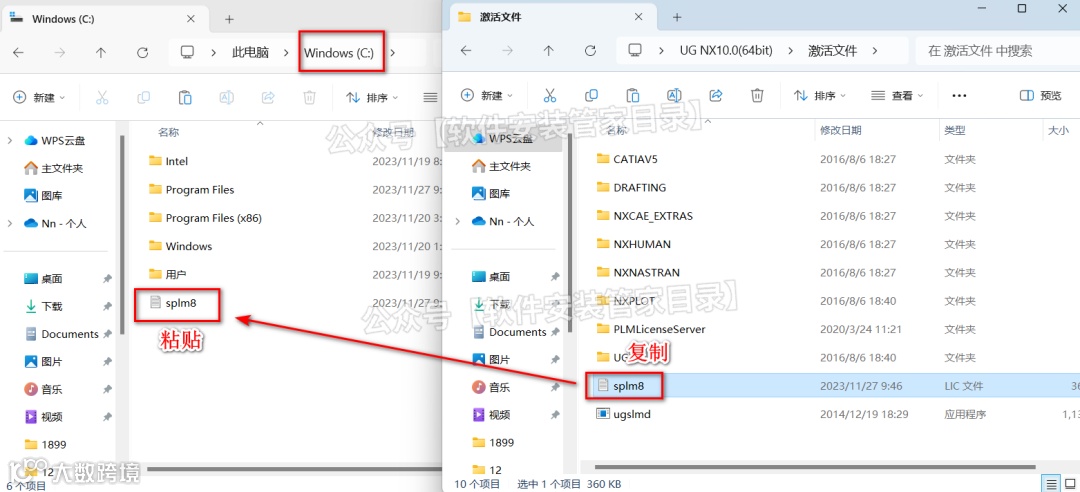
10.2将保存后的【splm8】文件复制到电脑C(注意:此文件不能删除,否则软件将无法使用)。
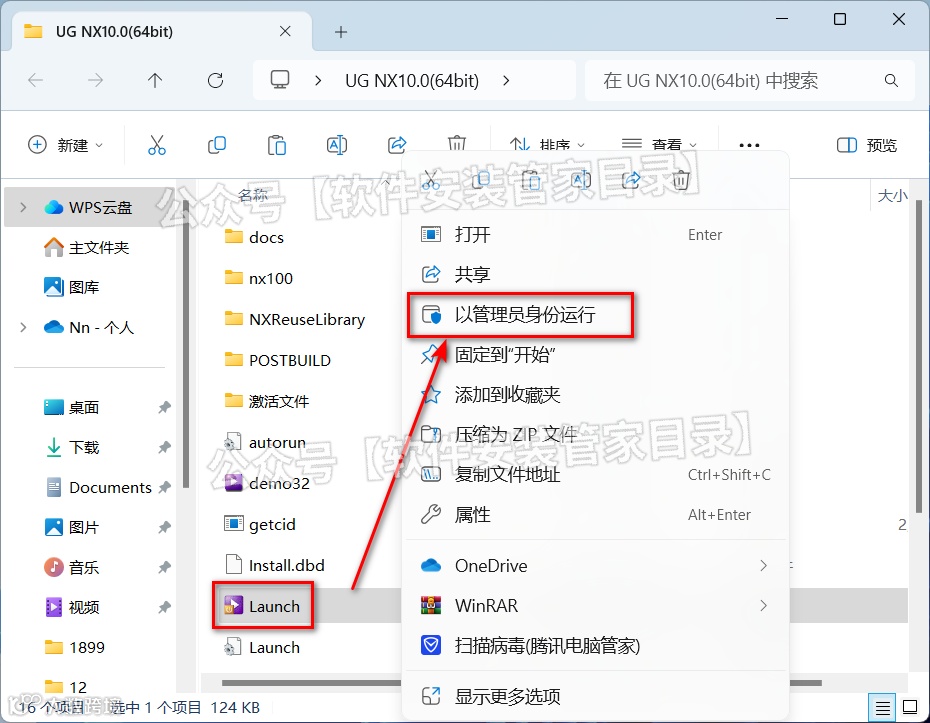
11.打开【步骤1】中,安装包解压后的【UG NX10.0(64bit)】文件夹,鼠标右键【Launch】选择【以管理员身份运行】。
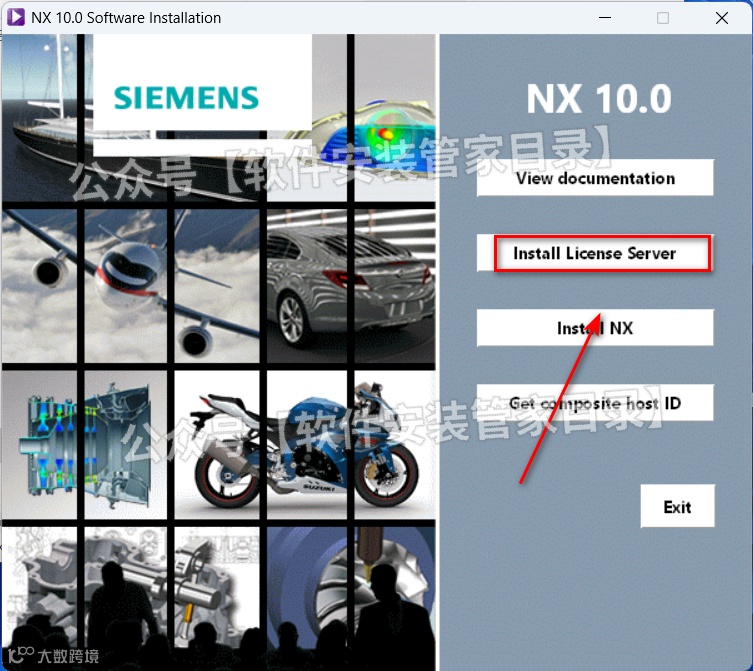
12.点击【Install License Server】。
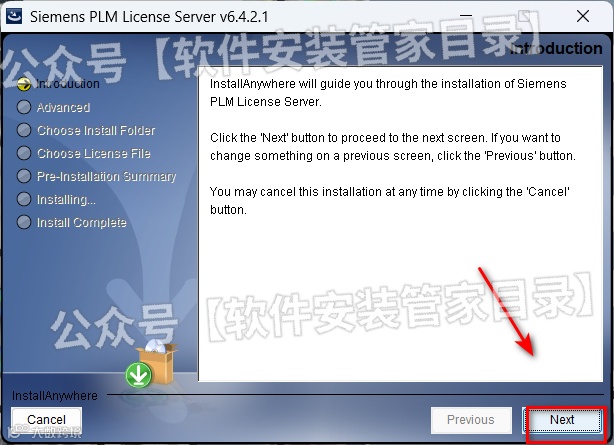
13.点击【Next】。
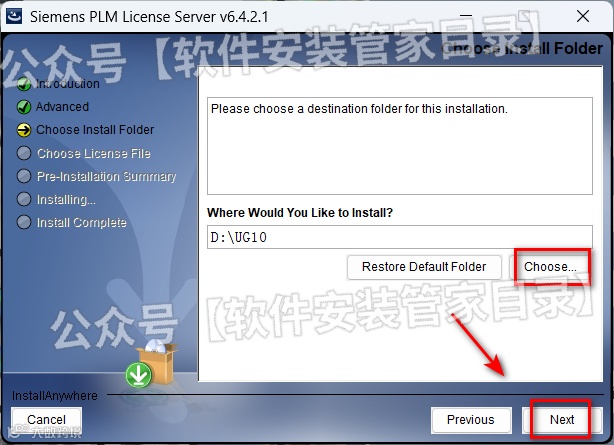
14.点击【Choose】选择软件安装位置,例如在D新建一个“UG10”文件夹(注意:软件安装路径中,文件夹名称不能带有中文字符),点击【下一步】。
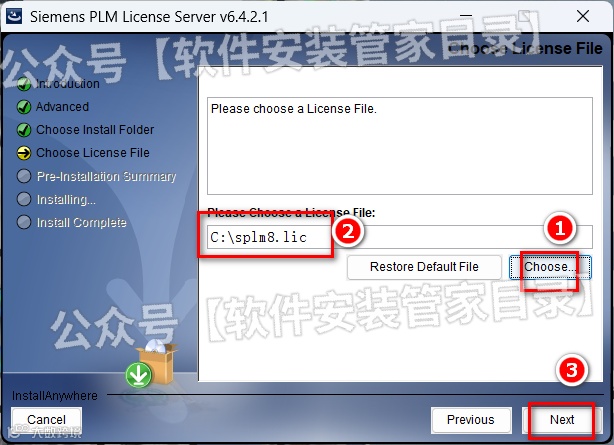
15.点击【Choose……】选择【splm8】文件(即【步骤10.2】中复制后的C盘位置),点击【下一步】。
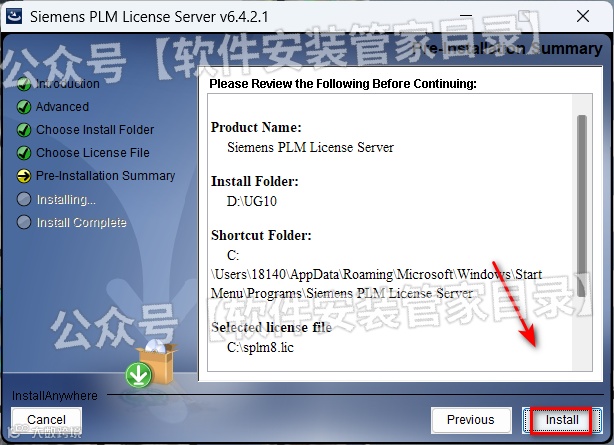
16.点击【Install】。
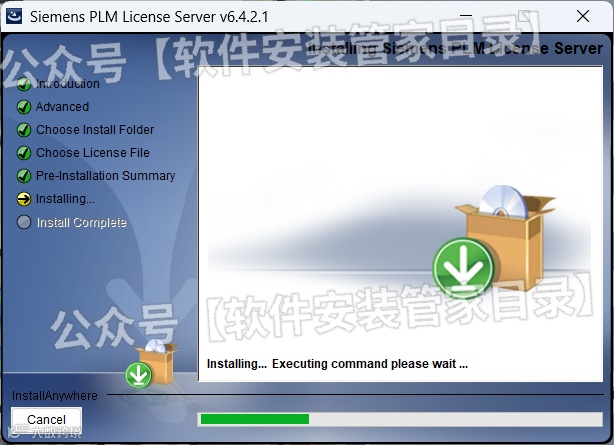
17.软件安装中......
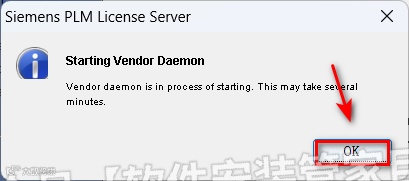
18.点击【OK】。
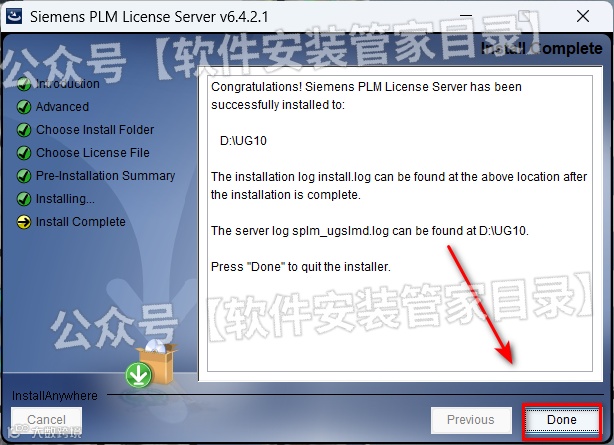
19.安装完成,点击【Done】。
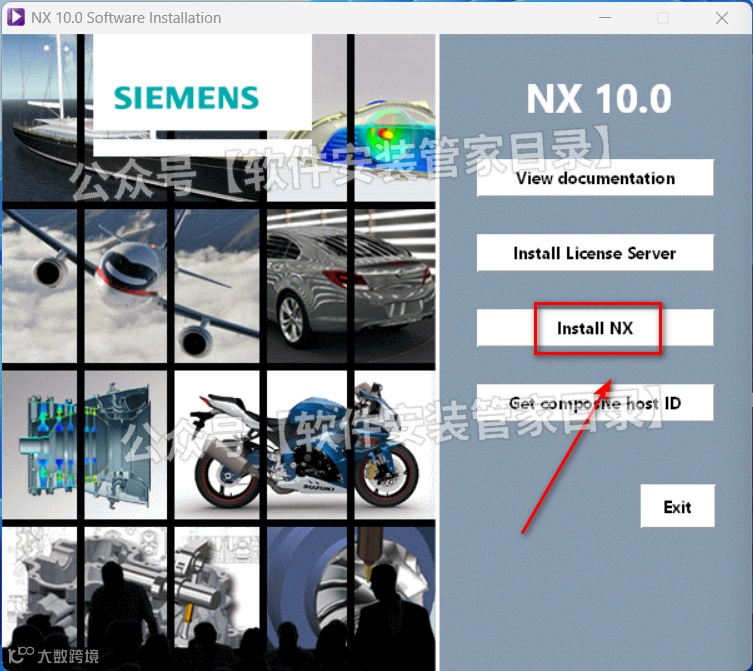
20.点击电脑桌面【任务栏】的安装图标,点击【Install NX】。
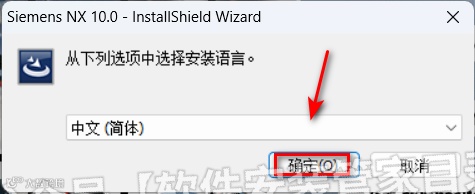
21.点击【确定】。
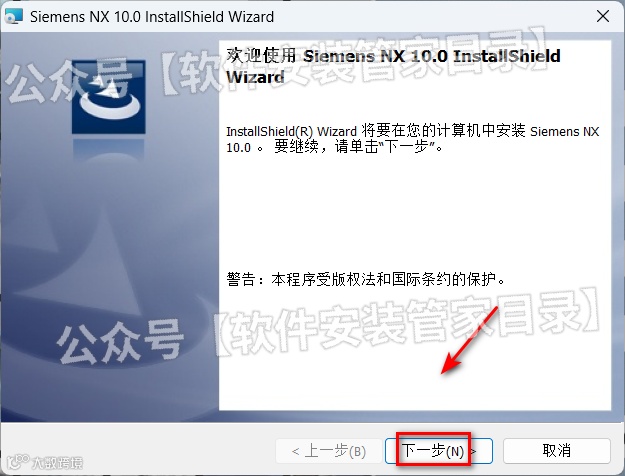
22.点击【下一步】。
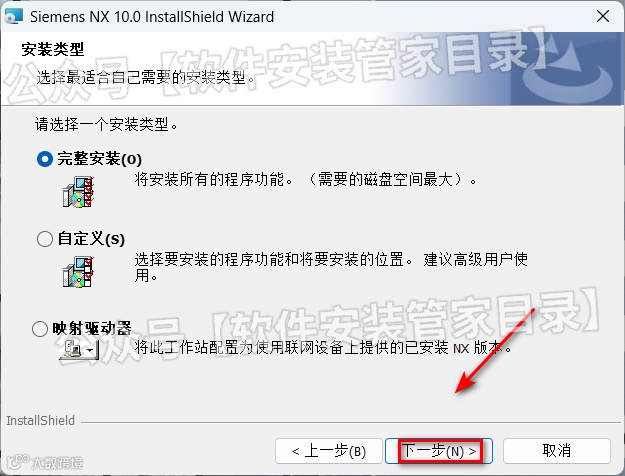
23.点击【下一步】。
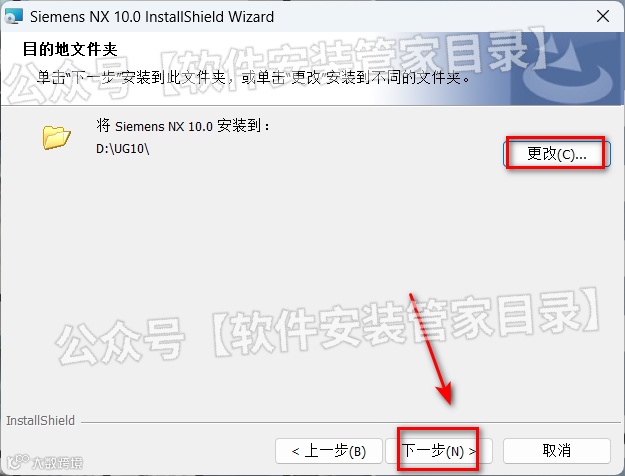
24.点击【更改】选择【步骤14】中新建的【UG10】文件夹,点击【下一步】。
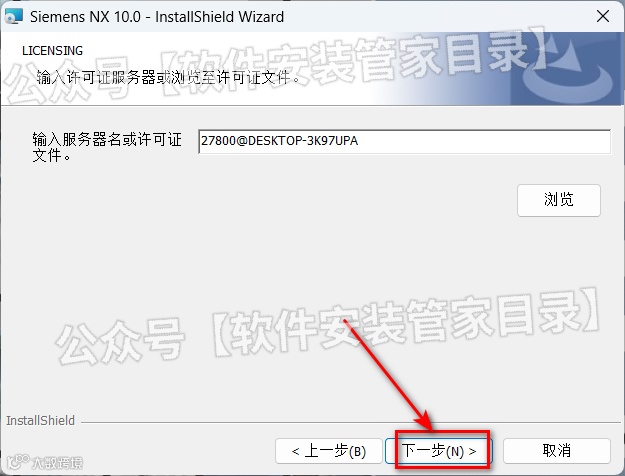
25.点击【下一步】。
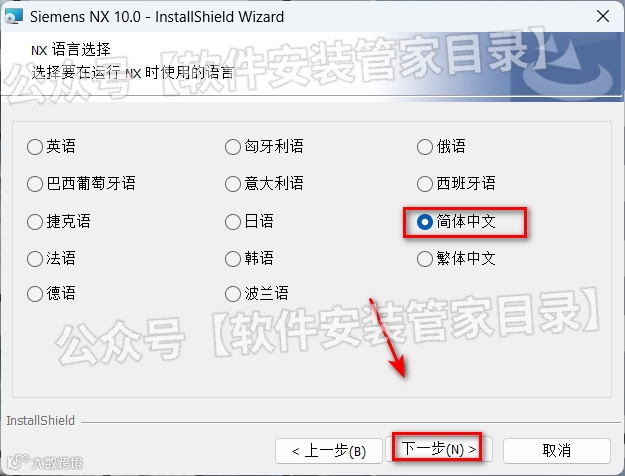
26.选择【简体中文】,点击【下一步】。
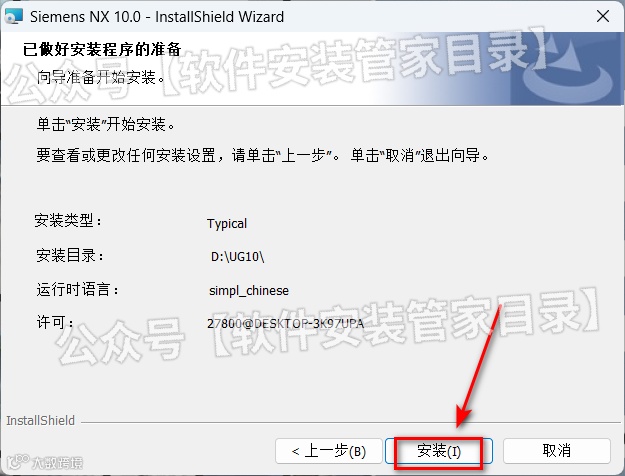
27.点击【安装】。
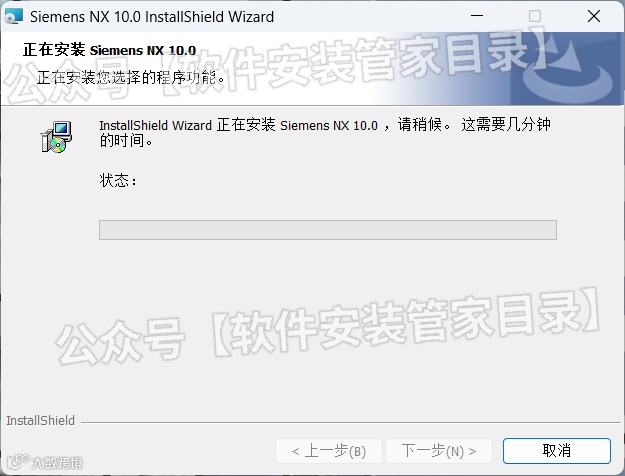
28.安装中......
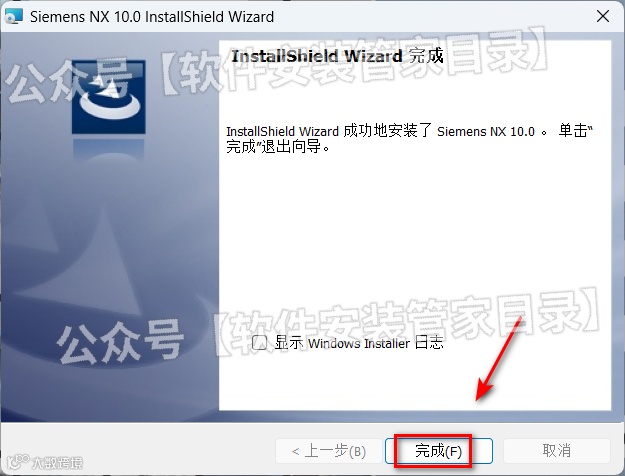
29.点击【完成】。
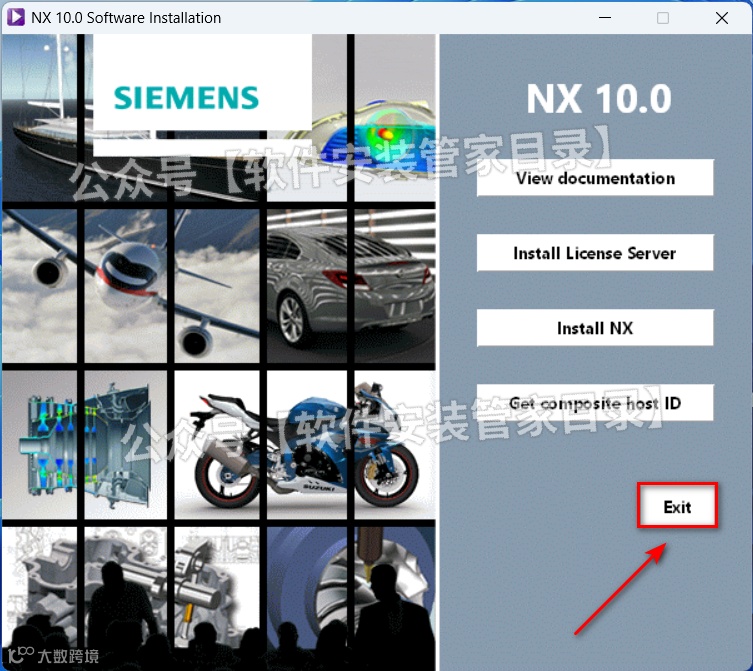
30.点击【Exit】。
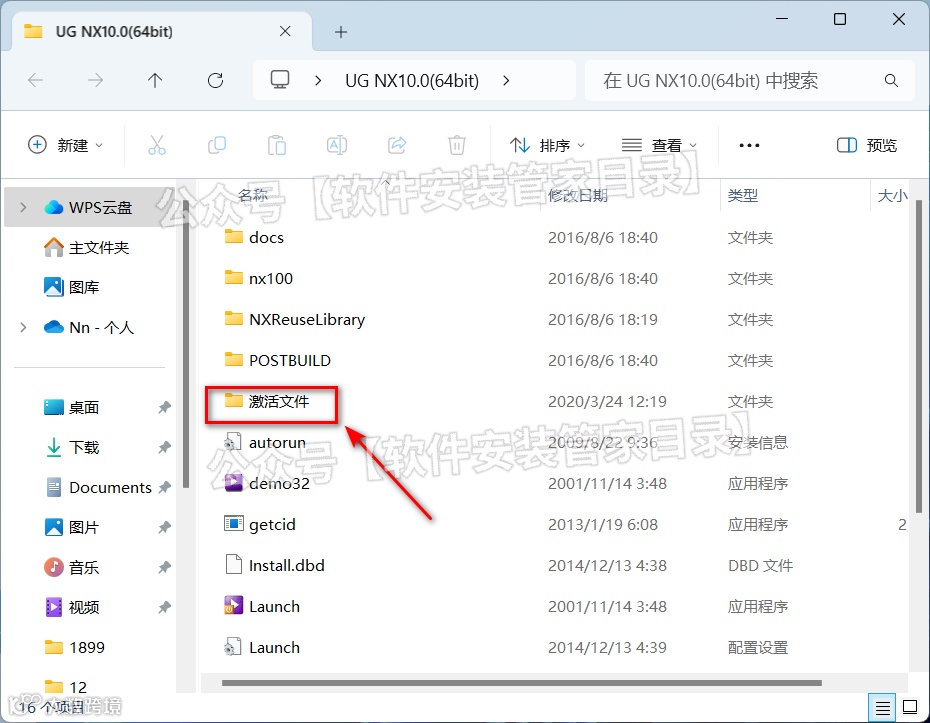
31.打开【步骤1】中,安装包解压后的【UG NX10.0(64bit)】文件夹中的【激活文件】文件夹。
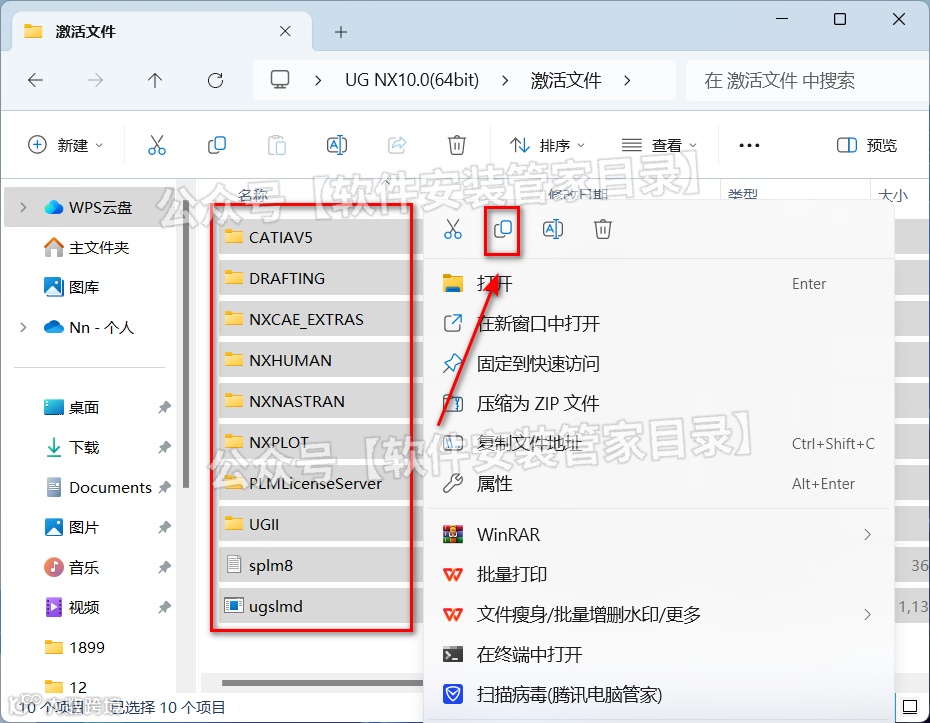
32.全选文件夹下所有文件,鼠标右键选择【复制】。
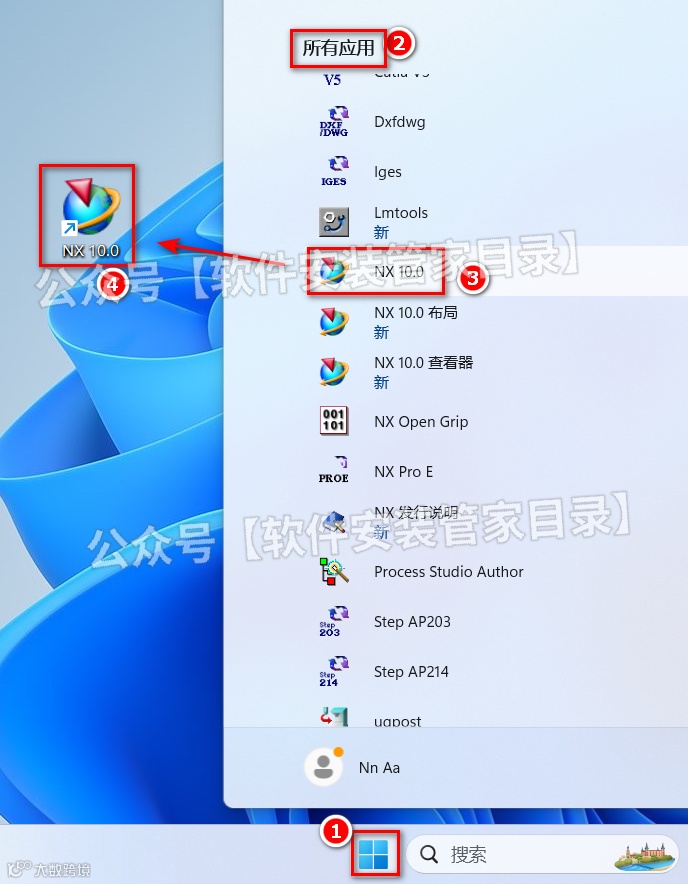
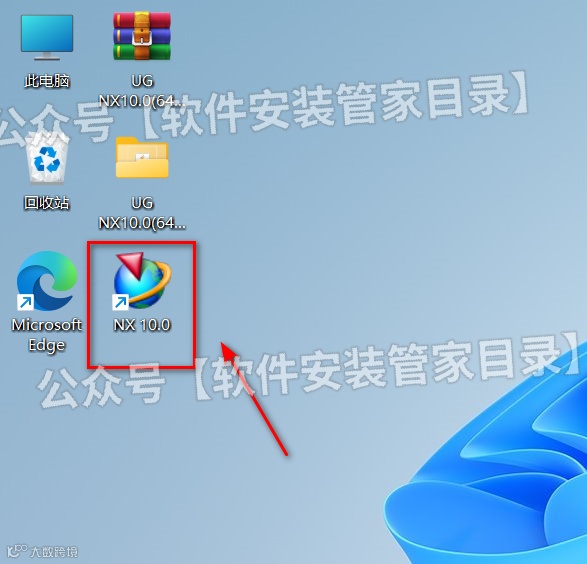
33.点击电脑桌面【开始】菜单,找到【NX10.0】图标,按住鼠标左键拖动到电脑桌面。
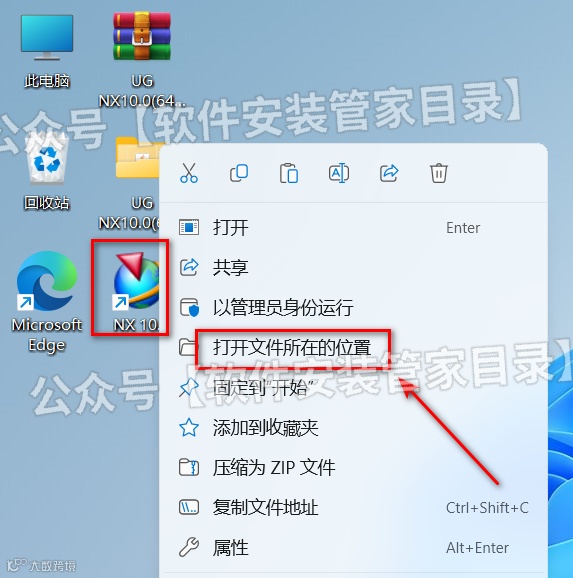
34.鼠标右键桌面【NX 10.0】图标,选择【打开文件所在位置】。
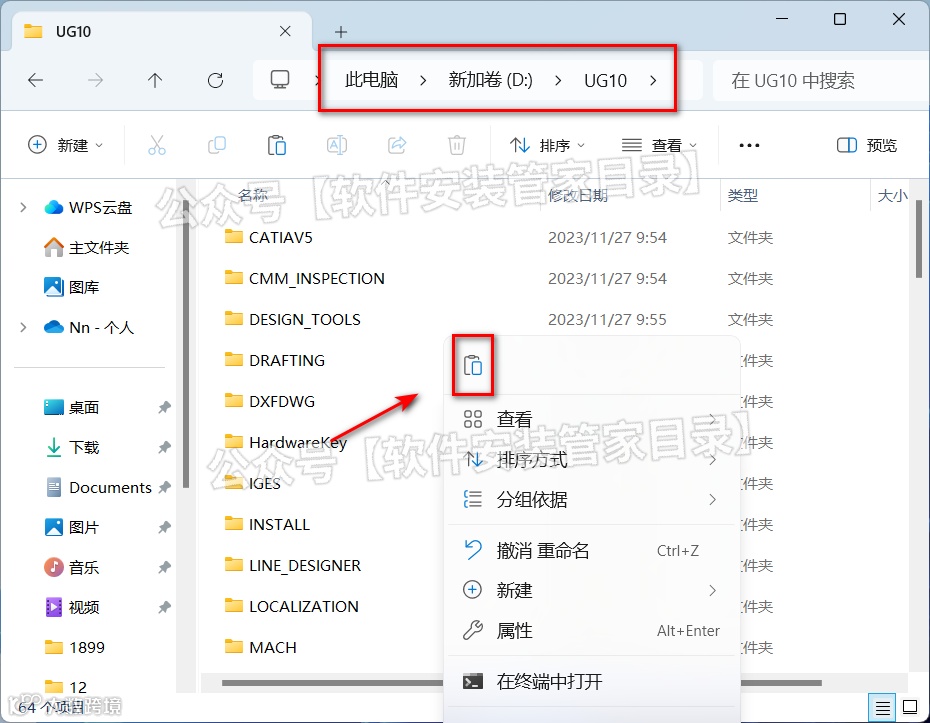
35.点击文件夹路径中的【NX10.0】。
36.在文件夹空白处,鼠标右键选择【粘贴】。
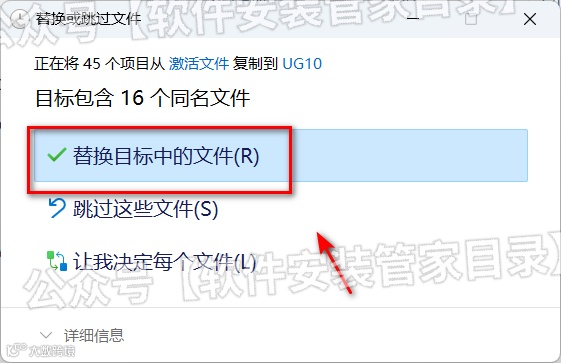
37.点击【替换目标中的文件】。
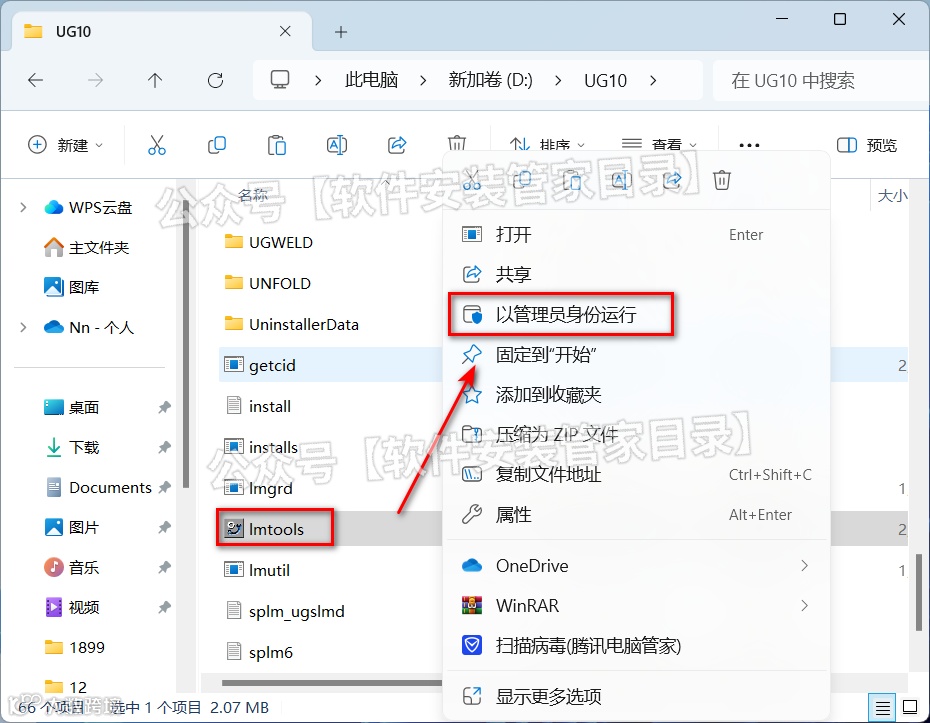
38.鼠标右键该文件夹中【lmtools】选择【以管理员身份运行】。(注意:运行前需关闭电脑杀毒软件、防火墙,避免激活失败;如该文件被电脑杀毒软件、防火墙误删,则重新解压安装包。)
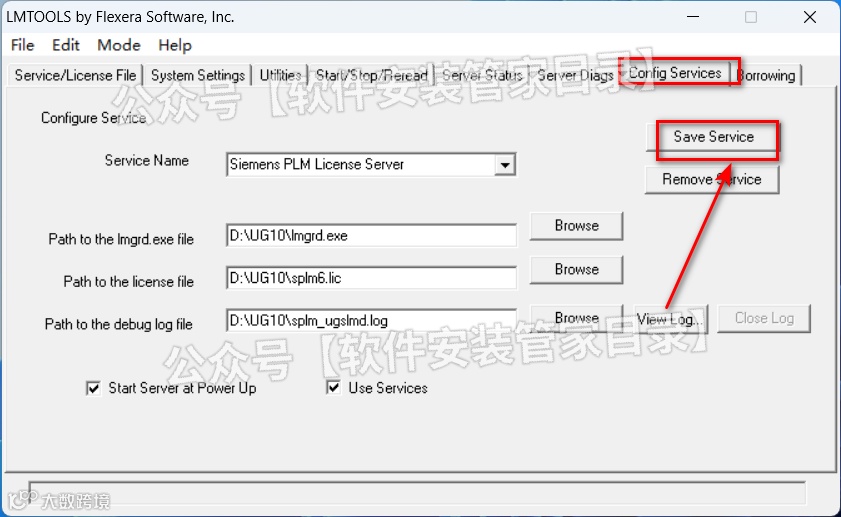
39.点击【Config Services】,点击【Save Services】。
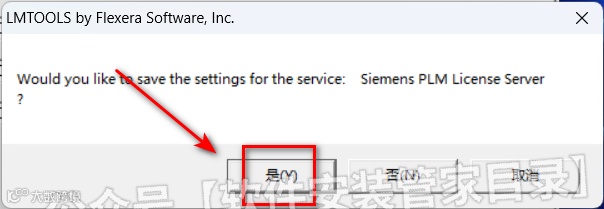
40.点击【是】。
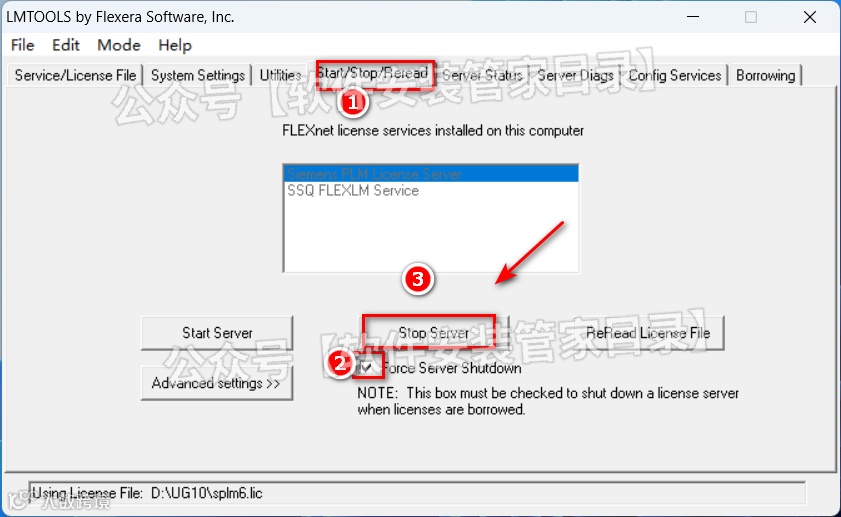
41.点击【Start/Stop/Reread】,勾选【Force sever Shutdown】【点击【Stop Server】。
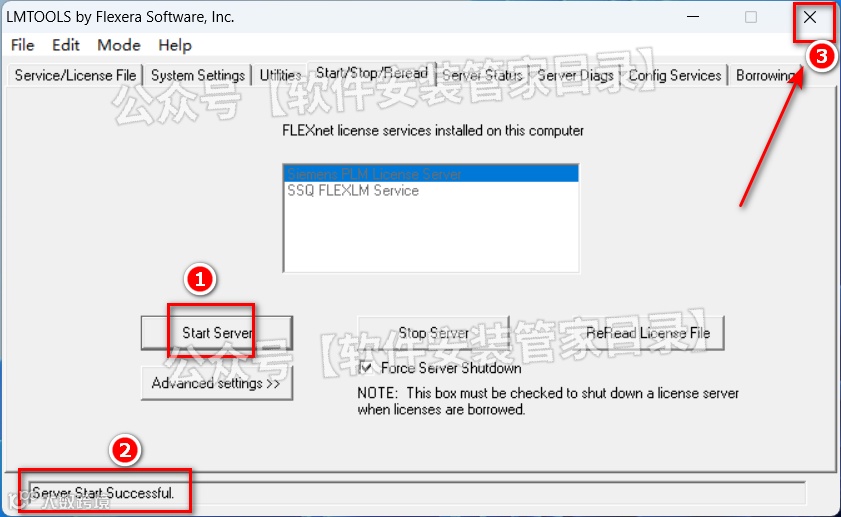
42.点击【Start Server】,显示【Server Start Successful】后点击右上角【X】退出。
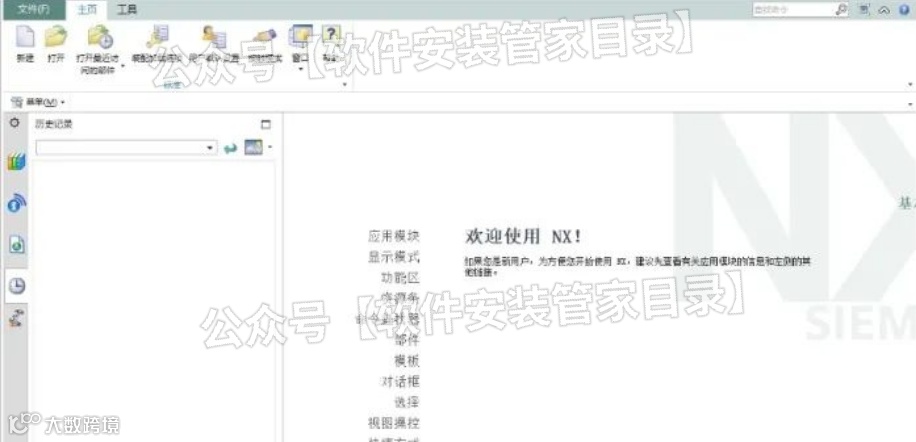
43.双击桌面【NX 10.0】图标打开软件。
44.软件安装成功。

点击下方"阅读原文",查看最新【软件目录】

【声明】内容源于网络
0
0
软件安装管家目录
提供各类软件安装包和安装教程,并提供软件安装技术支持,人工在线协助服务。
内容 1848
粉丝 0
软件安装管家目录 提供各类软件安装包和安装教程,并提供软件安装技术支持,人工在线协助服务。
总阅读16.4k
粉丝0
内容1.8k