
你的Meta(Facebook)广告到底有没有带来真实订单?投了钱,却算不清回报率?问题可能不在于你的广告创意,而在于你的网站缺了一个“灵魂部件”——Facebook像素。别担心,今天就用最直白的方式,告诉你它是什么、怎么装。
(一)
像素是什么?
Meta(Facebook)像素是一段跟踪代码。你把它放进你的Shopify网站,它就能帮你记录访客在网站上的行为,比如看了什么产品、加了购物车、还是最终买了东西。
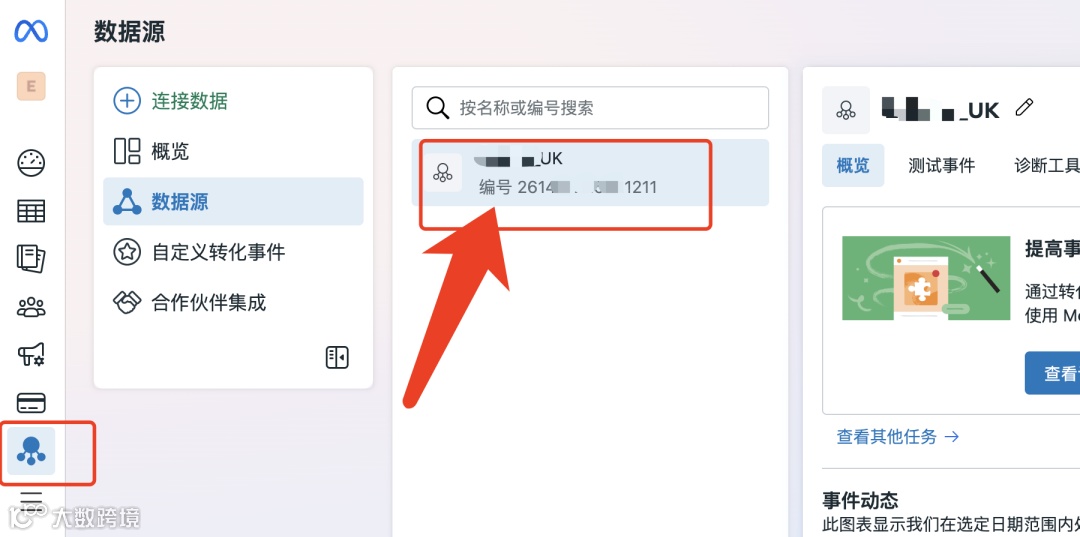
查看方法:facebook广告后台-事件管理工具。
(二)
像素有啥用?
如果没有安装Facebook像素,您在广告后台就像是在“盲人摸象”:只能看到广告前端的CPM、CPC等数据,却对网站后端发生了什么(用户看了什么、加了什么购物车、是否完成购买)一无所知。
像素就如同一座关键的数据桥梁,它将用户在你独立站上的所有重要行为(从浏览到成交)“翻译”并传输回Facebook广告后台,让您能基于完整的转化路径来精准优化广告。
核心就这三个功能:
1.跟踪转化:
告诉你广告到底带来了多少订单。没有像素,你只知道花了多少钱,有了它,你才知道赚了多少钱,轻松算出广告回报率。
2.再营销(找回头客):
对看过产品或加购过的人再次投放广告。这是它最牛的功能!你可以给所有“加了购却没买单”的客户单独建个群,然后对他们投放定向广告,比如发张优惠券,轻松挽回损失掉的订单。
3.寻找相似客户:
让Facebook根据已购买的客户,帮你找到更多类似的新客户。当你有了100个付费客户,就可以让Facebook根据这些“优质客户”的画像,去帮你寻找和他们相似的新客户。这是开拓新客源的王牌手段!
(三)
像素怎么装?
整个过程很简单,不用动代码。
官方安装流程很简单:在Shopify应用商店安装官方Meta插件即可。
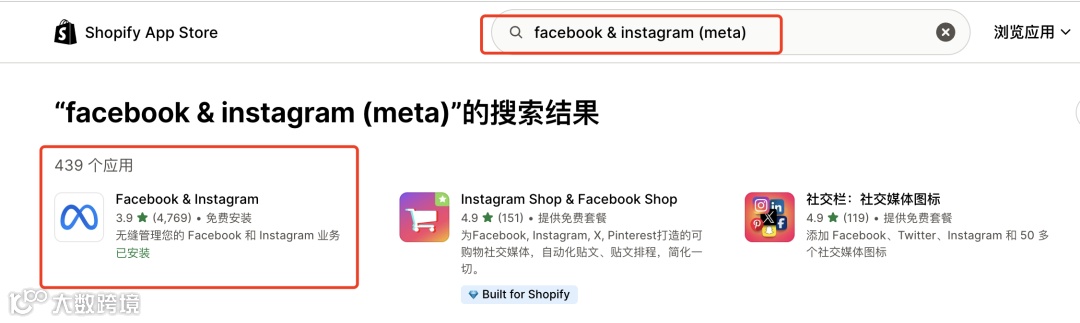
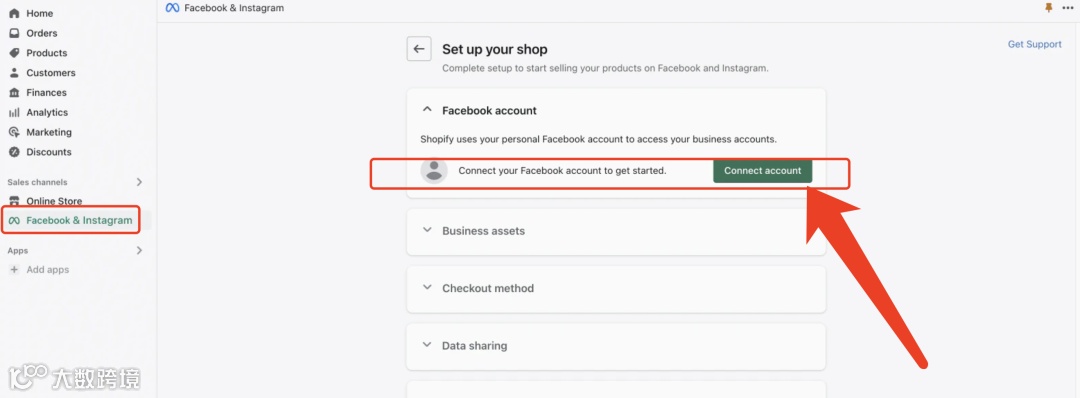
核心前提:必须使用同一浏览器登录Shopify和Facebook账户,且账户均为管理员权限。
随后,只需根据引导完成Facebook主页的绑定,系统便会自动配置好像素。
第一步:获取像素ID
打开 Meta事件管理器。
点击“创建数据源” -> “网站” -> “Meta像素”。
输入像素名称和网站地址,创建后你会看到一串数字ID,复制这个ID。
第二步:在Shopify中连接
进入你的Shopify后台,找到左侧菜单的 “营销”。
点击 “创建广告” 或 “连接账户”。
选择 “Facebook & Instagram”。
按照提示完成Facebook账户授权。
在设置中找到“Facebook像素”的输入框,粘贴你刚才复制的像素ID,保存。
完成。 像素就会开始自动工作,追踪关键事件。

需要更具体的资源支持?
【Google/Meta/Bing/TikTok最新政策解读】
【实操级开户流程+避坑指南】
【新手必看的降本增效秘籍】
↓↓↓ 扫码领取资料包,助力出海第一步 ↓↓↓