


今天来体验两款办公AI应用,一款是名声在外的WPS AI,一款是早期AI玩家搜狗旗下的智写。
很早就获得WPS AI的体验通知了,但是一直没能去体验一番。
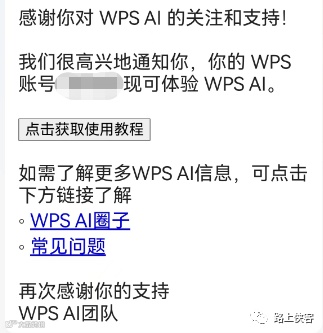
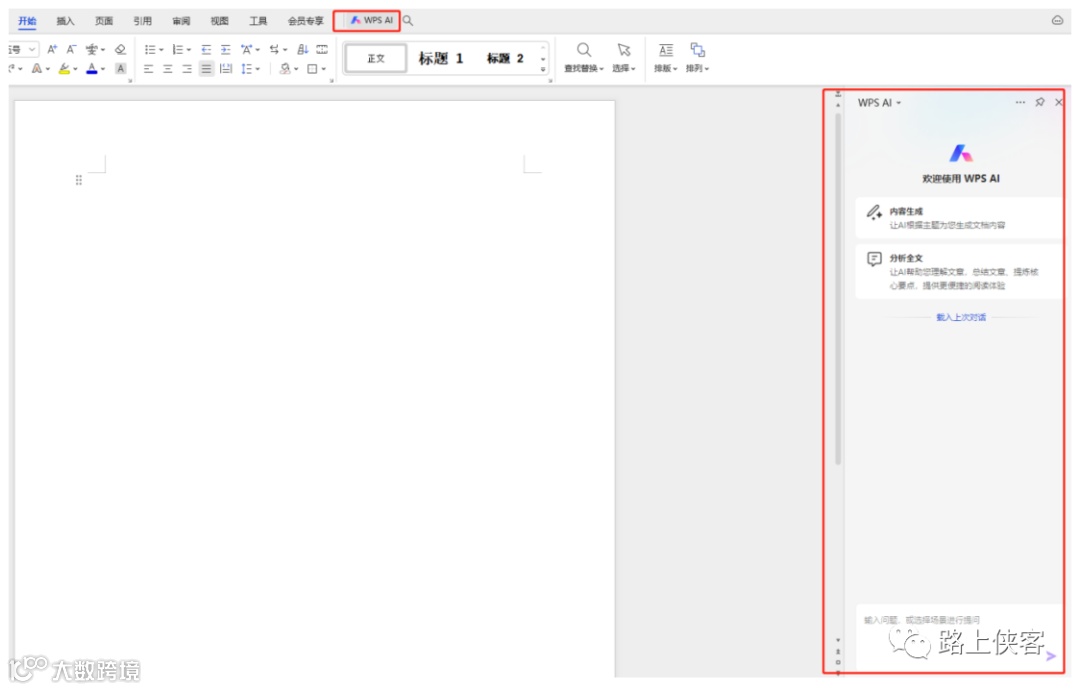
先来体验下WPS AI,在申请试用后,在你的WPS电脑端打开WPS Office后在置顶位置的菜单栏最后有一个醒目的WPS AI图标,点击后会弹出右边的AI侧边栏对话框。
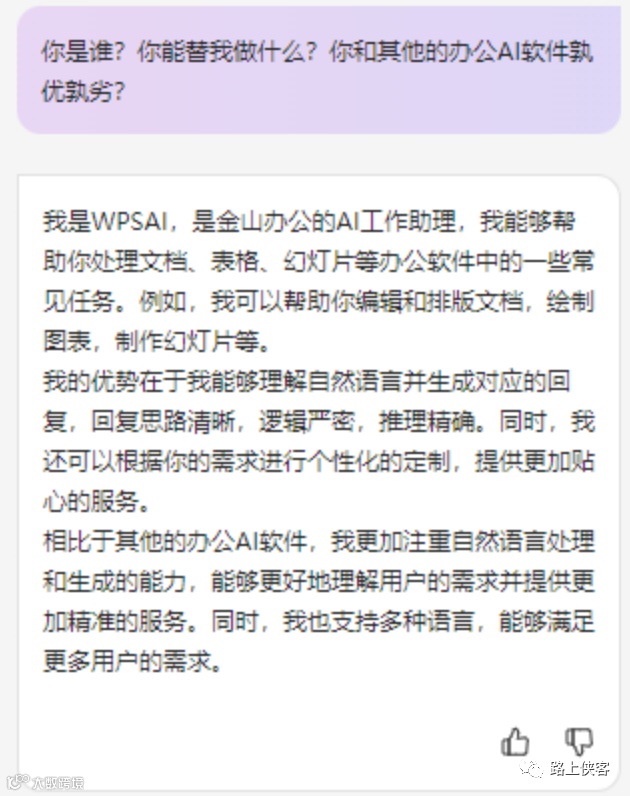
我们先来一个灵魂三拷问。
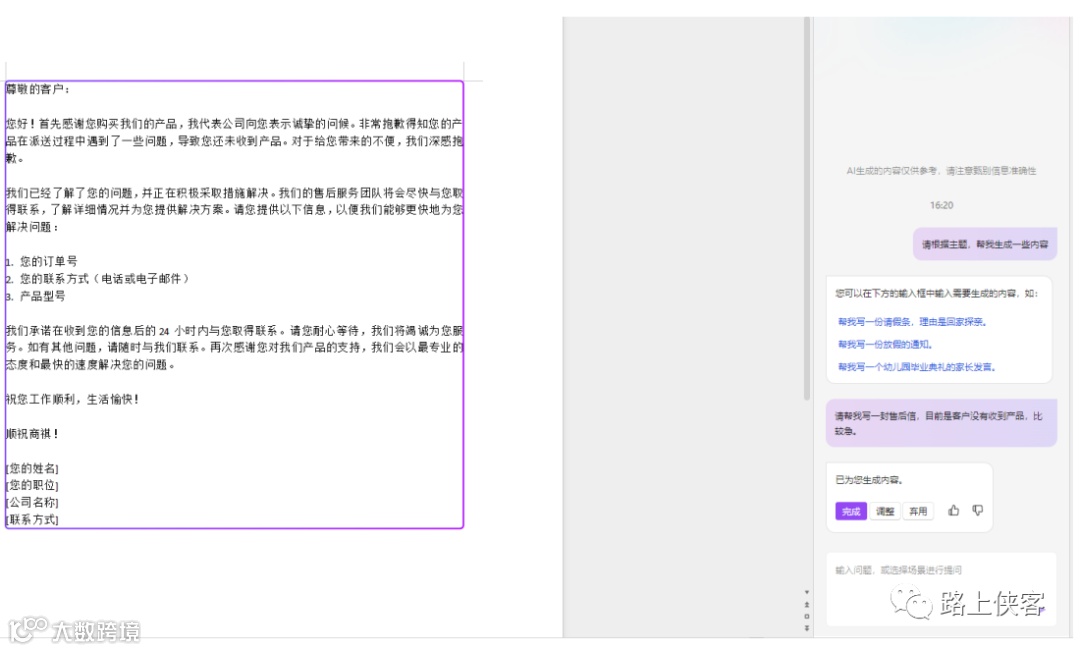
我们可以要求WPS AI写一封售后邮件。
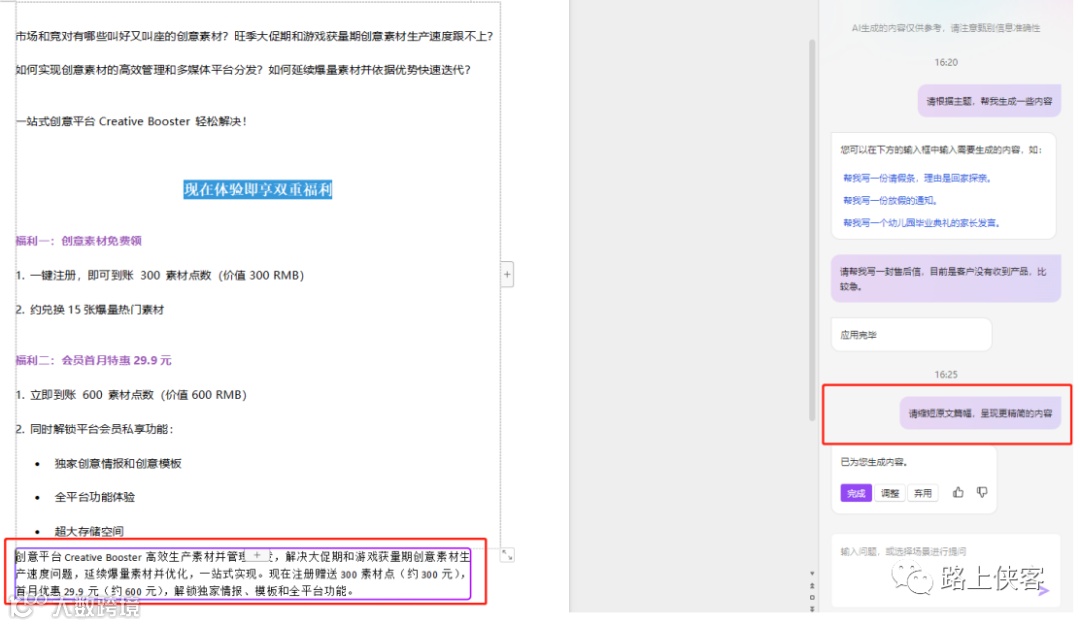
也可以让AI提炼一个营销文案。
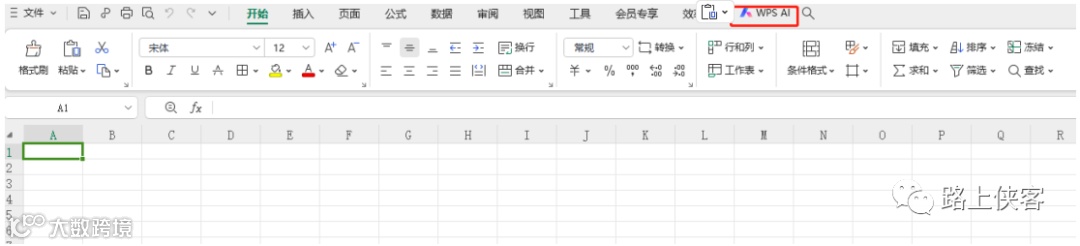
试试Excel表的处理能力,还是置顶文章的WPS AI图标。
我们让AI进行了一次日期由近及远的排序操作。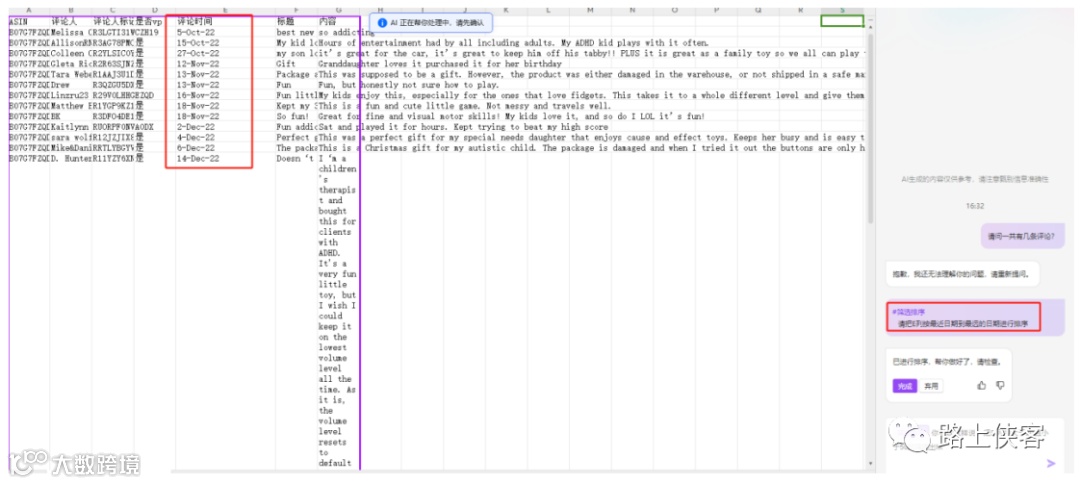
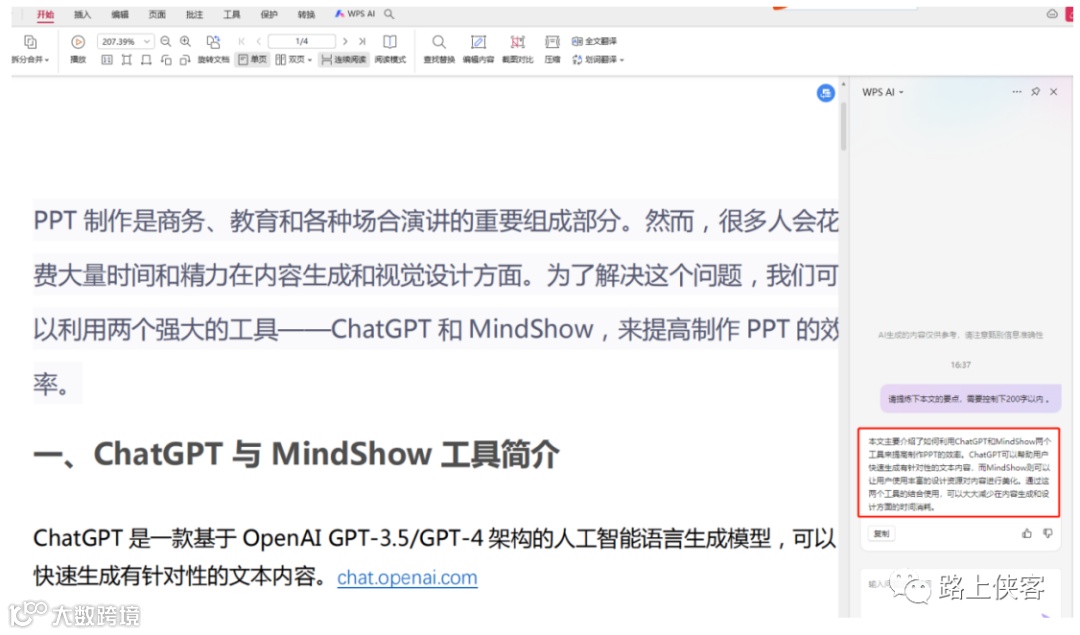
在PDF中也是同样的好用,我们让AI去进行文章的内容提炼,可以帮我们快速阅读和理解文章大意。
我们最后看下PPT的WPS AI制作。给到一个主题WPS AI会先给你罗列出一个PPT大纲。
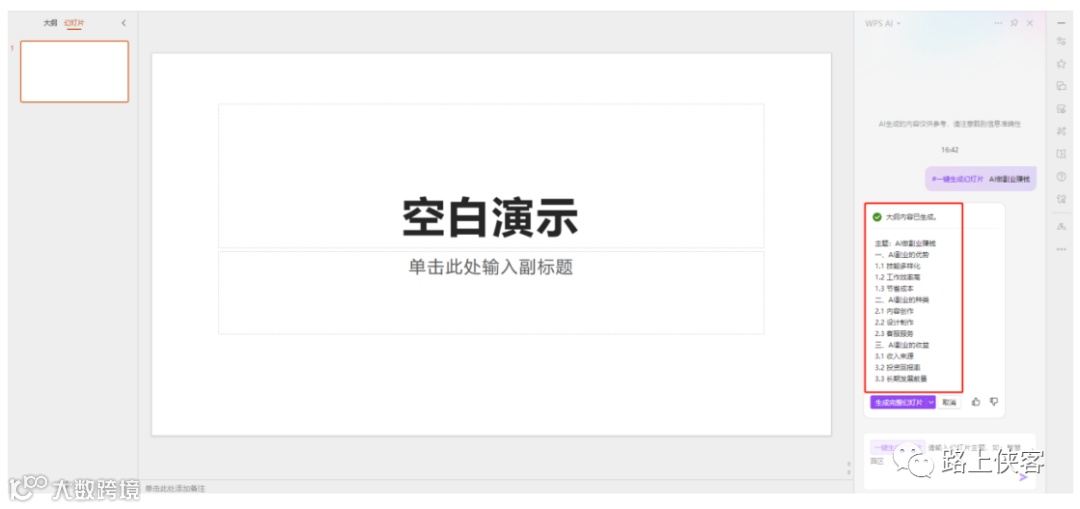
然后我们如果不做调整的就可以直接按生成完整幻灯片按钮。
预计2-3秒钟时间,WPS AI给我生成了15页的图文并茂的精美PPT演讲稿。
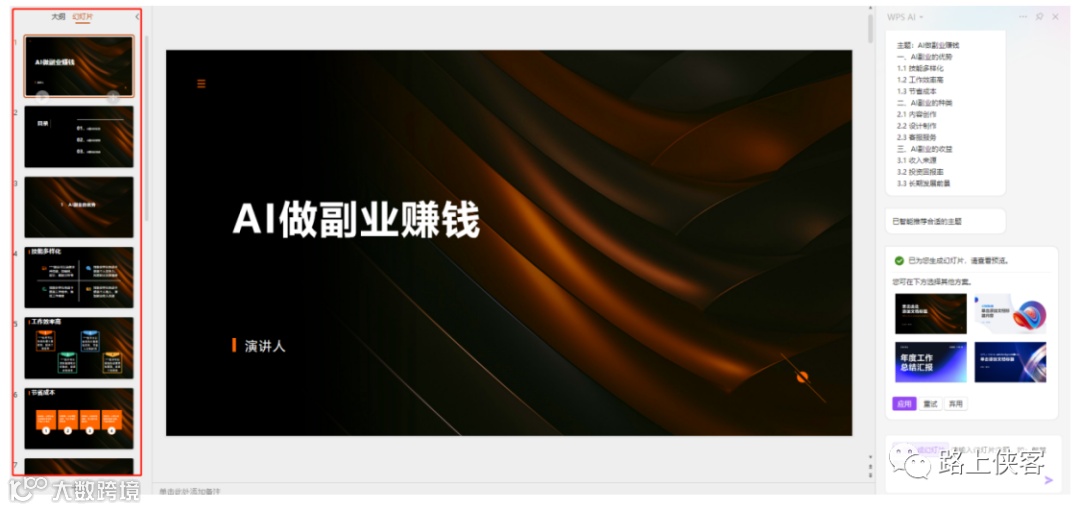
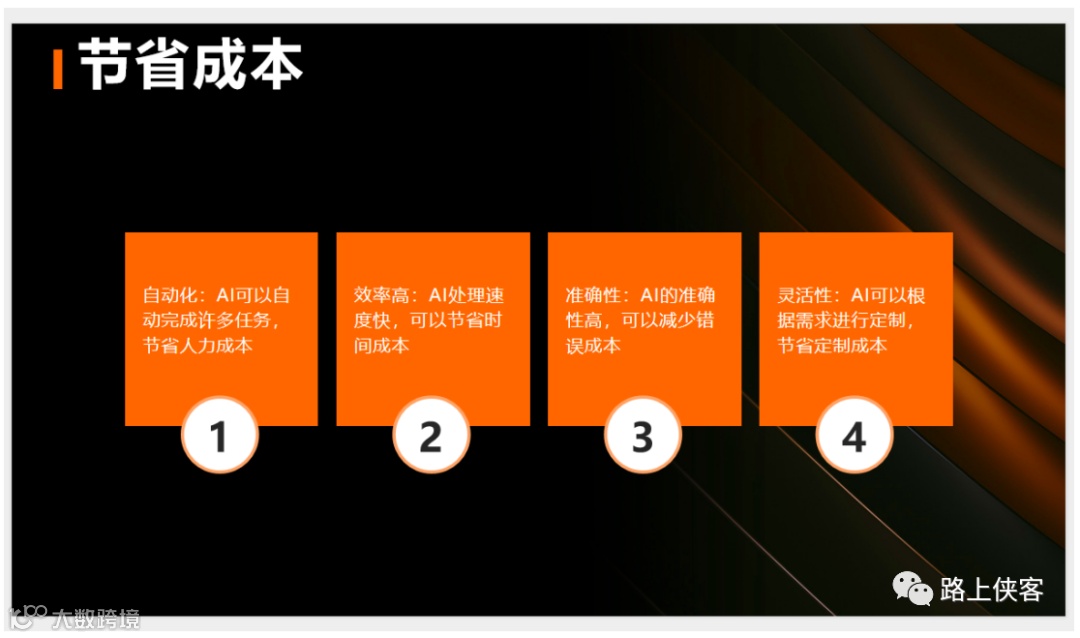
我们挑选几张细看下。
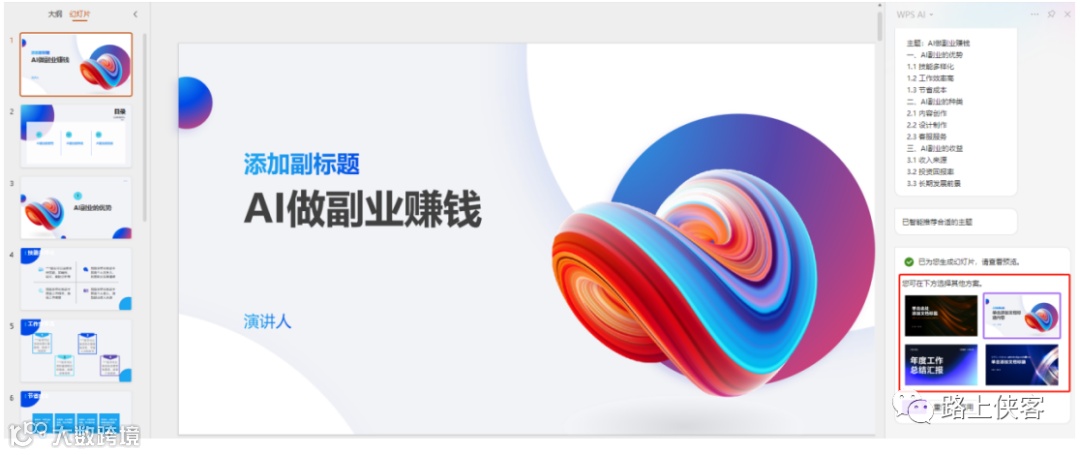
如果对模版风格不满意的,也可以进行一键切换。
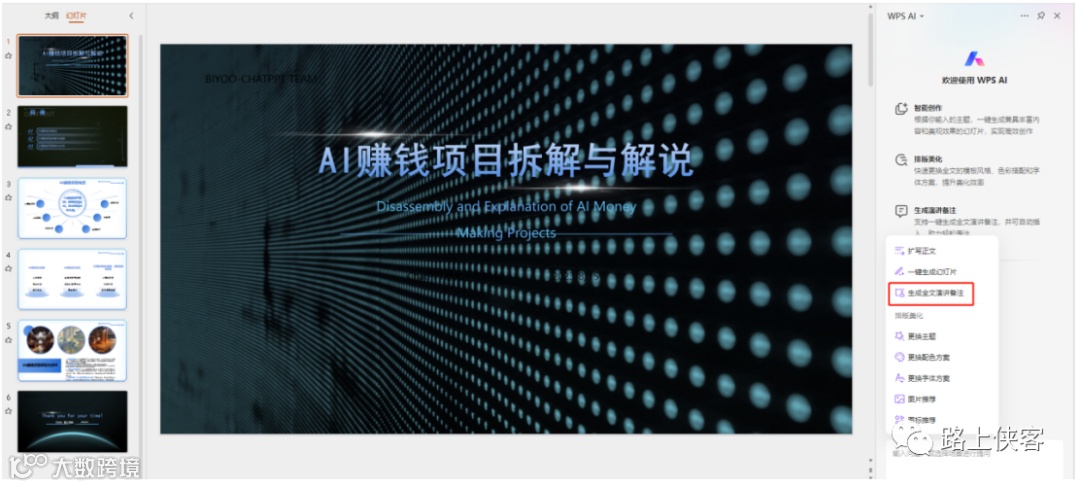
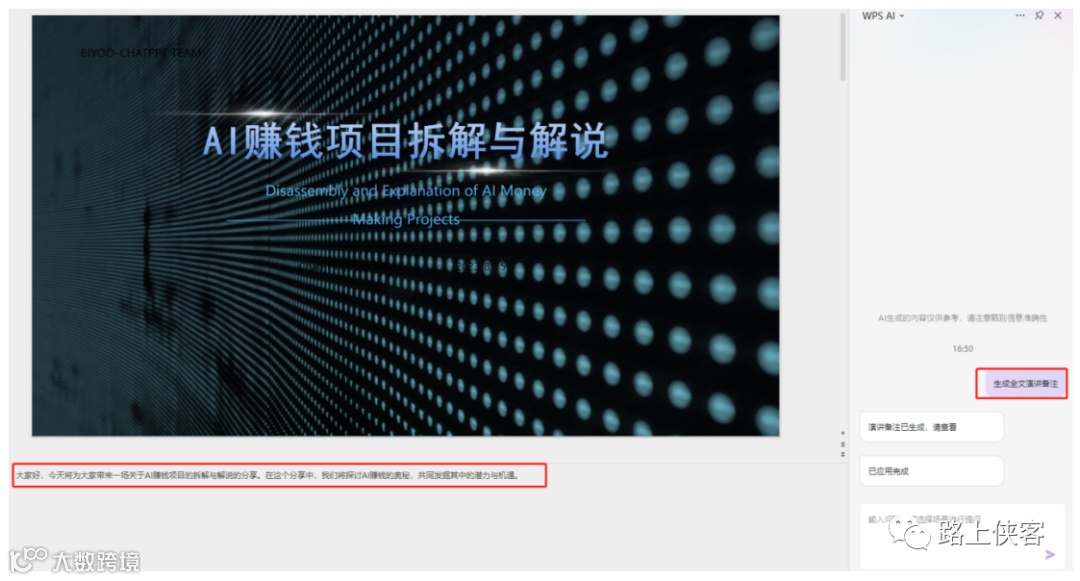
对已有PPT可以进行生成全文演讲备注。
然后我们看下WPS AI的手机端应用,还是同样醒目的WPS AI标识。

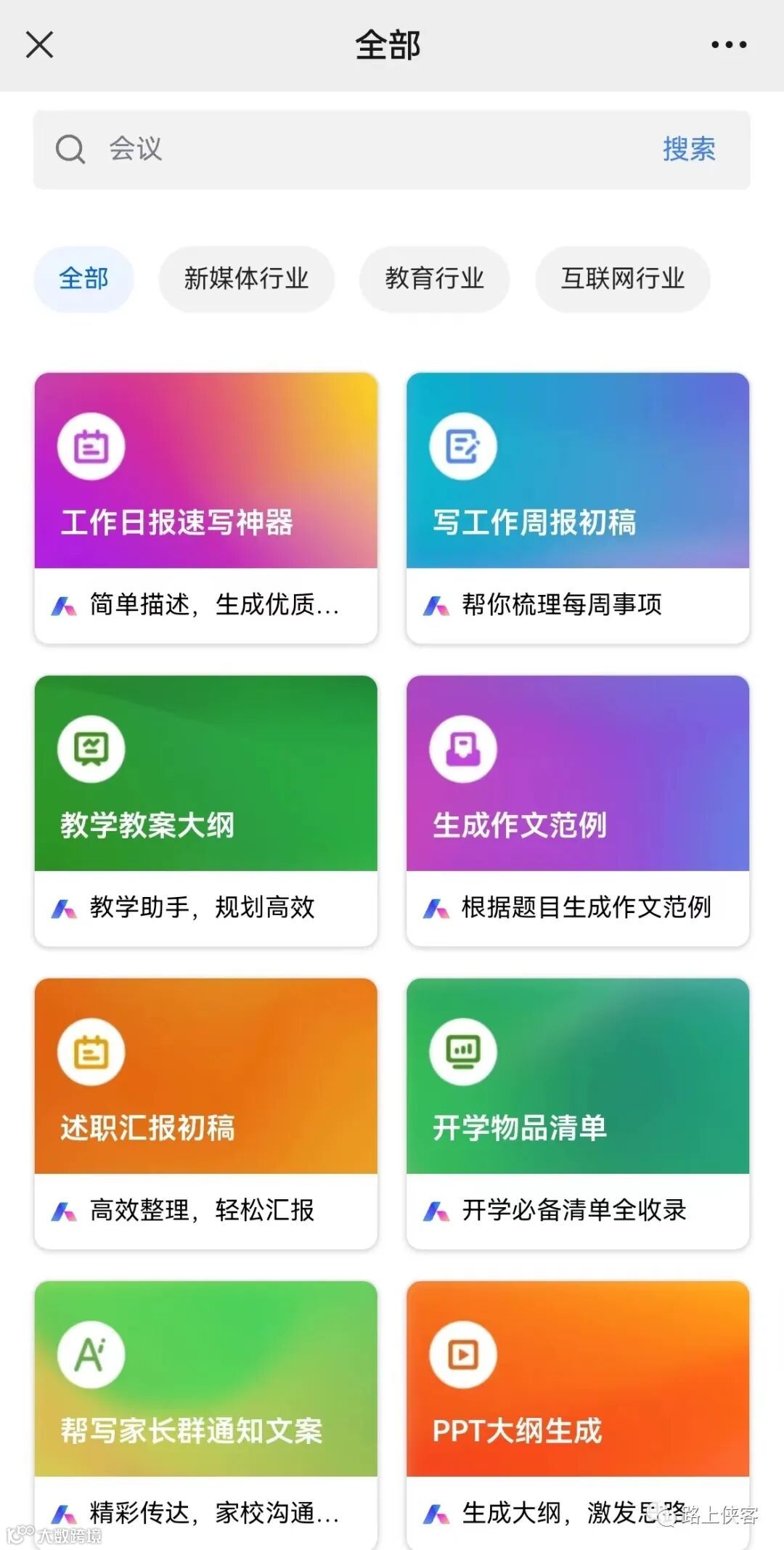
我们可以在WPS AI提供了多种应用场景的模版供你选择,我们这边选定一个小红书写作模版。

在输入一个主题后,AI就会立马生成相关文案了。

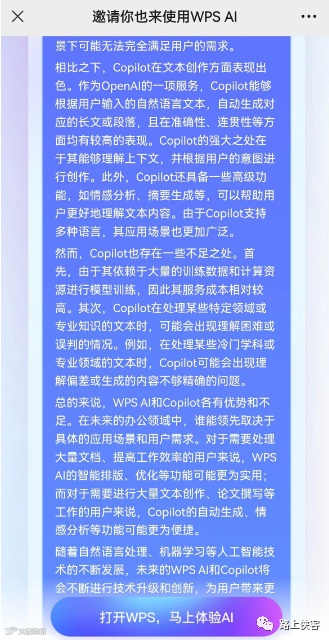
看下它生成的文案内容,小红书这个风格板式玩得还是挺溜的。内容上对于较宽泛的

生成完不满意的可以再编辑,满意保存后还可以进行多格式文档类型的输出,如PDF、Word、图片类型。
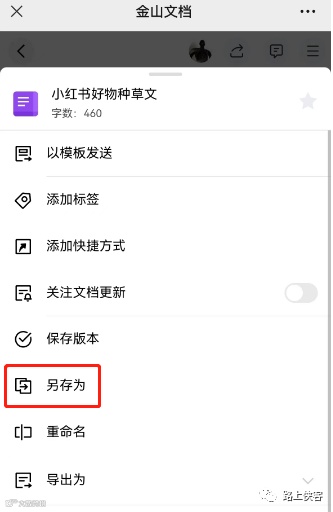

我们也可以分享给他人进行协作编辑,还有字数统计。

下面我们来看搜狗智写,搜狗很早之前就开始入局AI了,最近在输入法这边看到的一些小惊喜,这个智写产品已嵌入输入法。

点击图标后要求登录使用。
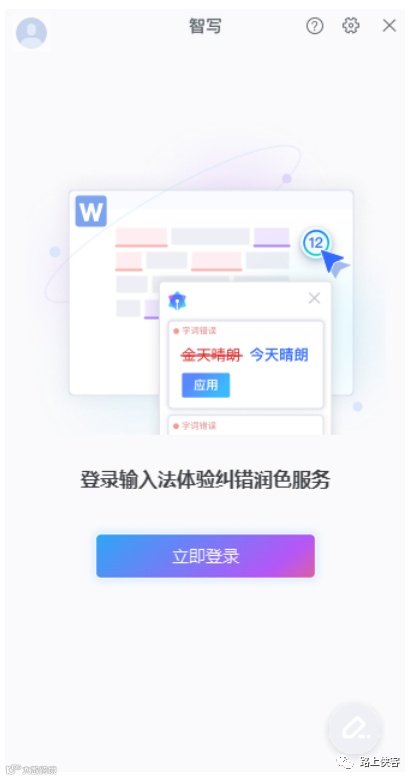
可以通过微信绑定登录。
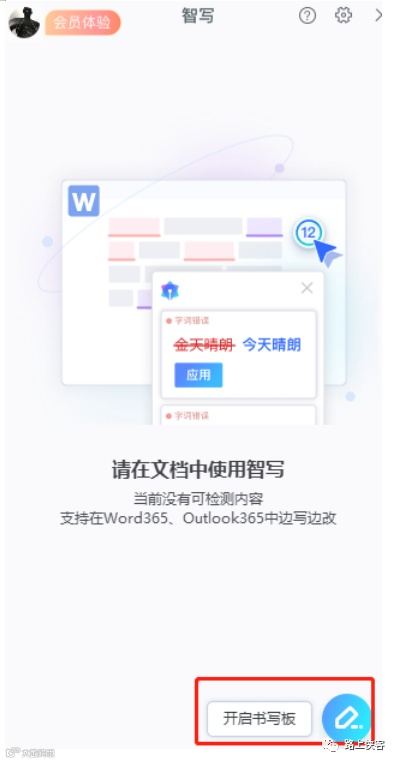
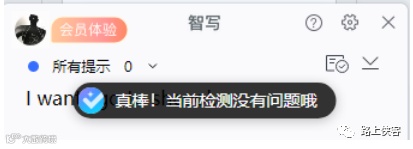
可以进行划词校验错误。路上侠客输入“I wants go to shcool.”
对上面文字进行Word中划词后进行智能校验,搜狗智写没有检查出错误。
换一句中文试试:“我想去工作能不能不去了。”
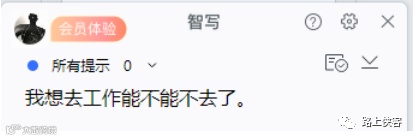
这句,应该是有语病的,但是智写还是没有识别出。
我测试下错别字吧:“近天天气不搓”,还是没识别出问题。
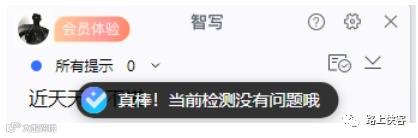
不过我觉得是不是搜狗不提供免费试用,需要点击左上角的会员体验按钮支付费用后才能操作。
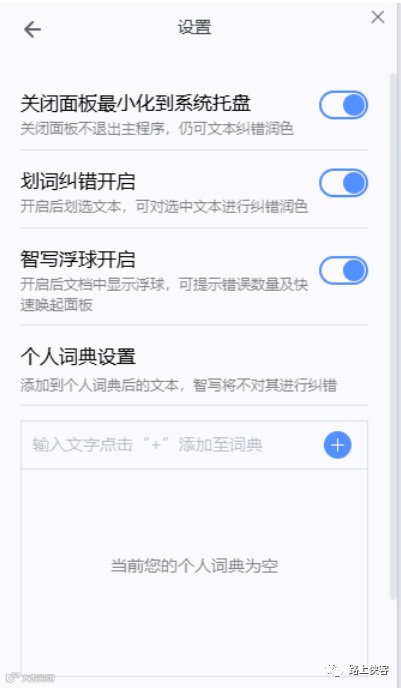
最后看下设置项:
总的来说WPS AI全家桶应用还是很让人欣喜的,在工作便利性和提效上确实很有帮助。搜狗智写这个不知道有无免费版本或测试版,没有测试出很好的效果,也未能让人眼前一亮。
操作上有问题的小伙伴可以加入路上侠客的微信分享群进行沟通(入群后还会立即给到最新免费AI资源包和跨境资料),谢谢大家的支持。

需要更多牛掰AI工具、最新Ai信息、详细使用和丰富Ai教程、变现方法的小伙伴可以加入路上侠客的知识星球。目前限时限量活动进行中,原价199元,领取优惠后只要59元, 活动结束恢复正价,先到先得。


