TikTok是短视频平台,视频素材是核心。
作为TikTok的玩家,要说不会剪辑视频,那就说不过去了,所以今天我们来聊聊视频剪辑的那些事,如何剪辑一个优质的视频。
1.剪辑的目的
2.爆款视频剪辑底层逻辑
3.爆款视频处理技巧
4.剪辑工具介绍
5.Premiere批量剪辑实操
没关注的先关注下,别忘啦!!
一是通过剪辑原有素材,修改视频的MD5值,达到去重的作用。
很多玩家初期进入TikTok,总是经历0播、低播的情况,很大一部分原因是素材找的太热门,搬运的人太多,而自己的剪辑手法不到位,导致平台审核不通过。
二是通过剪辑,将素材能够有逻辑、流畅播放,满足用户的浏览需求。
这需要创作者对内容有较强的把控,一般在寻找素材前就需要在脑海里对成品的内容逻辑有一个清晰的预期,以保证后期素材的制作、剪辑的顺利推进。
短视频要的就是吸睛,可以通过剪辑制作内容的新奇、反差、甚至是视觉画面来吸引用户。
通过剪辑,可以将视频里面最吸睛、最具争议性的3秒提炼到视频开头,给用户一个继续看完视频的理由。
我们想要通过TikTok赚钱,我们就要了解平台的算法概述,掌握平台、用户的内容喜好。
同理,我们剪辑视频,也需要从平台和用户的角度考虑问题,这样子才能创作出用户喜欢看的内容,让播放量暴涨。
这是我们必须时刻思考的问题。用户观看我们的视频,肯定是对内容感兴趣,并且在这里收获开心、学到技能、有所启发等。
优质的短视频能吸引用户在你账户上的停留时间,也延长了用户在TikTok平台上的停留时间,这样平台才能沉淀用户,并不断吸收用户和流量,这点是极其有益的。
有了一定的用户和流量,TikTok就可以通过广告投放、直播流量等渠道获得变现。
用户喜欢看什么视频,而你的视频刚好满足了用户的需求,就是成功有价值的视频。
所以我们需要明确平台和用户的需求,然后就是通过持续创作产出优质的短视频即可。
初入短视频领域,最快的成长方法就是找到竞争对手去模仿。
创作者们需要找到合适的竞争对手,从账号的定位、账号设置、视频内容的素材来源、视频的整体风格、视频素材的选取以及剪辑方式等入手研究并模仿。
精细剪辑,一方面是为了去重、通过平台的审核,另一方面是优化视频内容,为用户提供更多的价值。
优质的内容少不了合适音乐音效的搭配,选择合适卡点的音乐音效,能够让视频推向爆款。
视频封面十分重要,它能第一时间抓住用户的眼球,让他能够打开来看的关键。
视频开头前3秒最好直接放出内容的精彩点,这样用户才不会轻易划走。
6.内容文案配音三者结合
做一个优秀的短视频就跟做菜一样,需要内容、文案、音乐、剪辑的配合,这样制作出来的短视频才是上乘之作。
一般新手的话,建议使用剪映或者是Capcut,这两个都是官方出品的剪辑工具,基本上的剪辑功能都具备。
其实剪映不难操作,使用过几次之后就能上手,像是常用的静音、变速、滤镜、瘦脸、裁剪、镜像、掐头去尾砍中间...都能在上面实现。
但是这只能满足基础的剪辑,如果是具有一定的剪辑基础,我更推荐你使用Premiere剪辑。
因为它去重的更彻底,并且视频效果有更多选择,可以为视频锦上添花。
在进行实操前,我们需要知道最终是想要做成一个什么样的视频,效果如何。
比如下图,视频素材是从TikTok上下载的视频,剪辑后的最终效果,中间为主体素材,上半部分为落叶的视频背景,这么做的好处是为了去重,提高审核通过的概率。
上半部分有两行字幕,分别是视频的文案描述以及视频的分段序号。
最下面还有一个头像,这也是为了去重,同时还能增加整体视频对用户的吸引力。
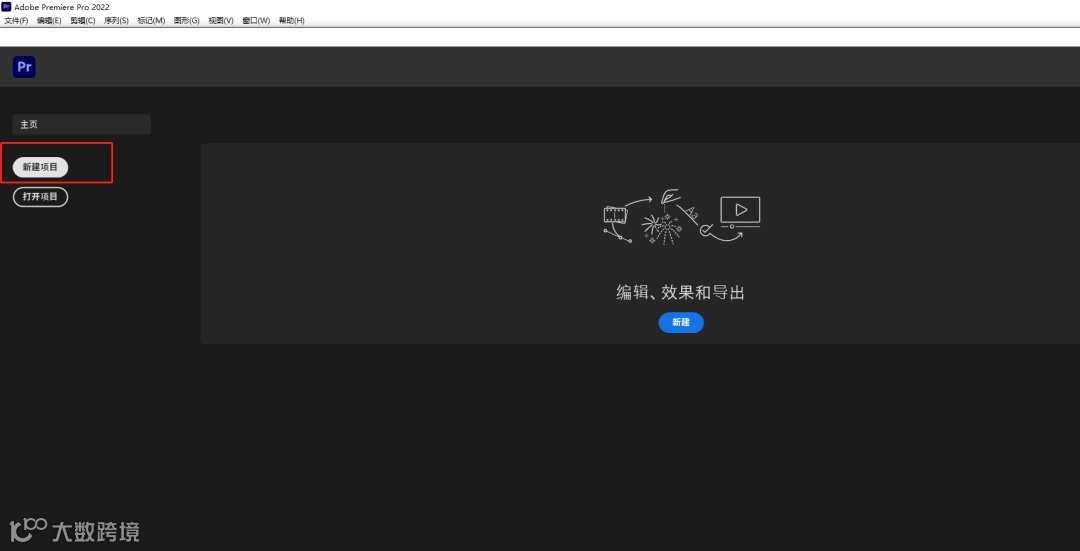
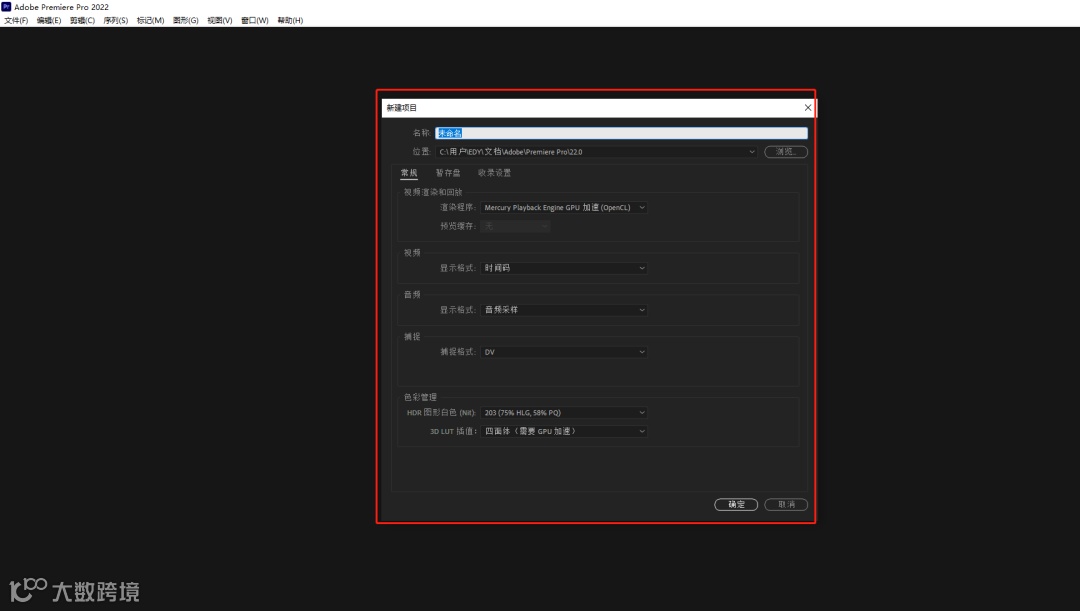
设置文件名称及保存位置,可以点击“浏览”重新选择文件保存的位置。
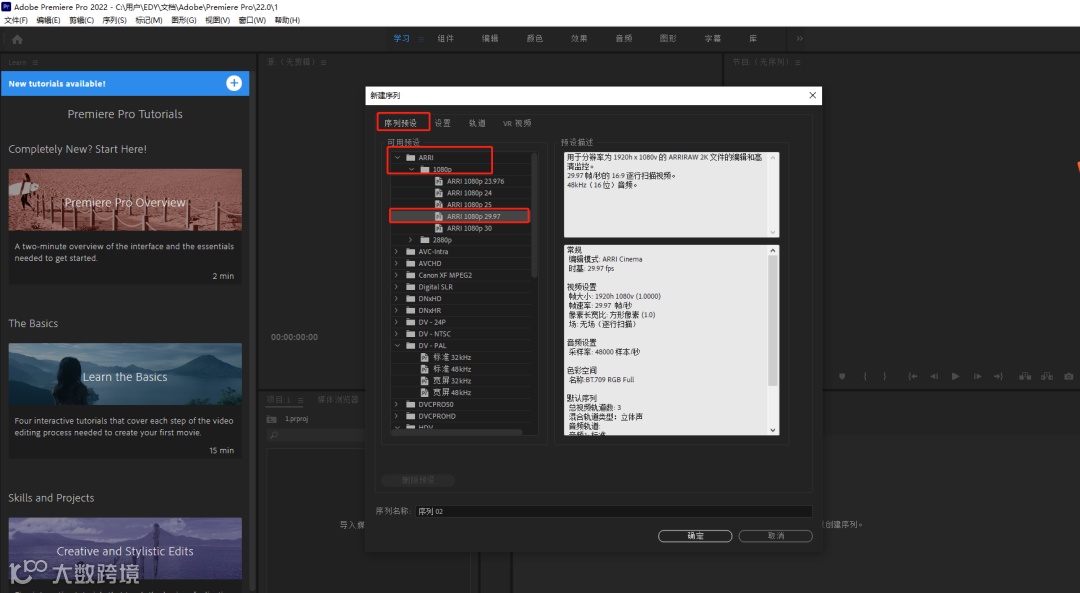
选择文件>新建序列,可以帧速率、分辨率、像素纵横比、场序、音频采样率的建立参数。
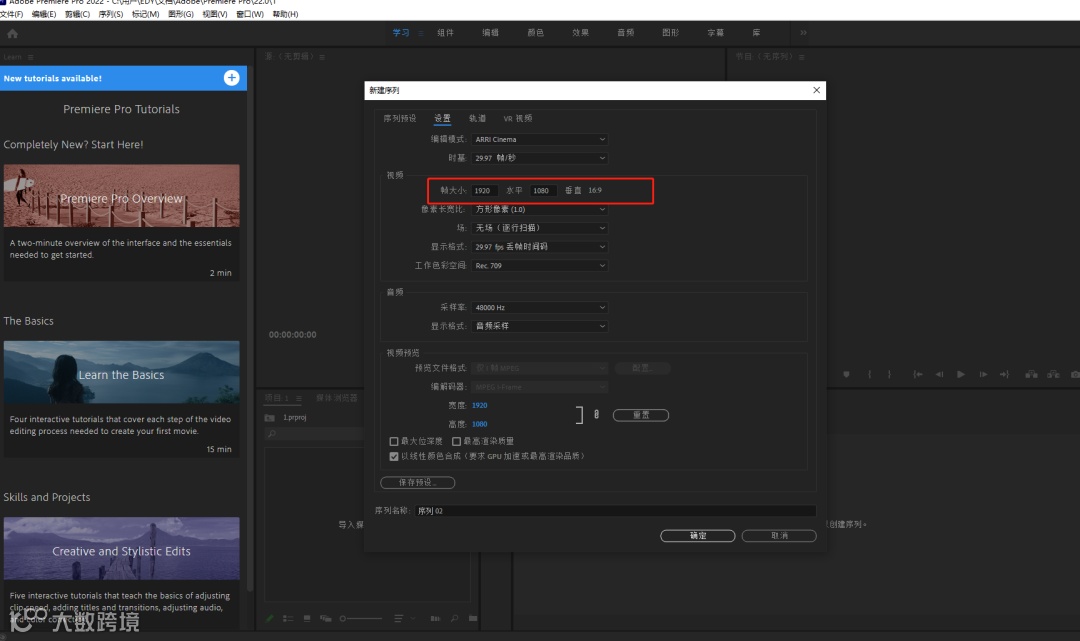
一般TikTok对视频的要求比例是9:16(竖版),所以我们对帧大小的设置,水平数值是720,垂直数值为1280。
进入PR界面后,我们尝试导入一段素材。打开素材,直接拖入到红框区域。
顶部菜单栏
此项菜单栏包括文件管理、序列管理、保存项目、导出视频、剪辑等功能的集合。
媒体素材管理
左下角的模块是媒体素材管理导入的素材和新建的素材都可以在这里进行管理,也可以在这里建立序列文件。
【源】中预览素材
双击媒体素材,可以在左上角的【源】中预览素材,也可以进行标记。

右侧为剪辑视频最终预览区域,下方为视频素材时间轴,时间轴所在的位置,就是上方视频预览显示的那一帧画面。
下方为视频轨道及音频轨道,两个轨道是分开的。
所有的素材导入左下角媒体素材管理后,都要拖至轨道进行编辑。
左侧为编辑工具。

下面开始剪辑素材,首先将视频素材多余的内容进行裁剪。
点击效果,在右侧搜索“裁剪”,然后将裁剪拖到视频轨道上,此时左上角会显示“效果控件”,在裁剪中顶部以及底部分别设定数值为15%,将多余部分进行裁剪,得到视频主要画面。
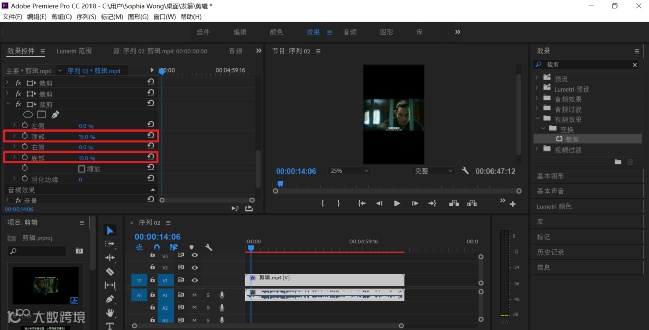
添加背景素材使视频内容丰富,再就是多段素材剪辑在一起,提升通过平台审核的概率。
现在导入素材1,将素材1拖到视频轨道下,将素材放大缩小至合适尺寸,进行裁剪。
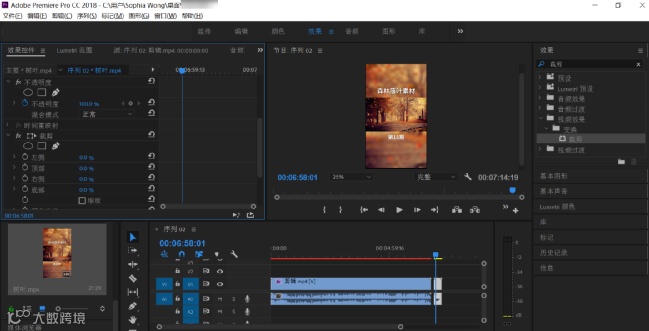
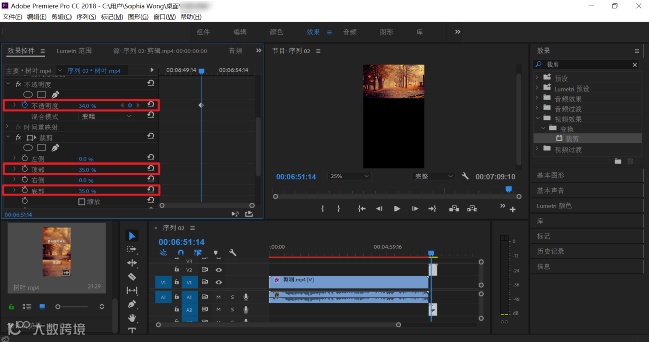
将中间保留的素材透明度降低,因为这是整个视频模版的其中一部分,一会进行组合,为了避免影响主画面所以降低透明度成为背景。
透明度,顶部及底部设置为15%,数值可做参考具体可按照实际剪辑做调整。
导入素材2,导入的素材会自动显示在右下方的媒体管理界面,将素材2拖拽至视频轨道中的视频素材上,在右侧”效果“中搜索裁剪,则左侧出现”效果控件“。
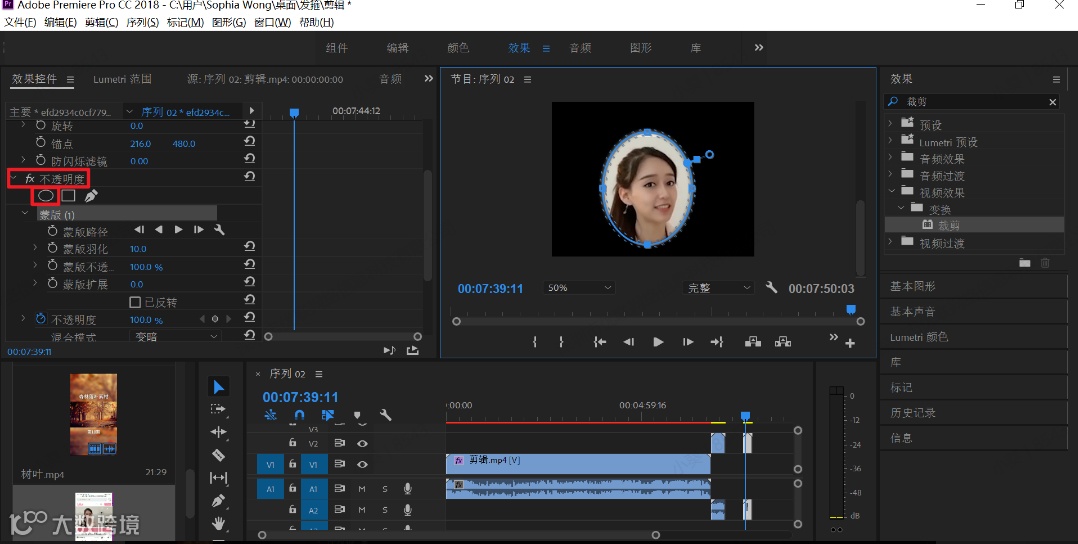
在”效果控件“下找到”fx不透明度特效“,点击不透明度,进行裁剪及调整画面尺寸。
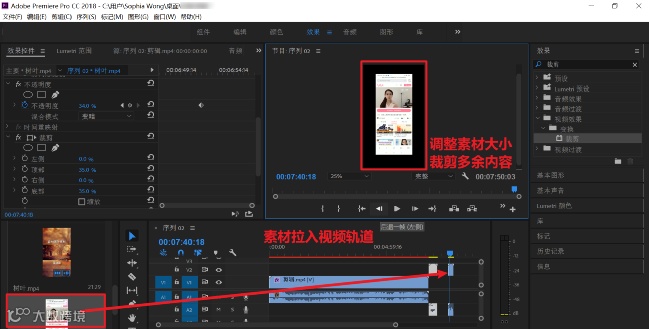
点击效果控件”不透明度“下方的椭圆工具,并将主体人物选中,椭圆形画面之外则产生去除效果。
之后将主体素材的不透明度调整即可。
最后删除素材音频,选中视频及音频点击右键,点击取消链接,这样就将视频及音频分割开,选中音频去除即可。
将素材1,素材2进行组合,这样形成一个影视素材的模版。
在媒体素材管理处,右键-新建项目-字幕,开始创建视频字幕。
字幕创建的数值如下:宽度:720,高度:1280(与最初创建的序列设置一致)
添加两个字幕并调整其在画面中的位置,得到最终的效果如下。
可将此模版运用多段视频素材,只要修改视频上方文案即可。
在视频轨道上标记”入点“和”出点“,所标记之处就是我们要导出的视频。点击PR顶部菜单栏-导出-媒体。
进行详细的视频导出设置,具体数值如下方,格式为H.264,意思是导出的视频是以MP4格式导出,这样我们就能直接将剪辑好的视频上传。
PR虽然操作复杂了点,但是它去重效果是比较彻底的,而且能设置的数值、功能较多,对去重效果更为友好。
关于视频剪辑你还有什么疑问?可以在后台留言。点赞、分享加关注了解更多TikTok相关知识