




前言
为了方便深大师生们在非校园网环境下依然能够轻松访问校内信息系统,学校已经为大家开启了全新的零信任访问控制系统(SecureLink)试用版

无论你身处何地,只要学校的统一身份认证账号,就能安全地访问学校的各种数字化资源啦!再也不用担心校外无法使用校内系统的问题啦!
零信任系统采用了最新的安全技术
确保只有合法用户才能访问校内资源
大大提高了网络安全性
一起来看看如何操作吧👇
01
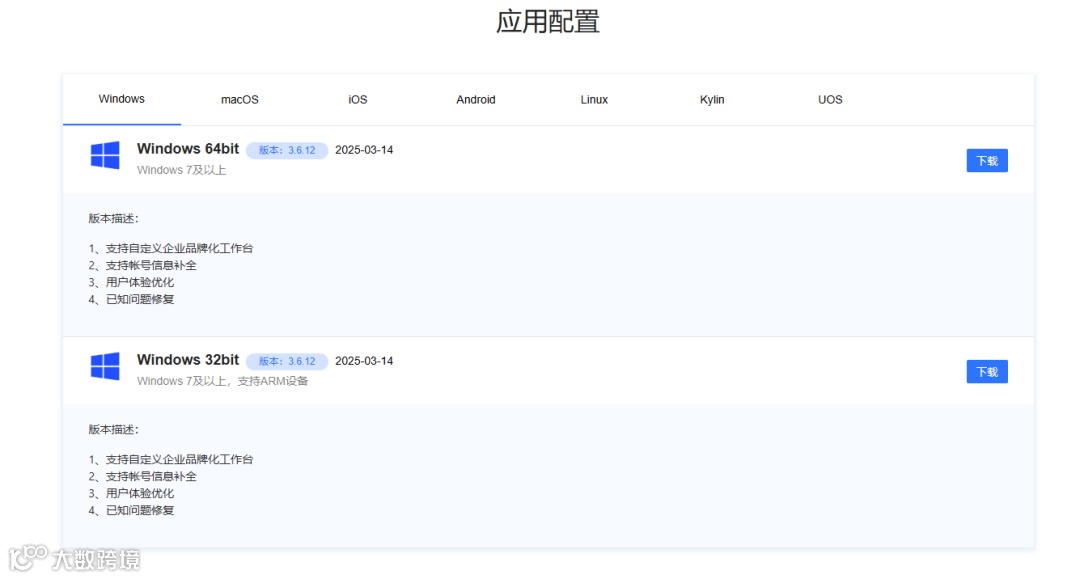
SecureLink 软件下载
01
电脑端网站页面下载
02
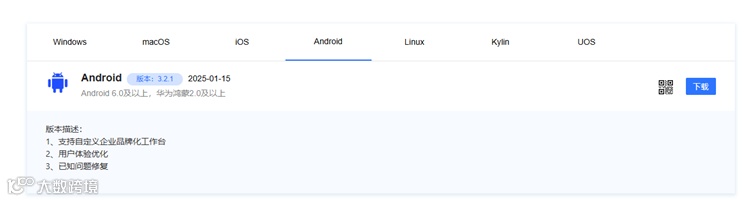
手机端应用商店下载
1)推荐在各大正规应用商店搜索“securelink”直接下载安装。
2)进入官网下载地址https://www.wangsu.com/app/securelink/下载页面,找到 Android 版本或IOS版本,点击下载按钮或扫描二维码直接下载到手机
(注:手机端如果是从微信点开的链接,由于微信自带的浏览器的限制可能无法直接下载,需要复制浏览器地址到手机浏览器中打开,或在微信app打开链接后,点击右上角三个点,选择“在默认浏览器中打开”)
02
用户登录及退出
用户登录
01
双击 SecureLink 快捷方式图标

02
在企业标识页面,输入企业标识,
我校企业标识为:szu(注意是小写)

03
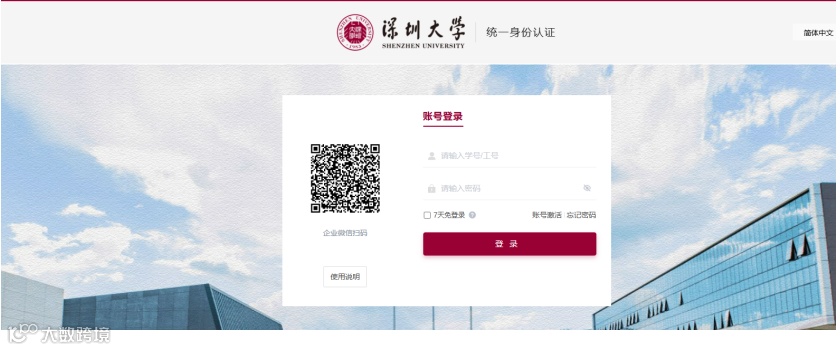
· 选择“第三方登录”,并点击“CAS”按钮,系统将自动打开浏览器并跳转统一身份认证登录页面(如出现点击“CAS”按钮无反应的情况,请检查是否有设置默认浏览器设置或重设默认浏览器)
· 勾选 已阅读并同意使用条款和隐私条款 ,再次登录,不用重新勾选


04
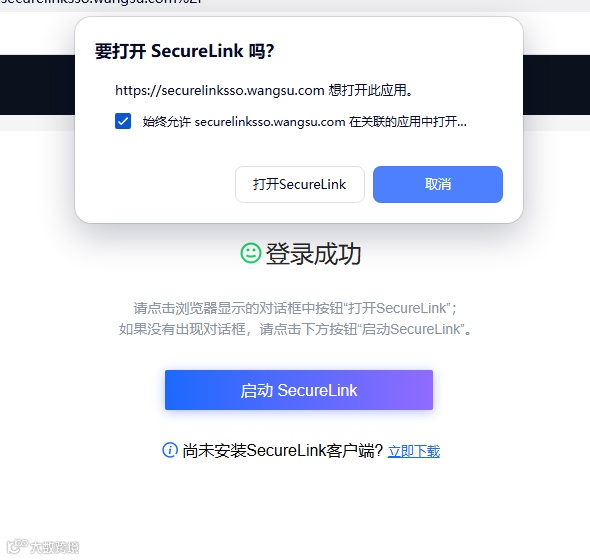
点击登录后,若浏览器提示“是否打开SecureLink”,请选择打开。登录成功后,用户状态为在线,显示 工作台 界面
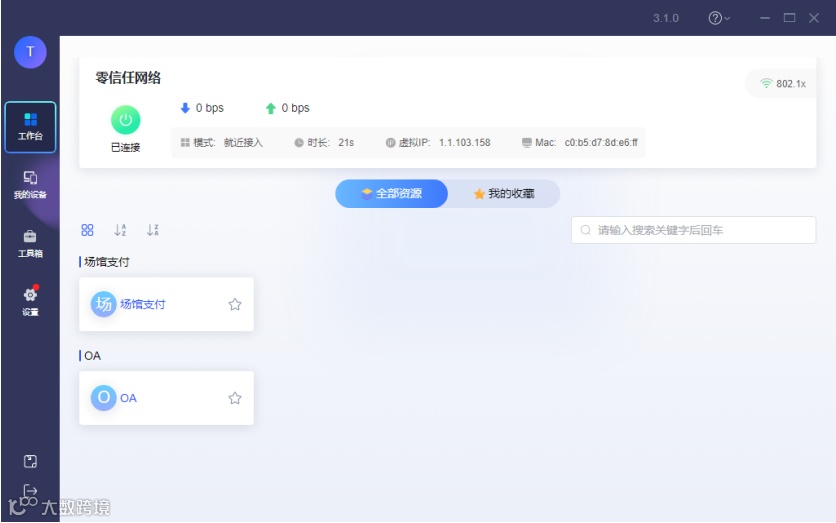
05
成功登录securelink后可以直接在浏览器访问校内网站,实现在校外通过跟校内一样的访问方式访问校内系统。(如在校外访问仅限内网访问的某系统xxx.szu.edu.cn,登录零信任系统后可直接在浏览器输入相同的链接xxx.szu.edu.cn即可访问)。
用户退出
01
如果要退出当前账号,点击【退出登录】,即可退出当前账户,回到登录界面

02
如果要退出软件,在系统托盘,点击 鼠标右键,点击【退出】即可

学习和科研不再受地理位置的限制
让知识无处不在

快来体验这个高效、安全的新通道吧
如果有任何问题
可以拨打以下电话
---2653-6188---
随时可以向学校信息中心寻求帮助哦