


Ozon店铺后台仓库配置及物流设置指南
在成功注册Ozon店铺后,正确配置后台仓库与物流配送方式至关重要。若设置不当,可能导致订单被取消甚至面临平台罚款。本文将详解Ozon物流类别划分规则,并指导卖家完成仓库创建与配送方式设置。
Ozon物流类别划分
Ozon根据商品的**客单价**和**包裹重量**,将物流划分为六个类别:
| 货件分组 | 货件价格限制 | 货件重量限制 |
| Extra Small | 最高1,500卢布 | 1克至500克 |
| Budget | 最高1,500卢布 | 501克至30,000克 |
| Small | 1,501至7,000卢布 | 1克至2,000克 |
| Big | 1,501至7,000卢布 | 2,001克至30,000克 |
| Premium Small | 7,001至250,000卢布 | 1克至5,000克 |
| Premium Big | 7,001至250,000卢布 | 5,001克至30,000克 |
此外,各分类还设有尺寸限制:
| Extra Small | Budget | Small | Big | PremiumSmall | PremiumBig | |
| 三边之和 | ≤90cm | ≤150cm | ≤150cm | ≤250cm | ≤250cm | ≤310cm |
| 最长边 | ≤60cm | ≤60cm | ≤60cm | ≤150cm | ≤150cm | ≤150cm |
即使价格与重量符合要求,若超出尺寸限制也无法使用对应渠道。建议同时配置邮政类物流作为补充,因其对尺寸限制较宽松。
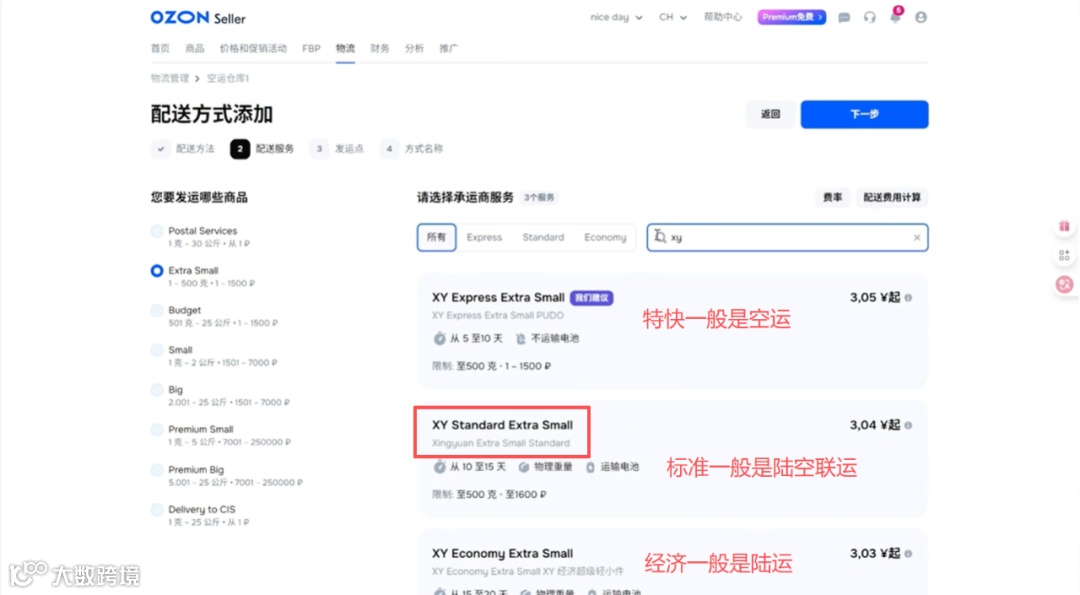
每个物流类别提供三种服务选项,主要区别在于时效与成本:
| Express | 特快 | ≤10天 |
| Standard | 标准 | ≤15天 |
| Economy | 经济 | Small和Premium Small分组≤20天;Extra Small、Budget、Big和Premium Big分组≤25天 |
卖家可根据商品利润选择合适渠道:高利润产品可选“特快”提升买家体验;薄利商品则推荐“经济”模式以控制成本。
仓库配置实操步骤
登录Ozon后台,进入【物流】→【物流管理】,点击“创建仓库”。
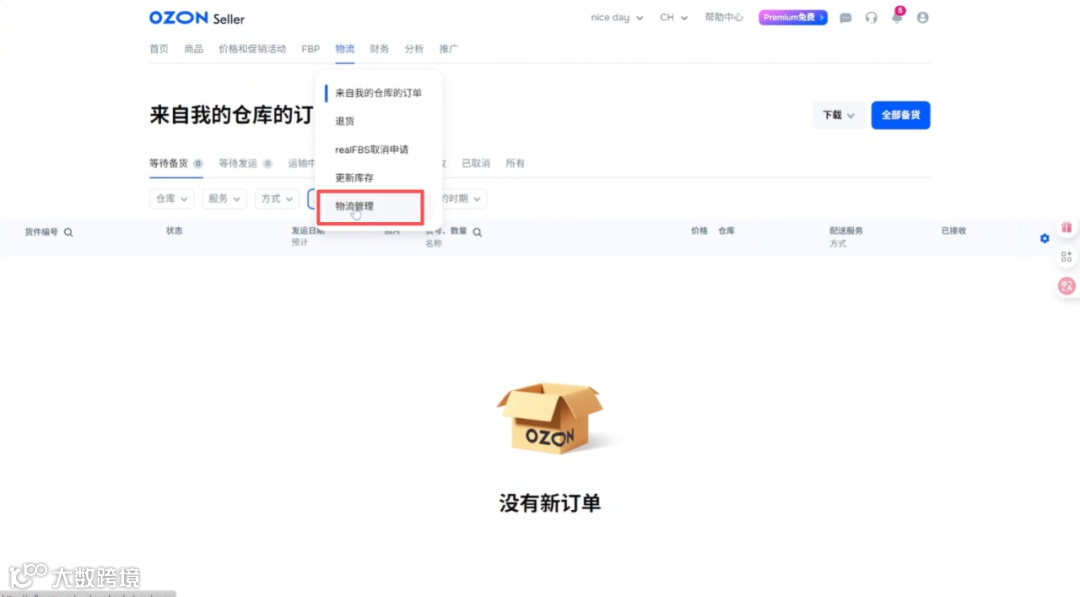
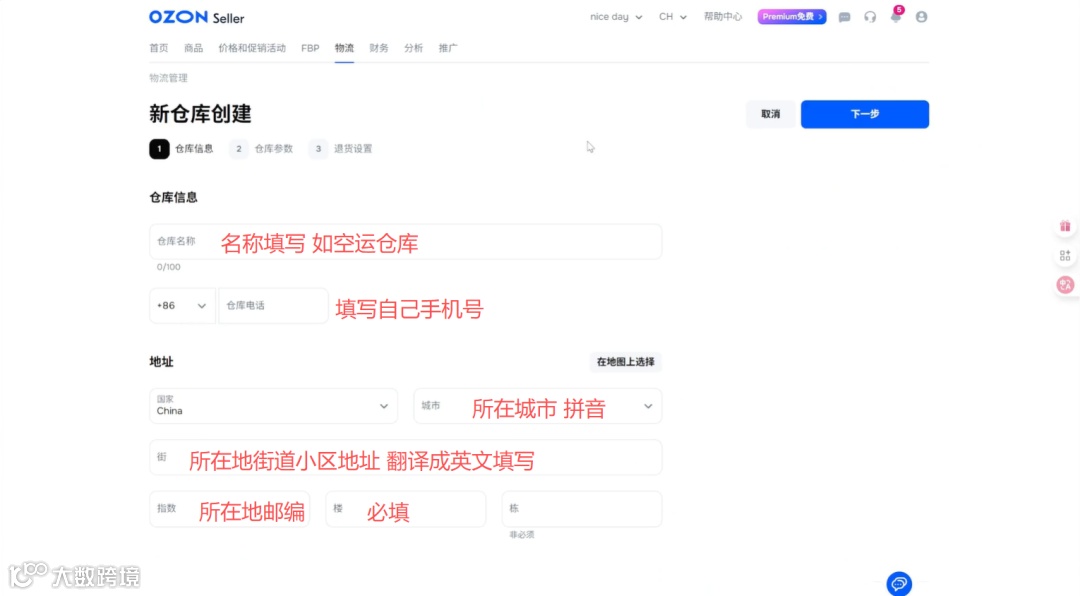
填写仓库名称(如“空运仓”或“经济仓”),便于区分用途。联系电话与地址需如实填写,用于退货处理。城市用拼音、地址翻译为英文,邮编准确填写,楼层信息完整录入,完成后点击下一步。
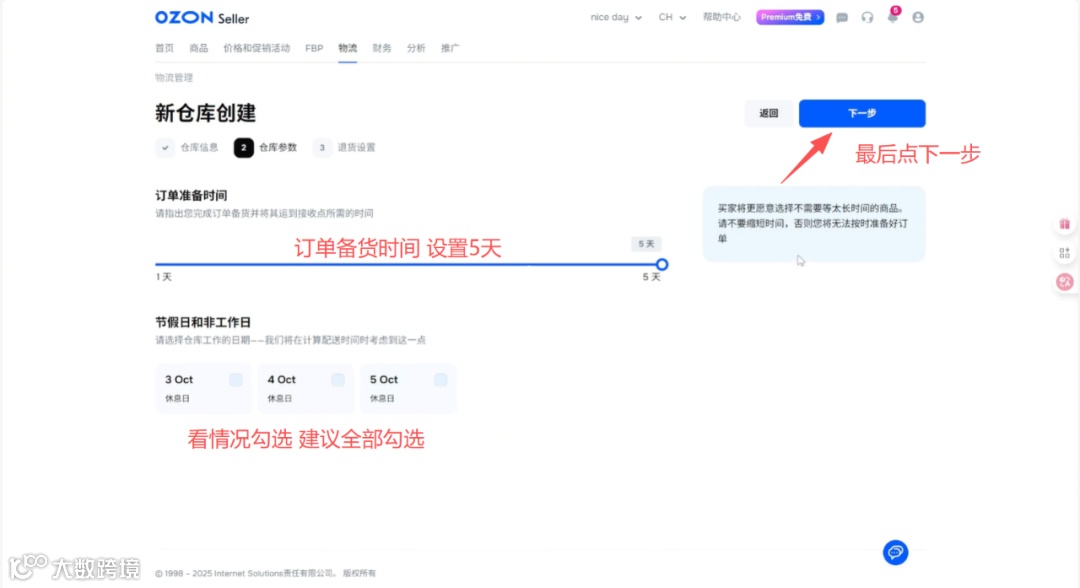
设置订单准备时间为5天(最大值),确保有充足时间发货。节假日及非工作日建议全部勾选,避免因休息日导致备货周期延长。
退货策略可选择“销毁”或“发回”。低客单价商品建议选择“销毁”,避免退货运费高于货值;高客单价商品应选择“发回”,并指定合作物流商。
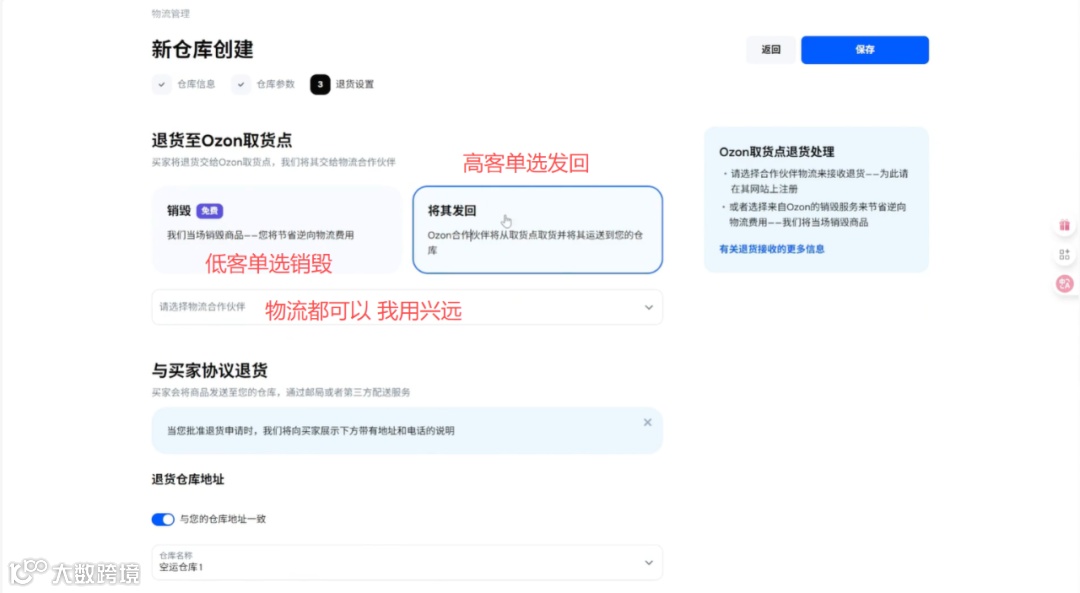
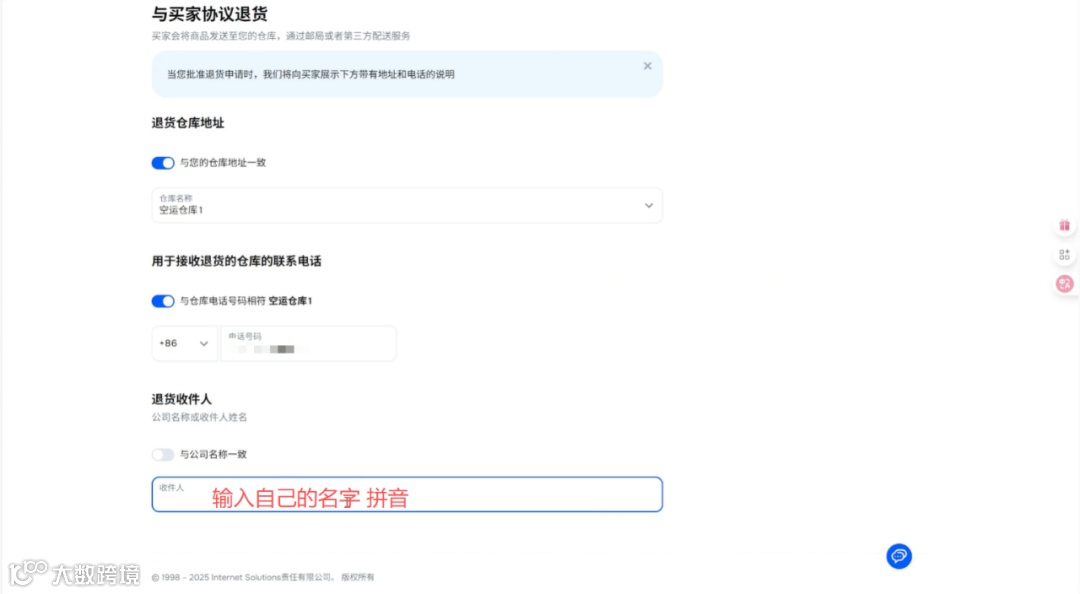
退货地址信息通常与发货仓库一致,公司名称可用个人拼音填写,确认无误后保存。
添加配送方式实操
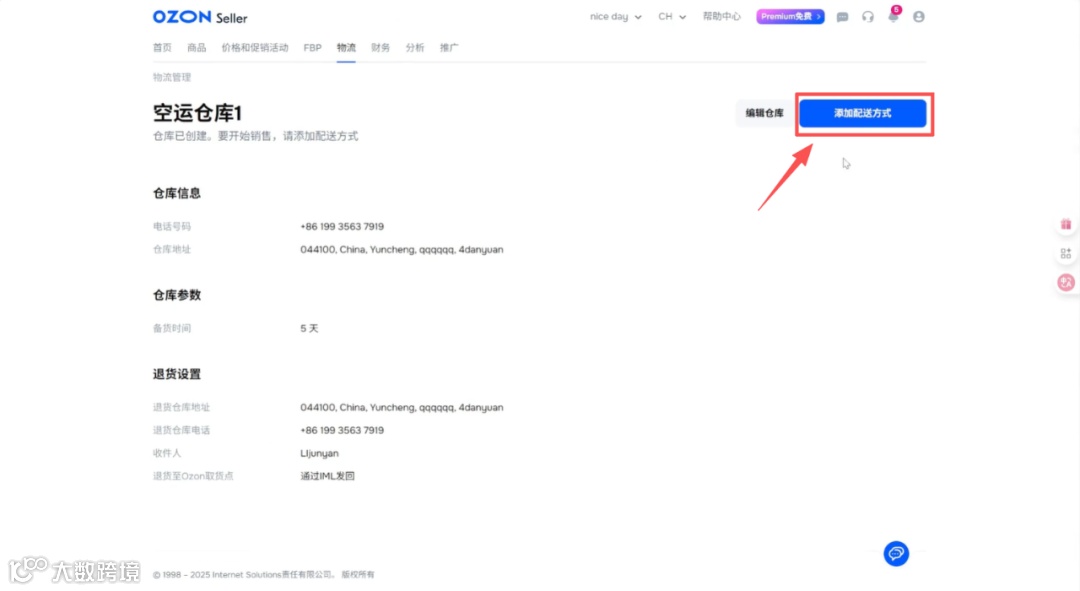
仓库创建完成后,点击“添加配送方式”继续设置。
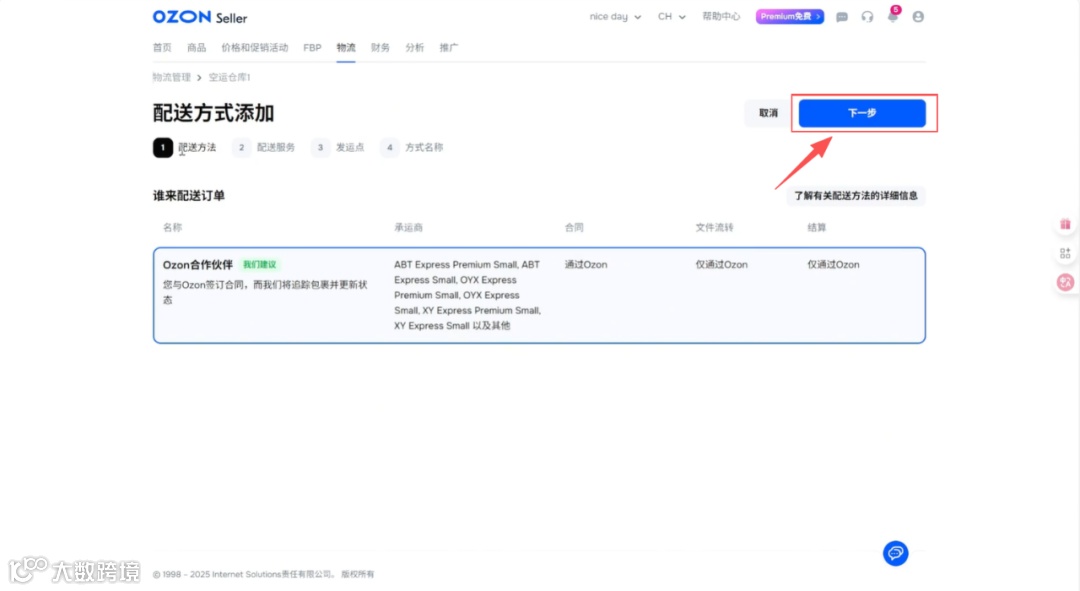
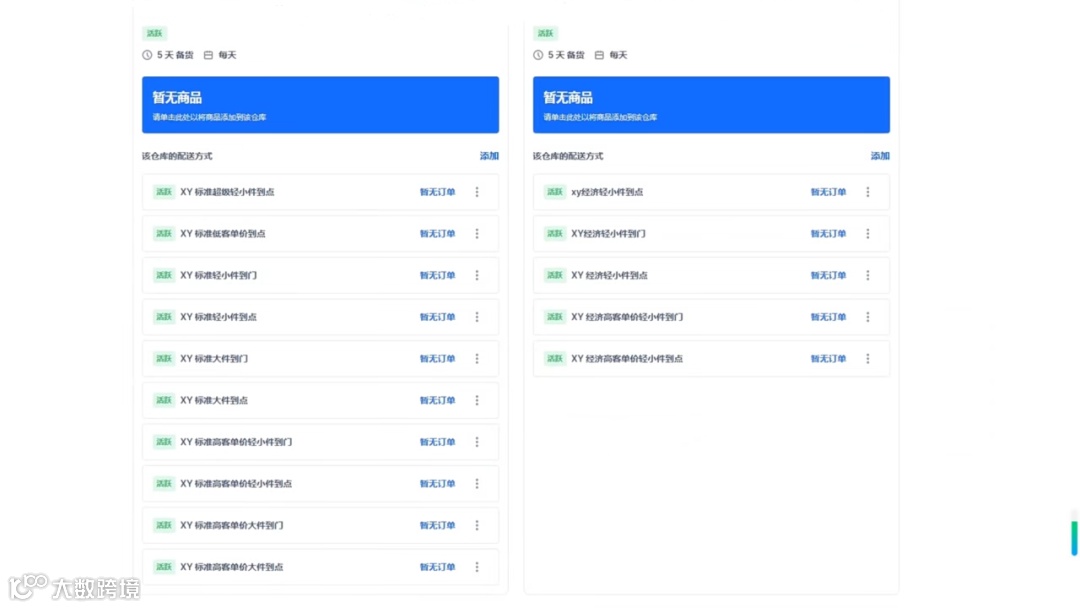
Ozon会根据商品重量、售价和尺寸自动匹配物流类别。为避免订单无法履约,**建议将全部六个物流类别均配置好配送方式**,防止因组合超限导致配送失败。
建议统一选择同一家物流服务商(如兴远),避免不同渠道揽收地址分散,造成发货混乱。
以“Extra Small”为例,在右侧搜索物流商“兴远”,选择标准渠道。配送方式建议包含“自提点”,因俄罗斯地广人稀,上门签收成功率较低,三次派送失败即视为拒收,易造成损失。而自提点模式类似国内菜鸟驿站,可显著提高签收率。
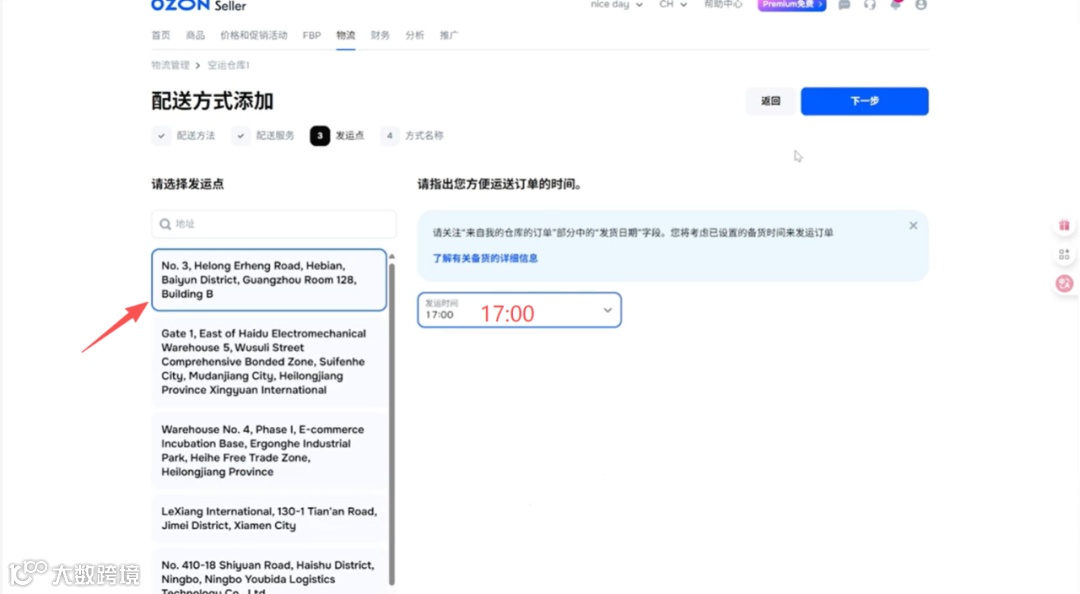
选择发运点(即物流商揽收仓),无货源模式建议使用系统默认推荐地址(如no.3);自有货源可优先选择离发货地最近的揽收点,节省运费与时效。
设定发运时间(如下午五点前视为当日订单),根据实际运营节奏调整。
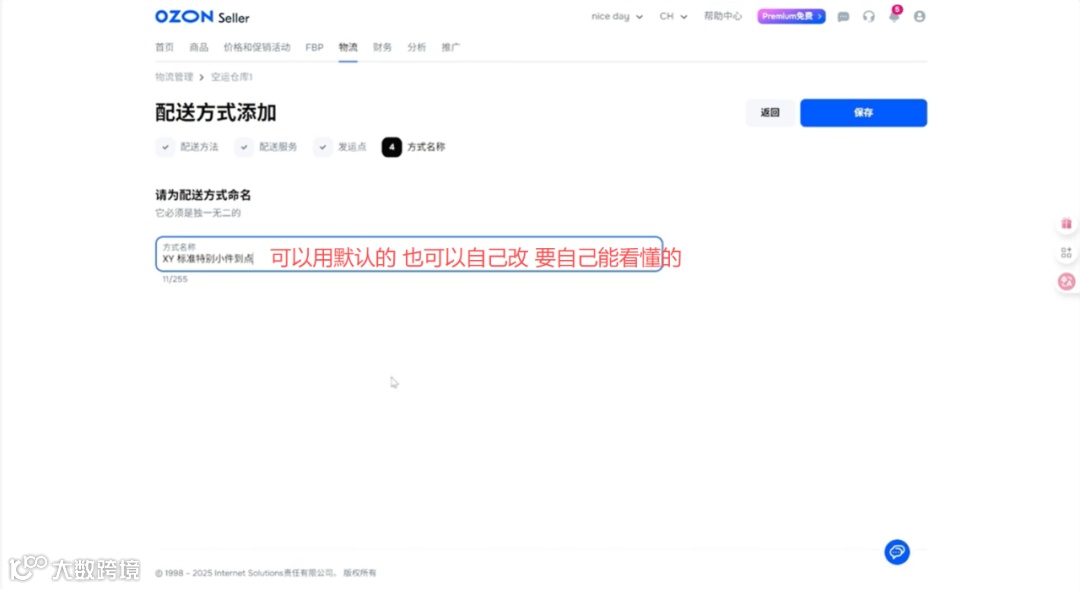
最后命名配送方式(如“空运标准仓”),便于识别,点击保存。
保存后可继续添加其余类别配送方式。最终形成如“空运标准仓”与“陆运经济仓”等多套完整配置。
完成所有设置后,务必向物流商索取详细的运费计算表,明确计费标准、覆盖区域及特殊要求,以便精准核算售价与利润。