


一、工具概述
find 是 Linux 系统中功能强大的文件搜索工具,用于在指定目录及其子目录中递归查找符合条件的文件或目录。
核心特性:支持按文件名、大小、权限、修改时间、所有者等多维条件过滤,可结合 exec、xargs 等命令对搜索结果执行复杂操作。
应用场景:日常文件管理、日志清理、批量处理文件等。
二、安装方式
find 是 Linux 系统的内置命令,无需手动安装,默认随系统一同安装。
验证安装:在终端输入 find --version,若显示版本信息(如 find (GNU findutils) 4.8.0),则说明已安装。
更新工具:部分系统可能需通过包管理器更新 findutils 包(如 Debian/Ubuntu 系统执行 sudo apt update && sudo apt upgrade findutils)。
三、核心功能
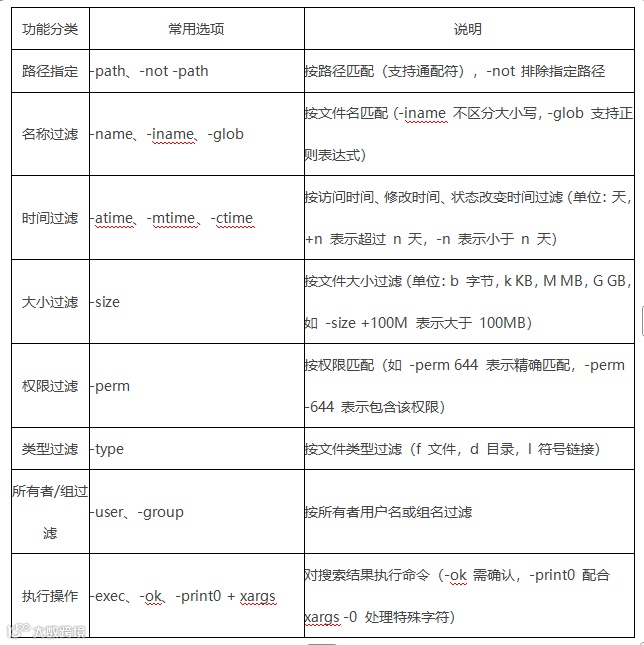
四、基础用法
1. 按文件名搜索
精确匹配(区分大小写)
find /home/user -name "document.txt" #在/home/user 目录下查找 名为document.txt的文件 |
find /var/log -iname "*error*.log" # 查找 /var/log 下 所有包含 error 的日志文件(不区分大小写) |
2. 按文件类型过滤
查找目录
find /etc -type d -name "nginx" # 查找 /etc 下名为 nginx 的目录 |
find /usr/bin -type l -name "python" # 查找 /usr/bin 下名为python 的软链接 |
查找 7 天内修改过的文件
find /var/www -mtime -7 # -7 表示 7 天内(含当天) |
find /tmp -atime +30 -type f # +30 表示超过 30 天 |
查找大于 500MB 的文件
find /data -size +500M -type f # +500M 表示大于 500MB, -500M 表示小于 500MB |
1. 组合条件查询
逻辑与(同时满足多个条件)
find /home -type f -name "*.mp4" -size +1G # 查找 /home 下大于 1GB 的 MP4 文件 |
find /var/log -type f \( -name "access.log" -o -name "error.log" \) # 查找 access.log 或 error.log |
说明:\( 和 \) 需用转义符包裹,或使用单引号避免shell 解析。
2. 对搜索结果执行操作
删除符合条件的文件(谨慎使用)
find /tmp -type f -mtime +30 -exec rm {} \; # 删除 /tmp 下 30 天未修改的文件 |
find ./images -type f -name "pic_*.jpg" -exec rename "s/pic_/img_/" {} \; # 将 pic_ 替换为 img_ |
配合 xargs 处理特殊字符
find /home -type f -print0 | xargs -0 ls -l # 安全处理文件名中的空格、 换行符等 |
排除某个目录:
find /root -path "/root/.cache" -prune -o -type f -print # 搜索 /root 时排除 .cache 目录 |
解析:
-path "/root/.cache" -prune:标记该路径不搜索;
-o:逻辑或,即“不搜索该路径”或“执行后续条件”;
-type f -print:输出其他路径下的文件。
六、实战案例
案例 1:清理过期日志
需求:删除 /var/log 目录下 30 天前的 .log 文件,并保留最近 5 个备份。
# 第一步:查找并删除过期日志 find /var/log -type f -name "*.log" -mtime +30 -exec rm {} \; # 第二步:保留最近 5 个备份(假设备份名为 logfile.1.log、logfile.2.log 等) find /var/log -type f -name "logfile.[0-9].log" -printf "%T@ %p\n" | sort -n | head -n -5 | cut -d' ' -f2- | xargs -I {} rm {} |
需求:查找 /data 目录下大于 1GB 的文件,并输出路径和大小到报告。
find /data -type f -size +1G -exec du -h {} \; > big_files_report.txt |
需求:查找 /usr/bin 目录下所有人可执行的文件(权限包含 x)。
find /usr/bin -type f -perm -111 # -perm -111 表示包含任何人的执行权限 (rwx 每一位对应 4/2/1,111 为执行权限之和) |
路径权限
若在非当前用户目录搜索,需确保有读取权限(如根目录下搜索需 sudo)。
性能优化
避免在根目录(/)执行无过滤条件的搜索(如 find /),可能导致系统卡顿;
优先使用 -name、-type 等简单条件缩小搜索范围。
特殊字符处理
文件名包含空格、引号等特殊字符时,用 find ... -print0 | xargs -0 替代直接传递参数。
谨慎使用 -exec rm
执行删除操作前,先用 -print 或 -ls 确认搜索结果是否正确。
通配符与正则区别
-name 使用通配符(如 *、?),-regex/-glob 使用正则表达式(如 ^.*\.txt$)。
时间单位说明
-mtime n 表示精确 n 天前(24*n 小时前),-mtime +n 表示超过 n 天,-mtime -n 表示不足 n 天。
通过合理组合 find 的条件和操作,可高效完成各种文件搜索与管理任务。