


Chrome 开发者工具是一套内置于 Google Chrome 浏览器的 Web 开发工具,可帮助开发者实时修改页面、快速诊断问题,提升网站开发效率。
本文将介绍如何在“来源”面板中使用 AI 辅助功能,进一步提升开发调试体验。
打开 AI 辅助
在“来源”面板中,您可以查看和修改网站资源,如样式表、JavaScript 文件和图片。AI 辅助功能可帮助您理解网站加载及使用的文件内容。
可通过以下三种方式开启 AI 辅助:
|
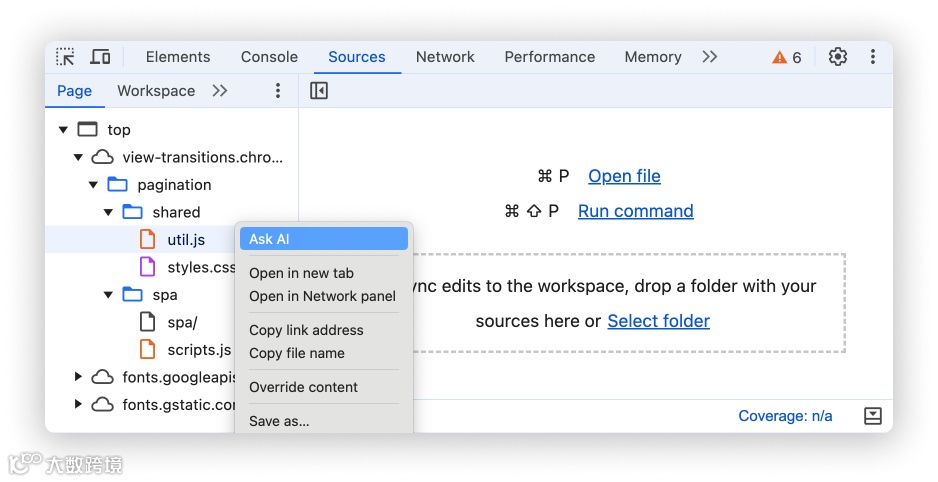
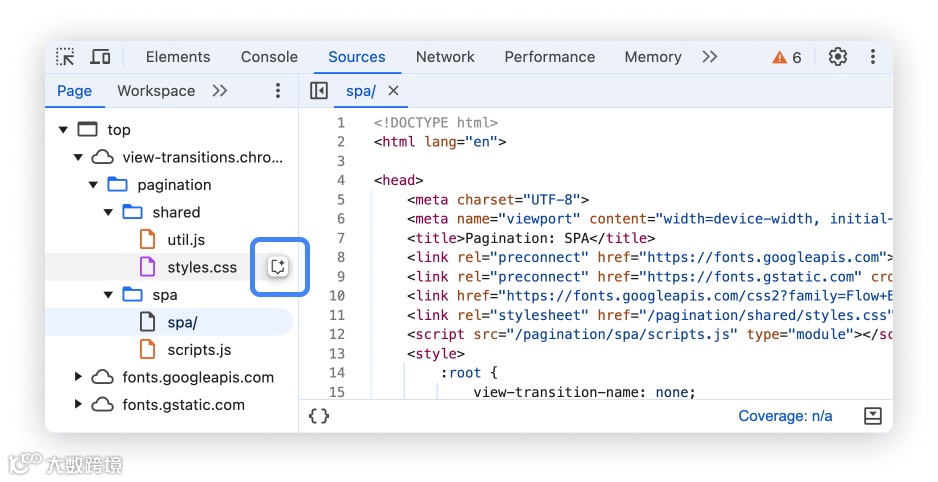
在来源面板中,右键点击目标文件并选择“询问 AI”,该文件将自动作为对话上下文。也可将鼠标悬停在文件上,点击出现的浮动按钮。 |
|
|
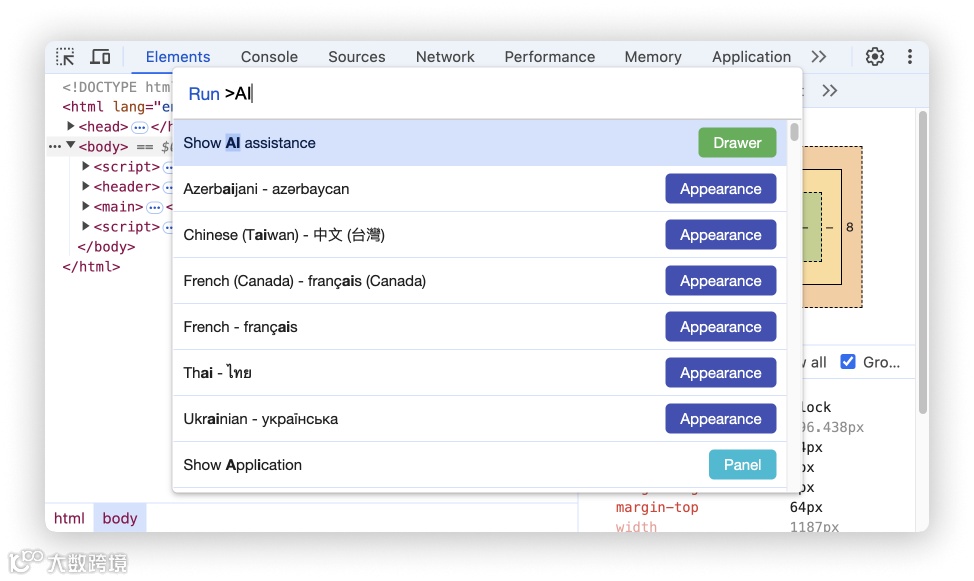
通过命令菜单输入“AI”,运行“显示 AI 辅助”命令(旁带 Drawer 标记)。 |
|
|
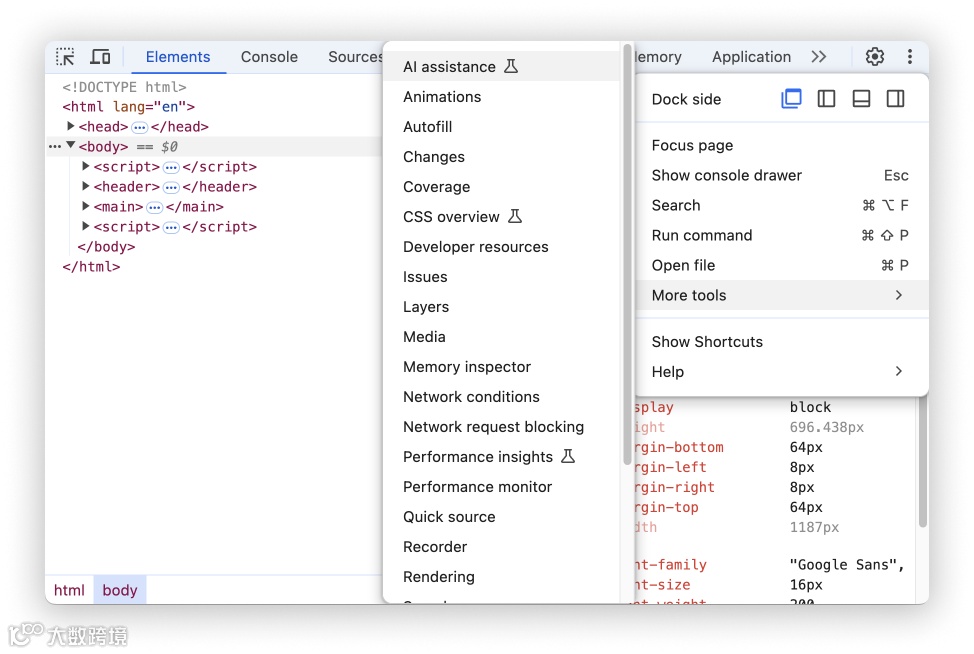
从"更多工具" 菜单(位于浏览器右上角设置中)选择:更多选项 > 更多工具 > AI 辅助。 |
|
*点击图片即可放大查看
与 AI 助理对话的上下文
在“来源”面板中选定的文件将作为与 AI 助理对话的上下文,左下角会显示当前引用的文件。切换文件即可更新上下文。
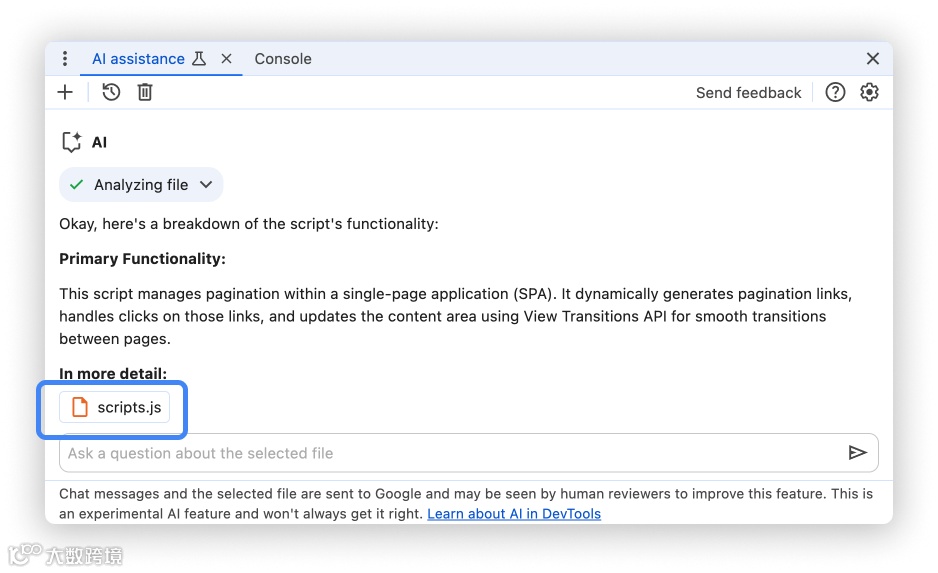
AI 助理会基于所选文件的名称、URL、源映射(如有)及其内容来回答问题。
开始对话后,点击“Analyzing file”条状标签中的展开按钮,可查看 AI 辅助使用的原始数据。
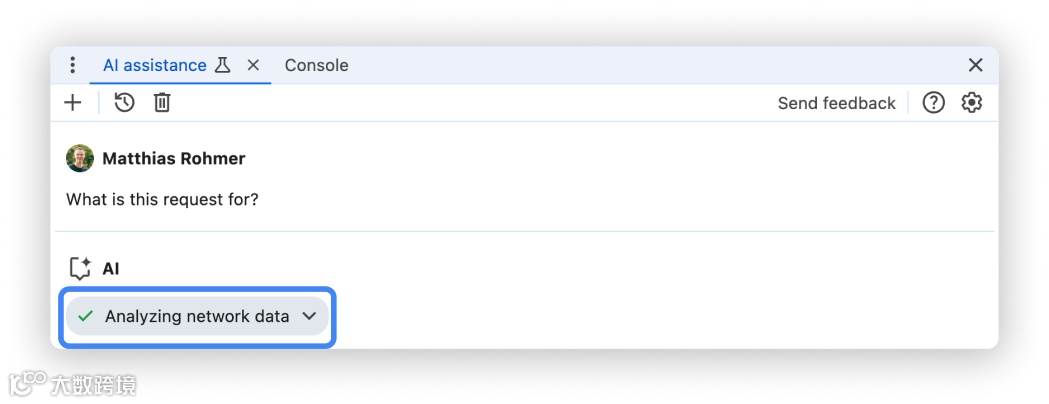
系统会根据历史对话记录持续优化回答,并保存会话内容。即使重新加载开发者工具或重启 Chrome,仍可访问之前的对话。
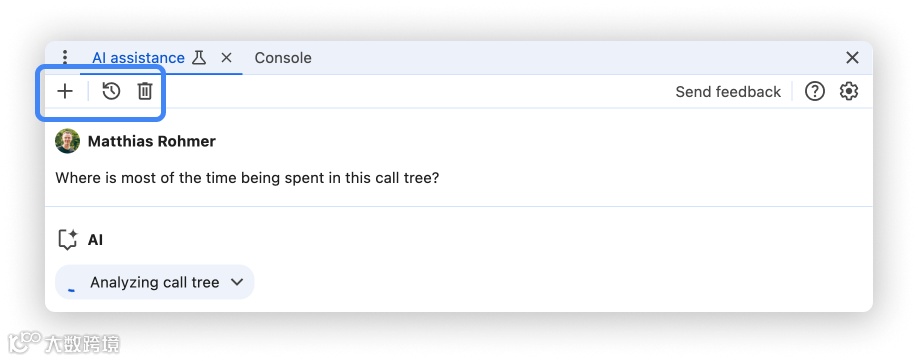
通过面板左上角的控件管理对话记录。从左至右三个按钮分别为:发起新对话、继续之前对话、删除对话。