


WordPress外贸建站教程:页面结构拆解与响应式设计
深入解析BANNER页面的PC端与移动端布局实现方法
本文分享WordPress外贸建站中的页面结构分析与拆解技巧,以一个BANNER页面为例,讲解如何通过Elementor等工具进行高效布局[k]。
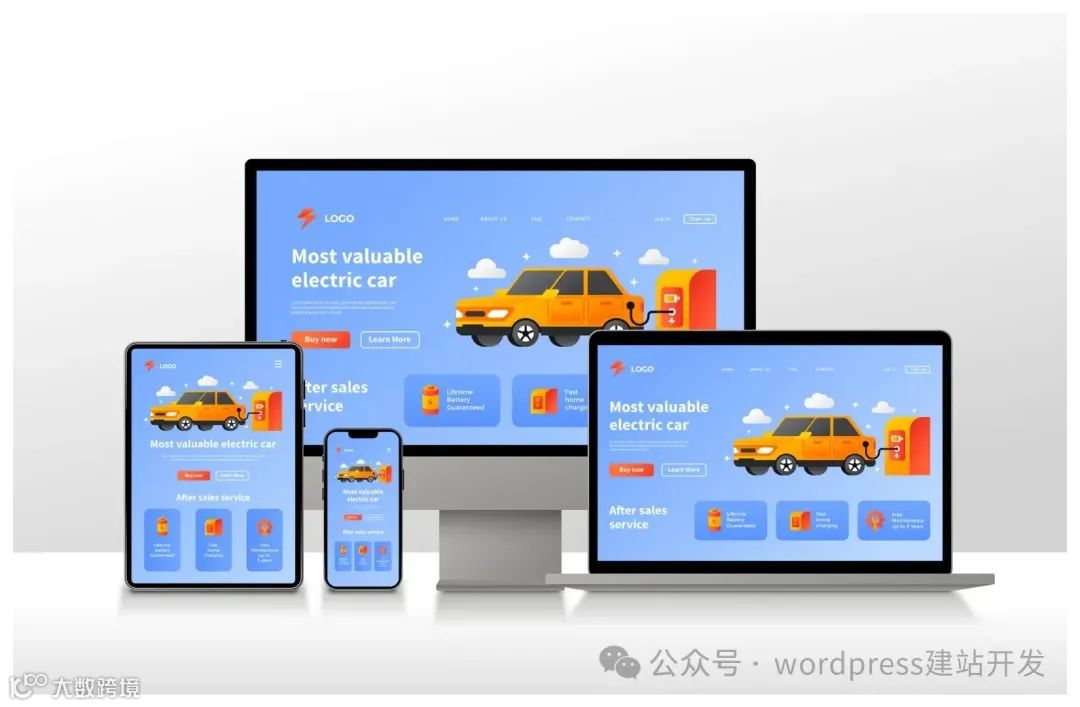
该BANNER部分可设为全屏高度,适用于全屏滚动网站设计。以下忽略页眉,仅对内容区域进行结构拆解[k]。
PC端页面拆解
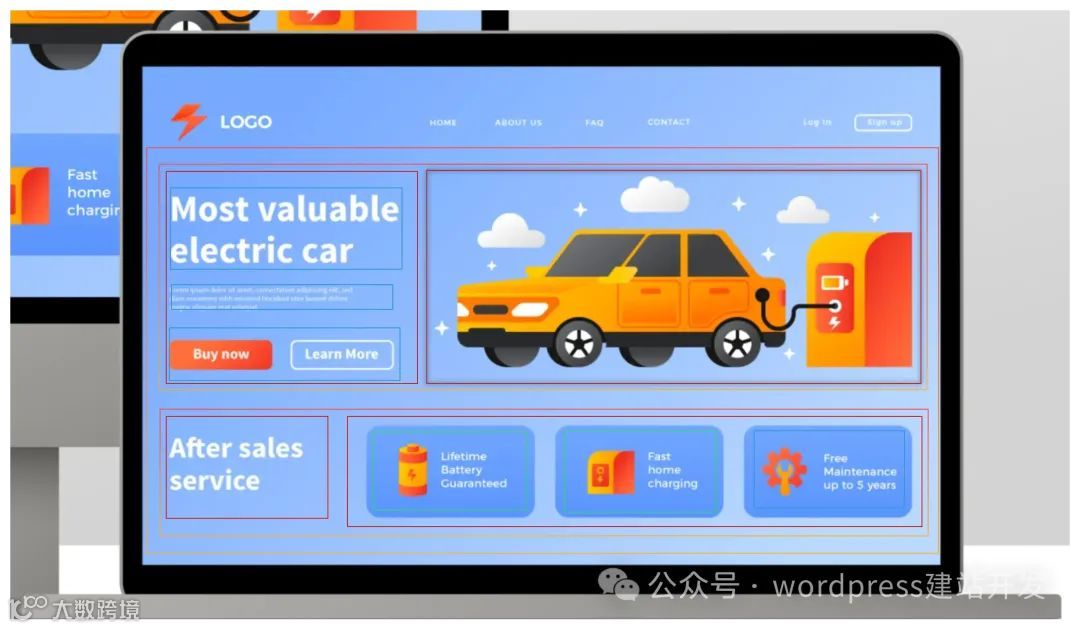
考虑到整体渐变背景,建议将内容置于一个统一容器内,确保视觉连贯性[k]。
制作步骤如下:
-
创建一个容器,设置固定或100%高度,并添加渐变背景。 -
在主容器内添加两个子容器,采用上下排列布局。 -
上方子容器分为左右结构:左侧添加标题、文本及按钮(可置于网格中横向排列),右侧插入图片;为增强视觉效果,可将图片主体、云朵、星星分层处理并添加动画。 -
下方子容器使用网格布局,设置为一行四列:第一列放置标题,其余三列添加图标或图像框。
以上为通用实现思路,具体实现方式可根据实际需求灵活调整[k]。
移动端页面拆解
现代建站工具如Elementor支持响应式设计,通常无需单独制作移动端页面[k]。
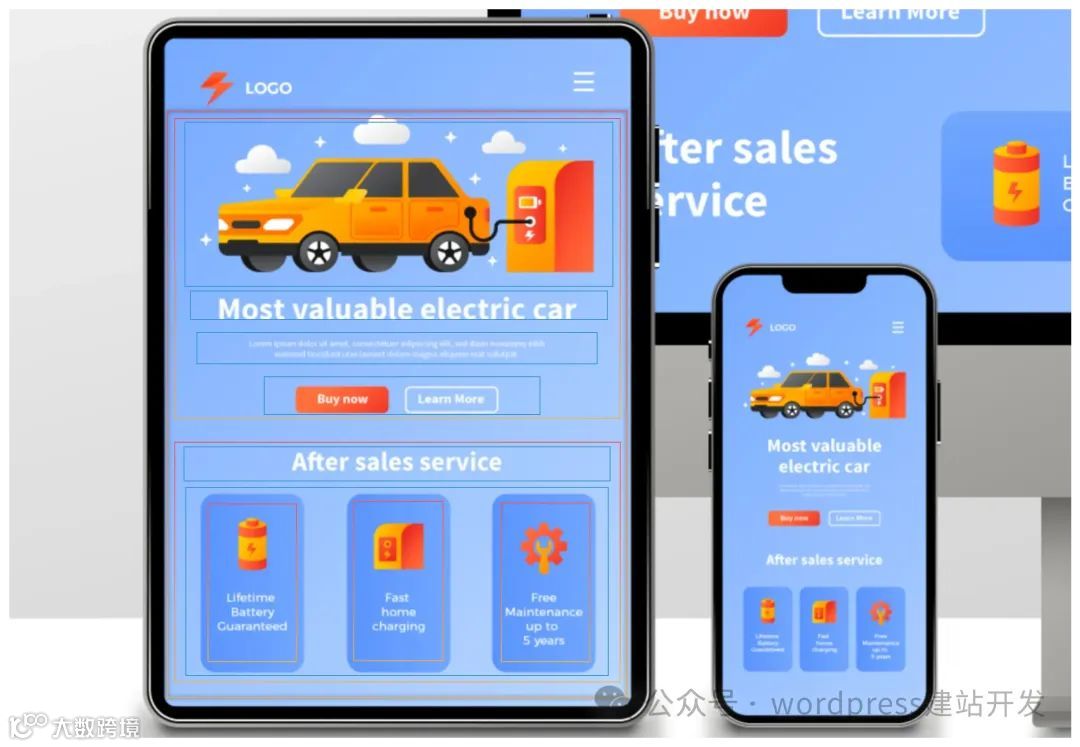
移动端适配步骤如下:
-
在PC端基础上切换至移动端编辑模式。 -
调整顶部子容器为垂直排列,子元素宽度设为100%,文字与按钮区域也设置为垂直布局。 -
针对底部网格区域:若需严格匹配设计稿且默认响应样式不满足,可采取以下方案: -
隐藏原网格,新建垂直排列容器。 -
在新容器中添加标题模块和用于放置图标的网格。 -
设置响应规则,在PC端隐藏该容器。
-
总结
无论页面多么复杂,只要能将其拆解为多个模块化组件,开发过程将大幅简化。建议读者动手实践,掌握结构化建站思维[k]。