
一、批量上架前的准备:哪些卖家可以使用此功能?
-
需要注意的是,CSV文件批量上架功能仅面向Allegro商业账户开放。如果你的账户是个人性质,需先升级为商业账户才能享受该功能。
二、3步搞定批量上架:从下载模板到完成上传
(一)第一步:下载专属模板文件
模板是批量上架的基础,需根据目标类目精准下载,具体步骤如下:
1. 登录Allegro账户,打开“从文件上架”标签页。
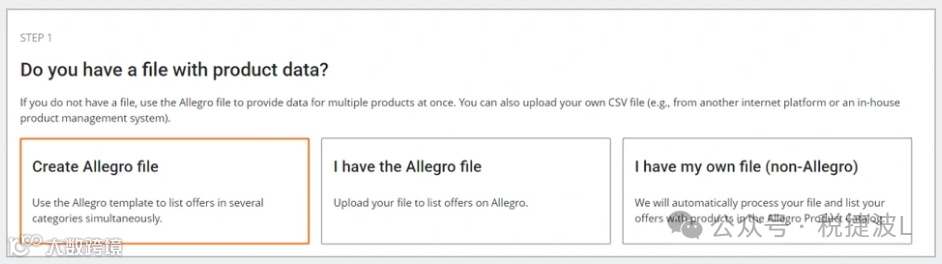
2. 选择“Create Allegro file” / “创建Allegro文件”选项。
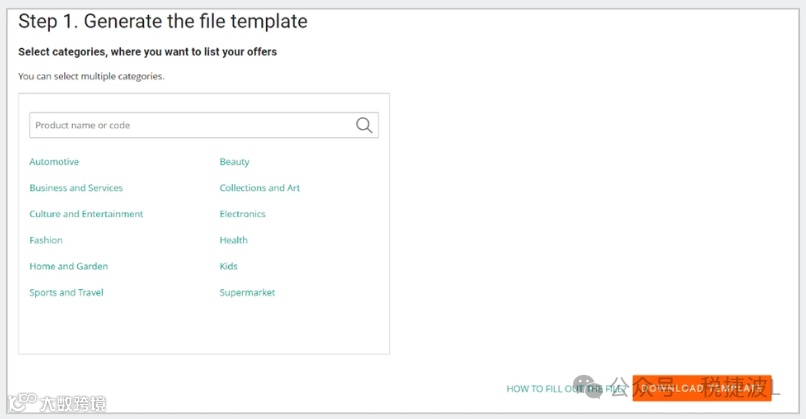
 3. 在搜索框中输入产品名称或代码,系统会自动显示可上架的相关类目。选择一个或多个目标类目后,点击[download template] /【下载模板】即可获取对应模板文件。
(二)第二步:按规则填写模板,避免常见错误
下载的模板文件底部有两个工作表标签,分别是“如何使用此文件”(填写说明)和“Template”(填写区域)。
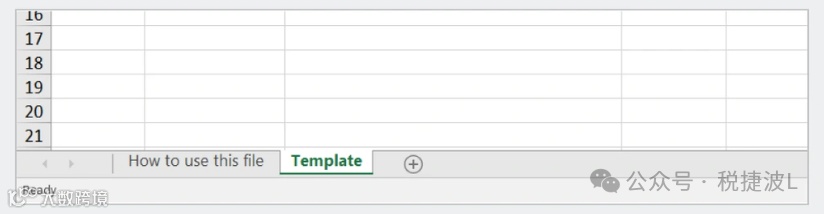
填写时需重点关注“Template”工作表,具体操作如下:
1. 明确填写基础信息首先在每一行填写“主类目(Main category)”和“子类目(Subcategory)”。系统会根据这两项信息自动区分:
注意:每条报价需单独占一行,且单个文件最多可填写10000条报价。
◦ 必填单元格(红色边框):必须填写,否则无法成功上架,比如产品ID、价格等核心信息。
◦ 可选单元格(灰色边框):建议填写,如产品详细描述、附加服务等,有助于提升买家决策率。
◦ 需跳过的单元格(灰色背景):保持空白即可,无需填写任何内容。

2. 避开无需手动填写的内容以下三项信息无需手动填写,系统会自动处理:
◦ 报价标题(Offer title)
◦ 图片(Images)
◦ 产品参数(Product parameters)及其下所有列若产品已在Allegro产品目录中存在,上架时这些信息会自动补充;若不存在,最终报告中会提示需补充的内容。
3. 填写细节注意事项
◦ 值列表选择:部分单元格提供下拉列表,若列表底部有“Type own value”,可输入列表外的自定义值。

◦ 多值分隔:一个参数需填写多个值时,用“|”分隔(不带空格),例如多色商品可写“white|red|blue”。
◦ 产品ID格式:可填写全球贸易项目代码(如EAN、UPC、ISBN、ISSN)或Allegro产品ID。
◦ 报价描述格式:支持无格式文本、JSON或HTML。填写后,你的描述会优先于系统默认描述显示;其中仅JSON格式支持分段,建议根据需求选择合适格式。
◦ 额外图片添加:可在Images列添加自有图片(需先上传至服务器或网站,提供图片URL)。商业账户最多可添加16张,普通账户最多10张;多个URL用“|”分隔(不带空格),第一个URL将作为主图展示。
4. 保存格式要求填写完成后,确保当前处于“Template”工作表,然后将文件保存为CSV格式。
(三)第三步:上传文件并查看上架报告
完成模板填写后,即可上传文件并通过报告跟踪上架状态,具体步骤如下:
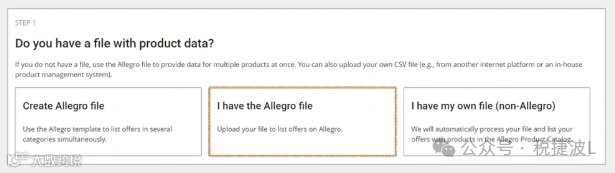
1. 返回“从文件上架”标签页,选择“我已拥有Allegro文件”。
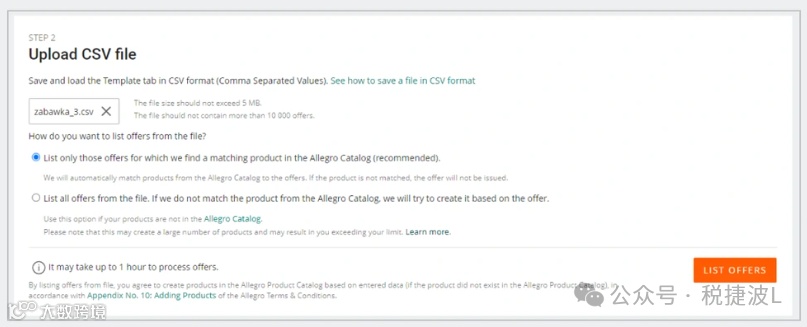
2. 在“上传你的文件”区域上传CSV文件,注意:
◦ 文件大小不得超过5MB;
◦ 文件内报价数量不得超过10000条;
◦ 若上传失败,可查看平台提供的“常见问题及解决办法”排查原因。
3. 选择文件处理方式:
◦ 方式一:仅上架能在Allegro产品目录中找到匹配产品的报价,其余可在报告中查看并手动修正,处理完成后可下载报告。
◦ 方式二:全部上架,为未匹配产品自动创建新产品(计入每月20000个新产品限额),适合需要快速铺货的卖家。
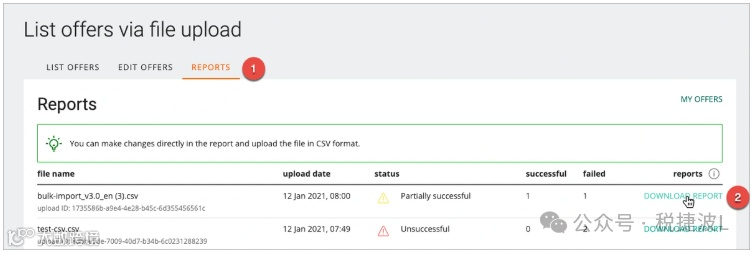
4. 上传完成后,前往网站顶部“Reports”标签页,最新报告将显示在列表顶部,可在“状态”列查看是否需要修正。
5. 下载报告后,可查看未成功上架的报价及原因。根据提示在报告中直接修改,保存为CSV格式后再次上传即可。
三、进阶技巧:利用报告批量修改已上架报价
除了批量上架,还可通过报告快速编辑已上架的报价:在报告对应行的“操作(Action)”列选择“编辑(Edit)”,输入新信息后重新上传,即可完成批量修改,大幅提升运营效率。
如果在批量上架或资质准备中遇到任何问题,都可以在后台私信或评论区留言。对于波兰市场的产品认证和税务合规有需求的,可以直接联系我们,专业的波兰本地团队为您解决后顾之忧。