


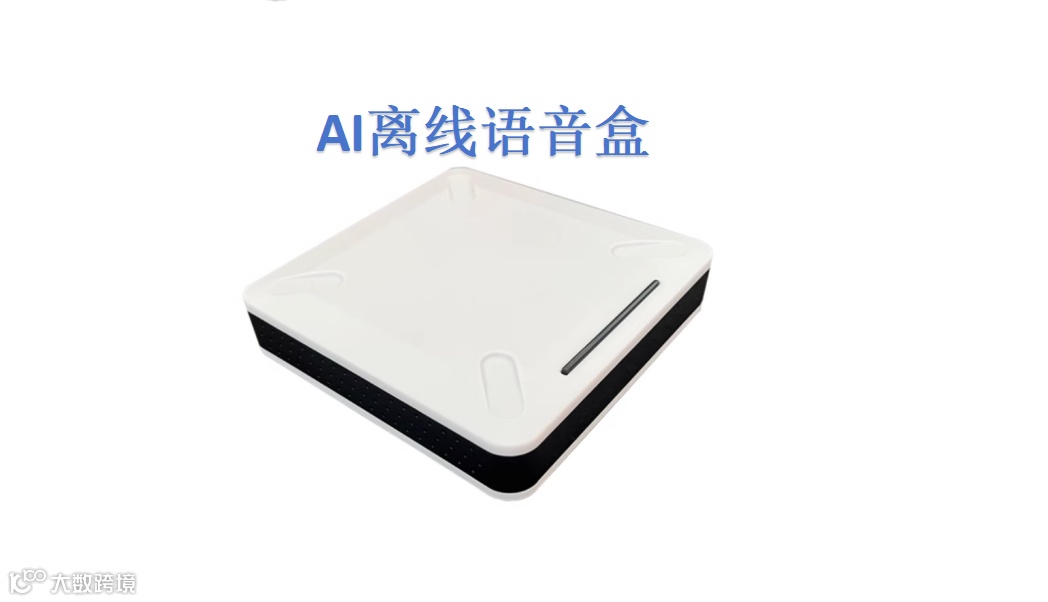
MZ-AI02
AI离线语音模块
产品说明书

1、产品信息概述
1.1 功能描述
1.2 硬件说明
1.3 软件说明
1.4 使用前准备
2、产品调试
3、开发平台操作教程
3.1 软件说明
3.2 注册账号
3.3通信串口确认
3.4设备确认
3.5下载代码
4、代码教程
4.1 系统初始化设置
4.2 如何打开附送Demo
4.3 基础对话教程
4.4 控制单路继电器教程
4.5 控制四路继电器教程
4.6 串口1_RS485发送与接收教程
4.7 串口2_RS485发送与接收教程
4.8 USB口-串口0发送与接收教程
4.9 音量控制大小
4.10 英文版-基础对话教程
4.11 无唤醒词教程
1、产品信息概述
1.1 功能描述
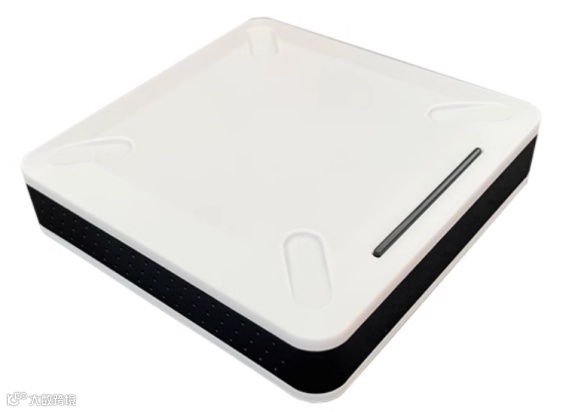
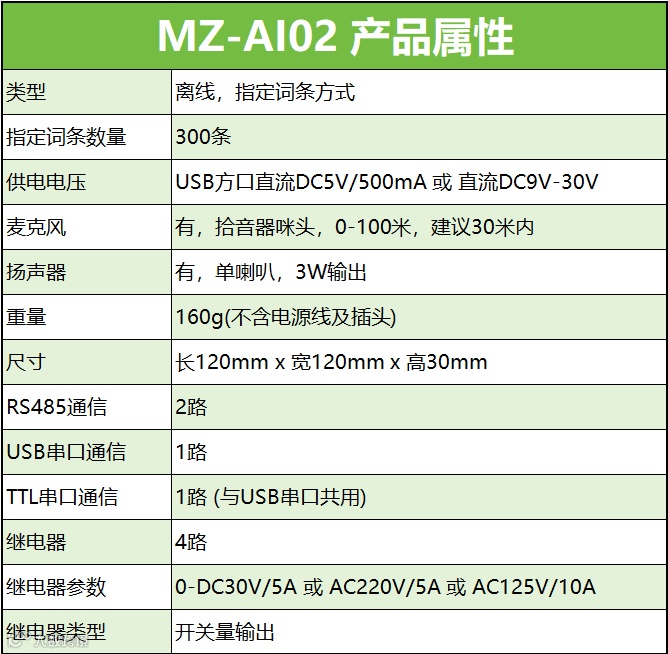
本识别模块集成了麦克风和扬声器,无需外接麦克风和喇叭扬声器,可唤醒后进行离线语音识别,当识别到的语音内容与原先设置的内容一致时进行语音回应,或RS485通信输出,或继电器开关量输出,语音识别距离最高可达百米,最佳识别距离为小于30米。本识别模块可应用于RS485通信设备的控制,电气设备的控制,家电的控制,PLC通信控制,儿童玩具等。
1.2 硬件说明
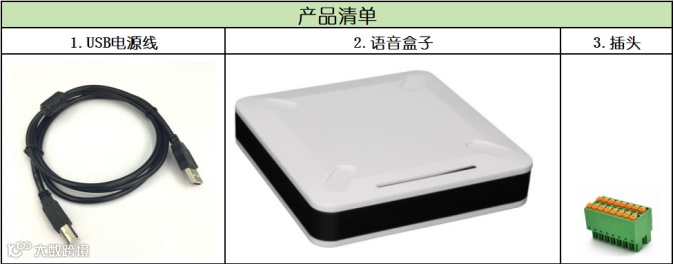
①USB电源线
②语音盒子
③盒子输出接插件
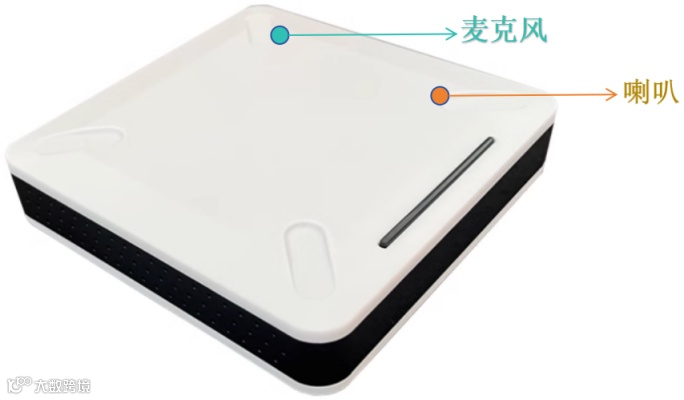
A 内部集成拾音器麦克风:语音接收,距离15米之内最佳,空旷房间100米可正常使用
B 内部集成喇叭扬声器:无需外接喇叭扬声器,盒子直接可播放声音
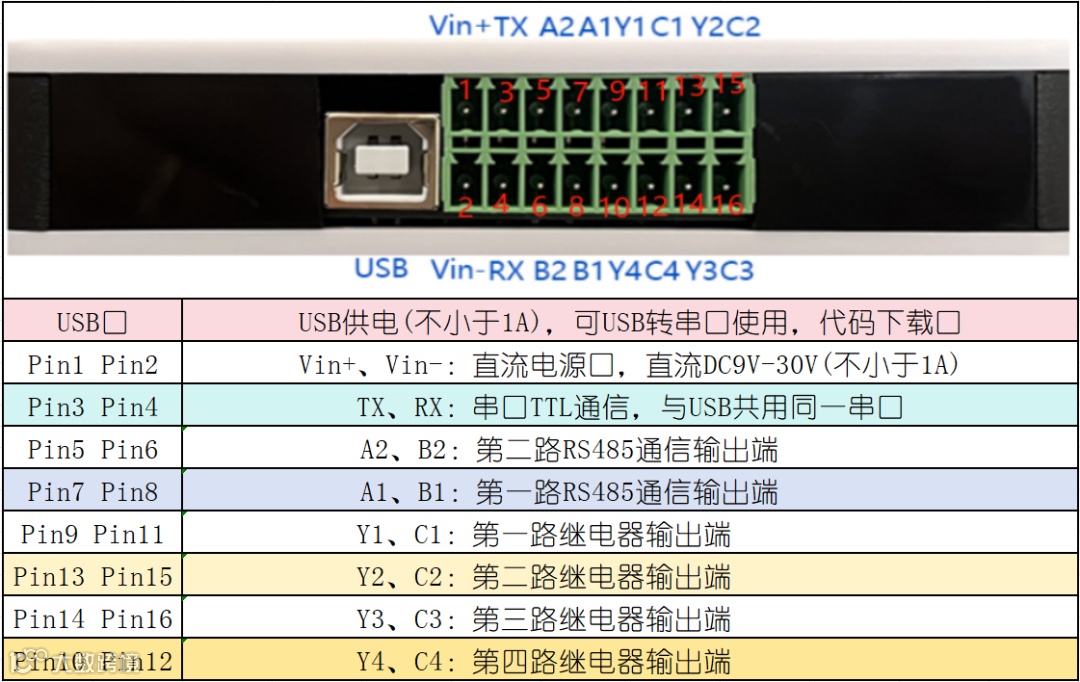
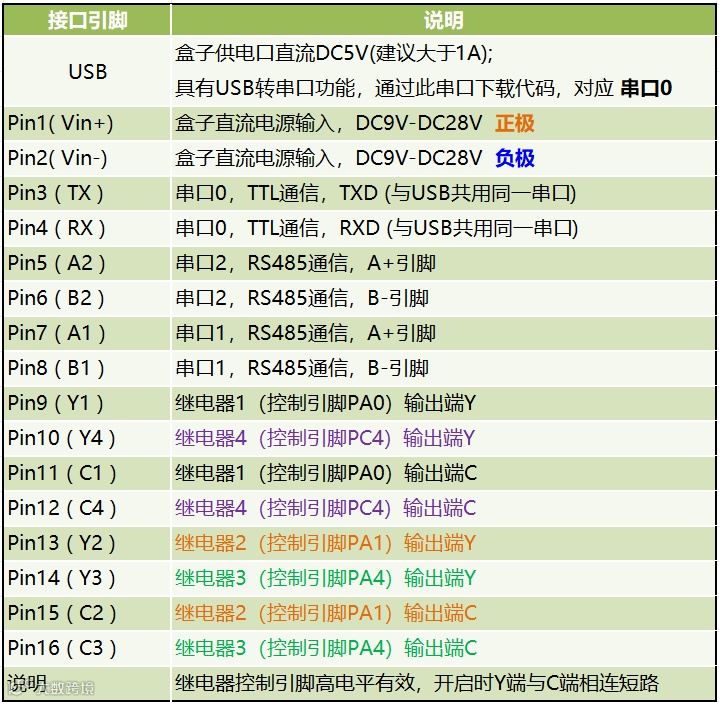
USB供电连接参考:
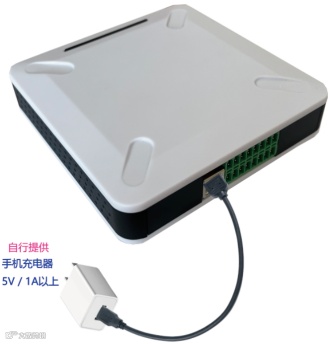
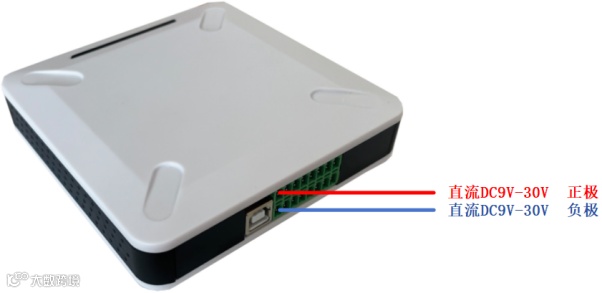
电源连接参考:
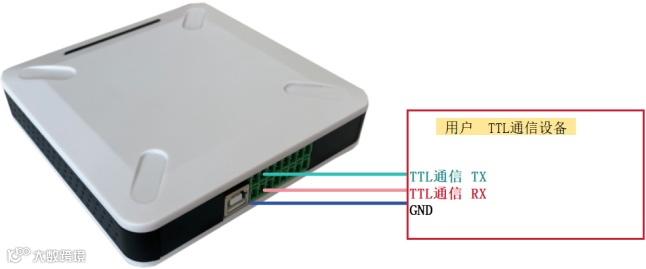
TTL通信连接参考:
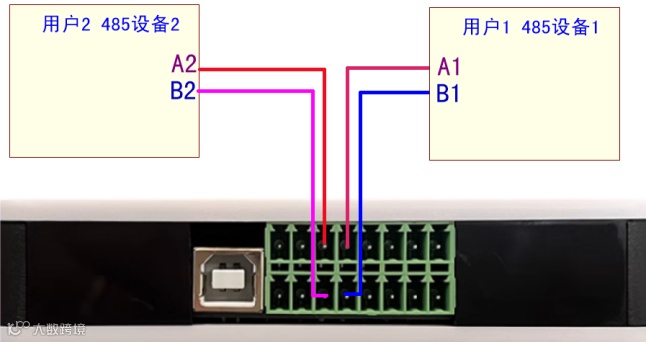
485通信连接参考:
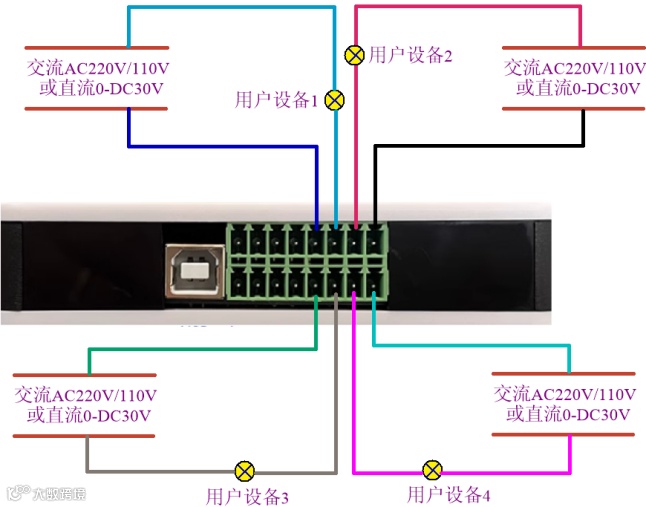
继电器连接参考:
1.3 软件说明
提供的资料包如下:
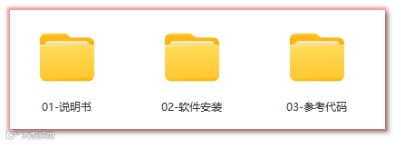
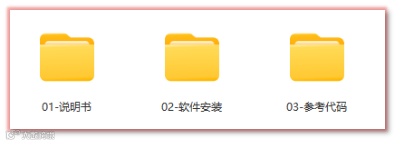
说明书:产品使用说明
软件安装:软件开发平台(即开发环境)
参考代码:参考代码Demo例程
1.4 使用前准备
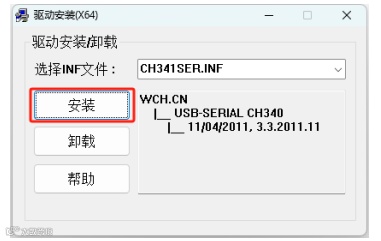
A 安装USB驱动:
在资料包的02-软件安装文件夹中找到“USB_驱动_CH341SER.rar”,解压后进行安装。

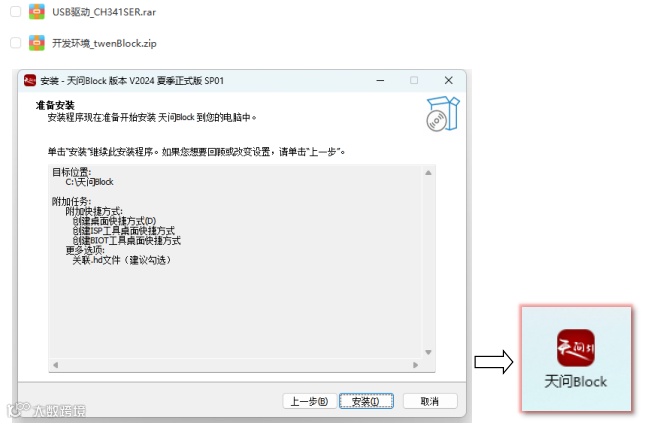
B 安装开发环境:
在资料包的02-软件安装文件夹中找到“开发环境_twenBlock.zip”,解压后进行安装。软件也可以在官方网直接下载
2、产品调试
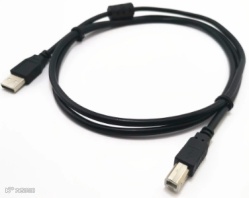
把附件USB线一端连接盒子,一端连接电脑:
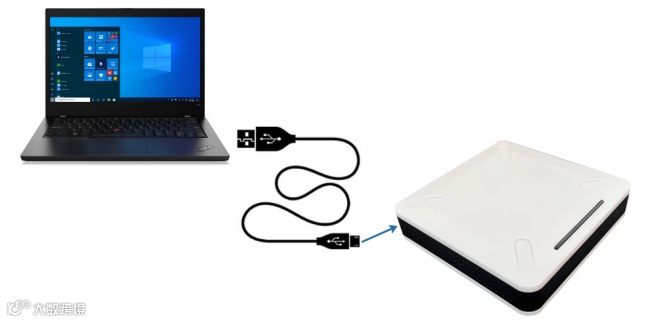
A 设备通电后,扬声器会播放:欢迎使用语音助手,用小白小白唤醒我,同时电源指示灯亮起,
B 盒子唤醒:对着盒子说:小白小白,盒子答复:我在呢。这表示唤醒成功,可进行对话。
C 唤醒之后的对话测试如下:
提问:打开所有灯
回答:所有灯已打开
提问:关闭所有灯
回答:所有灯已关闭
3、开发平台操作教程
3.1 软件说明
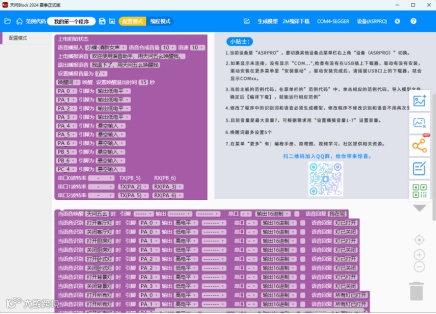
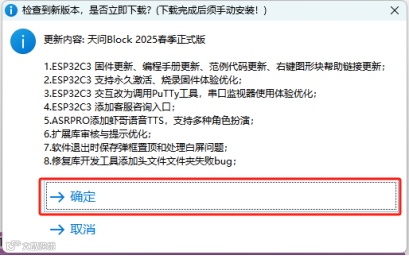
安装好软件后打开,初始界面如下,如果提示需要更新软件则下载最新版本安装即可。
3.2 注册账号
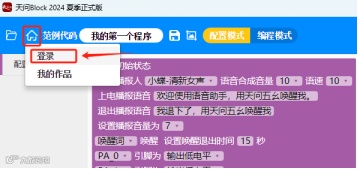
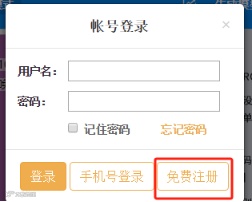
点击左上角小房子,点击登录,注册一个账号
3.3通信串口确认
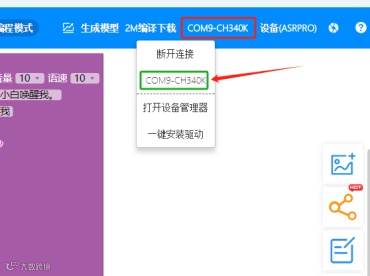
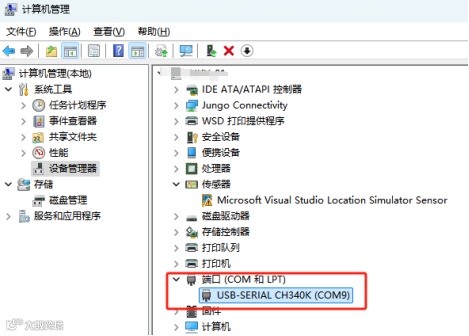
完成注册后登录,插上设备后,把鼠标放在下图红色框框的位置,会弹出下拉,选择“COM-CH340K”,COM后面的数字每个电脑不一样,可以在“我的电脑”-“管理”-“设备管理器”中查看:
3.4设备确认
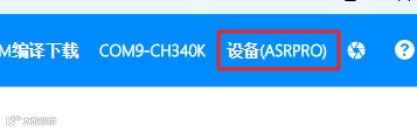
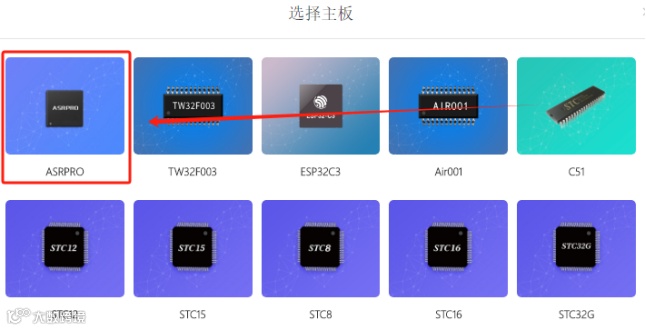
点击“设备XXXXX”选择ASRPRO
3.5下载代码
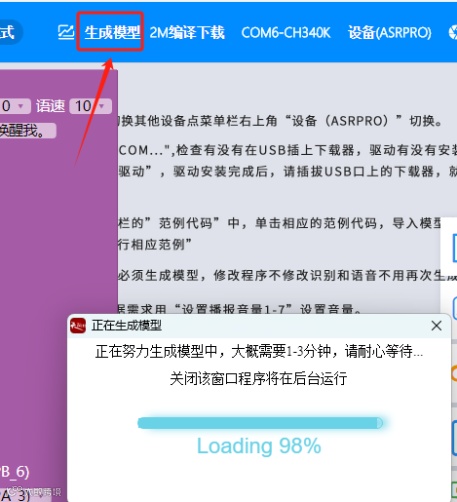
点击右上角的“生成模型”,特别是自己有修改代码之后,一定要点“生成模型”,一次需要1-3分钟的间隔,注意好把握时间:
点击右上角的“2M编译下载”:
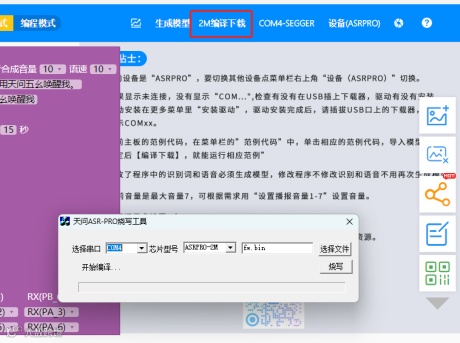
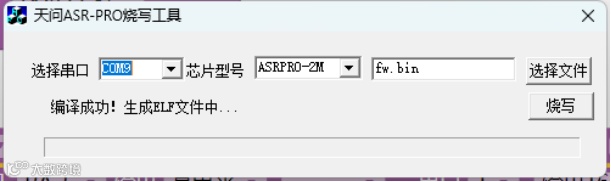
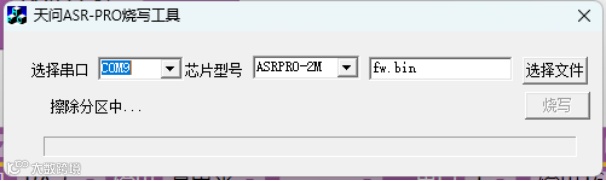
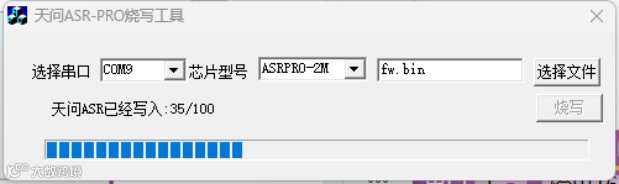
烧录完成后自动关闭烧录窗口,烧录完成。
4、代码教程
4.1 系统初始化设置
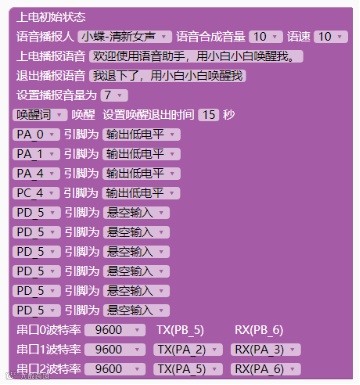
语音播报人:点击下拉箭头,可以选择各个播报的声音
语音合成音量:文字合成的音量大小,建议10
语速:语音播报的速度,建议10
上电播报语音:通电后播放的语音,鼠标点击即可修改,不需要上电播报的删除留空白即可
退出播报语音:断电后播放的语音,鼠标点击即可修改,不需要上电播报的删除留空白即可
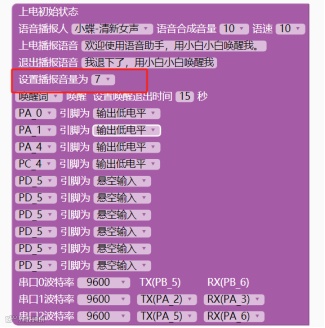
设置播报音量:设备对话时候播报的音量大小
唤醒:可以选择唤醒词或永远唤醒,唤醒词唤醒需要通过唤醒词唤醒后才能对话,永远唤醒则一上电即可进行对话.
引脚的设置说明:
A: PA0、 PA1、 PA4和PC4分别控制继电器1、继电器2、继电器3、继电器4,输出低电平继电器不导通,输出高电平继电器导通。
B:串口0对应USB口,用于代码下载,或者进行USB转串口通信。
C:串口1对应的是RS485通信1,对应的接口是A1和B1。
D:串口2对应的是RS485通信2,对应的接口是A2和B2。
4.2 如何打开附送Demo
把鼠标放在平台左上角的“项目”,点击“打开项目”
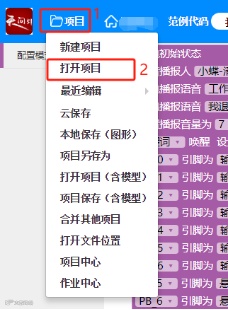
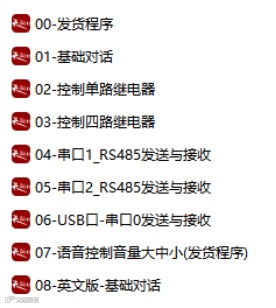
在资料包的“03-参考代码”中选择参考的Demo:
列举了参考代码,打开任意即可。
4.3 基础对话教程
打开资料包中03-参考代码中的“0-基础对话”代码,打开后如下:
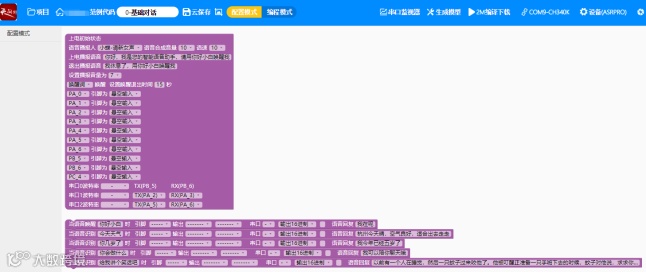
上电初始化设置如下:
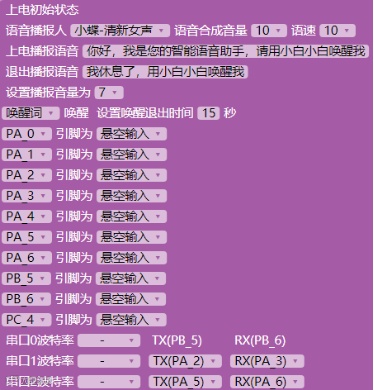
此例子只要实现跟盒子的基本对话,没有其他功能,关于引脚和串口也无需设置,引脚和串口在后面我们再说明。盒子上电即播报“你好,我是您的智能语音助手,请用小白小白唤醒我”,对话采用唤醒词唤醒,且维持唤醒状态15秒,15秒内没有接收到唤醒词则退出唤醒状态,退出时播报“我休息了,用小白小白唤醒我”。
唤醒下的对话如下:

第一句当语音唤醒“小白小白”时,引脚无动作,串口无动作,语音回复“我在呢”。也就是盒子在听到“小白小白”时进入唤醒状态,且回复“我在呢”,然后就可以等待接收下面对话内容。可以看到第一行下面有个小箭头:
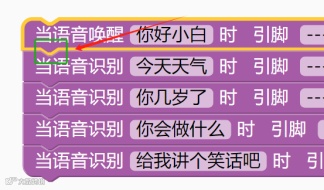
也就是先完成前提条件,后面才可以执行对话,如果没有用“你好小白”唤醒盒子即没有完成前提条件,那你直接跟盒子说如“今天天气”、“你几岁了”、“你会做什么”、“给我讲个笑话吧”这些都无法识别,盒子没有反应。可执行的各个语音识别无先后优先级划分,当唤醒后,各个语音识别都是同个优先级无所谓的前置条件。
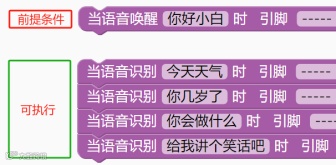
如果唤醒了盒子即完成前提条件“你好小白”,则下面的对话盒子会回复相关内容。

如果想要增加对话的内容,点击一下随意一条“当语音识别”,然后鼠标右键点击复制
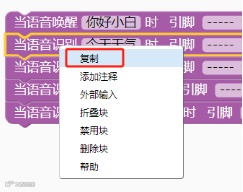
会出现复制的内容:
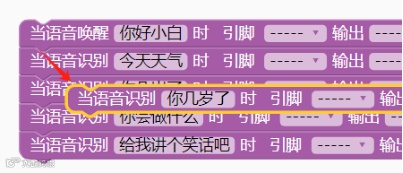
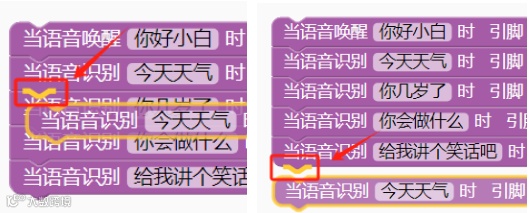
用鼠标左键按住拖动,放在“当语音唤醒”这个前提条件下面就行,任意位置都可以,各个“当语音识别”均无优先级,如下图两个位置,效果是一样的。
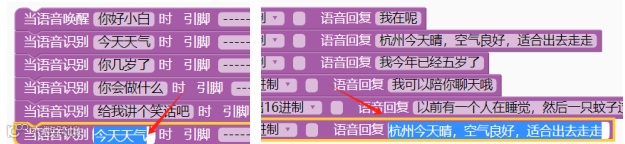
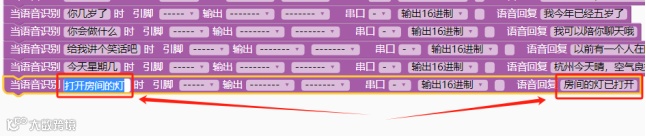
放置好之后,鼠标点击一下识别内容,写上自己想要的对话内容。如果不需要语音回复,则在“语音回复”后面不要输入内容留空白即可,那么就没有语音回复。
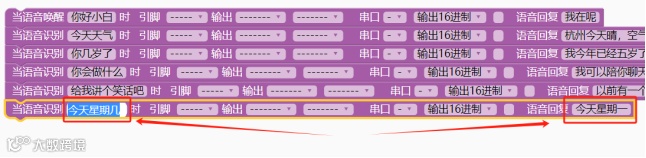
如增加对话“今天星期几”,回复“今天星期一”:
以上操作,也可以利用系统工具添加内容,点击左边的“配置模式”:
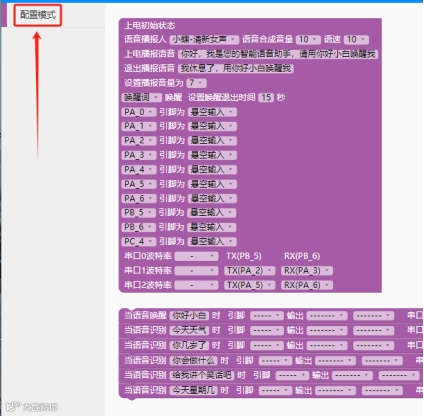
此时会出现可以添加的内容:
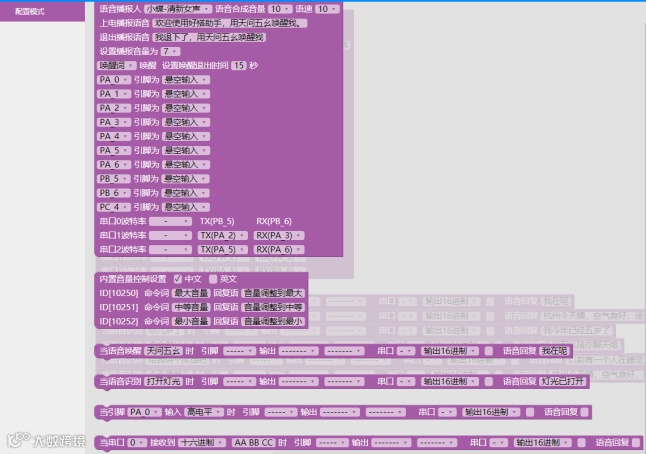
添加哪个模块则鼠标点击对应模块即可,这里我们点击“当语音识别”,其他的我们后续再说明,鼠标点击:
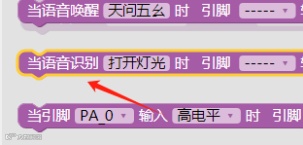
此时看到会添加此模块:
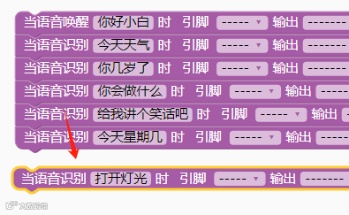
鼠标左键拖动此新添加的模块,放置任意位置连接起来:
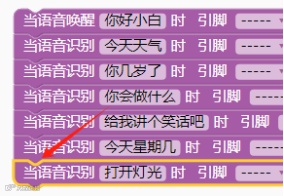
再修改一下对话内容,这样我们就添加新的识别对话完成。
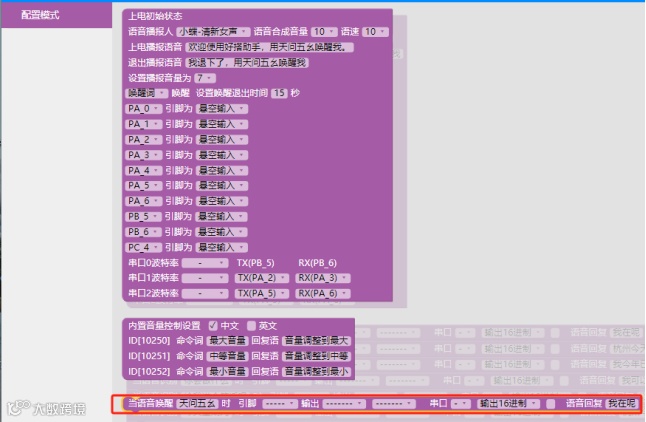
如果想要添加多个唤醒词,最多5个唤醒词,则同样添加“当语音唤醒”,也可以在原来内容上复制,如下:
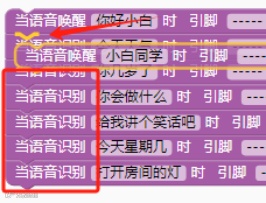
添加唤醒词需要放置在语音识别模块的前面:
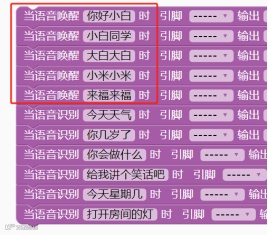
各个唤醒词无先后优先级,如下图5个唤醒词说任意一个都可以,无优先级:
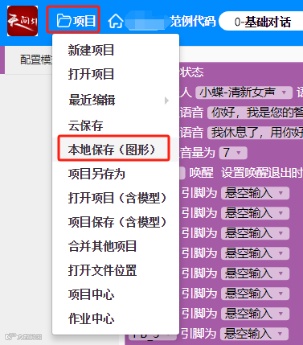
修改或添加新功能后,记得要保存,鼠标放在“项目”上,点击“本地保存”即可。
4.4 控制单路继电器教程
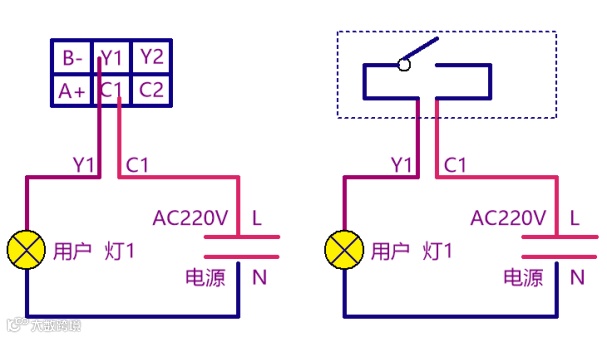
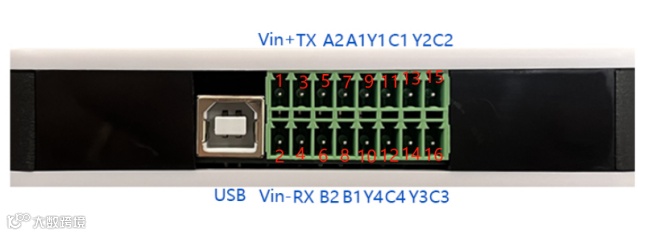
PA0控制继电器1,高电平打开继电器,低电平关闭继电器,对应输出端子为Y1 C1
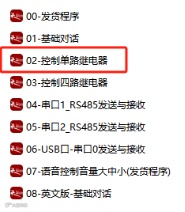
打开资料包中的“03-参考代码”中选择参考的“控制单路继电器”:
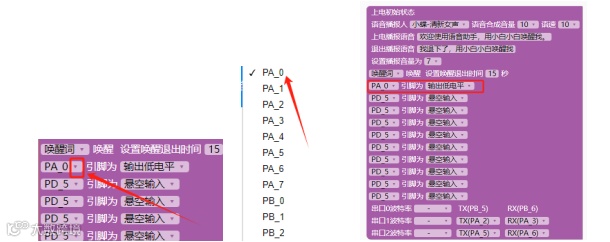
这里以控制继电器1进行说明,PA0引脚必须设置为输出且低电平,即上电不开启继电器,如果看不到PA0引脚,点击下拉箭头选择PA0即可,如下图:
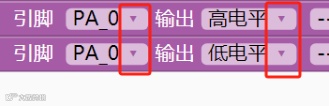
在对话内容,先用“小白小白”唤醒盒子,在对其说“打开第一个继电器”或“关闭第一个继电器”,就会执行下图绿色方框中引脚的动作,同时回复“已经打开第一个继电器”或“已经关闭第一个继电器”:

执行动作点击下拉箭头均可修改,这里控制继电器,所以必须PA0输出高电平或低电平。
当用“小白小白”唤醒后,说“打开第一个继电器”盒子回复:“已经打开第一个继电器”,说明继电器已经打开,在盒子侧边可以看到亮起一个继电器的绿色灯:
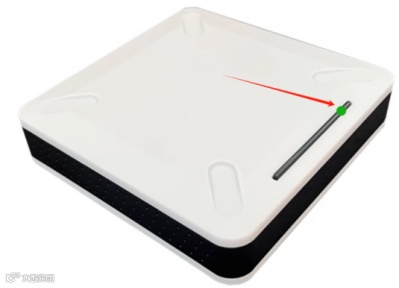
此时第一路继电器开启,继电器相当于一个开关,开启继电器相当于闭合开关:
第一路继电器的输出口是Pin9 和Pin11,如下图
4.5 控制四路继电器教程
PA0控制继电器1,高电平打开继电器,低电平关闭继电器。
PA1控制继电器2,高电平打开继电器,低电平关闭继电器。
PA4控制继电器3,高电平打开继电器,低电平关闭继电器。
PC4控制继电器4,高电平打开继电器,低电平关闭继电器。
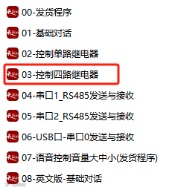
打开资料包中的“03-参考代码”中选择参考的“控制两路继电器”:
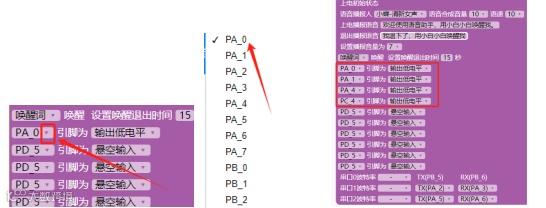
PA0、PA1、PA4、PC4引脚同时必须设置为输出且低电平,即上电不开启继电器,如果看不到引脚,点击下拉箭头选择PA0、PA1、PA4、PC4引脚即可,如下图:
先用“小白小白”唤醒盒子,在对其说“打开第一个继电器”或“关闭第一个继电器”,“打开第二个继电器”或“关闭第二个继电器”,就会执行下图黄色方框中引脚的动作,同时回复绿色方框对应的内容如“已经打开第一个继电器”或“已经关闭第一个继电器”:
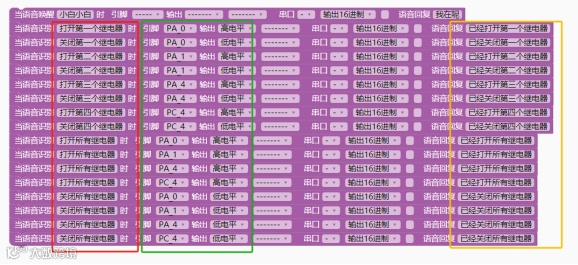
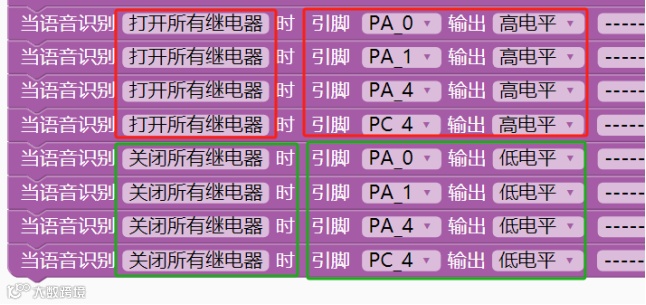
在同时控制四个继电器时,“当语音识别”里的内容要一样,如下图红色和绿色方框,同时对应的控制动作也要一样,如黄色方框,这样就可以同时开启两个继电器或者关闭:
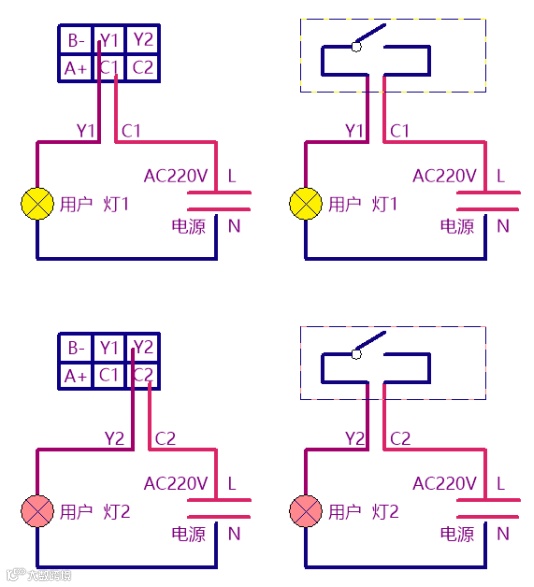
继电器相当于一个开关,开启继电器相当于闭合开关,关闭继电器相当于断开开关,等效如下图:
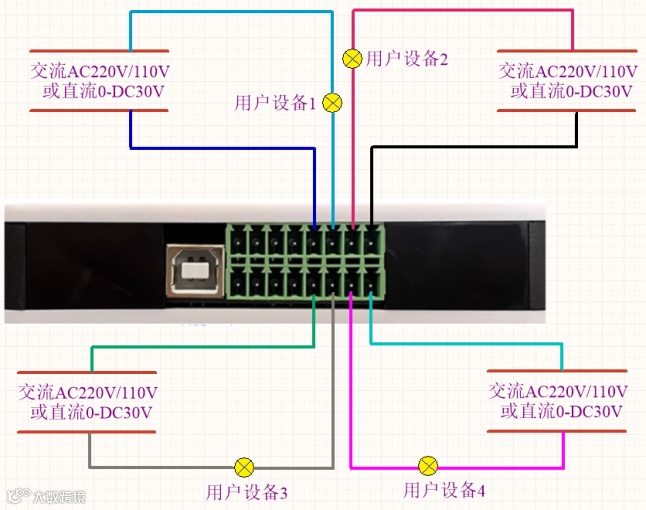
当用“小白小白”唤醒后,
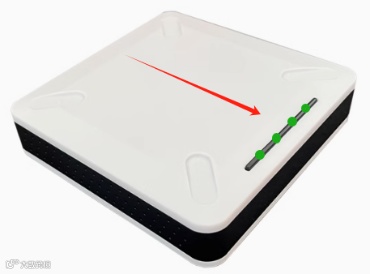
说“打开第一个继电器”盒子回复:“已经打开第一个继电器”,说明第一个继电器已经打开,在盒子侧边可以看到亮起第一个继电器的绿色灯;
说“打开第二个继电器”盒子回复:“已经打开第二个继电器”,说明第二个继电器已经打开,在盒子侧边可以看到亮起第二个继电器的绿色灯;
同时也可以说“打开所有继电器”和“关闭所有继电器”:
4.6 串口1_RS485发送与接收教程
RS485通信1使用到模块的串口1。对应接口为A1 B1.
4.6.1 输出字符串
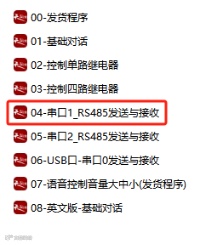
打开资料包中的“03-参考代码”中选择参考的“串口1_RS485发送与接收”:
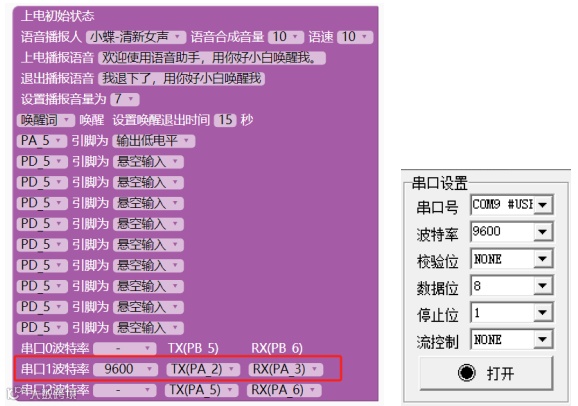
初始化如下,串口1波特率设置为9600,点击下拉可以修改,后面使用PA2 PA3引脚:
下面是对话的内容,在“当语音识别”中,如下图红色方框,串口下拉选择“1”,后面选择“输出字符串”,紧接输入字符串内容如下图“HelloWorld!””i am the first one”:

当用“小白小白”唤醒后,RS485输出字符串“HelloWorld!”,语音回复“我在呢”;
唤醒后说“发送字符串数据”,RS485输出字符串“i am the first one”,语音回复“发送字符串数据”.
4.6.2 输出十六进制命令
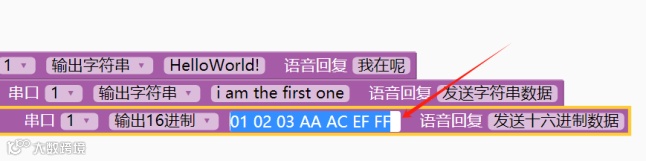
在“当语音识别”中,如下图红色方框,串口下拉选择“1”,后面选择“输出16进制”,紧接输入16进制命令内容如下图
“01 02 03 AA AC EF FF”:
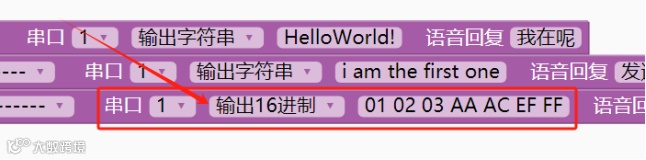
当用“小白小白”唤醒后,说“发送十六进制数据”,RS485输出16进制命令“01 02 03 AA AC EF FF”,语音回复“发送十六进制数据”;
如果跟其他设备通信,那么只要修改输出的16进制命令,即可跟其他设备通信,如:
Modbus协议: “01 03 00 00 00 02”“04 10 00 10 12 34 56 78”“06 17 00 10 12 34 56 78 02”
前提是要知道与设备之间的通信协议内容,对应修改即可进行通信:
4.6.3 串口命令接收
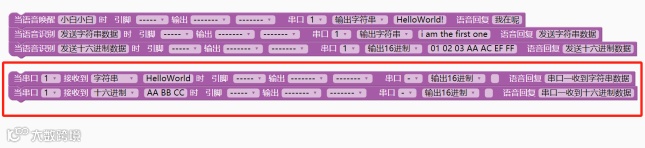
下面是识别串口接收命令的内容:
内容没有唤醒词,所以无须唤醒盒子,盒子随时都在等待接收RS485通信的命令。
当串口后面选择“1”,因为RS485通信在串口1,接收到“十六进制”和“字符串”,这里举例两种,后面紧接着接收到的内容十六进制“AA BB CC”和字符串“HelloWorld”,后面引脚控制,例如:
当RS485通信接收到十六进制“AA BB CC”时,语音回复“串口一收到十六进制数据”;
当RS485通信接收到字符串“HelloWorld”时,语音回复“串口一收到字符串数据”。

4.7 串口2_RS485发送与接收教程
RS485通信2使用到模块的串口2。对应接口为A2 B2.
4.7.1 输出字符串
打开资料包中的“03-参考代码”中选择参考的“串口2_RS485发送与接收”:
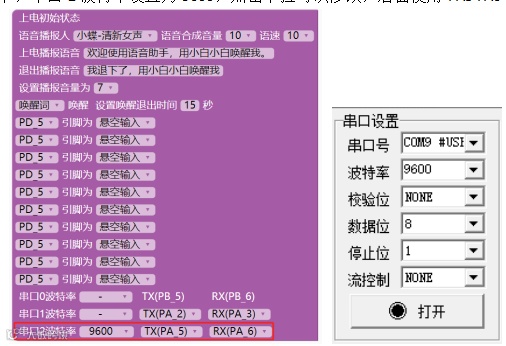
初始化如下,串口2波特率设置为9600,点击下拉可以修改,后面使用PA5 PA6引脚:
下面是对话的内容,在“当语音识别”中,如下图红色方框,串口下拉选择“2”,后面选择“输出字符串”,紧接输入字符串内容如下图“HelloWorld!””i am the first one”:
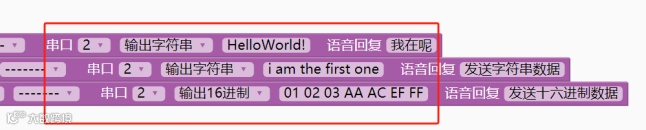
当用“小白小白”唤醒后,RS485输出字符串“HelloWorld!”,语音回复“我在呢”;
唤醒后说“发送字符串数据”,RS485输出字符串“i am the first one”,语音回复“发送字符串数据”.
4.7.2 输出十六进制命令
在“当语音识别”中,如下图红色方框,串口下拉选择“2”,后面选择“输出16进制”,紧接输入16进制命令内容如下图
“01 02 03 AA AC EF FF”:

当用“小白小白”唤醒后,说“发送十六进制数据”,RS485输出16进制命令“01 02 03 AA AC EF FF”,语音回复“发送十六进制数据”;
如果跟其他设备通信,那么只要修改输出的16进制命令,即可跟其他设备通信,如:
Modbus协议: “01 03 00 00 00 02”“04 10 00 10 12 34 56 78”“06 17 00 10 12 34 56 78 02”
前提是要知道与设备之间的通信协议内容,对应修改即可进行通信:
4.7.3 串口命令接收
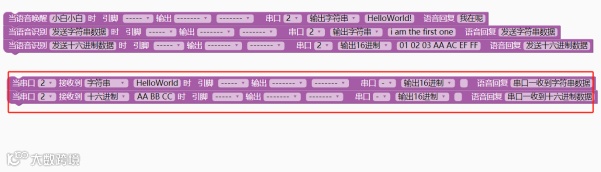
下面是识别串口接收命令的内容:
内容没有唤醒词,所以无须唤醒盒子,盒子随时都在等待接收RS485通信的命令。
当串口后面选择“2”,因为RS485通信在串口2,接收到“十六进制”和“字符串”,这里举例两种,后面紧接着接收到的内容十六进制“AA BB CC”和字符串“HelloWorld”,后面引脚控制,例如:
当RS485通信接收到十六进制“AA BB CC”时,语音回复“串口一收到十六进制数据”;
当RS485通信接收到字符串“HelloWorld”时,语音回复“串口一收到字符串数据”。
4.8 USB口-串口0发送与接收教程
USB转串口0,对应盒子串口0.
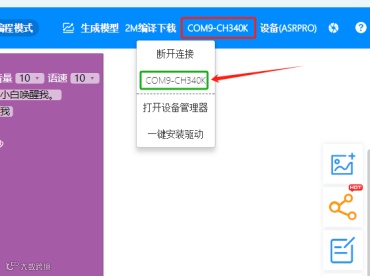
把USB线连接电脑和盒子,电脑能够识别到串口,如前面所说的:
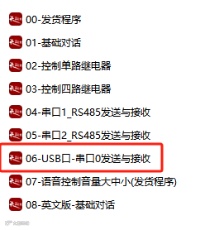
打开资料包中的“03-参考代码”中选择参考的“USB口-串口0发送与接收”:
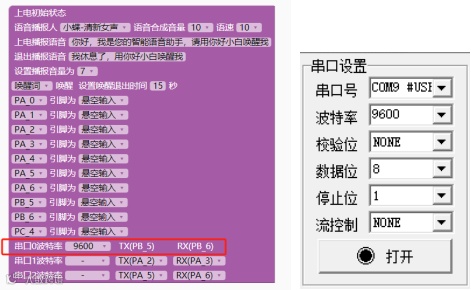
初始化如下,串口0波特率设置为9600:
语音识别内容和串口输出内容如下,串口后面选择“0”,紧接着是设置十六进制或者字符串输出的内容,如下红色方框:

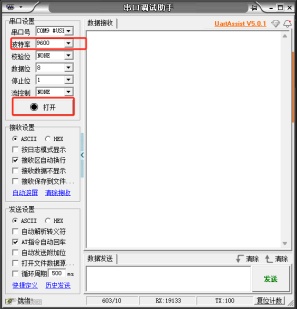
烧录完成之后,打开串口调试助手软件(在软件安装文件夹中),如 UartAssist :

串口号要选择对应的串口号,在电脑设备管理器中查看,波特率记得选择9600 ,点击打开:
对着盒子说“小白小白”唤醒,接收到:HelloWorld!
说“发送十六进制数据”,助手接收:00 01 02 03 04 (此条为16进制,注意接收设置为HEX)
说“发送字符串数据”,串口助手接收:123456ACBCabcd
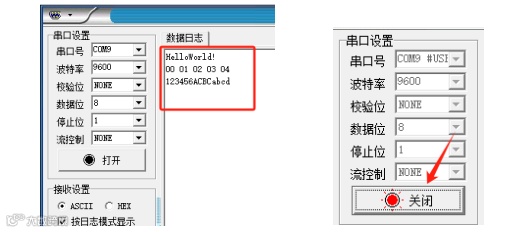
测试完成后,记得关闭串口,不然串口占用无法下载。
4.9 音量控制大小
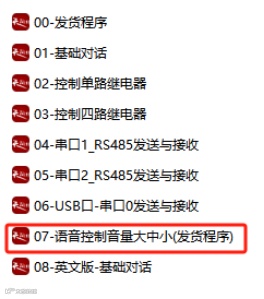
打开资料包中的“03-参考代码”中选择参考的“语音控制音量大中小”:
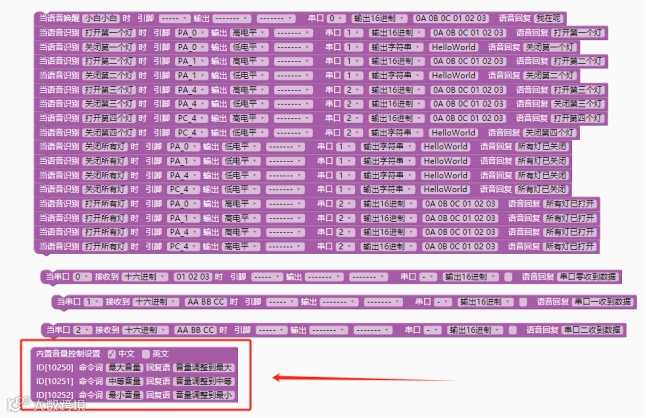
此部分为固定,音量控制只能三种方式,如果调节效果,配合播报音量进行调节:
4.10 英文版-基础对话教程
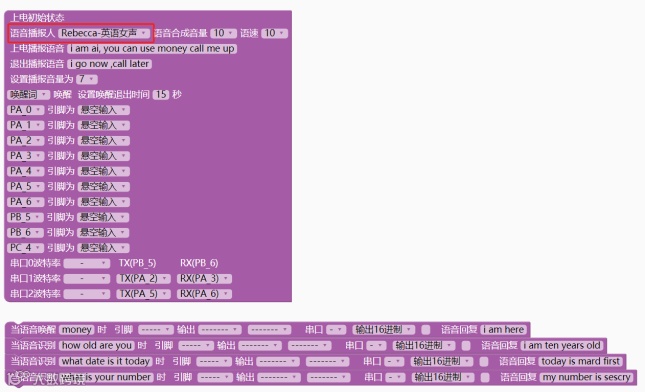
使用英文版时,播报人一定要选择英语的声音,如下图,然后对话内容全部用英文:

4.11 无唤醒词教程
如果在使用盒子时,不需要唤醒盒子,想随时能跟盒子对话,那只要去掉唤醒词的模块即可,如下图,鼠标放在唤醒模块上面,右键,点击删除块即可:
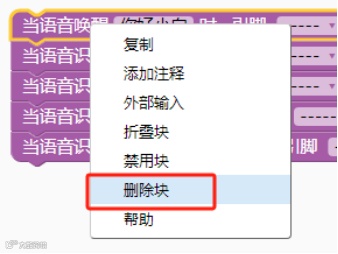
删除后如下图,这样就无须唤醒,当然这样很容易误操作,不建议这样。
