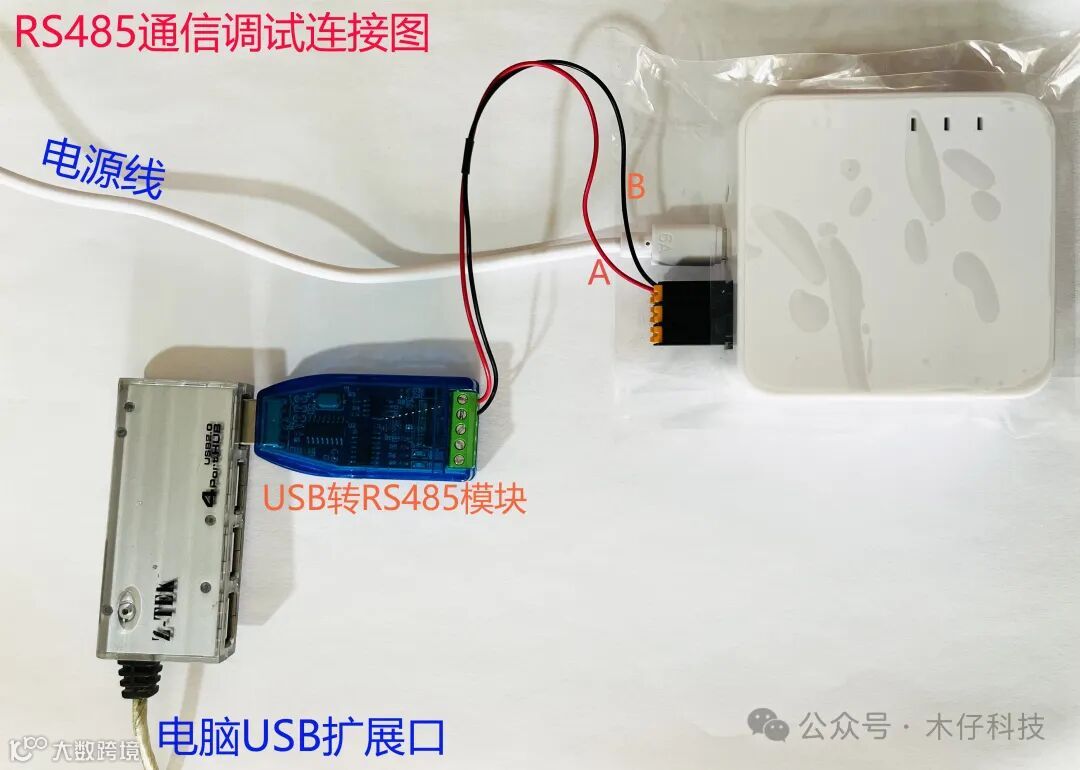
本说明旨在介绍如何使用RS485进行AI语音离线盒子的通信调试。通过本指南,您可以了解如何连接和配置RS485模块,以确保您的AI语音离线盒子能够稳定地通过RS485接口进行数据传输。在进行调试前,请按照下图连接好设备,此方式可以有效测试AI盒子发出的RS485命令是否正确。
操作说明:
1. 连接电源线
将电源线连接到AI语音离线盒子的电源输入口即Type-C接口,以确保设备在调试过程中有稳定的电源供应。电源线可以连接电脑USB或手机充电头的输出口,调试时建议连接电脑USB口,方便代码下载。
2. 连接USB转RS485模块 (自备)
可以使用自己的USB转485模块连接盒子,这样才可以利用电脑查看485通信命令。连接电脑时注意对应RS485模块的串口号,也就是COMx,x=0.1.2...,如下图中,我连接电脑的485模块对应的是COM7,这里要注意如果盒子的电源线连接电脑,也会出现一个COM口,注意串口号别搞错: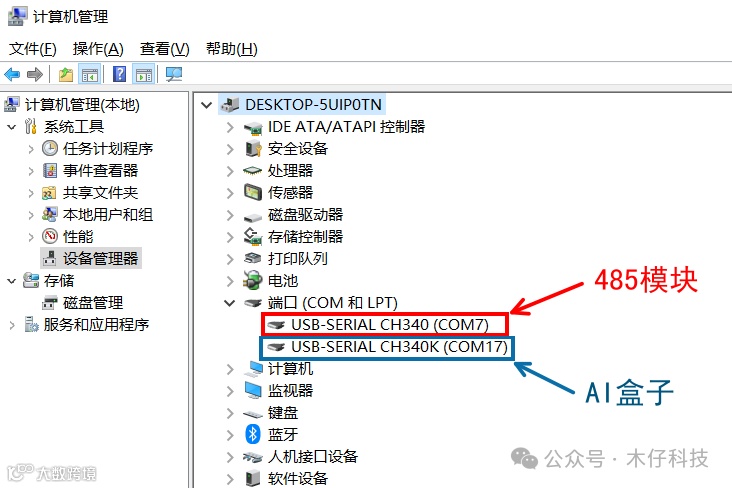
-
将USB转RS485模块一端插入电脑的USB口,并把模块的A和B端分别连接AI语音离线盒子的A和B接口,确保连接牢固,避免松动。
3. 软件调试
完成硬件连接后,您需要在电脑上进行一些软件配置,以确保通信正常。特别是自己的USB转RS485模块电脑可能需要安装相应的驱动程序。
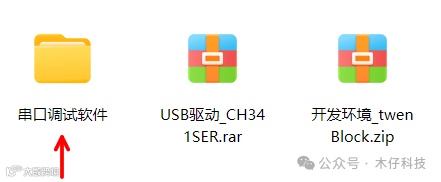
打开资料包里面的“02-软件安装”中的串口调试软件:
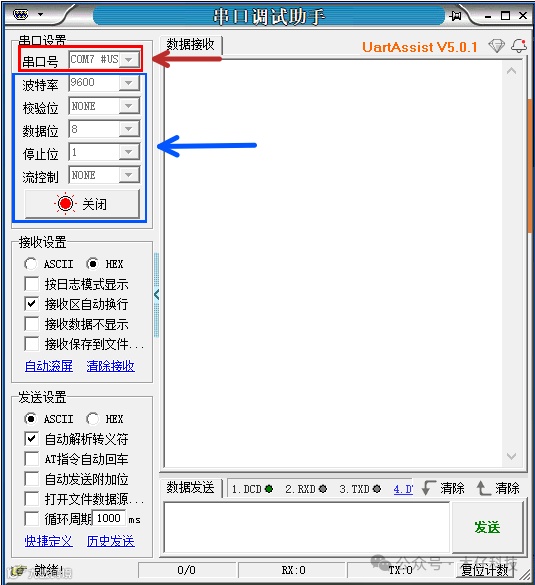
打开后如下图,串口号就是我们连接的USB转485模块的串口号,上一步中我们确认串口号是7,也就是COM7,波特率9600,校验位NONE,数据位8,停止位1,流控制NONE,点击打开,如下图:
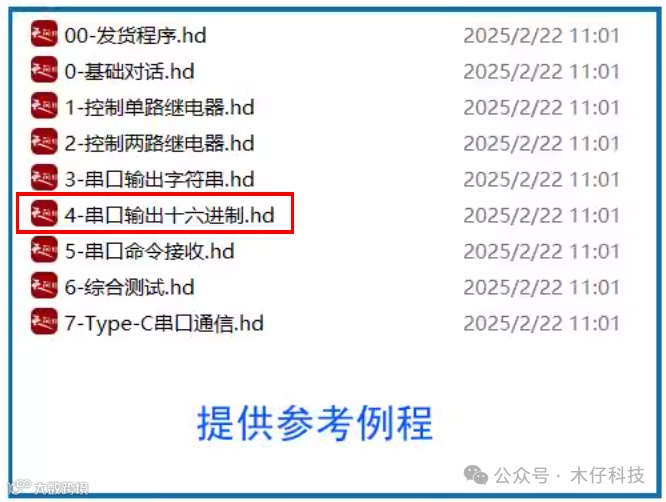
接下来,我们烧录RS485通信测试例子,AI语音离线盒子需要下载485通信代码才能进行命令输出,我们这里以资料包中“03-参考代码”的“串口输出十六进制”为例子进行测试:
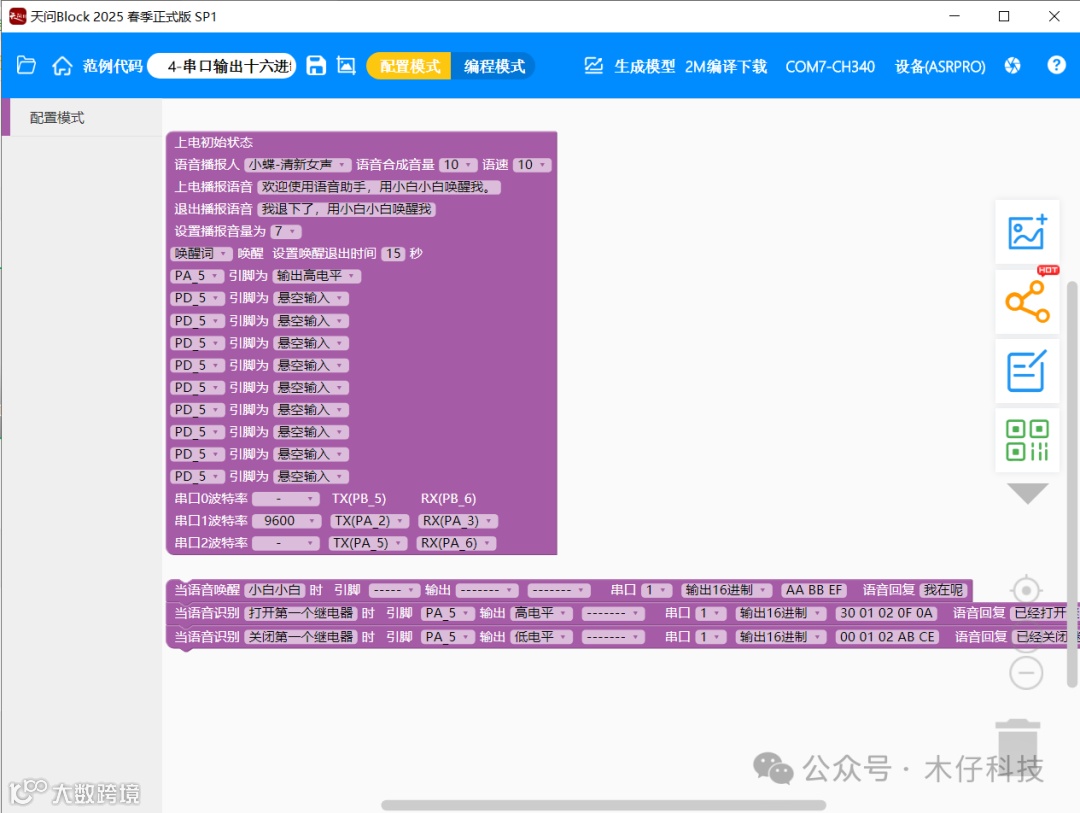
提前安装好开发平台,并打开“串口输出十六进制”例子:
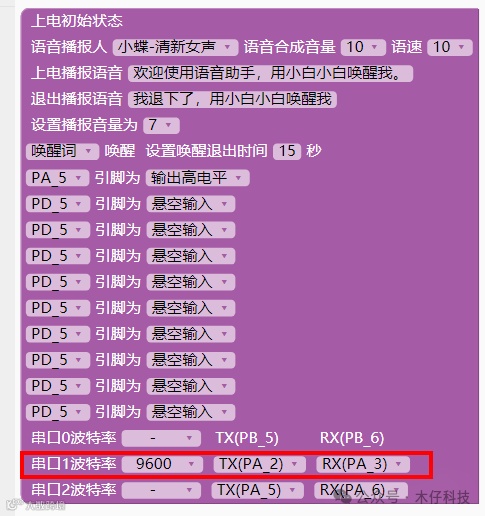
我们确认一下串口信息,如下图:盒子的RS485对应串口1,波特率9600
当我们用“小白小白”唤醒盒子之后,我们喊话“打开第一个继电器”,就会输出485命令(十六进制命令):30 01 02 0F 0A (这个命令和喊话内容可以自由修改)
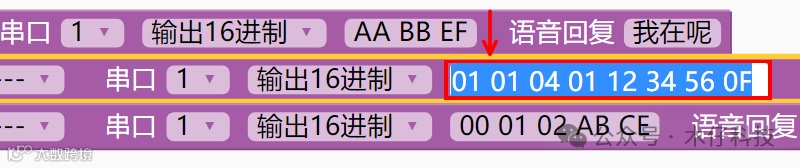
30 01 02 0F 0A 这个命令是举例而已,可以根据自己的设备进行修改,比如有些PLC设备的控制命令为:01 01 04 01 12 34 56 0F,自己自行修改即可,例如我修改为:
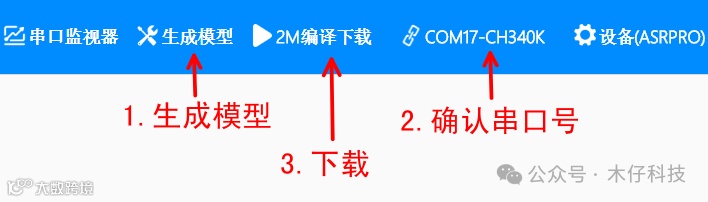
接着生成模型,确认盒子烧录串口号,然后再点击下载,如下图:(如何下载说明书中有详细说明)
烧录完成之后,当我们听到盒子播放“欢迎使用语音助手,用小白小白唤醒我。”时,我们就可以对话:
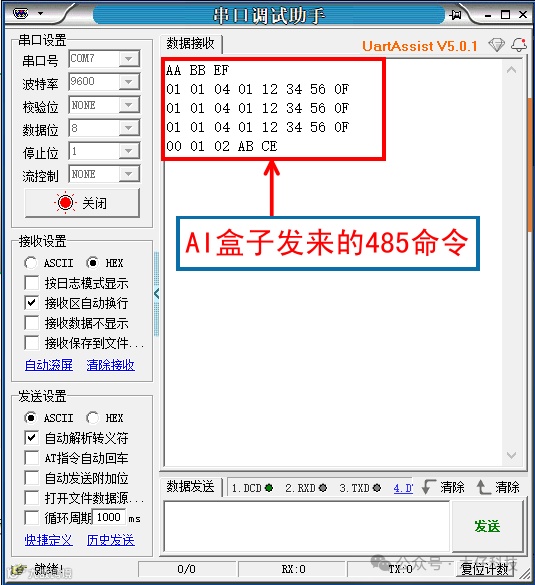
此时,盒子的485会输出命令,在电脑的串口调试助手软件上,我们可以接收到AI盒子发来的命令,如下图:
在软件中修改为自己想要的命令,就可以跟自己的其他设备进行通信: