
在企业日常管理中,审批流程是确保规范与效率的关键环节。但你是否遇到过这样的困扰:同一类申请(如请假、报销),因申请人身份、申请内容差异,需要走完全不同的审批路径,手动设置繁琐又易错?
企业微信的条件审批流程功能,正是为解决这一痛点而生!它能根据申请人的部门、填写的数字/金额/时长等条件,自动匹配最合适的审批流程,让审批更智能、更精准。下面,就带你一步步了解它的强大之处!
一、为什么需要条件审批?传统审批的“效率瓶颈”
想象一下这些场景:
● 场景1:销售部员工请假,若请假≤3天,部门主管审批即可;若>3天,则需分管副总+HR共同审批。
● 场景2:费用报销,金额<1000元时,直属上级审批;≥1000元时,需财务+总经理审批。
● 场景3:项目立项,紧急项目(时长<1周)走快速审批通道,常规项目(≥1周)需多层级审核。
传统审批流程通常“一刀切”,要么所有申请走同一路径(效率低、风险高),要么为每种情况单独设置模板(管理复杂、维护成本高)。而企业微信的条件审批,通过“条件判断+自动分流”,让系统根据申请内容智能选择流程,一举解决上述问题!
二、条件审批如何运作?核心逻辑大揭秘
举个真实例子
假设你是销售部主管,需要为团队设置请假审批:
● 条件1(A流程):申请人是销售部成员且请假时长>3天 → 需分管副总+HR审批;
● 条件2(B流程):申请人是销售部成员且请假时长≤3天 → 仅需部门主管(你)审批。
当员工提交请假申请时,系统会自动检查TA的部门和填写的时长,若符合条件1,则进入A流程;符合条件2,则进入B流程,无需人工干预!
三、如何设置条件审批?手把手操作指南
步骤1:进入设置入口
● 超级管理员/分级管理员:登录【管理后台】→【应用管理】→【审批】→ 选择需要设置的模板 →【规则设置】→【审批流程设置】;
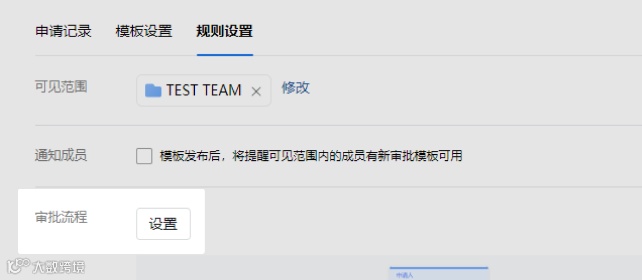
● 应用负责人/模板协助管理者:电脑端打开企业微信 →【工作台】→【审批】→【审批管理】→ 右上角【前往管理后台】→ 进入模板管理界面 →【点击需要设置的模板】→【规则设置】→【审批流程设置】。
步骤2:添加条件分支(关键步骤!)
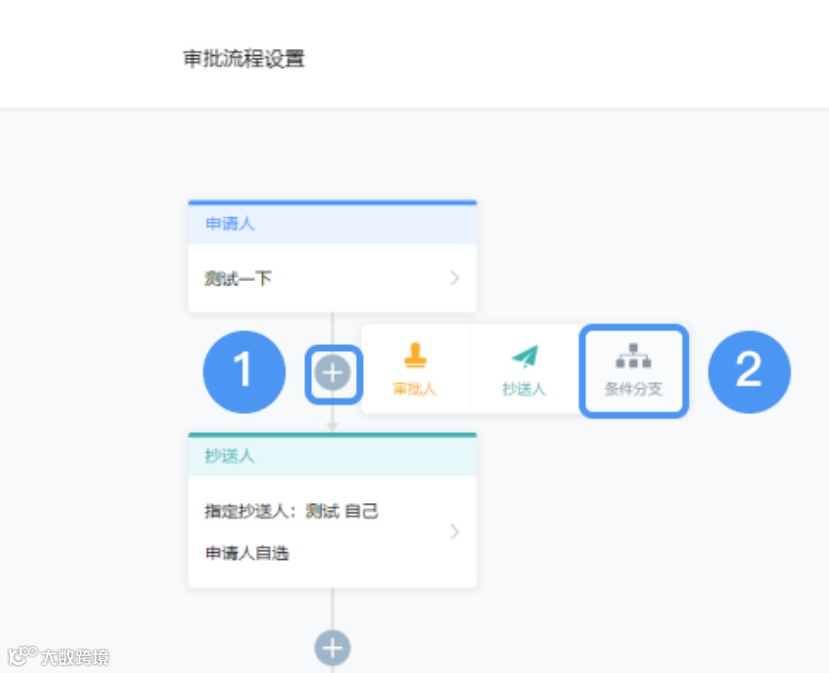
● 在审批流程设置页面,点击 “+”号 添加「条件分支」,即可开启条件审批配置.
步骤3:设置具体条件与对应流程
每个条件分支需配置3个核心信息:
(1)条件名称(必填)( 用于区分不同条件(如“销售部-请假>3天”“销售部-请假≤3天”),不超过20个字符(简洁明了即可)。
(2)条件(核心逻辑!)
系统支持根据不同字段设置条件(灵活适配各种场景):
● 申请人:判断是否属于指定部门或成员(如“销售部”“张三”);
● 数字/金额/时长:填写内容需满足指定范围(如“数字>8”“金额≥1000元”“时长<1周”);支持比较符号:大于/大于等于/等于/小于/小于等于/介于(介于=大于等于某值且小于等于某值);
○ 注意:仅“明细控件外的数字/金额/时长/单选框/多选框/公式”可作为条件,明细控件、部门控件、明细内的控件不支持!
● 单选框/多选框:选中选项需完全匹配设置的条件(如单选框选“紧急”,且你设置的条件是“选项=紧急”);多选框需完全包含所有设置选项(如设置条件“选项=加班+出差”,则申请人必须同时勾选这两项才满足)。
(3)对应审批流程(必填)
● 设置当条件全部满足时,自动使用的审批流程(如指定审批人节点、抄送人节点等)。
步骤4:调整优先级(避免冲突!)
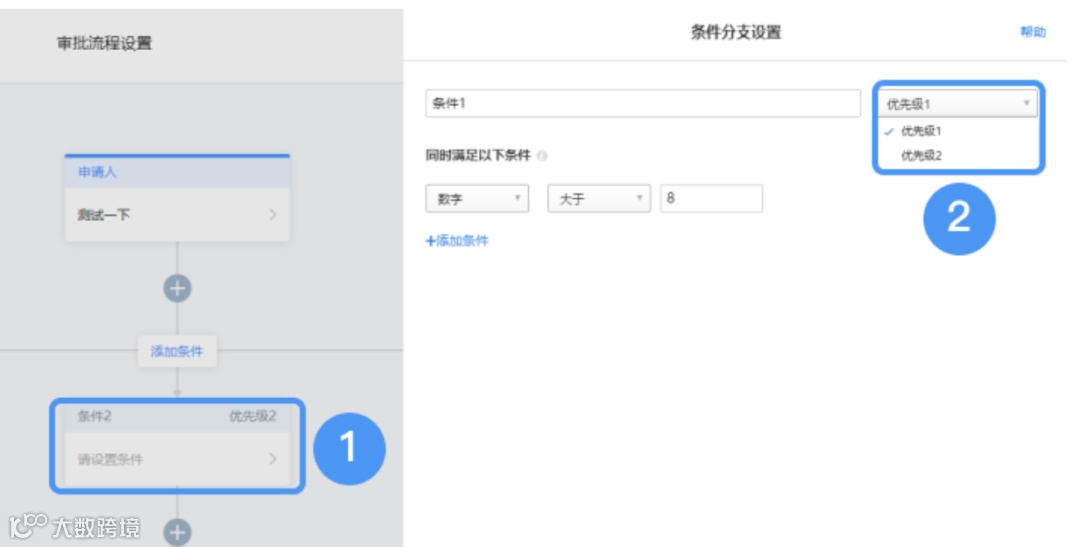
● 若多个条件同时满足(例如数字=8,既符合“≥8”也符合“≤8”),系统会按条件的优先级数字从小到大匹配(优先级数字越小,优先级越高)。你可以通过点击条件流程右侧的「优先级」按钮调整顺序。
● 步骤5:模拟测试(重要!)
● 保存设置前,务必点击 “模拟提交”按钮(需用企业微信APP扫码验证),输入不同申请人的信息和填写内容,检查系统是否自动匹配了正确的审批流程!可通过“查看完整流程图”观察绿色加深的路径,清晰判断审批走向;
⚠️ 注意:【红包报销】模板暂不支持模拟提交。
场景
|
推荐条件设置示例
|
匹配流程效果
|
请假审批
|
部门=销售部 + 时长>3天 → A流程;时长≤3天 → B流程
|
不同时长自动匹配不同审批层级
|
费用报销
|
金额<1000元 → 直属上级审批;≥1000元 → 财务+总经理
|
金额分级控制审批权限
|
项目立项
|
时长<1周 → 快速审批;≥1周 → 多层级审核
|
紧急/常规项目差异化处理
|
加班调休申请
|
申请人为管理层 → 直接审批;普通员工 → 部门主管+HR
|
角色差异自动分流
|
四、进阶功能:让审批管理更精细
1. 一键复制流程,快速复用经验
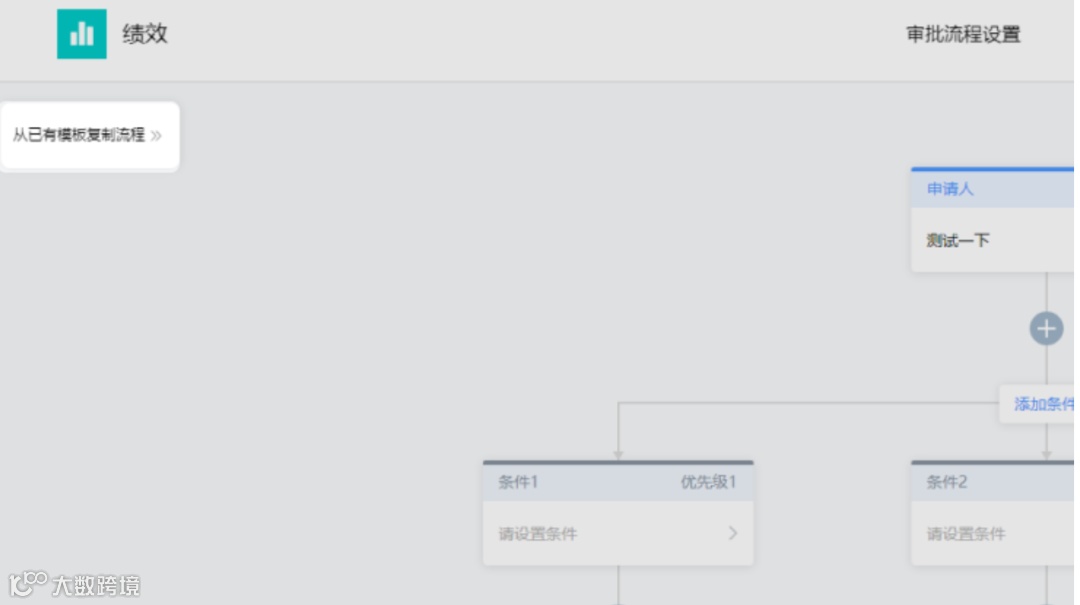
● 如果已有模板的审批流程配置完善(如销售部的请假流程),可直接在【流程设置】中点击 “从已有模板复制流程”,选择目标模板,快速复制其审批人节点、抄送人节点及条件分支结构(但每个条件分支的具体设置和审批人权限会重置为默认值,需二次调整)。
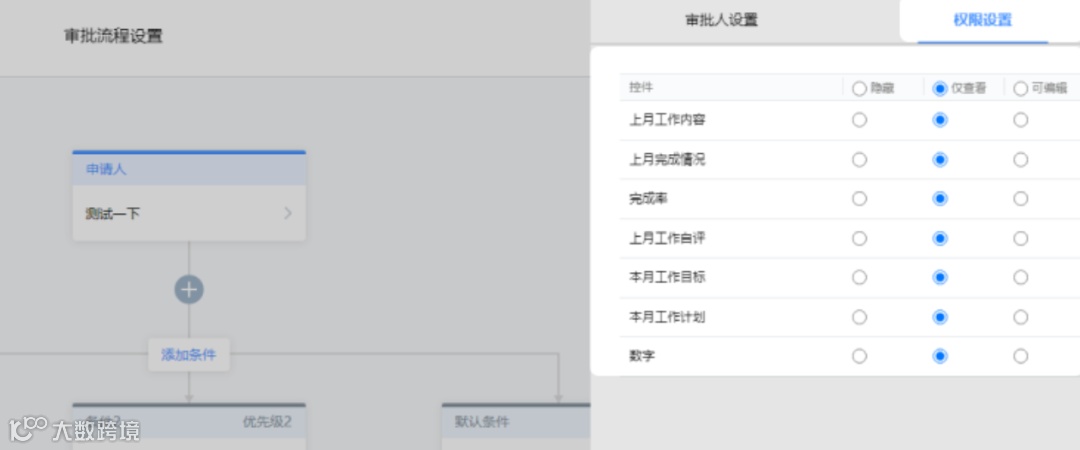
2. 设置字段权限,保护敏感信息
● 在【流程设置】中点击任意审批人节点,切换到「权限设置」页面,可为该审批人配置对申请单字段的查看/编辑权限:隐藏:字段对该审批人不可见(如隐藏员工的身份证号);
● 仅查看:字段可见但不可修改(如查看申请金额但无法调整);
● 可编辑:字段可见且可修改(如审批人可直接调整申请备注)。
通过权限控制,既能保证审批人获取必要信息,又能避免敏感数据泄露或误操作。
五、常见问题答疑
❓ Q1:设置时提示“流程图宽度超过限制”怎么办? → 从起点到终点的路径数量不支持超过300,且宽度=不同条件控件下的分支总数相乘(若分支包含子分支,会叠加计算)。建议简化复杂条件,或拆分多个模板。
❓ Q2:审批流程节点数有限制吗? → 最多支持1000个节点(审批人+抄送人等)
❓ Q3:为什么我扫码模拟提交时提示“仅当前流程编辑者可见”? → 使用手机版企业微信扫码时,需与后台登录的管理员账号一致(如用A账号登录后台设置,就必须用A账号扫码模拟),否则无法查看模拟结果。
现在就去试试吧!登录企业微信管理后台,进入你的审批模板,设置属于你的“智能审批规则”,让每一次申请都自动走向正确的流程!
关注我,获取更多企业微信咨询√