


在CentOS 8系统安装Oracle数据库
目录
1. 操作系统准备
2. Oracle数据库下载与准备
3. 安装过程详解
4. 安装后配置与验证
1. 操作系统准备
1.1 CentOS版本选择与兼容性:首先确保使用的CentOS版本与Oracle数据库版本兼容。Oracle从10g开始支持RHEL系列系统,CentOS作为RHEL的衍生版,与Oracle有良好的兼容性。例如,Oracle 19c在CentOS 7上支持良好。如果使用CentOS 8,需注意Oracle官方建议将系统更新到最新版本。一般来说,选择CentOS 7(x86_64架构)是比较稳妥的方案,因为Oracle 11g、12c、19c等多个版本均广泛支持CentOS 7。对于CentOS 8,需使用Oracle Database 19c Release 19.21或更高版本才正式支持。另外,Oracle 23c Free版(23.2)也已在CentOS 8上通过测试。在选择版本时,可参考Oracle官方的平台兼容性列表或MOS文档,确保操作系统版本和内核在支持范围内。
1.2 系统配置优化:在安装Oracle之前,需要对CentOS系统进行必要的优化和配置,包括关闭防火墙和SELinux、调整内核参数等。首先,建议关闭防火墙或开放Oracle相关端口,以免安装过程中出现连接问题(也可在安装后根据需要重新启用)。其次,禁用SELinux:编辑/etc/selinux/config文件,将SELINUX=enforcing改为SELINUX=disabled,然后重启系统使设置生效。这是因为SELinux可能会干扰Oracle对文件和端口的访问权限。
接下来,需要调整Linux内核参数和用户资源限制,以满足Oracle数据库的要求。编辑/etc/sysctl.conf文件,添加或修改以下内核参数:
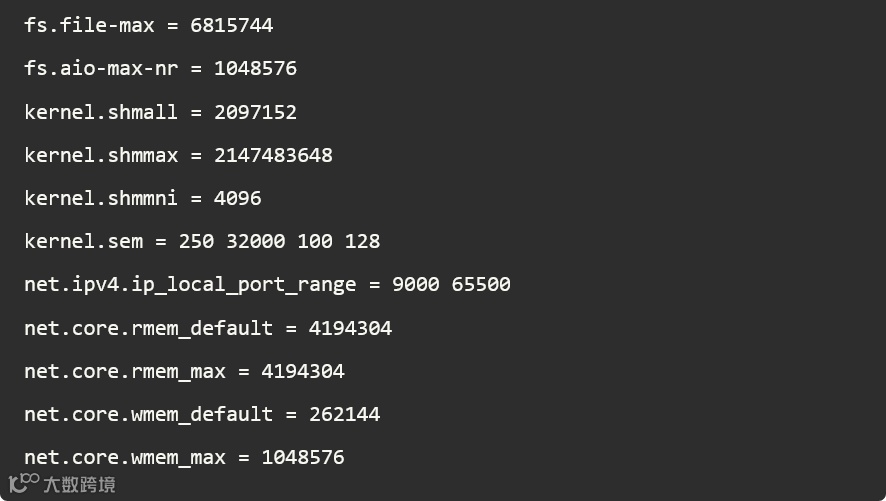
上述参数中,shmmax和shmall用于配置共享内存大小(建议shmmax设置为物理内存的一半左右,shmall为shmmax除以内存页大小);sem设置信号量参数;file-max和aio-max-nr分别限制最大文件句柄数和异步IO请求数;网络参数rmem_default/max和wmem_default/max用于优化Oracle网络通信缓冲区大小。修改完成后,执行命令sysctl -p使内核参数生效。
然后,设置Oracle用户的资源限制。编辑/etc/security/limits.conf文件,在末尾添加:
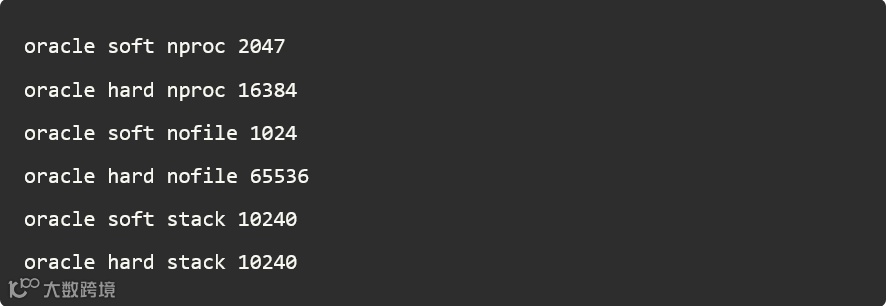
这将限制Oracle用户的最大进程数、文件句柄数和栈大小,确保Oracle进程有足够资源可用。此外,还需修改PAM配置文件以启用这些限制。编辑/etc/pam.d/login,在文件中添加:
 保存后退出。以上配置完成后,重启服务器或重新登录用户,使资源限制生效。
1.3 安装必要的系统依赖包:Oracle数据库安装需要一些基础的系统库和工具。在CentOS上,可通过YUM包管理器安装所需依赖。以root用户执行以下命令安装必要的软件包:
 上述命令将安装包括binutils、gcc、gcc-c++、glibc、libaio、libstdc++、ksh、sysstat等在内的大量依赖包。其中,32位兼容库(带.i686后缀的包)是为了兼容某些Oracle工具或客户端。安装完成后,可运行yum list installed检查相关包是否已安装。此外,确保系统已安装unzip和wget(若没有可通过yum install -y unzip wget安装),以便后续下载和解压Oracle安装包。
1.4 创建Oracle用户和组:在安装Oracle软件前,需要创建特定的用户和用户组来运行Oracle服务。首先创建oinstall和dba两个用户组:
 然后创建Oracle软件所有者用户oracle,并将其加入上述组:
 接着为oracle用户设置密码:
 按照提示输入并确认密码。创建用户后,建议创建Oracle数据库的安装目录(通常为/u01/app/oracle)并设置权限。例如:
 这样oracle用户对安装目录有读写和执行权限,oinstall组成员也有读写权限。以上步骤完成后,操作系统环境就准备就绪了。
2. Oracle数据库下载与准备
2.1 选择合适的Oracle数据库版本:根据需求选择Oracle数据库版本。目前常见的版本包括Oracle 11g、12c、19c和23c等。其中Oracle 19c是长期支持的LTS版本,应用广泛且文档资料丰富;Oracle 23c Free是Oracle于2023年推出的免费版本,功能与企业版类似,非常适合学习和测试使用。如果是初次安装,建议选择Oracle 19c或23c Free版。在下载前请确认所选版本支持您的CentOS版本(可参考Oracle官方文档或兼容性列表)。
2.2 下载Oracle安装介质:访问Oracle官方网站下载对应版本的安装包。Oracle数据库安装文件通常以ZIP压缩包形式提供。例如,Oracle 19c Linux x86-64的安装包包含两个ZIP文件(LINUX.X64_193000_db_home.zip等),大小约4~5GB。如果是Oracle 23c Free版,则可从Oracle官网下载单个安装包(oracle-database-free-23c-1.0-1.x86_64.rpm或OracleDatabase-Free-23c-Linux-x86-64.zip)。下载前需要登录Oracle账户(如没有可免费注册)。登录Oracle技术网(OTN)或Oracle软件交付云(Software Delivery Cloud),找到对应版本的下载页面,选择Linux x86-64平台下载。如果服务器无法直接访问外网,可在本地下载后通过scp或SFTP上传到CentOS服务器。
2.3 校验安装文件完整性:为确保下载的安装包未损坏或被篡改,应进行文件校验。Oracle通常在下载页面提供SHA-256或MD5校验和。您可以使用工具计算下载文件的哈希值并与官方提供的值比对。例如,使用sha256sum命令:
 将输出的哈希值与Oracle提供的官方SHA-256值比较,若一致则表示文件完整无误。同样,也可以使用md5sum命令验证MD5校验和。如果是通过Oracle YUM仓库安装的RPM包,RPM本身带有数字签名,可使用rpm -K命令检查签名有效性。通过校验确保安装介质安全可靠。
2.4 准备安装目录和环境:将下载的Oracle安装包上传或移动到服务器上的某个目录,例如/u01/software/。建议在oracle用户的家目录或安装目录下创建一个临时目录存放安装文件。例如:
 切换到oracle用户,将安装包复制到/u01/software/oracle目录下。如果是ZIP格式的安装包,需要解压:
 解压完成后,会生成一个名为database的目录,里面包含安装脚本runInstaller。如果是RPM安装包,则直接使用rpm命令安装即可(见下文安装过程)。至此,Oracle安装前的文件准备工作完成。
3. 安装过程详解
3.1 图形化安装 vs 静默安装:Oracle提供图形化安装向导和静默(非交互)安装两种方式。对于新手,推荐使用图形化安装界面,因为它会自动检测环境并给出提示,操作更直观。图形化安装需要在具有图形界面的终端或通过远程桌面连接执行。如果服务器没有图形界面,也可以使用X Window转发或者VNC远程桌面来运行安装程序。另一种方式是静默安装,通过响应文件(response file)在后台自动完成安装。静默安装适合自动化部署或服务器无图形界面的情况。本文以图形化安装为主进行讲解,静默安装可参考Oracle文档提供的响应文件模板。
3.2 启动安装程序:确保已切换到oracle用户,并且当前终端支持图形界面(可通过echo $DISPLAY检查DISPLAY环境变量是否设置)。如果在本地虚拟机或服务器上安装,直接以oracle用户登录图形界面,打开终端,进入安装包解压后的database目录,执行:
 如果是通过SSH远程安装,需要开启X11转发(在ssh命令后加-X参数),并确保客户端支持X Window。启动安装程序后,会弹出Oracle Universal Installer(OUI)的欢迎界面。
3.3 安装类型与选项:在欢迎界面点击“下一步”,选择安装类型。通常有“创建和配置数据库”或“仅安装数据库软件”两种选项。如果希望在安装过程中直接创建一个数据库实例,可选择前者;如果只需安装Oracle软件,稍后再创建数据库,则选择后者。对于新手,建议选择“创建和配置数据库”以简化流程。接下来,选择数据库版本(如企业版Enterprise Edition)以及安装选项。如果安装的是Oracle 23c Free版,则版本选项可能为“Free”版本。
3.4 配置安装参数:按照向导提示,逐步配置以下参数:
·安装位置:指定Oracle基目录(Oracle Base)和软件主目录(Oracle Home)。通常Oracle Base建议使用/u01/app/oracle,Oracle Home会自动生成如/u01/app/oracle/product/19.0.0/dbhome_1的路径。确认目录权限正确(应属oracle:oinstall)。
·数据库配置:如果选择了创建数据库,需要设置全局数据库名(Global Database Name)和数据库实例名(SID)。例如,输入全局数据库名为orcl.example.com,实例名为orcl。选择数据库用途(如“一般用途/事务处理”)。
·字符集:推荐选择“使用Unicode(AL32UTF8)”作为字符集,以支持多语言和中文。
·管理员密码:设置SYS、SYSTEM等管理员账户的密码。Oracle会检查密码复杂度,建议使用包含大小写字母、数字和特殊字符的强密码。如果勾选“所有账户使用相同密码”,则SYS、SYSTEM等将使用同一密码。
·高级配置(可选):如果需要,可以在高级选项中配置内存分配、存储类型(文件系统或ASM)、启用归档模式等。对于初次安装,使用默认设置即可。
3.5 环境检查与修复:在确认配置后,安装程序会执行系统环境检查(Prerequisite Checks),验证操作系统配置、依赖包、内存、磁盘空间等是否满足要求。如果发现某些检查未通过,安装界面会列出问题项。常见的问题可能有:缺少某个必需的RPM包、内核参数未设置、交换空间不足等。例如,若缺少compat-libstdc++-33包,安装程序会提示“检查不通过”。这时不要急于取消安装,可根据提示进行修复:
·对于缺失的软件包,可以在另一个终端以root用户运行yum install安装相应包,然后在安装界面点击“重新检查”。
·对于内核参数或用户限制问题,需要编辑相应配置文件修改参数(如前述sysctl.conf、limits.conf),保存后执行sysctl -p或重新登录使设置生效,再点击“重新检查”。
·如果提示/tmp目录空间不足,可以清理/tmp下的临时文件或调整/tmp挂载大小。
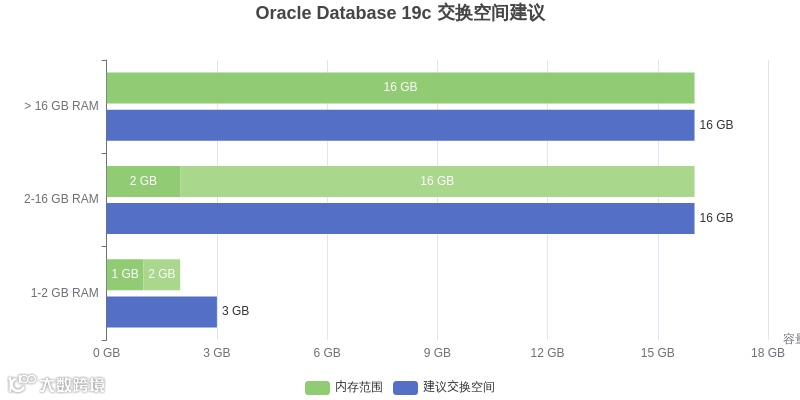
·如果交换分区(swap)不足,可通过创建交换文件或调整swap分区大小来满足要求(Oracle建议内存小于2GB时swap为内存1.5倍,2~16GB时swap等于内存,超过16GB时swap至少16GB)。下图直观地展示了Oracle官方建议的交换空间配置。
·如果遇到不支持的操作系统版本提示(例如在CentOS 8上安装19c早期版本),可以尝试忽略警告继续安装或升级Oracle安装介质到支持该OS的版本。如果CentOS版本差异不大,有时也可以选择“忽略”并继续,但不保证完全兼容。
完成所有修复后,重新检查直到所有项都通过。如果某些检查仍无法通过但您确认不影响安装(例如测试环境下忽略某些警告),可以选择“全部忽略”继续安装。
3.6 执行安装:环境检查通过后,进入概要界面,确认安装选项无误。点击“安装”开始安装Oracle软件和创建数据库。安装过程可能需要20~30分钟,具体时间取决于硬件性能。安装程序会显示进度条和安装日志。在安装过程中,可能会弹出一个提示窗口,要求以root用户执行两个脚本(通常是root.sh和另一个脚本)。这时需要打开一个终端,以root身份执行提示的脚本路径,以完成最后的配置(如创建oraInventory目录、设置权限、初始化Oracle服务等)。执行完成后在安装界面点击“确定”继续。
3.7 完成安装:当安装进度达到100%时,会出现安装完成界面。记录下提示的数据库URL、端口以及SYS/SYSTEM密码等信息。点击“关闭”退出安装向导。至此,Oracle数据库软件和实例已成功安装在CentOS系统上。
4. 安装后配置与验证
4.1 设置Oracle环境变量:为了方便使用Oracle命令行工具,需要设置Oracle相关的环境变量。以oracle用户登录系统,编辑其Shell配置文件(如~/.bash_profile),在文件末尾添加以下内容:
 其中,ORACLE_BASE是Oracle基目录路径,ORACLE_HOME指向Oracle软件主目录,ORACLE_SID是数据库实例名(需与安装时设置的SID一致)。保存文件后,执行source ~/.bash_profile使环境变量生效。这样每次以oracle用户登录时,都会自动加载这些环境变量。如果希望其他用户(如root)也能使用sqlplus等工具,可以将上述配置添加到/etc/profile或相应的用户配置文件中。设置好环境变量后,运行echo $ORACLE_HOME验证是否正确输出路径。
4.2 配置监听器(Listener):Oracle监听器用于监听客户端的连接请求。安装过程中如果选择了创建数据库,通常会自动配置一个默认监听器(LISTENER,端口1521)。如果需要手动配置或添加新的监听器,可以使用Oracle Net Configuration Assistant(NetCA)工具。以oracle用户运行:
 这将启动图形化的网络配置助手。按照向导选择“配置监听器”,然后可以选择添加、修改或删除监听器。对于首次安装,默认监听器已经存在,可选择“测试”以验证监听器是否正常工作。如果需要自定义监听器名称或端口,可在NetCA中选择“添加”并按照提示输入监听器名称(如LISTENER2)、协议(通常为TCP)、端口号等信息。完成配置后,NetCA会生成或更新监听器配置文件listener.ora(位于$ORACLE_HOME/network/admin目录下)。
安装完成后,也可以直接通过命令行管理监听器。使用lsnrctl命令可以启动、停止和查看监听器状态。例如:
 执行lsnrctl status应看到监听器正在监听的端口(如1521)以及已注册的数据库服务名。如果监听器未启动,可以手动执行lsnrctl start启动它。监听器正常运行后,客户端才能通过网络连接到数据库。
4.3 创建数据库实例(可选):如果在安装时选择了“仅安装软件”,则需要手动创建数据库实例。可以使用Oracle Database Configuration Assistant(DBCA)工具来创建新数据库。以oracle用户运行:
 启动DBCA后,选择“创建数据库”,按照向导输入全局数据库名、实例名、字符集、管理员密码等信息。DBCA会自动初始化数据库文件、控制文件、日志文件等。如果对命令行熟悉,也可以使用SQL*Plus执行CREATE DATABASE命令手动创建数据库,但DBCA提供了更友好的图形界面和选项配置。完成数据库创建后,确保监听器已注册该实例(可通过lsnrctl status检查服务是否显示)。如果未自动注册,可尝试重启监听器或在listener.ora中添加静态服务注册。
4.4 连接并验证数据库:最后,需要验证Oracle数据库是否正常运行并可连接。首先,确认数据库实例已经启动。以oracle用户使用SQL*Plus连接本地数据库:
 上述命令使用操作系统认证以SYS用户身份登录数据库。如果环境变量配置正确,将出现SQL*Plus的欢迎信息并进入SQL命令行提示符SQL>。此时输入以下SQL查询数据库状态:

如果输出为OPEN,表示数据库实例已成功打开并运行。您还可以查询版本信息:
 这将列出Oracle数据库的版本、补丁级别等信息,确认安装的版本正确无误。接下来,验证客户端远程连接:在另一台机器上使用SQL Developer或其它Oracle客户端工具,通过监听器端口(默认1521)连接数据库,测试是否能成功登录。如果连接失败,检查防火墙是否开放了1521端口,以及监听器状态和网络配置。
此外,可以检查Oracle的告警日志(alert日志)以确保没有严重错误。告警日志位于$ORACLE_BASE/diag/rdbms/
最后,确保将Oracle服务配置为开机自启动。在Linux上,Oracle提供了一个服务脚本,可通过systemctl管理。以root用户执行:
 这样Oracle数据库和监听器将在系统启动时自动启动。可以通过systemctl start oracle和systemctl stop oracle来手动启动/停止Oracle服务。执行systemctl status oracle可查看服务当前状态。
通过以上步骤的配置和验证,您已经在CentOS系统上成功安装并配置好了Oracle数据库。在实际使用中,您可以根据需要进一步调整数据库参数、创建用户和表空间等。如果在安装或配置过程中遇到问题,可参考Oracle官方文档或社区资源,常见问题通常都有详细的解决方法。希望本指南对您有所帮助!